Wenn Sie unser Team gebeten haben, temporären Administratorzugriff auf Ihre Website zu erhalten, hilft Ihnen dieser Artikel dabei.
In diesem Artikel
Gründe, warum wir Administratorzugriff benötigen
Plugin- und Theme-Entwickler bitten möglicherweise um temporären Zugriff auf Ihre Website, um ein Problem zu beheben. Es ist normalerweise sicher, diesen Zugriff zu gewähren, vorausgesetzt, Sie befolgen einige einfache Regeln. Diese sind:
- Geben Sie Ihr Passwort nicht an Dritte weiter. Erstellen Sie immer einen temporären Benutzer, den Sie löschen können, nachdem die Person Ihnen geholfen hat.
- Sichern Sie Ihre Website immer, bevor Sie Zugriff gewähren. Verwenden Sie ein gutes Backup-Plugin wie UpdraftPlus. Stellen Sie sicher, dass Sie die WordPress-Dateien und die WordPress-Datenbank sichern.
- Denken Sie daran, den temporären Benutzer zu löschen, sobald die Person Ihnen geholfen hat.
Hinzufügen eines neuen Benutzers zu Ihrer Website
Befolgen Sie diese Schritte, um einen neuen temporären Benutzer mit Administratorzugriff auf Ihrer Website zu erstellen.
- Melden Sie sich bei Ihrer Website an und gehen Sie zu Benutzer » Neu hinzufügen
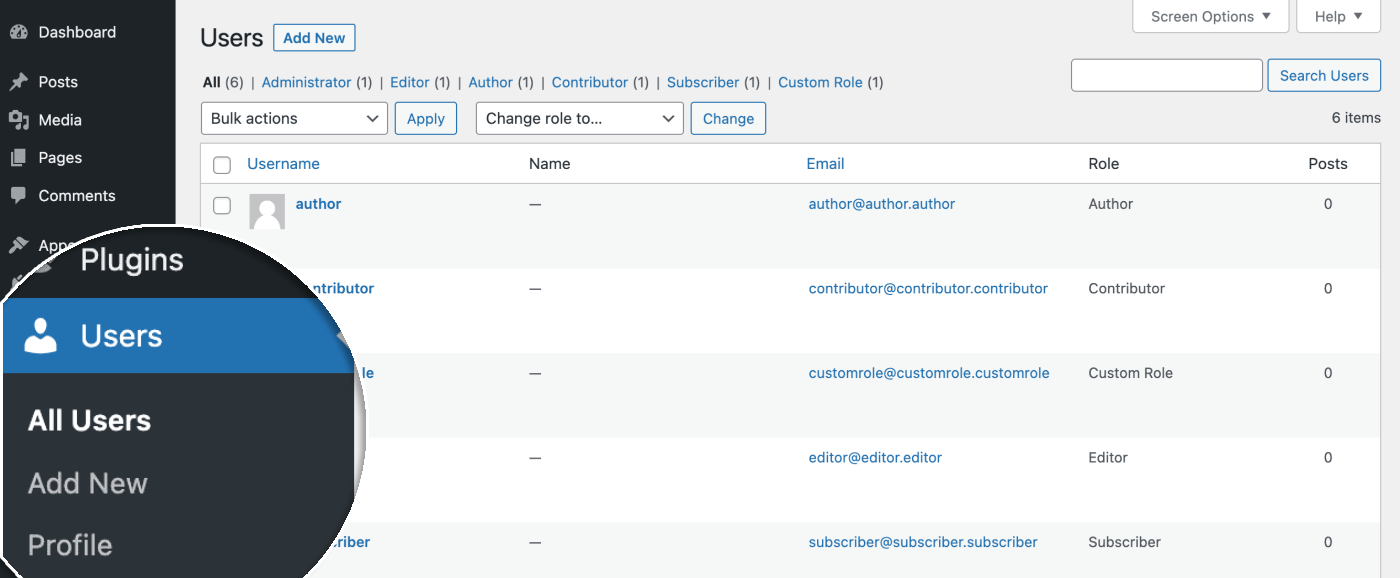
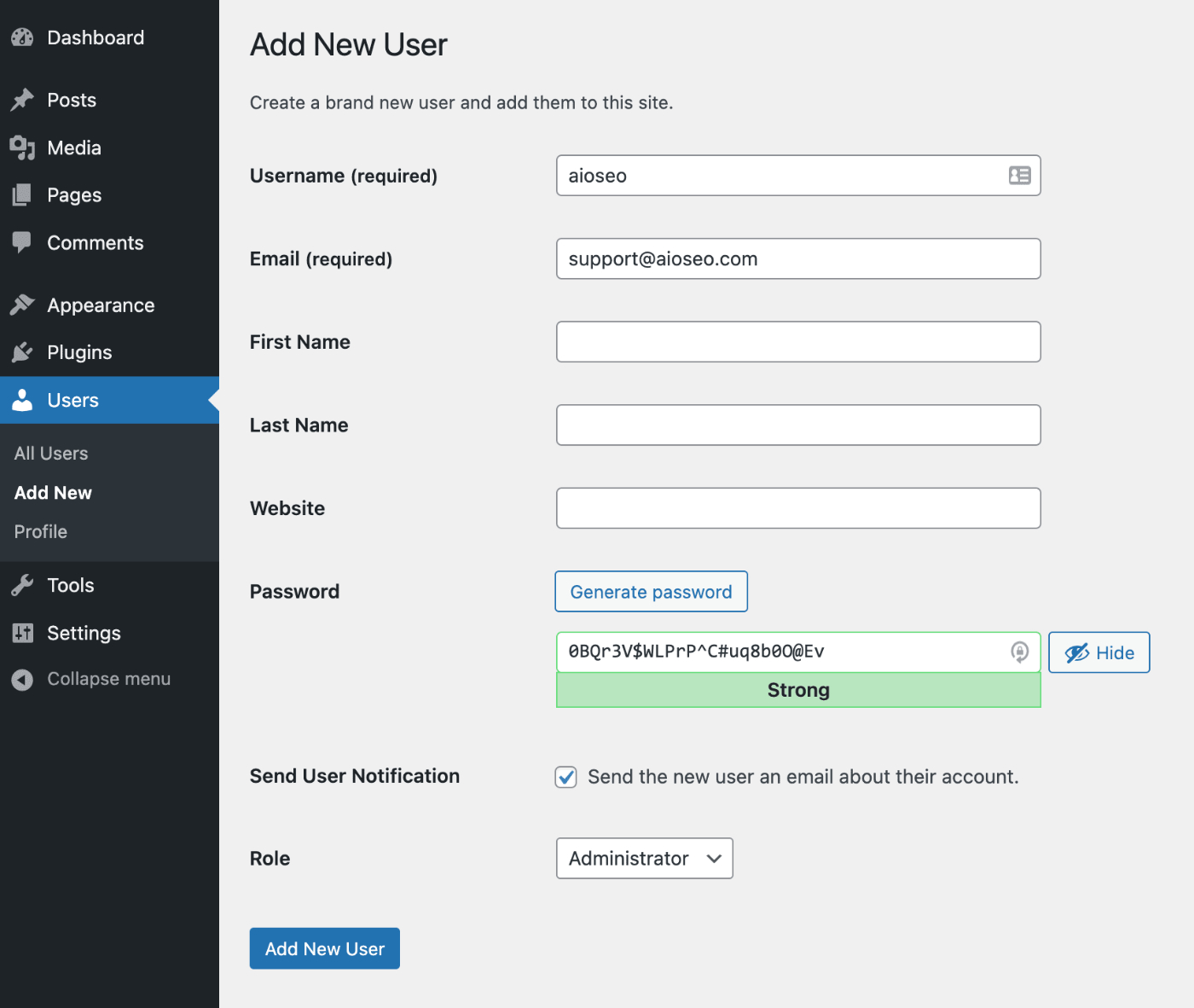
2. Geben Sie im Feld Benutzername einen Benutzernamen ein. Für den All in One SEO-Support können Sie aioseo oder allinoneseo verwenden, damit Sie diesen Benutzer als unseren erkennen.
3. Geben Sie im Feld E-Mail eine E-Mail-Adresse ein. Für den All in One SEO-Support können Sie [email protected] verwenden.
4. Wählen Sie in der Dropdown-Liste Rolle die Option Administrator.
5. Sie werden feststellen, dass WordPress ein sicheres Passwort generiert hat. Kopieren Sie dieses Passwort in eine Textdatei, damit Sie es uns senden können.
6. Klicken Sie auf die Schaltfläche Neuen Benutzer hinzufügen, um den Benutzer zu erstellen.
Das ausgefüllte Formular sollte wie folgt aussehen:
Sie können uns jetzt den Benutzernamen und das Passwort des temporären Logins über das sichere Formular hier senden.