
Die Funktion „Headline Analyzer“ in All in One SEO hilft Ihnen, Ihre Beitragstitel zu verbessern und ansprechender zu gestalten.
Möchten Sie Ihre Beitragstitel lieber ohne eine Schlagzeilenbewertung daneben schreiben? Der Headline Analyzer kann über eine einzige Einstellung deaktiviert werden, die für Ihre gesamte Website gilt.
In dieser Anleitung führen wir Sie durch das Deaktivieren des Headline Analyzers und zeigen Ihnen, was weiterhin funktioniert, wenn er deaktiviert ist.
Stellen Sie vor Beginn sicher, dass All in One SEO auf Ihrer WordPress-Website installiert und aktiviert ist .
In diesem Artikel
Deaktivieren des Headline Analyzers
Um zu beginnen, deaktivieren wir den Headline Analyzer in den Allgemeinen Einstellungen von AIOSEO.
Gehen Sie in der Admin-Seitenleiste von WordPress zu All in One SEO » Allgemeine Einstellungen. Wählen Sie dann die Registerkarte Content Optimization.
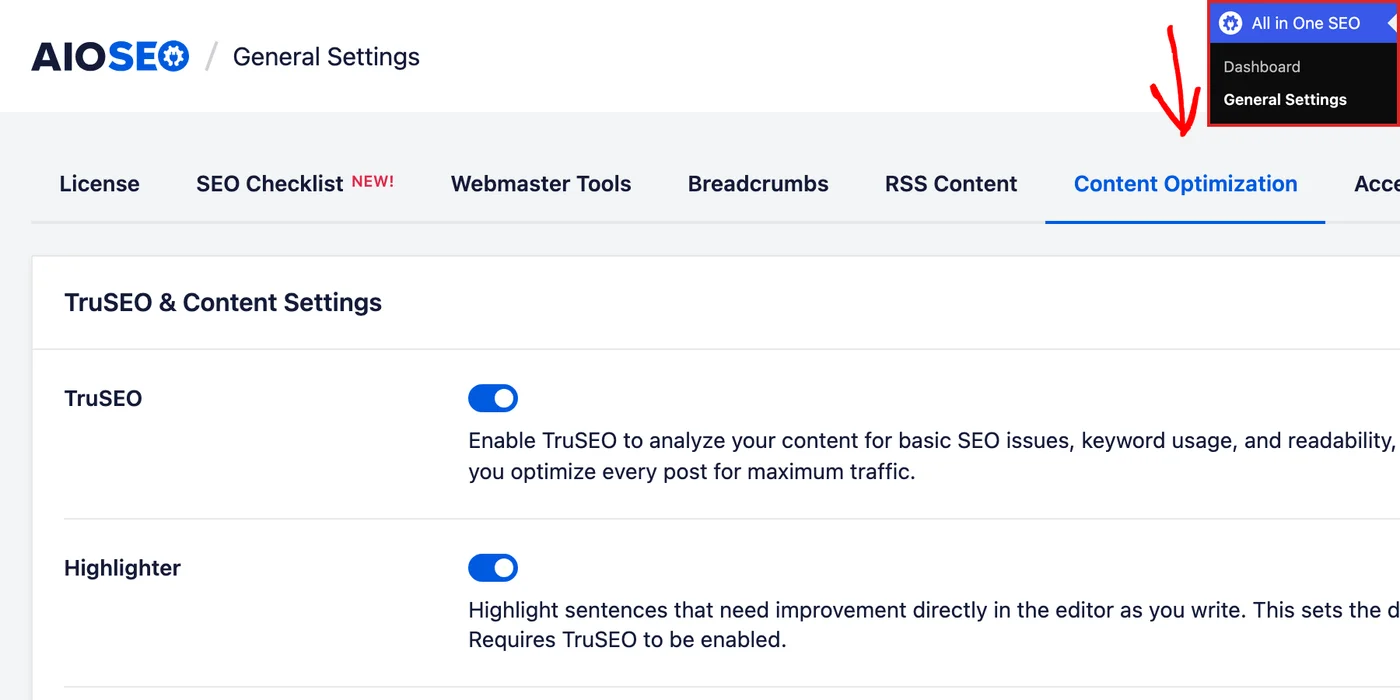
Diese Registerkarte ist, wo Sie die Einstellungen der TruSEO-Inhaltsanalyse von AIOSEO finden, gruppiert unter TruSEO & Inhaltseinstellungen.
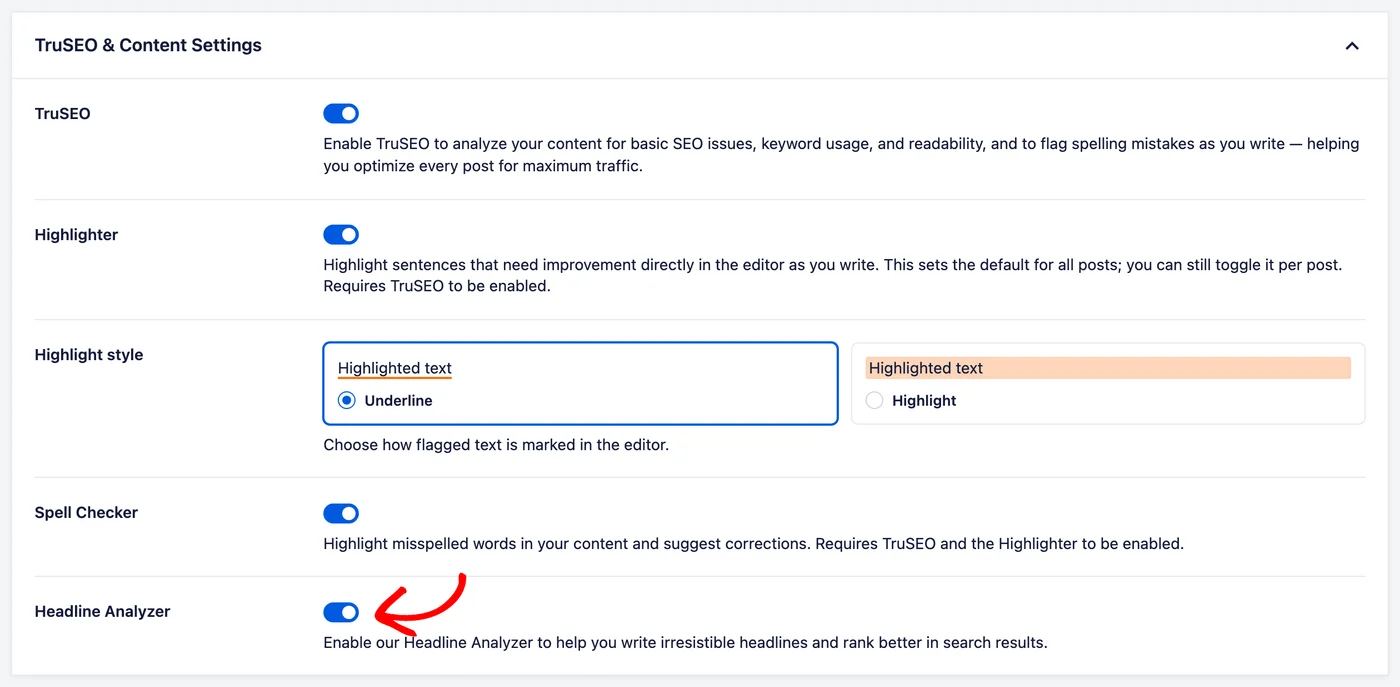
Der Überschriften-Analysator ist die letzte Einstellung in dieser Gruppe. Er ist standardmäßig aktiviert, Sie finden ihn also bereits eingeschaltet.
Klicken Sie als Nächstes auf den Schalter Headline Analyzer, um ihn zu deaktivieren.
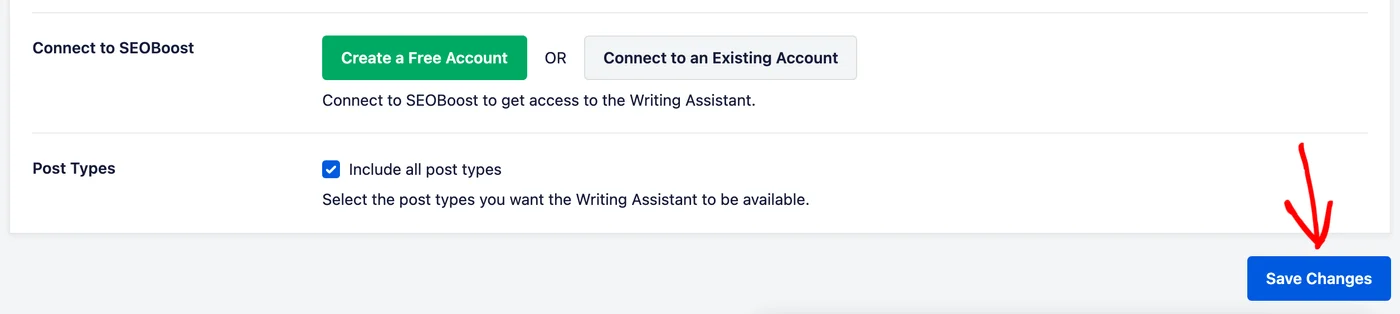
Klicken Sie abschließend auf die Schaltfläche Änderungen speichern unten auf dem Bildschirm.
Ihre Änderung wurde gespeichert. Der Rest Ihrer Inhaltsanalyse ist davon nicht betroffen.
Was bleibt
Der Headline Analyzer funktioniert eigenständig. Nichts anderes auf dieser Registerkarte hängt davon ab.
Wenn Sie einen Beitrag bearbeiten, befindet sich die Funktion zur Inhaltsanalyse unterhalb Ihres Beitrags, auf der Registerkarte Optimization im Abschnitt AIOSEO Settings. Wenn der Headline Analyzer deaktiviert ist, wird die Registerkarte Headline nicht mehr angezeigt.
Die anderen vier Funktionen funktionieren weiterhin wie bisher. Das sind Keywords, Basics, Spelling und Readability.
Das bedeutet, dass die anderen Schreibwerkzeuge von AIOSEO weiterhin funktionieren, solange Sie sie eingeschaltet haben:
- TruSEO analysiert und bewertet Ihre Inhalte.
- Der TruSEO Highlighter markiert Sätze, die im Editor verbessert werden müssen.
- Die Rechtschreibprüfung kennzeichnet falsch geschriebene Wörter.
Alle drei befinden sich auf derselben Registerkarte Content Optimization, direkt über dem Headline Analyzer. Nur Ihre Schlagzeile wird nicht mehr bewertet.
HINWEIS:
Diese Einstellung gilt für Ihre gesamte Website. Die Registerkarte Headline verschwindet für jeden Beitrag und jede Seite, nicht nur für den, den Sie gerade bearbeiten.
Das ist alles! Der Überschriften-Analysator ist jetzt deaktiviert. Sie können ihn jederzeit über dieselbe Registerkarte wieder einschalten. Die Registerkarte Überschrift kehrt sofort zum Editor zurück, sobald Sie dies tun.
Weiterführende Lektüre / Nächste Schritte
Wenn Sie den Überschriften-Analysator lieber aktiviert lassen und mehr daraus machen möchten, lesen Sie unsere Anleitung zur Verwendung des Überschriften-Analysators. Sie führt Sie durch das Lesen Ihrer Punktzahl und das Testen alternativer Überschriften. Sie können auch unsere gesamte Dokumentation zur TruSEO-Inhaltsanalyse durchsuchen.
Häufig gestellte Fragen
Nachfolgend haben wir einige der häufigsten Fragen zum Deaktivieren des Überschriften-Analysators beantwortet:
Wo finde ich die Einstellung für den Headline Analyzer jetzt?
Es befindet sich auf dem Tab Content Optimization unter All in One SEO » General Settings. Frühere Versionen als All in One SEO v5.0 hatten es auf dem Tab Advanced.
Schaltet das Deaktivieren des Headline Analyzers auch TruSEO ab?
Nein. Die beiden Einstellungen sind unabhängig. TruSEO analysiert und bewertet Ihre Inhalte weiterhin. Nur der Tab Headline wird aus dem Editor entfernt.
Siehe Was bleibt aktiviert oben.
Kann ich ihn nur für einen Beitrag deaktivieren?
Die Einstellung Überschriften-Analysator deckt Ihre gesamte Website ab, sodass das Deaktivieren überall gleichzeitig angewendet wird. Wenn Sie es lieber aktiviert lassen möchten, müssen Sie die Registerkarte Überschrift auf Beiträgen, bei denen Sie sich nicht für die Punktzahl interessieren, nicht öffnen.
Wie aktiviere ich den Headline Analyzer wieder?
Die Schritte sind in umgekehrter Reihenfolge dieselben. Aktivieren Sie auf dem Tab Content Optimization den Schalter Headline Analyzer wieder. Klicken Sie dann auf die Schaltfläche Save Changes. Der Tab Headline kehrt zurück, wenn Sie das nächste Mal einen Beitrag bearbeiten.
Beeinflusst das Deaktivieren meine Rankings?
Nein. Der Headline Analyzer ist eine Schreibhilfe, die Ihre Schlagzeile im Editor bewertet, um Ihre eigenen Bearbeitungen zu leiten. Das Deaktivieren ändert, was Sie beim Schreiben sehen, nicht, was Ihre veröffentlichten Seiten enthalten.