Haben Sie sich jemals gefragt, wie Sie Bilder in Suchergebnissen anzeigen lassen können?
Dieser Artikel beantwortet häufig gestellte Fragen und gibt Ihnen die Richtlinien an die Hand, wie Sie Bilder in der Suche anzeigen lassen.
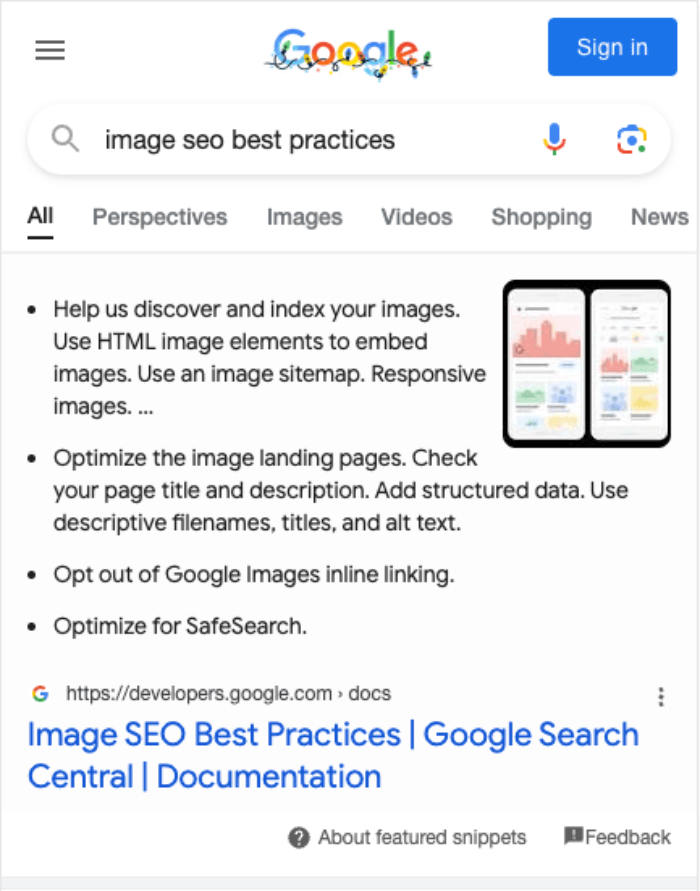
Für diesen Artikel beziehen wir uns auf Google, da es die am häufigsten verwendete Suchmaschine ist. Die Anleitungen in diesem Artikel sind jedoch Best Practices, die auf jede Suchmaschine angewendet werden können.
In diesem Artikel
Können Sie Suchmaschinen zwingen, Bilder anzuzeigen?
Die kurze Antwort lautet nein, Sie können Suchmaschinen nicht zwingen, Bilder in Suchergebnissen anzuzeigen. Suchmaschinen entscheiden, wie sie die Ergebnisse am besten darstellen, und tun dies für jede Suche einzeln, abhängig vom eingegebenen Suchbegriff.
Werden Bilder in Desktop- und mobilen Suchen angezeigt?
Ja, es ist möglich, dass Bilder in Desktop-Suchergebnissen angezeigt werden, aber meistens werden Bilder nur in mobilen Suchergebnissen angezeigt.
Die meisten Suchmaschinen sind zu einem Mobile-First-Ansatz übergegangen, da sie gesehen haben, dass die meisten Suchanfragen von mobilen Geräten kommen. Daher ist es am besten, Ihre Website, Inhalte und Bilder für mobile Geräte zu optimieren.
Bilder für Suchmaschinen optimieren
Es gibt eine Reihe von Dingen, die Sie tun können, um die Chancen zu verbessern, dass Ihre Bilder in Suchergebnissen angezeigt werden. Nachfolgend finden Sie die Details zur Optimierung von Bildern in Ihren Inhalten.
Bilder responsiv gestalten
Die meisten Suchanfragen erfolgen über mobile Geräte wie Telefone und Tablets. Das bedeutet, dass Ihre Inhalte und Bilder responsiv sein müssen (sich an die Größe des Bildschirms anpassen, auf dem Ihre Inhalte angezeigt werden).
Die meisten guten WordPress-Themes sollten dies für Sie erledigen, aber stellen Sie sicher, dass Sie Ihre Inhalte auf Ihrem Telefon überprüfen, um zu sehen, wie sie aussehen. Achten Sie darauf, wie das Bild erscheint, wie die Inhalte um das Bild herum aussehen und wie lange es dauert, bis das Bild geladen ist.
Web.dev hat hier einen guten Artikel zur responsiven Gestaltung von Bildern.
Hochwertige Bilder verwenden
Bilder erregen Aufmerksamkeit. Daher ist es wichtig, sicherzustellen, dass Ihre Bilder scharf und von hoher Qualität sind.
Hochwertige Bilder tragen normalerweise zur Ladezeit von Seiten bei. Stellen Sie daher sicher, dass Sie Bildoptimierungstechniken verwenden, um die Dateigröße zu komprimieren. Es gibt eine Reihe von großartigen WordPress-Plugins, die dies tun können.
Beschreibende Dateinamen, Bildunterschriften, Alternativtexte und Titel verwenden
Ihre Bilder sollten Dateinamen haben, die beschreiben, was das Bild ist. Zum Beispiel ist großes-orange-gestreiftes-katze.jpg besser als img1234.jpg oder bild1.jpg. Verwenden Sie Bindestriche und keine Unterstriche in Dateinamen, d. h. schwarze-katze.png nicht schwarze_katze.png.
Fügen Sie Ihren Bildern beschreibenden Alternativtext und, falls zutreffend, eine beschreibende Bildunterschrift hinzu. Beides hilft Suchmaschinen, Ihr Bild viel besser zu verstehen. Vermeiden Sie die Versuchung, Keywords zu stopfen.
Das Image SEO Addon für All in One SEO Pro kann automatisch Alternativtexte, Titel und Bildunterschriften zu Ihren Bildern hinzufügen. Es ist also eine großartige Funktion, besonders wenn Sie viele Bilder haben.
Platzierung von Bildern optimieren
Platzieren Sie wichtige Bilder so hoch wie möglich in Ihrem Inhalt. Suchmaschinen verwenden in der Regel das erste Bild, das sie in den Suchergebnissen sehen. Daher sollte das erste Bild das wichtigste sein.
Inhalte rund um Bilder optimieren
Stellen Sie immer sicher, dass der Rest des Inhalts um Ihre Bilder und Ihre Seite oder Ihren Beitrag, auf dem die Bilder eingebettet sind, optimiert ist.
Stellen Sie sicher, dass Sie einen guten SEO-Titel und eine Meta-Beschreibung hinzugefügt haben. Dies können Sie ganz einfach mit All in One SEO erledigen. Lesen Sie unseren Artikel über das Festlegen des SEO-Titels und der Beschreibung für Ihre Inhalte hier.
Fügen Sie die richtigen Schema-strukturierten Daten hinzu. Auch dies kann mit All in One SEO einfach erledigt werden. Lesen Sie unseren Artikel über das Festlegen des Schema-Typs für einzelne Inhalte hier.
Die TruSEO Content Analysis-Funktionen in All in One SEO können Ihnen helfen, Ihre Inhalte rund um Fokus-Keywords zu optimieren.
Besucher im Auge behalten
Sie sollten Ihre Inhalte immer für Ihr Publikum optimieren. Suchmaschinen möchten hilfreiche Inhalte sehen, die informativ und interessant für Ihr Publikum sind und die etwas Einzigartiges über die Milliarden anderer Webseiten im Internet bieten.
Dies gilt auch für Bilder. Vermeiden Sie die Stockfoto-Falle, bei der jedes Unternehmens-Website die gleichen Stockfotos verwendet. Machen Sie Ihre Bilder einzigartig und spiegeln Sie wider, wer Sie oder Ihre Organisation sind.
Machen Sie Ihre Bilder auffindbar
Sobald Sie qualitativ hochwertige, hilfreiche, einzigartige Inhalte geschrieben und die Inhalte und Bilder optimiert haben, möchten Sie nun sicherstellen, dass Ihre Bilder von Suchmaschinen gefunden werden können.
Stellen Sie zunächst sicher, dass die Seite oder der Beitrag öffentlich zugänglich ist. Suchmaschinen können keine Inhalte sehen, die sich hinter einem Login oder einer Paywall befinden.
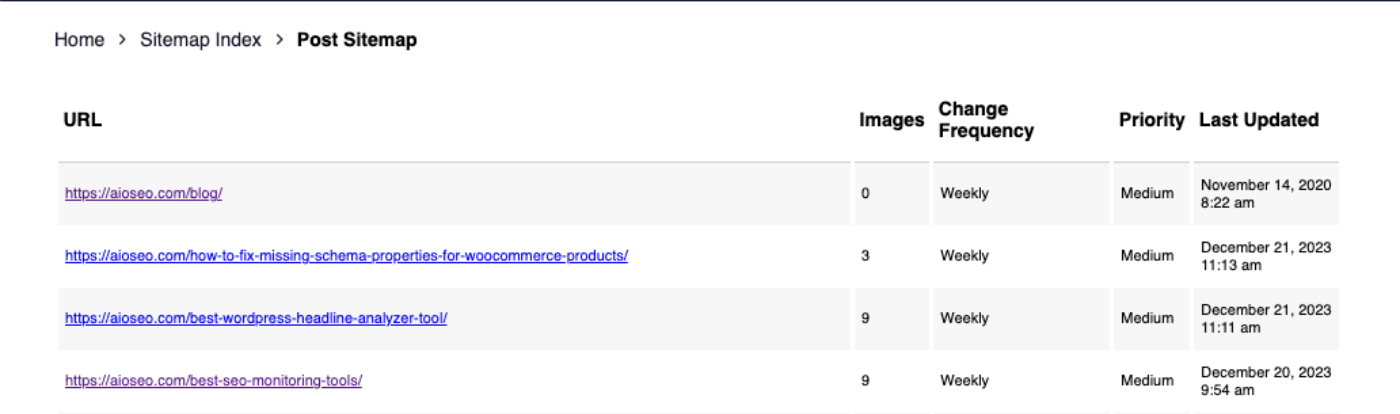
Stellen Sie als Nächstes sicher, dass Ihre Inhalte und Bilder in Ihrer XML-Sitemap erscheinen. Sie können dies überprüfen, indem Sie zu All in One SEO > Sitemaps gehen und auf der Registerkarte Allgemeine Sitemap auf die Schaltfläche Sitemap öffnen klicken.
Abhängig von Ihren Sitemap-Einstellungen sehen Sie entweder eine Liste aller Ihrer Inhalte oder eine Liste von Sitemaps, die Ihre Inhalte enthalten, d. h. eine für Beiträge, eine für Seiten usw. Wenn Sie eine Liste von Sitemaps sehen, klicken Sie auf die entsprechende, um alle URLs anzuzeigen.
Sobald Sie die URL für Ihre Inhalte gefunden haben, sehen Sie eine Spalte für Bilder, die die Anzahl der in diesen Inhalten enthaltenen Bilder auflistet.
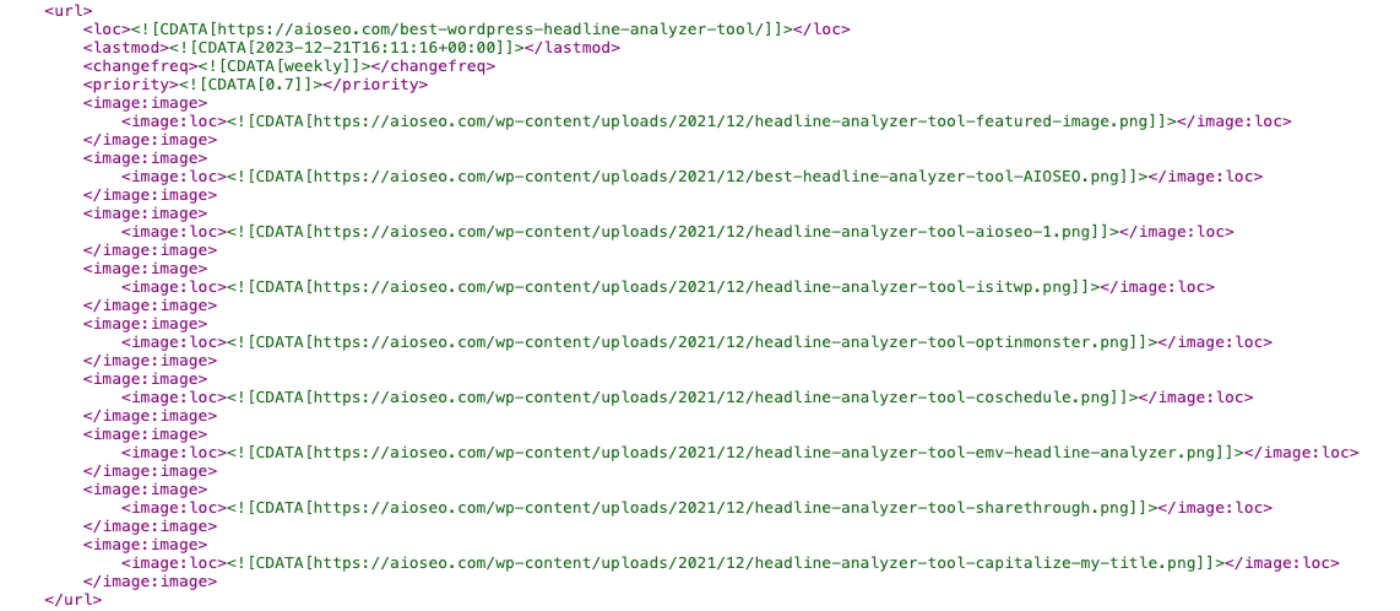
Wenn Sie mit der rechten Maustaste auf eine beliebige Stelle auf der Seite klicken und Seitenquelltext anzeigen auswählen, können Sie nach der URL Ihrer Inhalte suchen und eine Liste der Bilder anzeigen.
Sie können Ihre XML-Sitemap über die Webmaster-Tools der Suchmaschinen einreichen. Wir haben einen Artikel über das Einreichen Ihrer Sitemap bei Google hier und einen für das Einreichen Ihrer Sitemap bei Bing hier.
Zusätzliche Informationen
Google hat eine Reihe von Artikeln, die dieses Thema ausführlicher behandeln. Sie finden diese Artikel hier: