
Möchten Sie Ihre Inhalte vor Websites schützen, die Ihre Beiträge kopieren?
All in One SEO macht es sehr einfach sicherzustellen, dass Ihre Inhalte auf Ihre Website verlinken, wenn sie kopiert wurden.
In diesem Artikel
Video-Anleitung
Was ist Content Scraping?
Content Scraping ist, wenn automatisierte Software Inhalte von Ihrer Website kopiert, um sie auf anderen Websites zu veröffentlichen.
Das bedeutet, dass jemand Ihre Inhalte kopieren und so aussehen lassen kann, als hätte er sie geschrieben. Das Problem ist, dass Suchmaschinen getäuscht werden können und denken, dass Sie Ihre Inhalte nicht geschrieben haben.
Der einfachste Weg, Inhalte zu scrapen, ist über eine spezielle URL, die auf jeder WordPress-Site existiert. Diese URL wird als RSS-Feed bezeichnet und dient dazu, dass Besucher Ihren Feed in einer Feedreader-Anwendung abonnieren können.
Zum Beispiel ist der Feed für unsere Website hier zu finden – https://aioseo.com/feed/. Sie können diesen Feed abonnieren und benachrichtigt werden, wenn wir einen neuen Blogbeitrag veröffentlichen.
Es gibt keine Möglichkeit zu verhindern, dass jemand Ihre Inhalte kopiert. Wenn es im Internet ist, kann es kopiert werden. Aber wir können sicherstellen, dass Ihre Inhalte auf Ihre Website verlinken, wo sie zuerst veröffentlicht wurden.
Verwendung der RSS-Inhaltseinstellungen in All in One SEO
Die RSS-Inhaltseinstellungen fügen Text und Links oberhalb und unterhalb jedes Ihrer Blogbeiträge im RSS-Feed Ihrer Website hinzu.
Klicken Sie zunächst im Menü All in One SEO auf Allgemeine Einstellungen und dann auf die Registerkarte RSS-Inhalt.
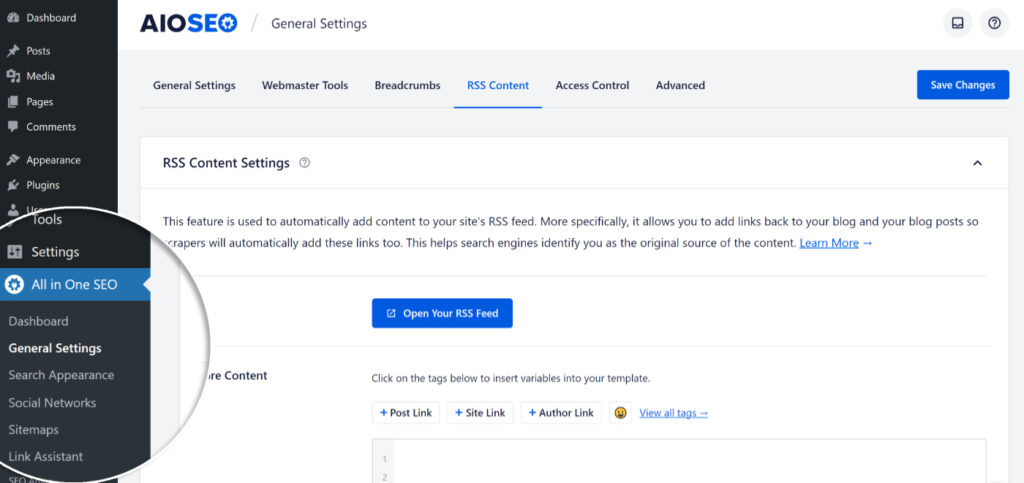
Sie sehen zwei Abschnitte – Vor Ihren Inhalten und Nach Ihren Inhalten.
Über jedem Feld sehen Sie einige Tags, die dem Feld hinzugefügt werden können.
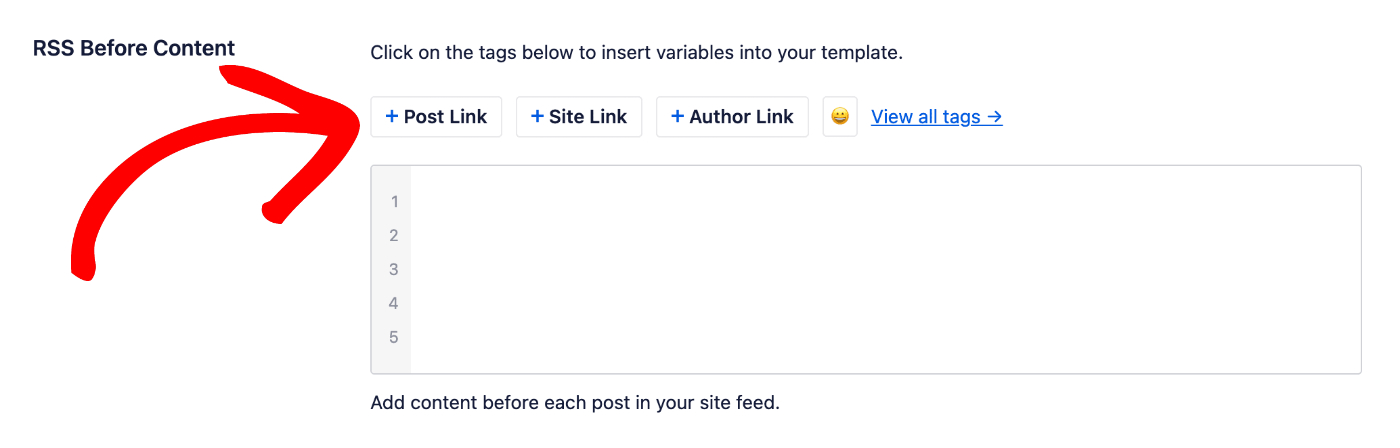
Klicken Sie auf einen beliebigen Tag, um ihn dem Feld hinzuzufügen.
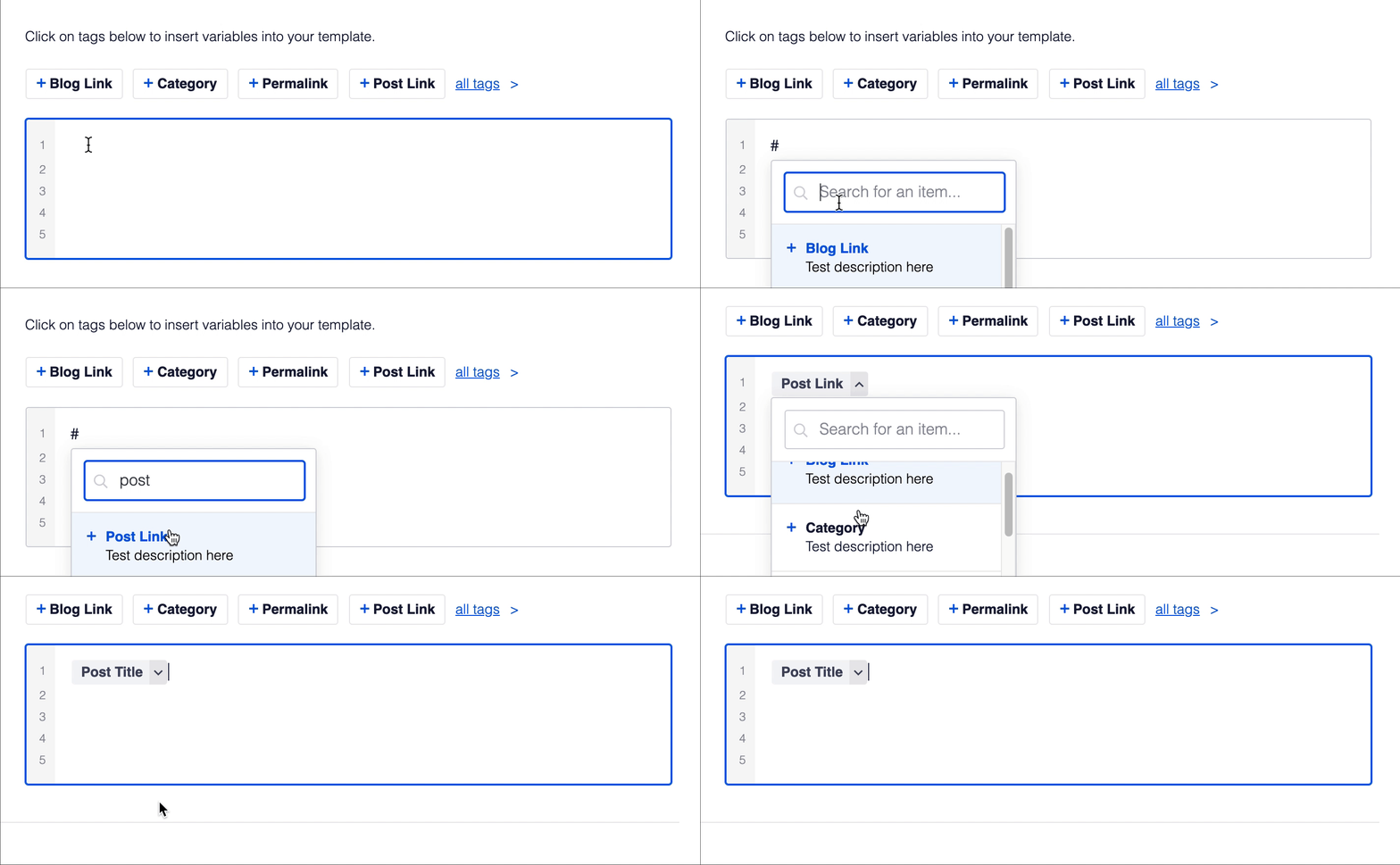
Sie können auch das Hash-Zeichen (#) in das Feld eingeben, um eine Liste der verfügbaren Tags anzuzeigen, aus denen Sie auswählen können.
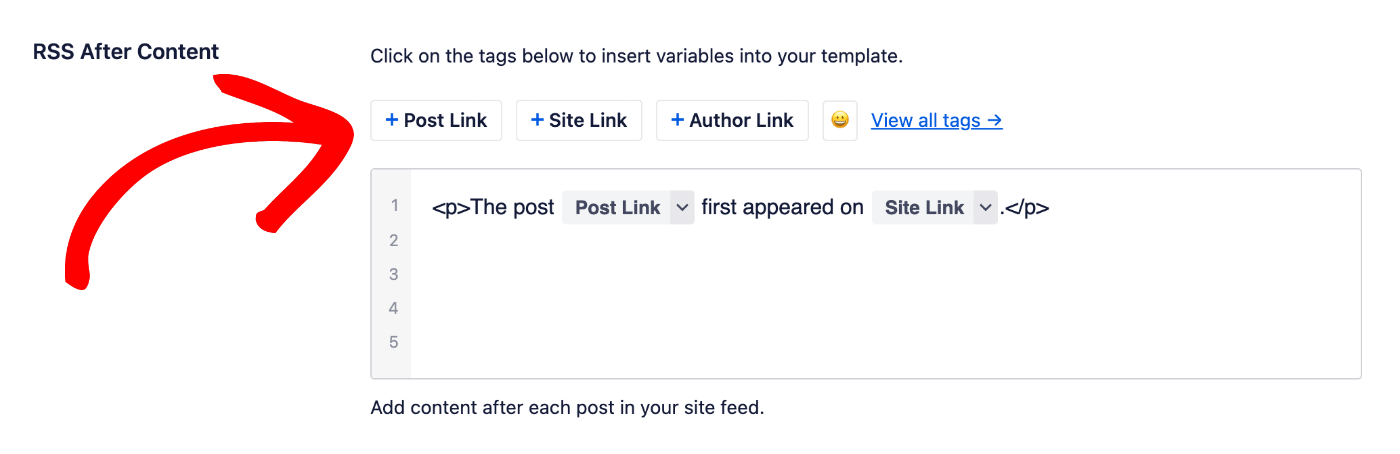
Sie können auch Text eingeben und ihn mit den Tags kombinieren, und es gibt eine Emoji-Auswahl, mit der Sie ein Emoji hinzufügen können.
Ein Beispiel dafür sehen Sie im Feld Nach Ihren Inhalten, wo wir einige passende Standardtexte für Sie bereitgestellt haben.
Liste der verfügbaren Tags
Hier ist eine Liste der Tags, die Sie in den Feldern Vor Ihren Inhalten und Nach Ihren Inhalten verwenden können:
- Autorenlink – Zeigt den Namen des Autors mit einem Link zum Autorenarchiv an.
- Autorenlink (Alt) – Zeigt einen Link zum Autorenarchiv an.
- Autorname – Zeigt den Namen des Autors ohne Link an.
- Kategorie Titel – Zeigt den Namen der Kategorie für den Inhalt an.
- Datum des Beitrags – Zeigt das Datum an, an dem der Inhalt veröffentlicht wurde.
- Link zum Beitrag – Zeigt den Titel des Inhalts mit einem Link zum Inhalt an.
- Link zum Beitrag (Alt) – Zeigt einen Link zum Inhalt an.
- Titel des Beitrags – Zeigt den Titel des Inhalts an.
- Website-Link – Zeigt den Namen Ihrer Website mit einem Link zur Homepage an.
- Website-Link (Alternativ) – Hier wird der Link zur Startseite Ihrer Website angezeigt.
- Website-Titel – Hier wird der Name Ihrer Website ohne Link angezeigt.