Wenn Sie ein Unternehmen mit mehreren Standorten haben, kann All in One SEO Ihnen helfen, diese Standorte in lokalen Suchergebnissen aufzulisten.
Unser Local Business SEO Add-on gibt Code aus, der als Schema.org-strukturierte Daten-Markup bekannt ist und Suchmaschinen detaillierte Informationen über die Standorte Ihres Unternehmens liefert.
Suchmaschinen können diesen Code verwenden, um Rich Results anzuzeigen, die Informationen wie Ihre Adresse, Telefon- und E-Mail-Kontaktdaten, Öffnungszeiten sowie andere nützliche Informationen enthalten können.
In diesem Artikel
Video-Anleitung
Klicken Sie zunächst auf Lokales SEO im All in One SEO -Menü. Möglicherweise müssen Sie die Funktion Lokales SEO aktivieren, indem Sie auf die Schaltfläche Lokales SEO aktivieren klicken.
HINWEIS:
Die Funktion "Lokale SEO" ist für Kunden mit einem Plus-Tarif oder höher für All in One SEO Pro verfügbar.
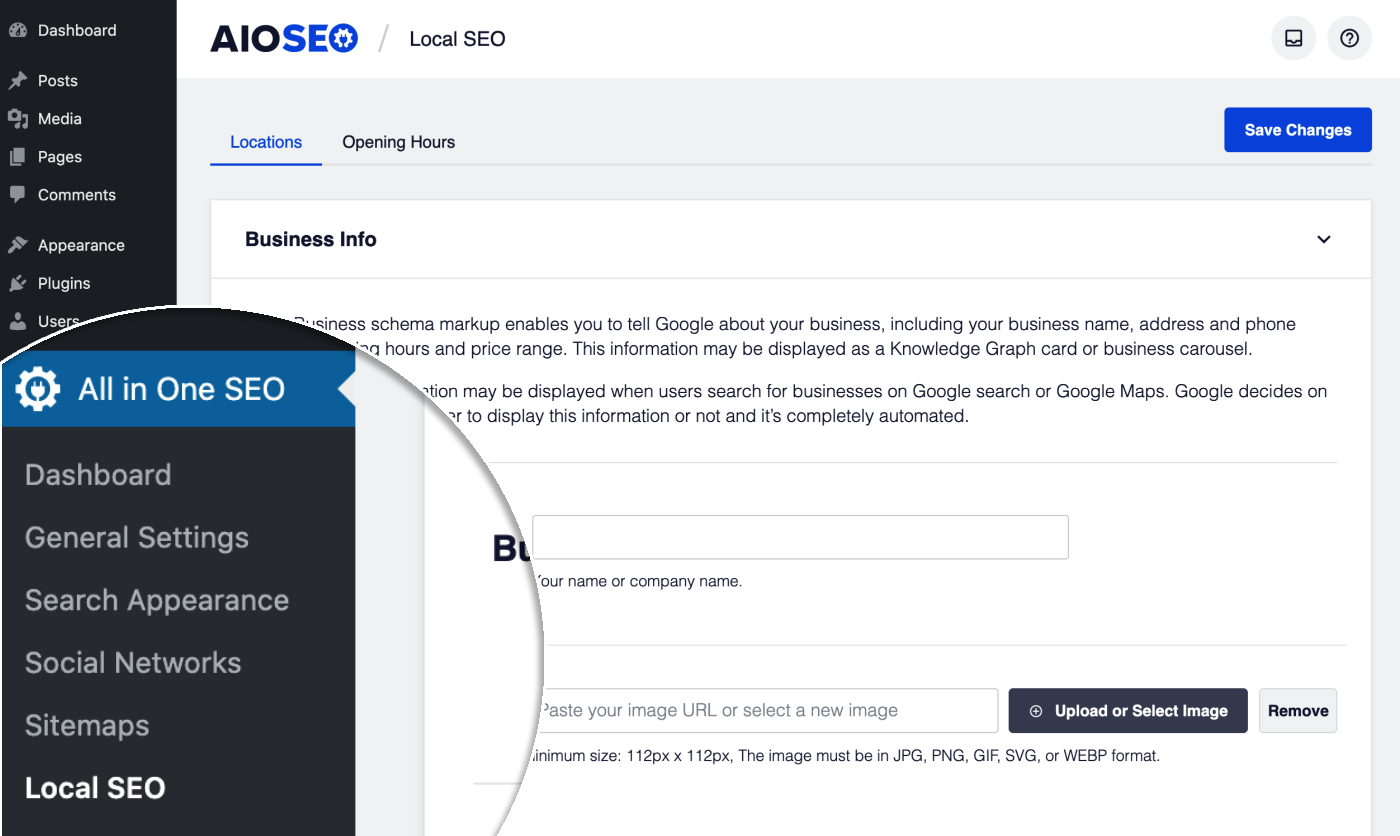
Sie sollten nun die Einstellungen für Lokale SEO sehen.
Standorteinstellungen
Der erste Abschnitt, den Sie sehen, sind die Standorteinstellungen. Hier können Sie Mehrere Standorte aktivieren.
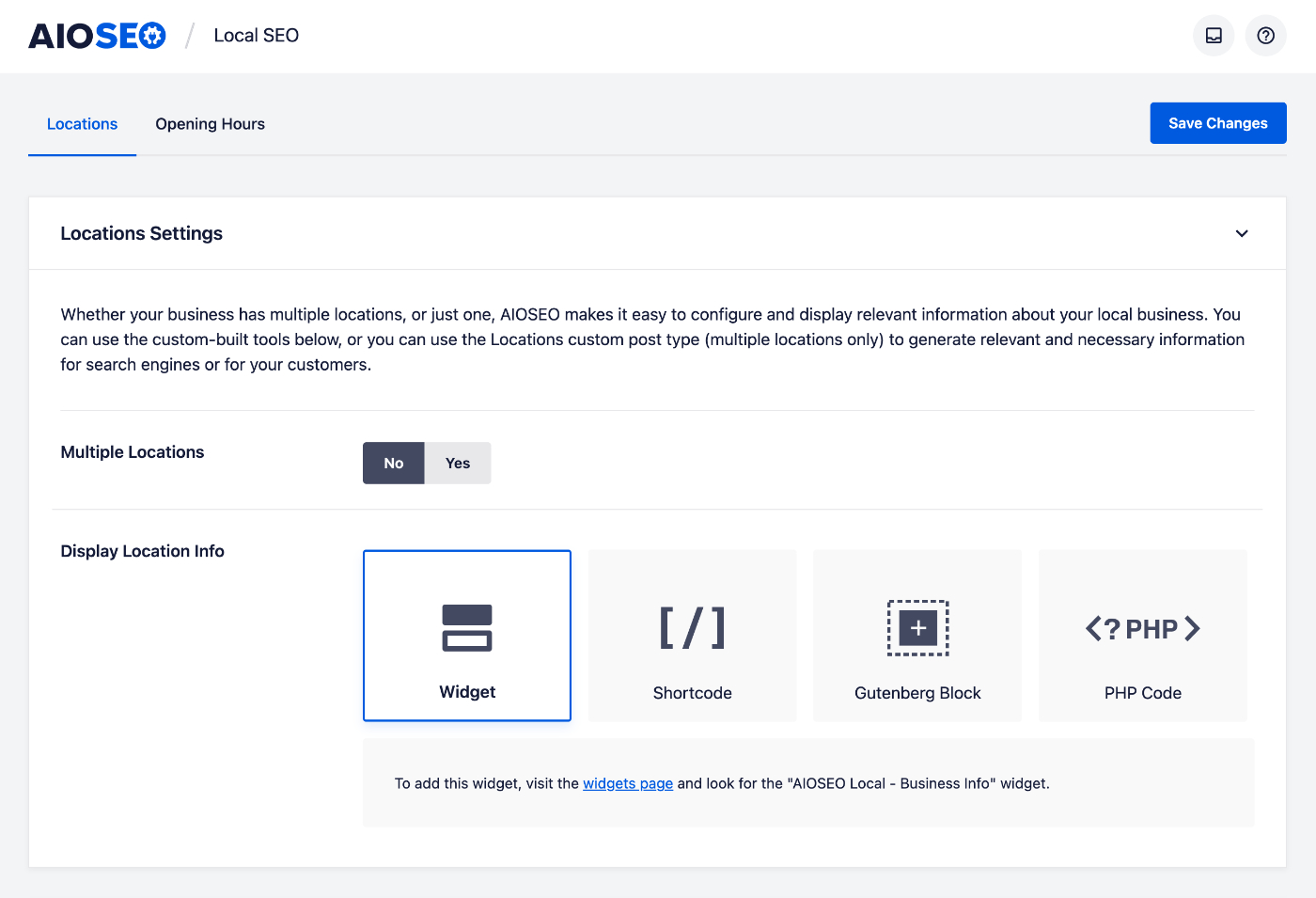
Klicken Sie auf Ja neben Mehrere Standorte und dann auf Änderungen speichern.
All in One SEO erstellt einen neuen Beitragstyp namens Standorte, den Sie im WordPress-Menü sehen.
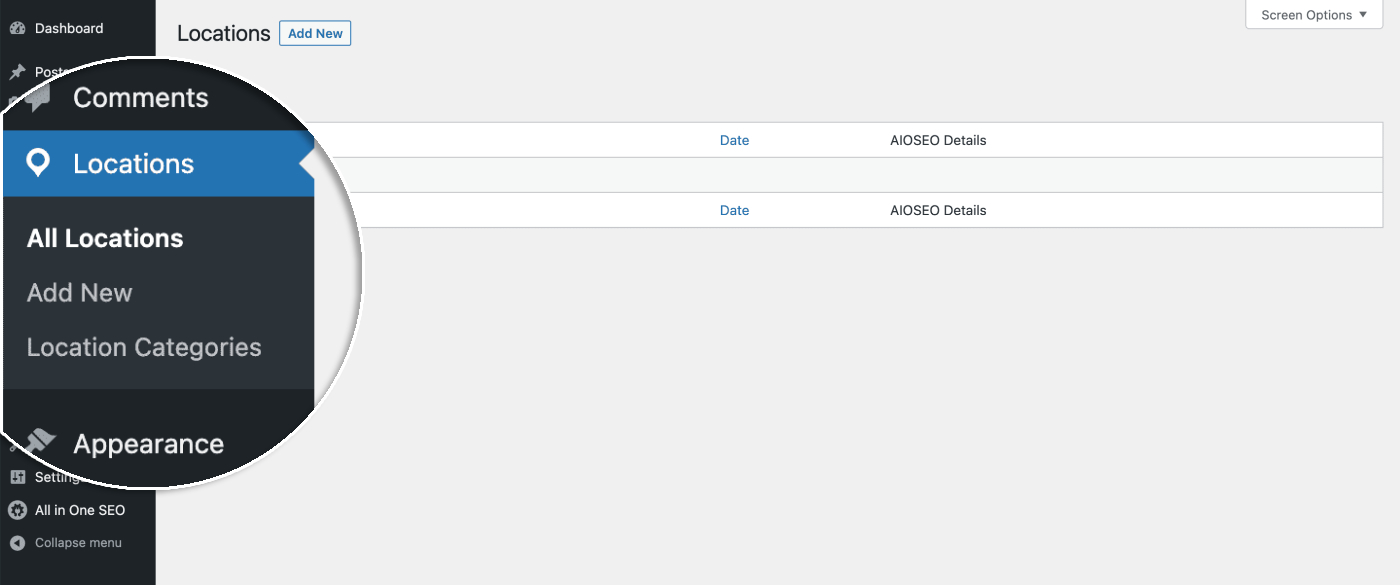
Hier können Sie jeden Standort für Ihr Unternehmen hinzufügen. Schauen Sie sich unseren Artikel Hinzufügen eines Standorts im Local SEO Addon an, um zu erfahren, wie Sie Standorte für Ihr Unternehmen hinzufügen.
Erweiterte Standorteinstellungen
In diesem Abschnitt finden Sie erweiterte Einstellungen für mehrere Standorte.
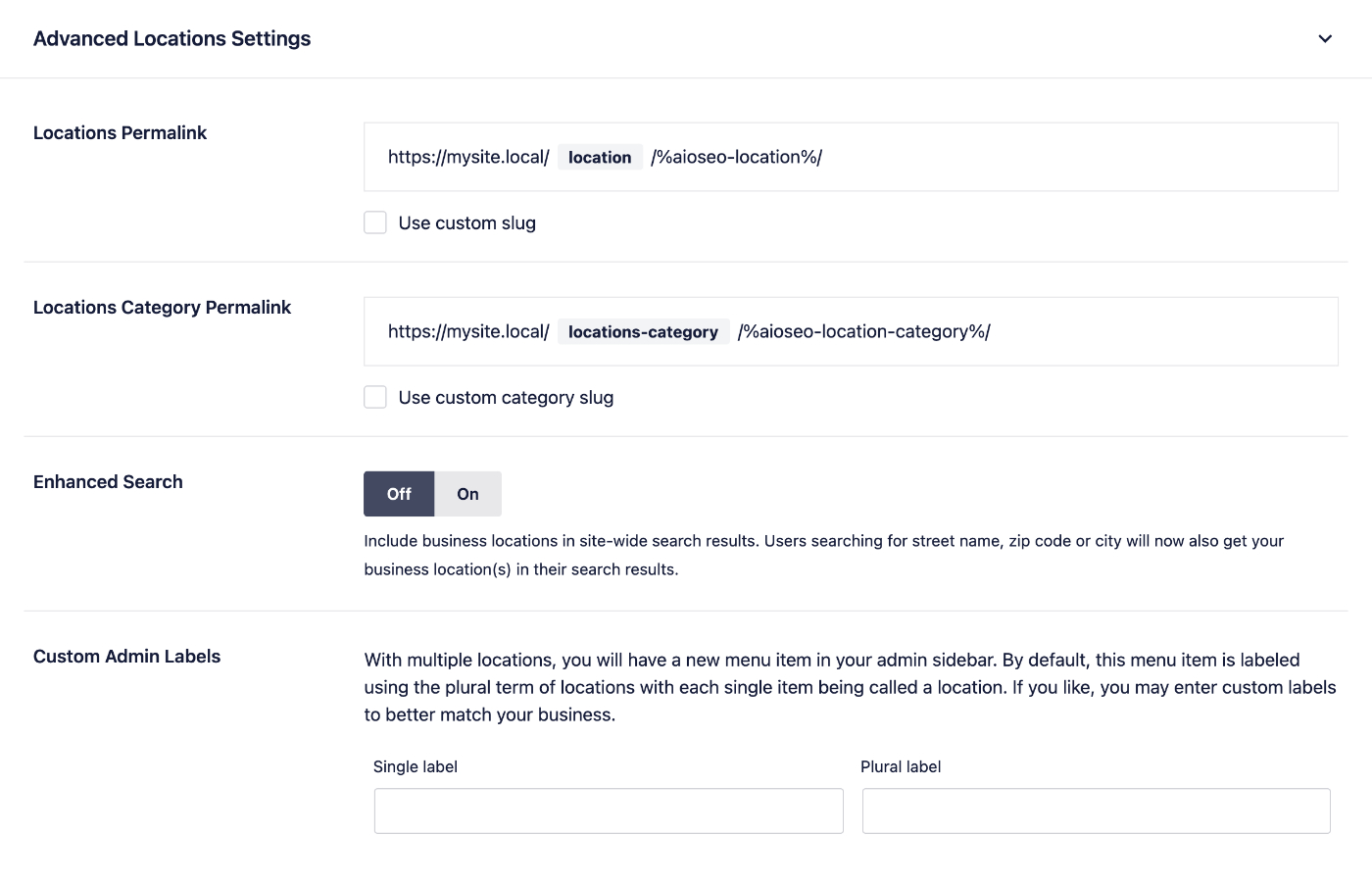
Die erste Einstellung ist Standort-Permalink. Hier können Sie das Permalink-Format anzeigen, das All in One SEO für Ihre Standorte verwendet.
Wenn Sie den Standort-Permalink anpassen möchten, aktivieren Sie das Kontrollkästchen Benutzerdefinierten Slug verwenden, und ein Feld wird angezeigt, in das Sie Ihren eigenen Slug eingeben können, der das Wort Standort im Standort-Permalink ersetzt.

Als Nächstes folgt eine ähnliche Einstellung für Standortkategorie-Permalink. Wie oben können Sie das Permalink-Format anzeigen, das All in One SEO für Ihre Standortkategorien verwendet.
Wenn Sie den Standortkategorie-Permalink anpassen möchten, aktivieren Sie das Kontrollkästchen Benutzerdefinierten Kategorie-Slug verwenden, und ein Feld wird angezeigt, in das Sie Ihren eigenen Slug eingeben können, der das Wort standort-kategorie im Standortkategorie-Permalink ersetzt.

Als Nächstes sehen Sie die Einstellung Erweiterte Suche. Wenn diese auf Nein gesetzt ist, werden Ihre Standorte nicht in den Suchergebnissen auf Ihrer Website angezeigt.
Wenn Sie diese auf Ja setzen, werden Ihre Standorte in die Suchergebnisse auf Ihrer Website aufgenommen und eine zusätzliche Einstellung für Erweiterte Suche – Auszug wird angezeigt.
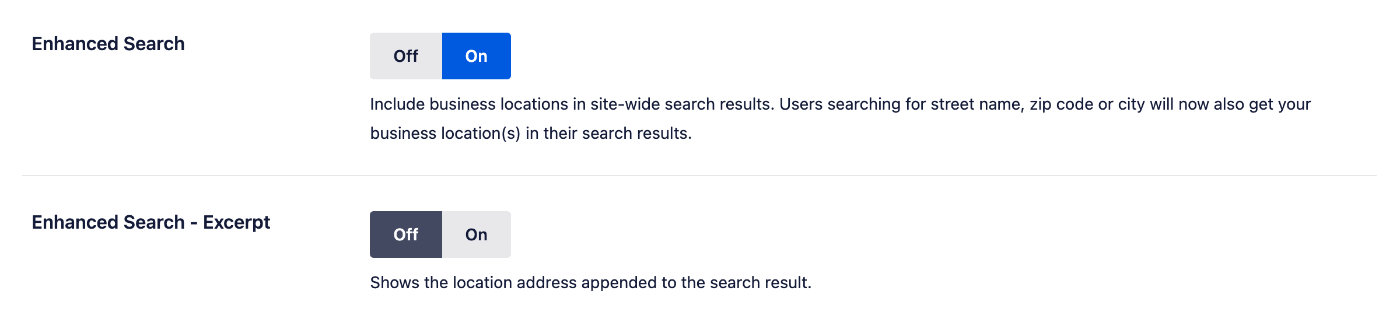
Sie können die Einstellung Erweiterte Suche – Auszug auf Ein setzen, wenn Adressen von Standorten in den Suchergebnissen auf Ihrer Website angezeigt werden sollen.
WICHTIG:
Wenn Sie Probleme beim Durchführen von Suchen auf Ihrer Website haben, lesen Sie bitte unseren Artikel Konflikt bei erweiterten Suchanfragen.
Die letzten Einstellungen sind für Benutzerdefinierte Admin-Bezeichnungen. Diese steuern, wie der Menüpunkt für Standorte heißt.

Wenn Sie Standorte im WordPress-Adminbereich anders nennen möchten, geben Sie hier die neuen Bezeichnungen für Singular und Plural ein.
Standorte hinzufügen
Nachdem Sie die Einstellungen für Mehrere Standorte konfiguriert haben, lesen Sie unseren Artikel Hinzufügen eines Standorts im Local SEO Addon-Artikel hier, um zu erfahren, wie Sie Standorte für Ihr Unternehmen hinzufügen.
Standorte von anderen Plugins importieren
Sie können Standorte aus anderen Plugins importieren. Um mehr darüber zu erfahren, lesen Sie bitte unseren Artikel hier.