
Das Local SEO Addon für All in One SEO Pro unterstützt mehrere Geschäftsstandorte, damit diese in lokalen Suchergebnissen erscheinen.
HINWEIS:
Die Funktion "Lokale SEO" ist für Kunden mit einem Plus-Tarif oder höher für All in One SEO Pro verfügbar.
In diesem Artikel
Hinzufügen Ihrer Standorte
Nachdem Sie Mehrere Standorte aktiviert haben, erstellt All in One SEO einen neuen Beitragstyp namens Standorte, den Sie im WordPress-Menü sehen. Hier können Sie jeden Standort für Ihr Unternehmen hinzufügen.
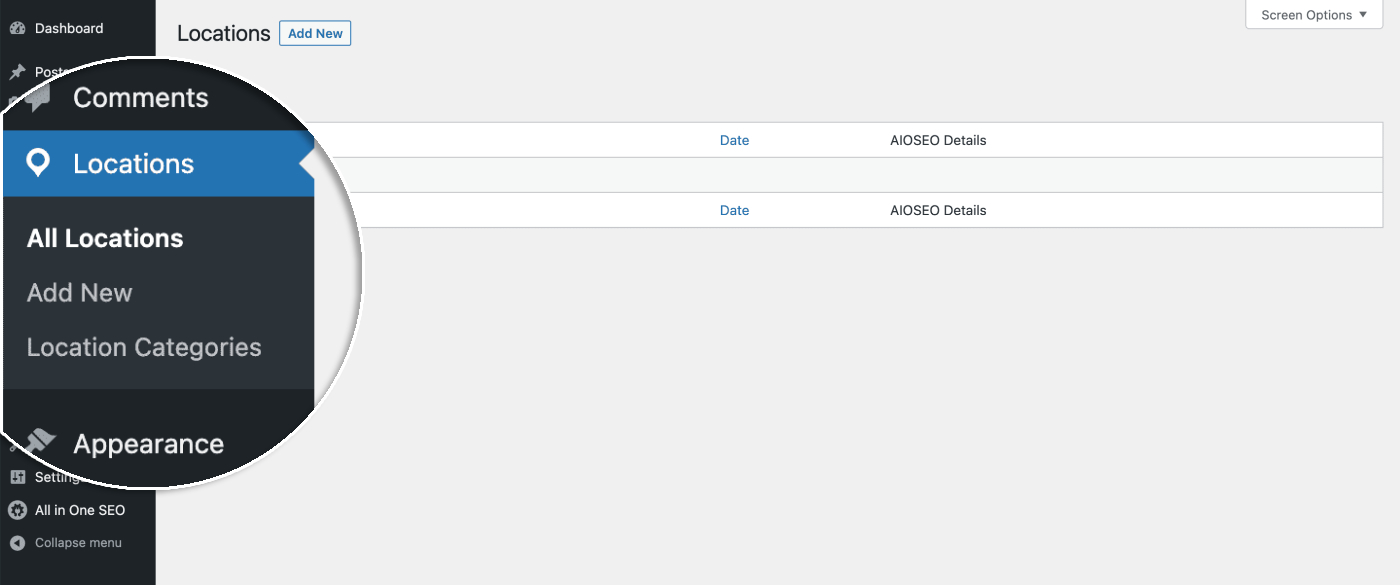
Um einen Standort hinzuzufügen, klicken Sie im Hauptmenü von WordPress unter Standorte auf Neu hinzufügen.
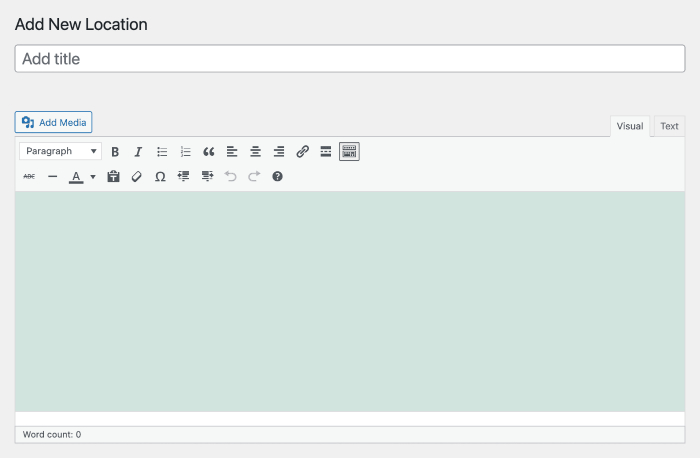
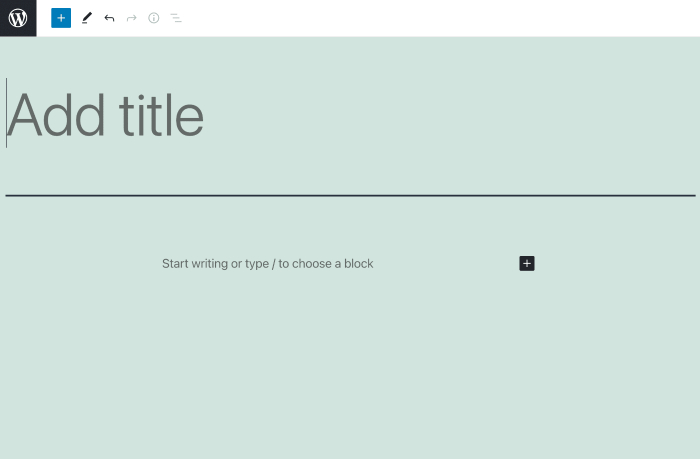
Sie sehen den Standard-WordPress-Editor, in dem Sie Ihren Titel eingeben können. Dies kann Ihr Standortname oder etwas anderes sein, das Sie zur Benennung jedes Geschäftsstandorts verwenden möchten. Sie sehen auch den Inhaltsbereich, in dem Sie Ihre Inhalte eingeben können.
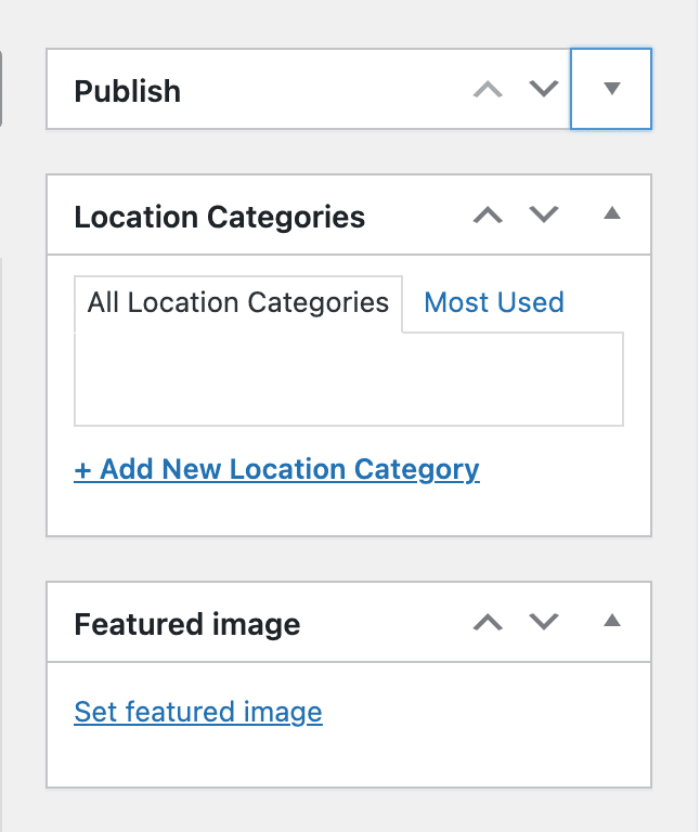
In der Seitenleiste sehen Sie Standortkategorien und Beitragsbild. Sie können diese optional verwenden, um Ihren Standort (e) zu kategorisieren und ein Standortbild hinzuzufügen.
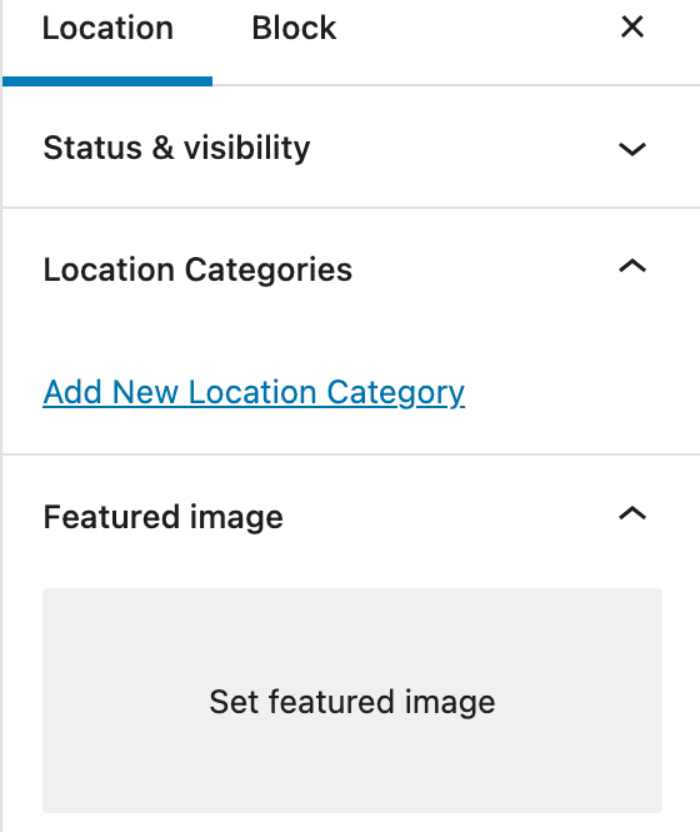
Unterhalb des Inhaltsbereichs sehen Sie den Abschnitt AIOSEO-Einstellungen, in dem Sie das SEO für Ihren Standort festlegen können. Wir werden diesen überspringen und uns den Abschnitt AIOSEO Lokales Unternehmen ansehen, da Sie hier Ihre Standortdetails eingeben.
Oben im Abschnitt sehen Sie Registerkarten für Unternehmensinformationen und Öffnungszeiten.
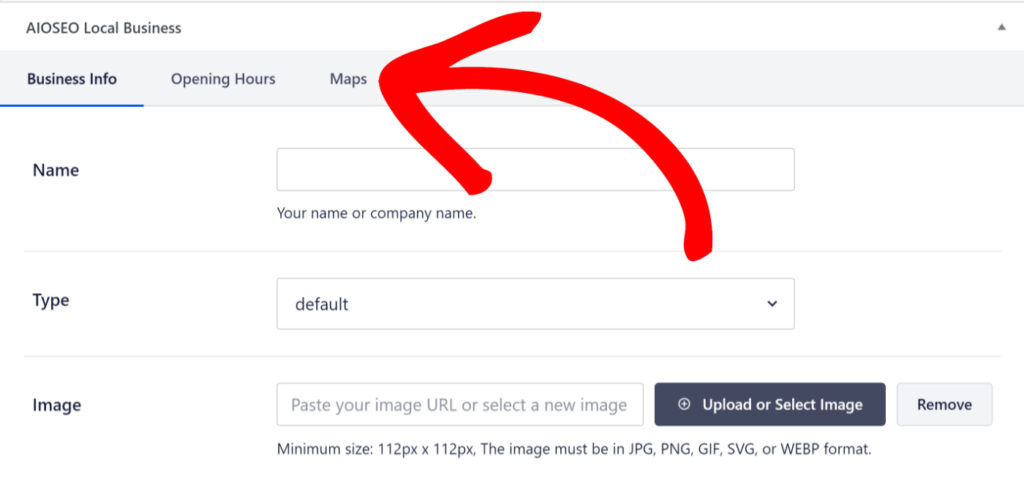
Unternehmensinformationen
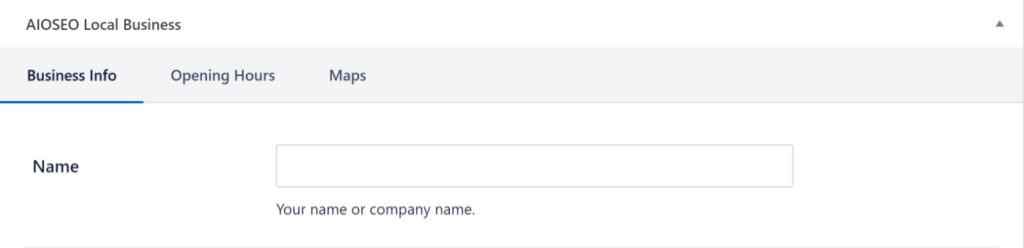
Die erste Einstellung auf der Registerkarte Unternehmensinformationen ist Name. Geben Sie hier den Namen Ihres Geschäftsstandorts ein.
Als Nächstes können Sie im Dropdown-Menü Typ die Geschäftsart auswählen, die am besten zu Ihrem Unternehmen passt.

Als Nächstes kommt das Feld Bild, in das Sie ein Bild Ihres Unternehmens hochladen können. Wenn kein Bild hochgeladen wird, verwendet All in One SEO das Beitragsbild, falls eines festgelegt ist.

Geben Sie als Nächstes die Adresse Ihres Geschäftsstandorts in die Felder Adresse ein.
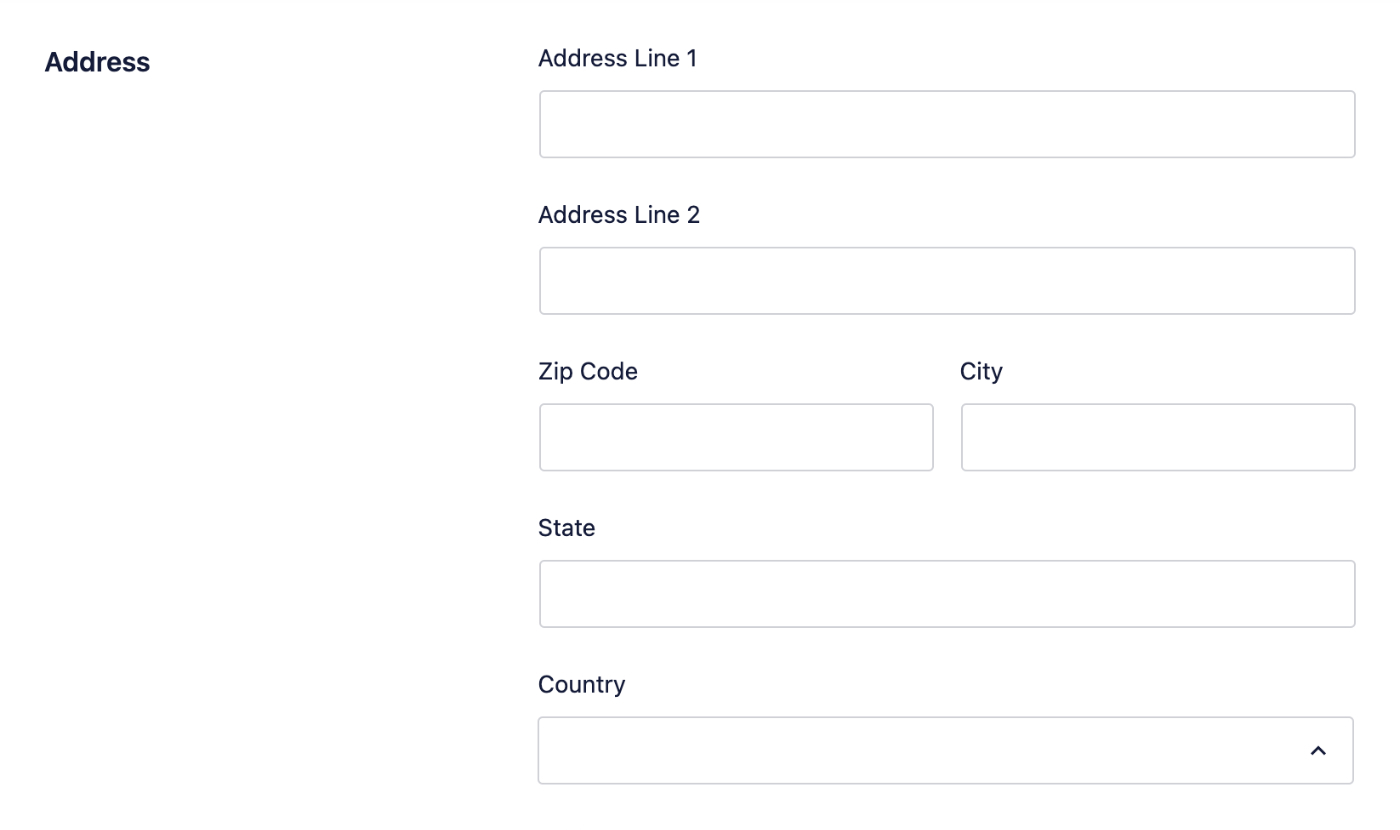
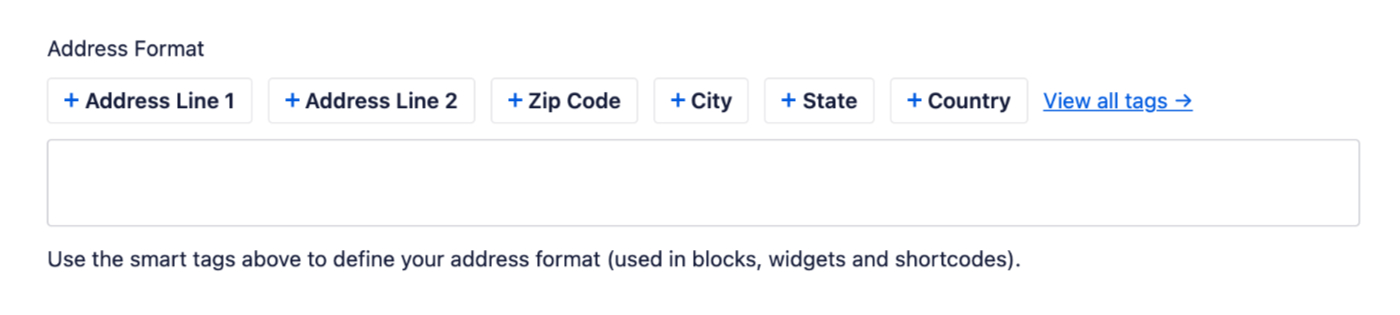
Sie können das Feld Adressformat verwenden, um das Format Ihrer Adresse festzulegen, wenn sie auf Ihrer Website über das Widget, den Block, den Shortcode oder das PHP-Tag angezeigt wird.
Verwenden Sie die über dem Feld angezeigten Smart-Tags, um jeden Teil Ihrer Adresse in dem Format hinzuzufügen, in dem er auf Ihrer Website angezeigt werden soll.
Als Nächstes können Sie den Standort Ihres Unternehmens auf der Karte markieren.
Geben Sie die Adresse in das Feld Eine Abfrage eingeben ein und Ihr Standort wird auf der Karte angezeigt.

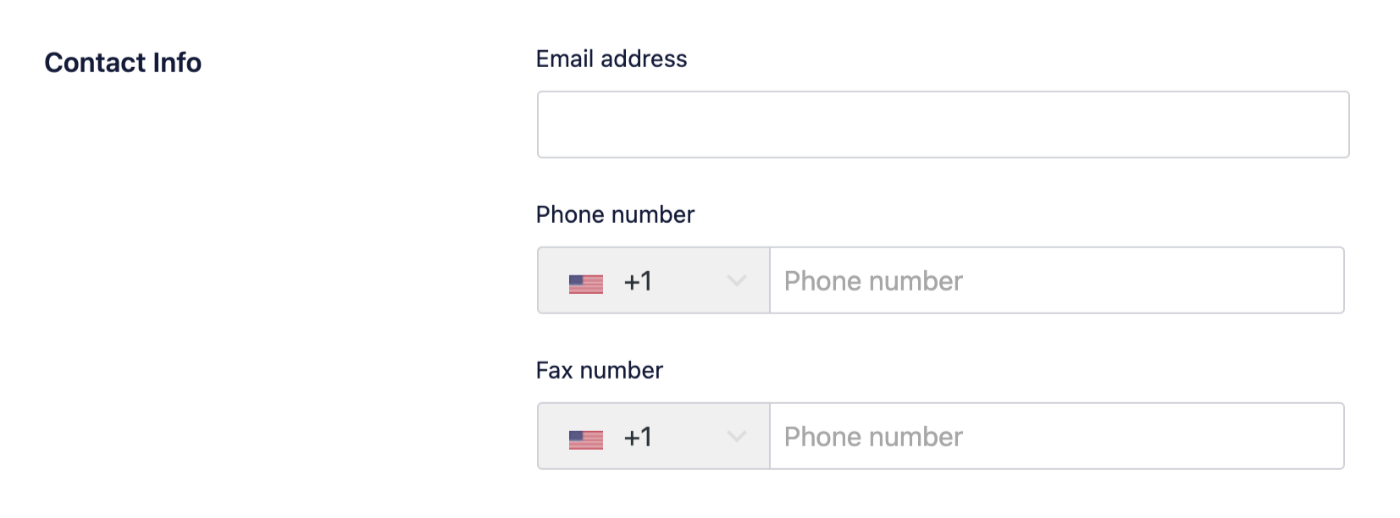
Als Nächstes können Sie optional die E-Mail-Adresse, die Telefonnummer und die Faxnummer für diesen Standort (falls vorhanden) in die Felder Kontaktinformationen eingeben.
Telefon- und Faxnummern können normal ohne Klammern oder Bindestriche eingegeben werden.
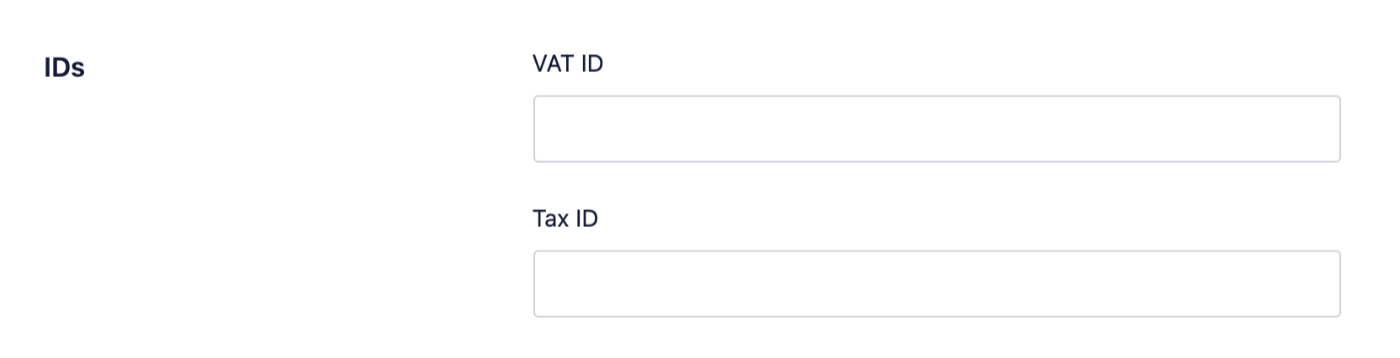
Wenn Sie eine Umsatzsteuer-Identifikationsnummer oder Steuernummer haben, können Sie diese optional in den Feldern IDs eingeben.
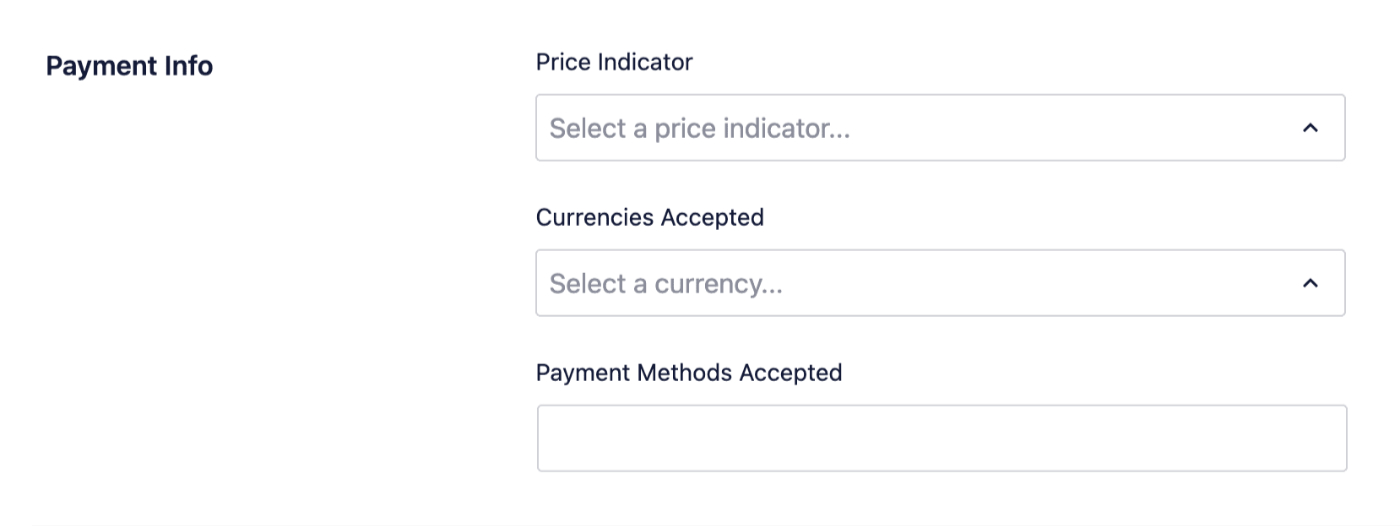
Verwenden Sie als Nächstes die Dropdown-Menüs Preisindikator und Akzeptierte Währungen, um die entsprechende Stufe für Ihre Preise und die akzeptierten Währungen auszuwählen. Sie können auch angeben, welche Zahlungsmethoden Sie im Feld Akzeptierte Zahlungsmethoden akzeptieren. Zahlungsmethoden können als durch Komma getrennte Liste hinzugefügt werden.
Als Nächstes können Sie die Liste der Gebiete, die Sie von diesem Standort aus bedienen, in das Feld Bediente Gebiete eingeben. Sie können hier eine Liste von Städten, Postleitzahlen oder anderen Informationen zu den von Ihnen bedienten Gebieten eingeben, getrennt durch ein Komma.

Sobald Sie die Registerkarte Unternehmensinformationen ausgefüllt haben, können Sie auf die Registerkarte Öffnungszeiten klicken, um die Öffnungszeiten für diesen Standort festzulegen.
Öffnungszeiten
Die erste Einstellung ist der Standardwerte verwenden Schalter. Wenn Sie diesen auf Ja setzen, verwendet All in One SEO die Einstellungen aus dem Tab Öffnungszeiten in den Local SEO-Einstellungen von All in One SEO, die hier beschrieben werden.
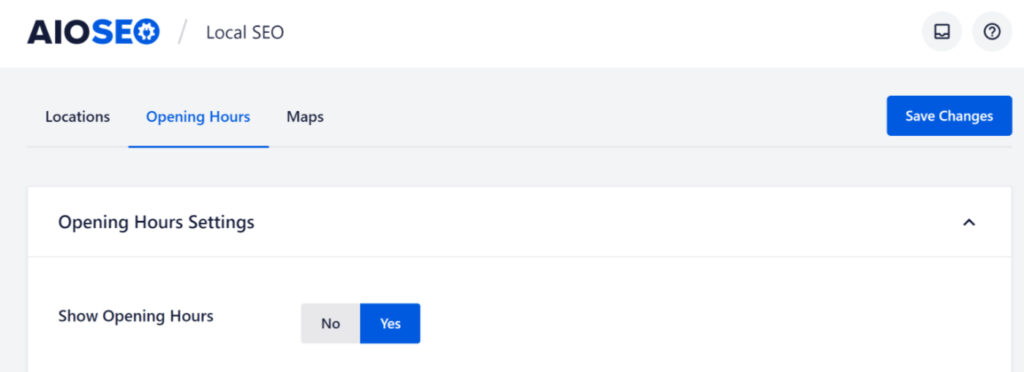
Der Schalter Öffnungszeiten anzeigen aktiviert oder deaktiviert die Öffnungszeiten für diesen Standort. Stellen Sie diesen auf Ja, wenn Sie Öffnungszeiten für diesen Standort festlegen und anzeigen möchten.
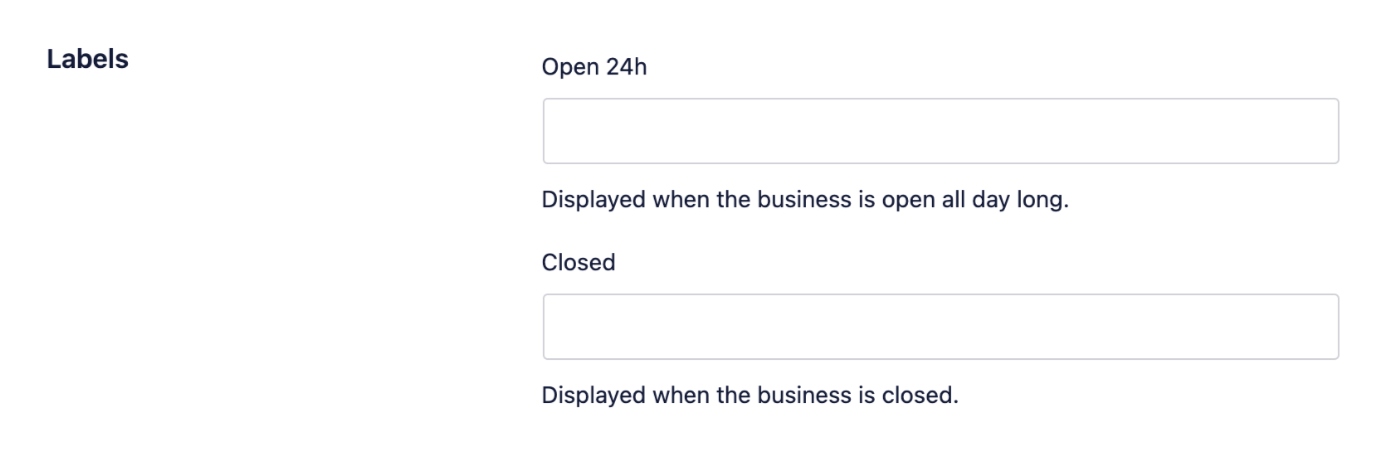
Als Nächstes sehen Sie den Abschnitt Beschriftungen, in dem Sie den Text festlegen können, der angezeigt wird, wenn Sie die Öffnungszeiten für einen bestimmten Tag auf entweder 24 Stunden geöffnet oder Geschlossen eingestellt haben.
Als Nächstes können Sie mit dem Schalter 24/7 geöffnet auswählen, ob Ihr Standort 24 Stunden am Tag, 7 Tage die Woche geöffnet ist. Sie können mit dem Schalter 24-Stunden-Format verwenden auswählen, ob Sie das 24-Stunden-Format bei der Festlegung von Öffnungs- und Schließzeiten verwenden möchten.

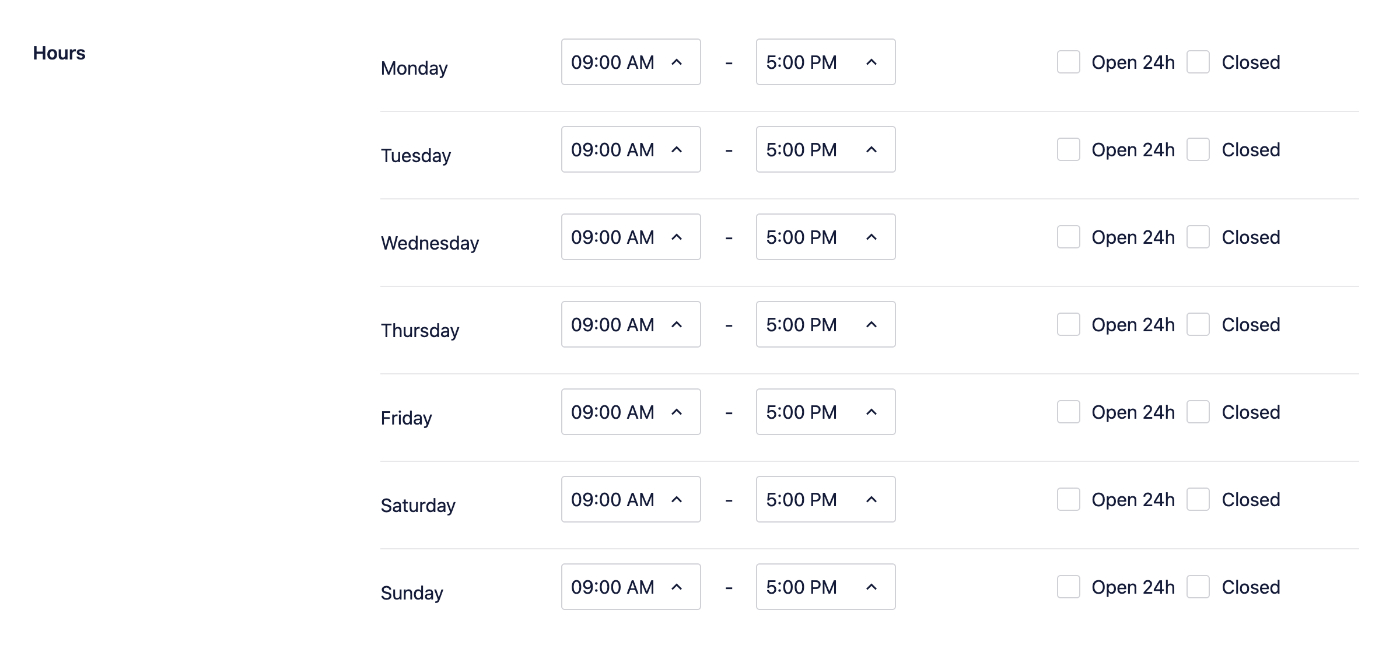
Schließlich sehen Sie Einstellungen für jeden Wochentag, an denen Sie die Öffnungszeiten festlegen können.
Verwenden Sie die Dropdown-Menüs, um auszuwählen, wann Ihr Standort täglich öffnet und schließt. Sie können die Kontrollkästchen verwenden, um festzulegen, ob Ihr Standort 24 Stunden geöffnet oder an einem bestimmten Tag geschlossen ist.
Sobald Sie die Einstellungen für jeden Wochentag abgeschlossen haben, können Sie Ihren Standort veröffentlichen.
Standorte von anderen Plugins importieren
Sie können Standorte aus anderen Plugins importieren. Um mehr darüber zu erfahren, lesen Sie bitte unseren Artikel hier.