
Wussten Sie, dass Sie die Informationen zu Ihrem Standort/Ihren Standorten auf Ihrer Website anzeigen können?
Es ist ganz einfach mit unseren Widgets, Blöcken, Shortcodes oder sogar PHP-Code möglich.
In diesem Artikel
Beginnen wir mit den Widgets, die im Addon Local Business SEO enthalten sind.
HINWEIS:
Die Funktion "Lokale SEO" ist für Kunden mit einem Plus-Tarif oder höher für All in One SEO Pro verfügbar.
Widgets für Local Business SEO
Um die Widgets zu verwenden, gehen Sie in Ihrem WordPress-Adminbereich zu Design » Widgets.
Klicken Sie auf das Pluszeichen (+) in dem Widget-Bereich, in dem Sie die Karte hinzufügen möchten, und suchen Sie nach AIOSEO Local. Klicken Sie im Suchergebnis auf das Widget, das Sie hinzufügen möchten.
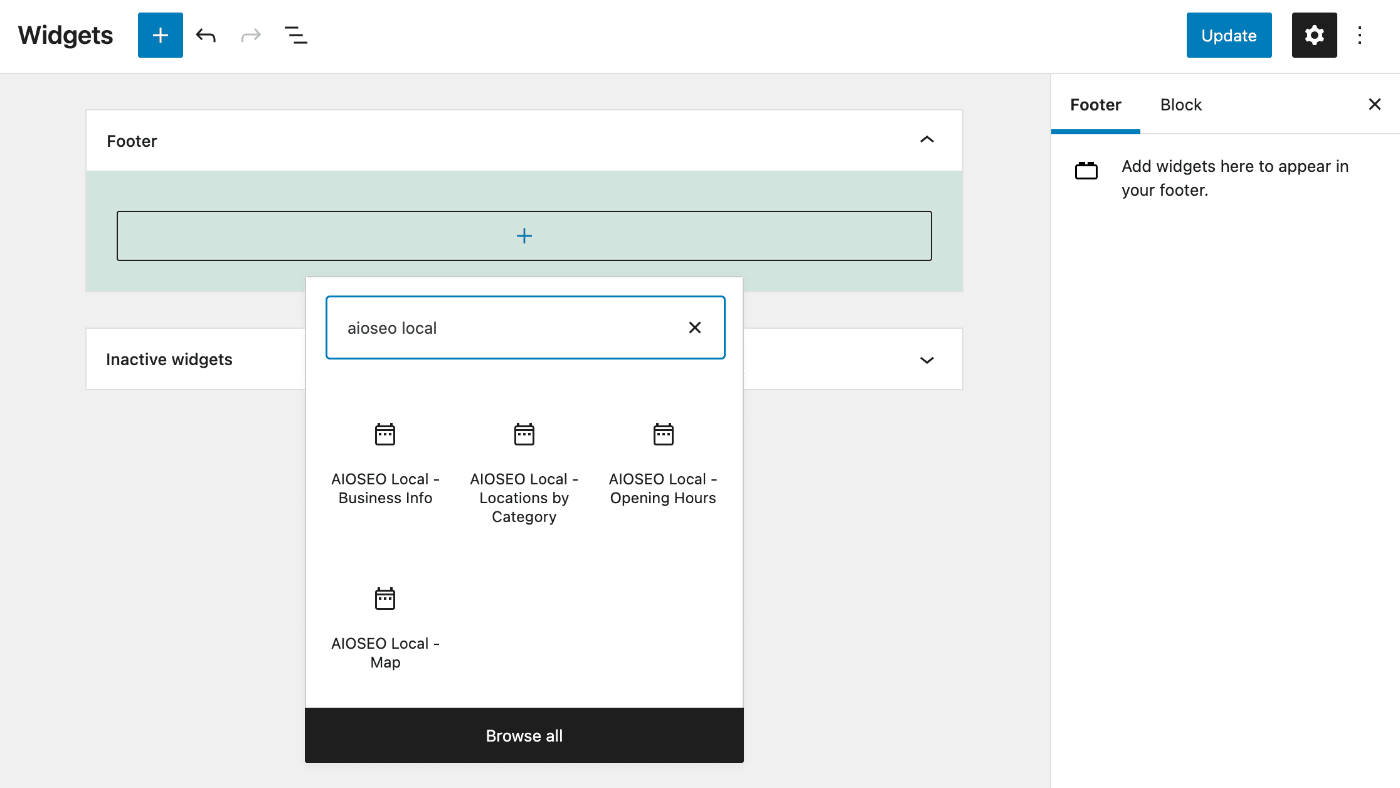
Betrachten wir jedes der drei Widgets, beginnend mit dem Widget Geschäftsinformationen.
Widget für Geschäftsinformationen
Das Widget Geschäftsinformationen zeigt Informationen über Ihr Unternehmen an.
Wenn Mehrere Standorte deaktiviert ist, werden die Informationen angezeigt, die in den Local SEO-Einstellungen von All in One SEO eingegeben wurden.
Wenn Mehrere Standorte aktiviert ist, können Sie über das Dropdown-Menü Standort auswählen, welchen Standort Sie anzeigen möchten.
Das erste Feld ist das Feld Titel. Dies ist der Titel für Ihr Widget und wird über dem Widget-Inhalt auf Ihrer Website angezeigt.
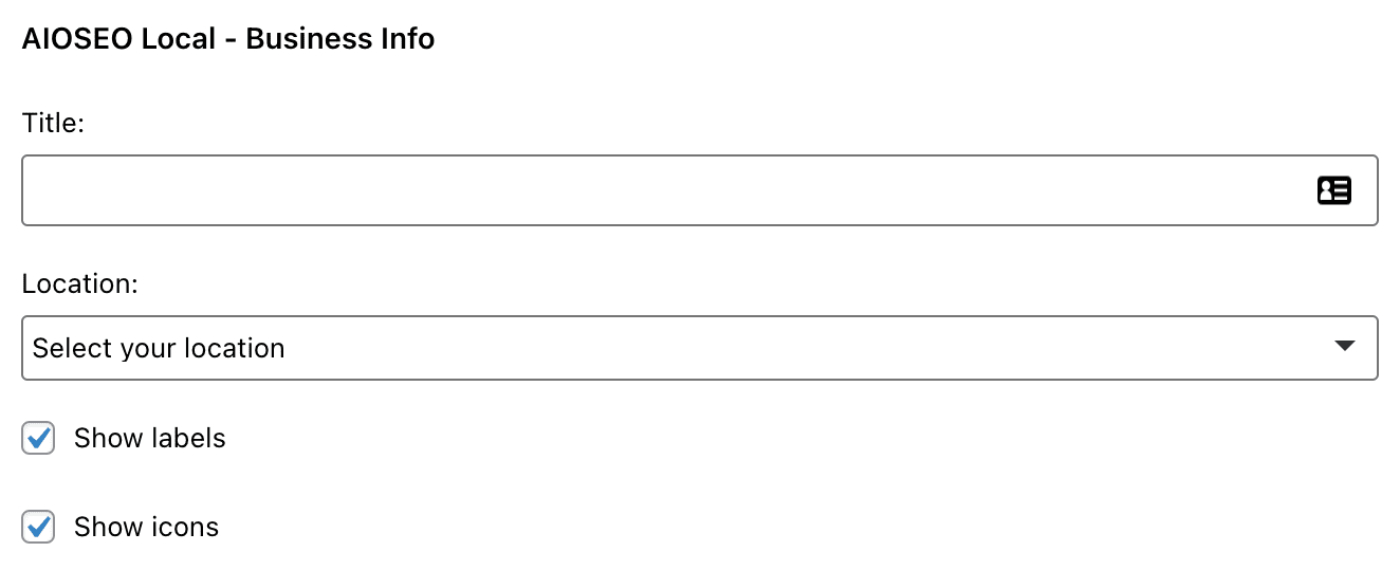
Als Nächstes sehen Sie Kontrollkästchen für Beschriftungen anzeigen und Symbole anzeigen.
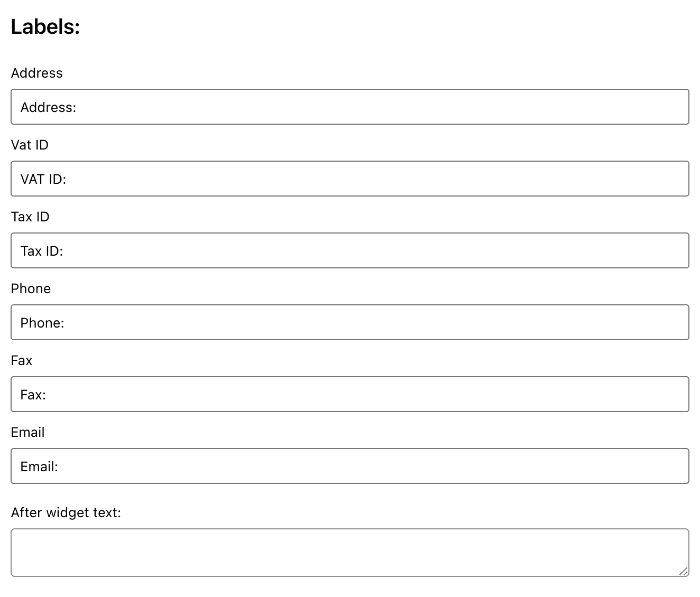
Wenn das Kontrollkästchen Beschriftungen anzeigen aktiviert ist, wird der Name jedes Feldes aus den Standortinformationen über dem Wert angezeigt, z. B. Adresse, Telefon, E-Mail usw.
Sie können die Beschriftungen in den Feldern Beschriftungen bearbeiten.
Wenn das Kontrollkästchen Symbole anzeigen aktiviert ist, werden Symbole links neben den Standortinformationen angezeigt.
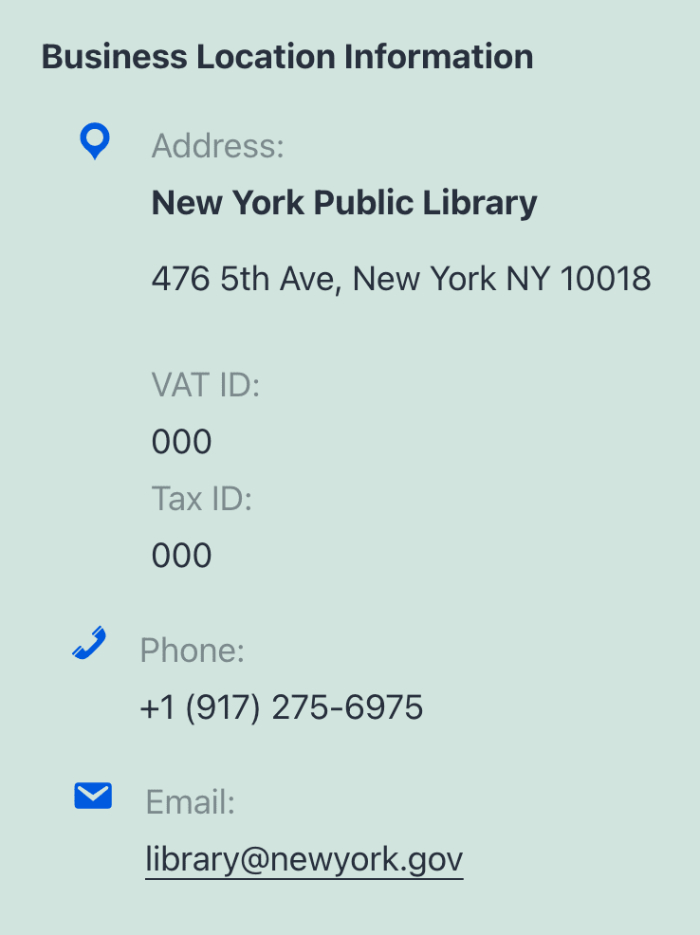
Als Nächstes sehen Sie Kontrollkästchen für jedes Informationselement, das Sie für einen Standort anzeigen können. Verwenden Sie diese, um zu steuern, was Sie auf Ihrer Website anzeigen möchten.
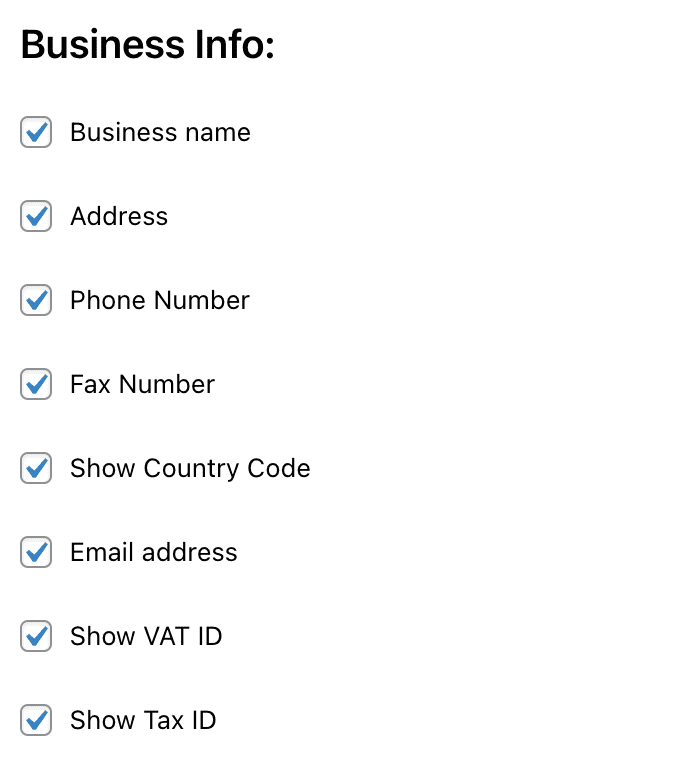
Schließlich sehen Sie ein Feld für Text nach Widget. Sie können hier optional einen beliebigen Text eingeben, der unter dem Widget-Inhalt angezeigt wird.
Widget für Öffnungszeiten
Das Widget Öffnungszeiten zeigt die Öffnungszeiten Ihres Unternehmens an.
Wenn Mehrere Standorte deaktiviert ist, werden die Informationen angezeigt, die im Tab Öffnungszeiten der Local SEO-Einstellungen von All in One SEO eingegeben wurden.
Wenn Mehrere Standorte aktiviert ist, können Sie über das Dropdown-Menü Standort auswählen, welchen Standort Sie anzeigen möchten.
Das erste Feld ist das Feld Titel. Dies ist der Titel für Ihr Widget und wird über dem Widget-Inhalt auf Ihrer Website angezeigt.
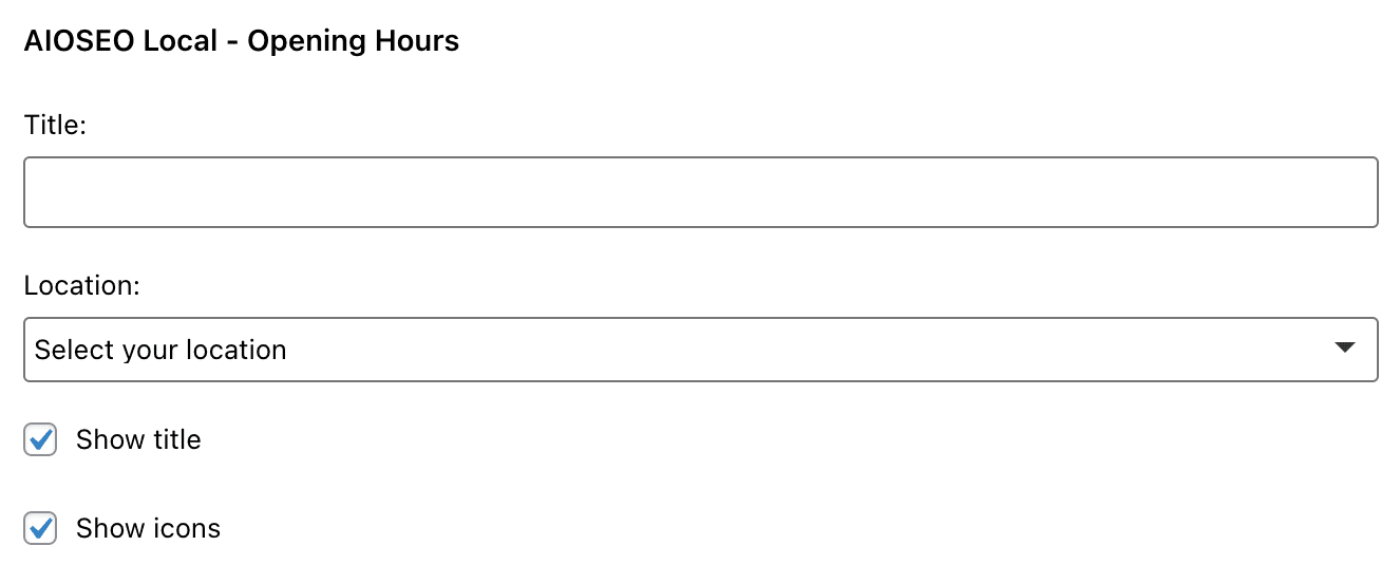
Als Nächstes sehen Sie Kontrollkästchen für Titel anzeigen und Symbole anzeigen.
Wenn aktiviert, zeigt das Kontrollkästchen Titel anzeigen die Wörter „Unsere Öffnungszeiten“ über der Liste der Zeiten an. Sie können diesen Titel im Feld Beschriftung ändern.

Wenn aktiviert, zeigt das Kontrollkästchen Symbole anzeigen ein Uhrensymbol über der Liste der Zeiten an.
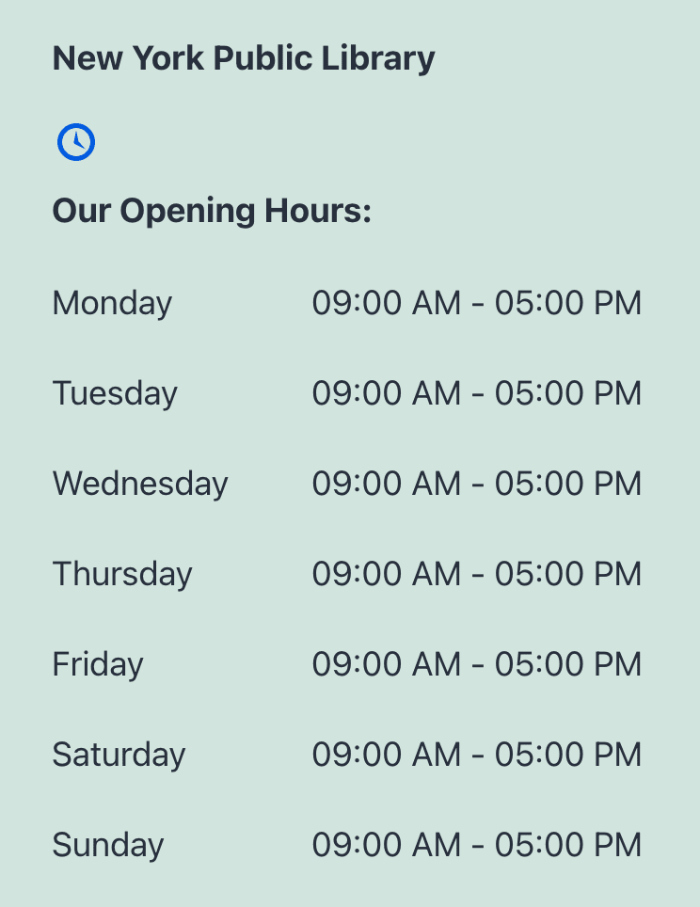
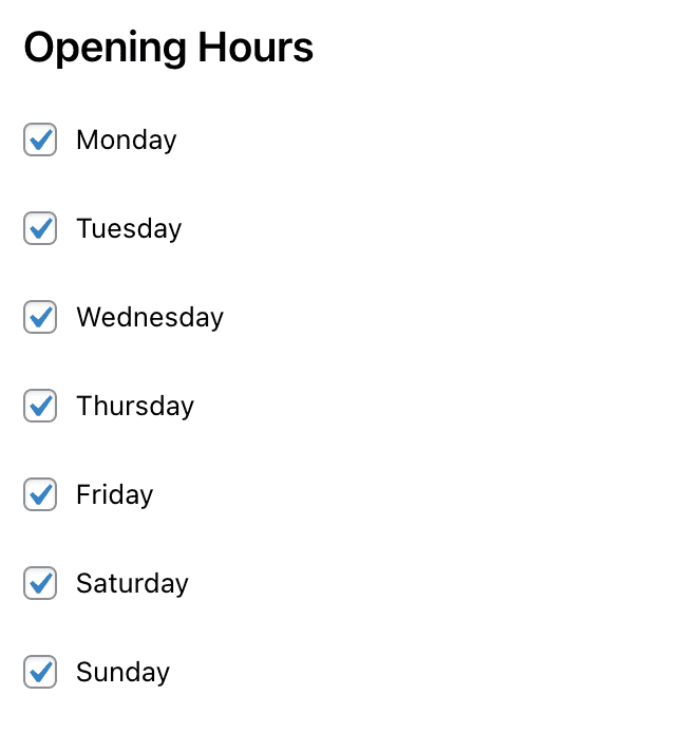
Als Nächstes sehen Sie Kontrollkästchen für jeden Wochentag. Verwenden Sie diese, um zu steuern, für welche Tage Sie die Öffnungszeiten auf Ihrer Website anzeigen möchten.
Schließlich sehen Sie ein Feld für Text nach Widget. Sie können hier optional einen beliebigen Text eingeben, der unter dem Widget-Inhalt angezeigt wird.
Widget für Standorte nach Kategorie
Das Widget Standorte nach Kategorie listet alle Standorte in der ausgewählten Standortkategorie auf. Dieses Widget funktioniert nur, wenn Sie Mehrere Standorte aktiviert haben.
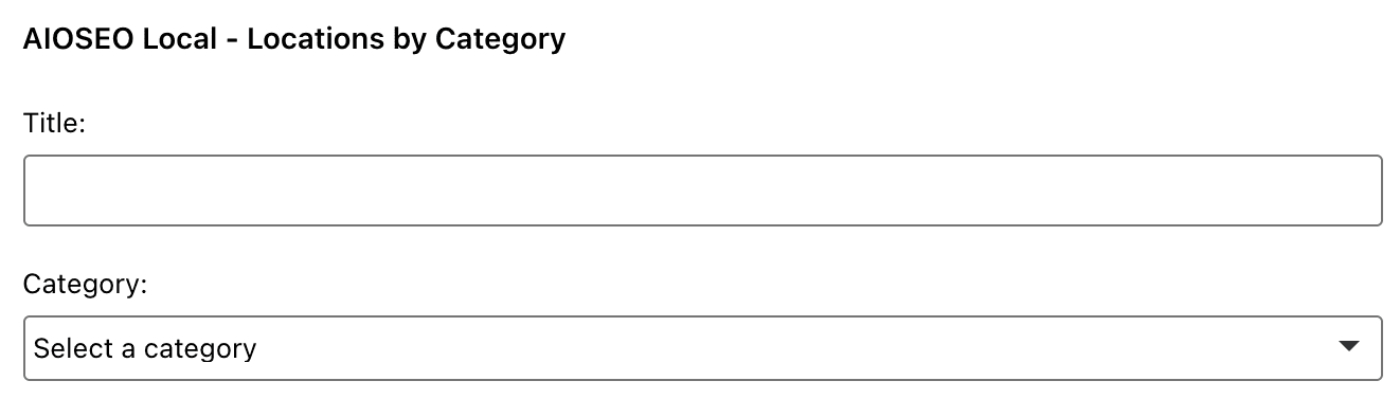
Das erste Feld ist das Feld Titel. Dies ist der Titel für Ihr Widget und wird über dem Widget-Inhalt auf Ihrer Website angezeigt.
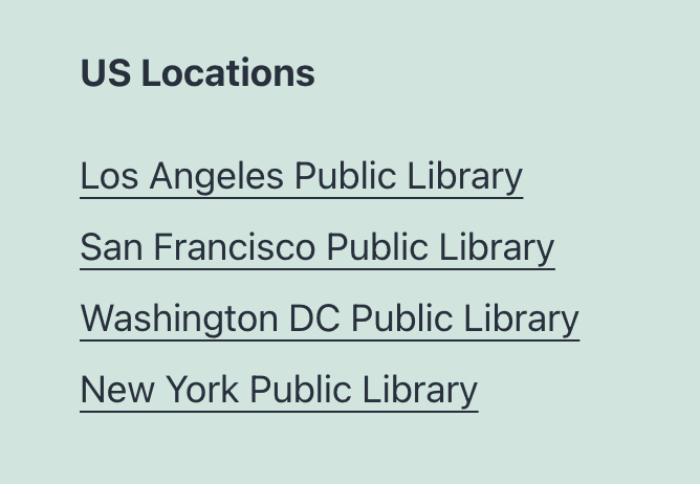
Wählen Sie dann die Kategorie im Dropdown-Menü Kategorie aus. All in One SEO zeigt eine Liste der Standorte in dieser Kategorie auf Ihrer Website an und jeder Listeneintrag verlinkt zu diesem Standort.
Lokale Unternehmens-SEO-Blöcke
Sie können die lokalen Unternehmens-SEO-Blöcke überall dort verwenden, wo Sie den WordPress Block-Editor verwenden.
Es gibt vier Blöcke, die den oben beschriebenen Widgets ähneln, und zwar:
- AIOSEO Lokal – Unternehmensinformationen
- AIOSEO Lokal – Öffnungszeiten
- AIOSEO Lokal – Standorte
- AIOSEO Lokal – Standortkategorien
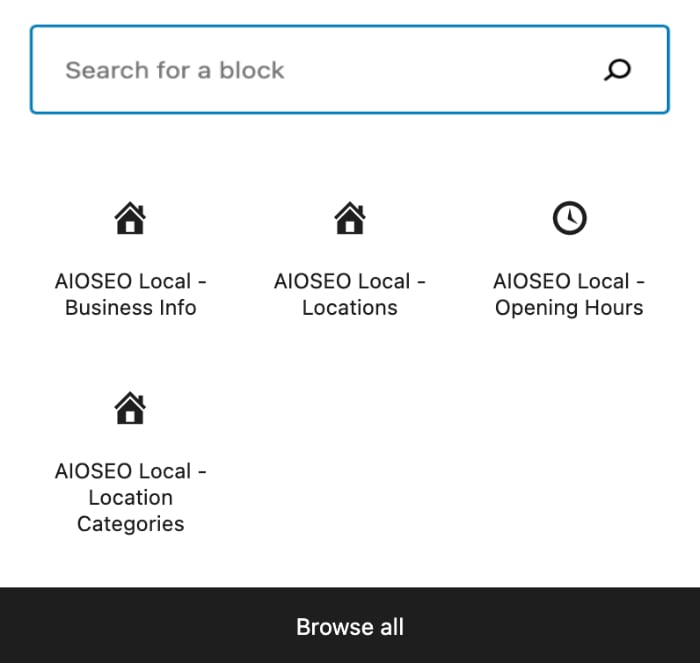
Fügen Sie den Block zu Ihrem Inhalt hinzu und konfigurieren Sie die Einstellungen in der Seitenleiste.
Betrachten wir jeden der Blöcke, beginnend mit dem Block Unternehmensinformationen.
Block für Geschäftsinformationen
Der Block Unternehmensinformationen zeigt Informationen über Ihr Unternehmen an.
Wenn Mehrere Standorte deaktiviert ist, werden die Informationen angezeigt, die in den Local SEO-Einstellungen von All in One SEO eingegeben wurden, und es gibt keine Einstellungen in der Seitenleiste.
Wenn Mehrere Standorte aktiviert ist, können Sie über das Dropdown-Menü Standort in der Seitenleiste auswählen, welchen Standort Sie anzeigen möchten.
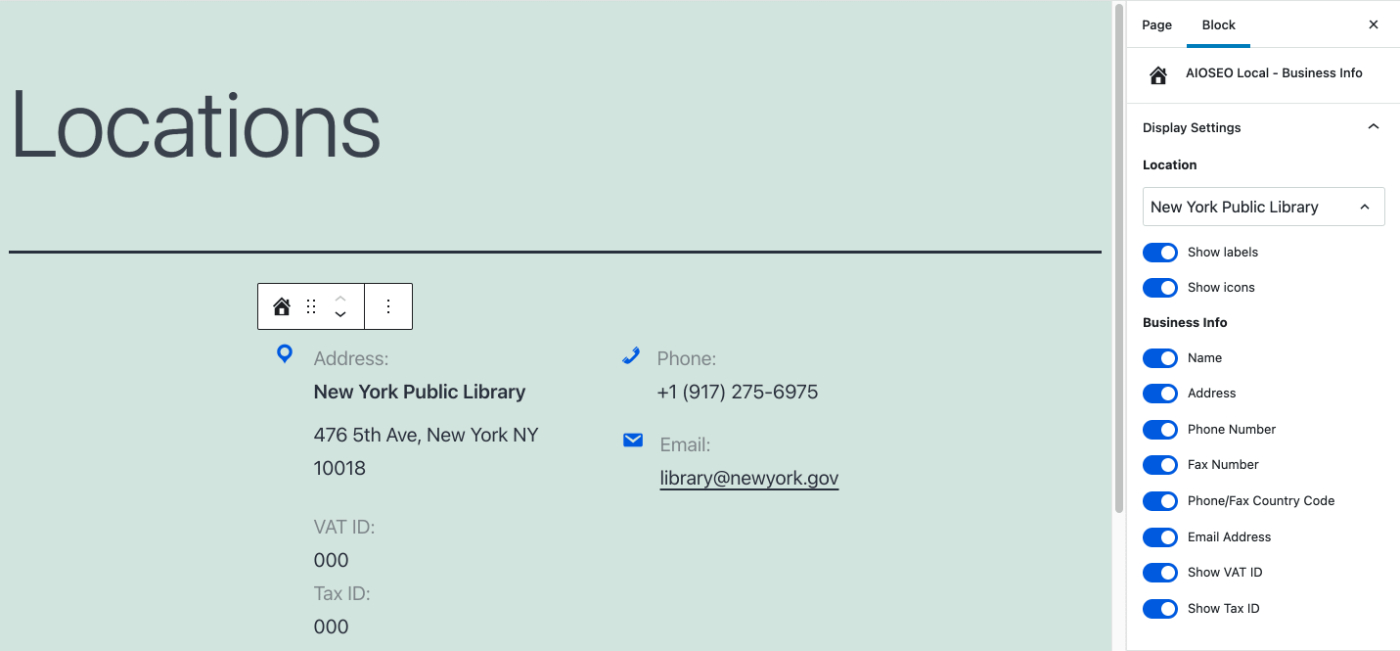
Sie sehen Umschalter für Beschriftungen anzeigen und Symbole anzeigen in der Seitenleiste.
Wenn Beschriftungen anzeigen aktiviert ist, wird der Name jedes Feldes aus den Standortinformationen über dem Wert angezeigt, z. B. Adresse, Telefon, E-Mail usw.
Sie können diese Beschriftungen im Abschnitt Beschriftungen der Blockeinstellungen ändern.
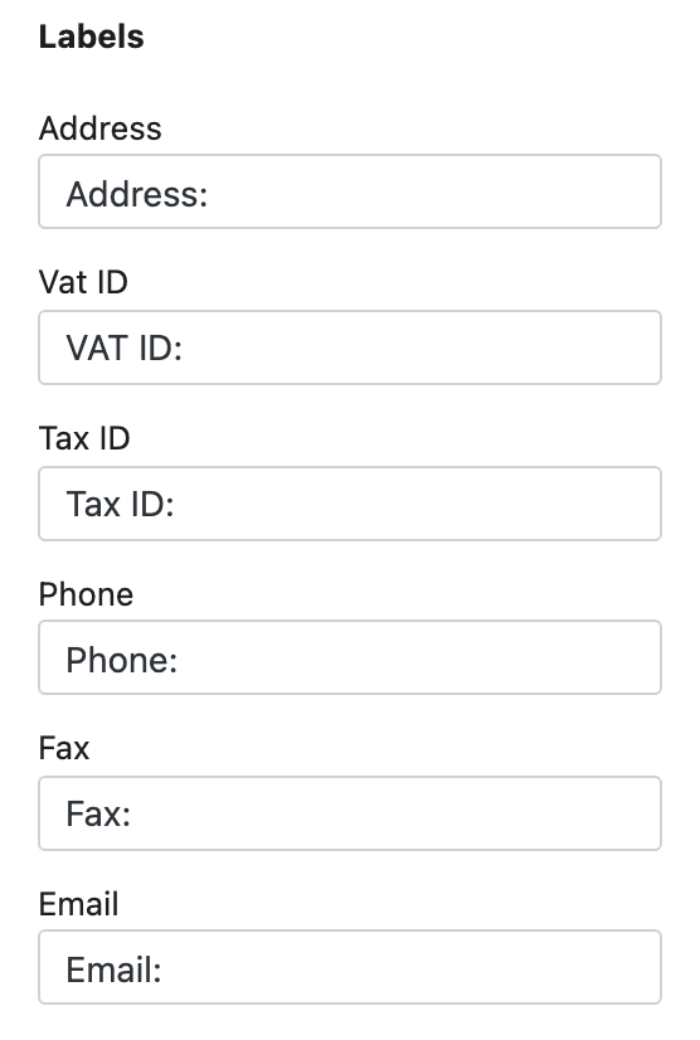
Wenn Symbole anzeigen aktiviert ist, werden Symbole links neben den Standortinformationen angezeigt.
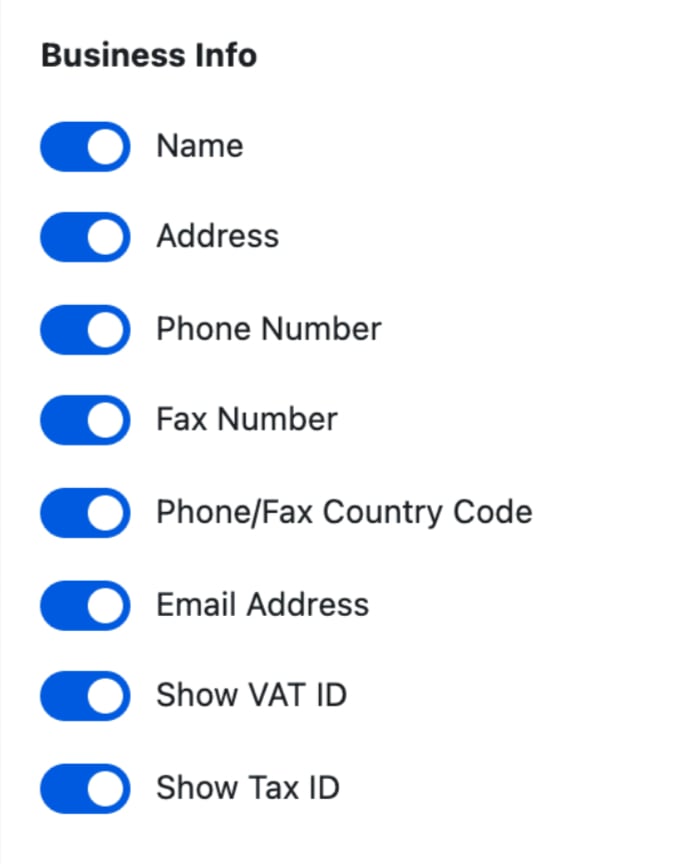
Als Nächstes sehen Sie Umschalter für jedes Element von Informationen, das Sie für einen Standort anzeigen können. Verwenden Sie diese, um zu steuern, was Sie auf Ihrer Website anzeigen möchten.
Block für Öffnungszeiten
Der Block Öffnungszeiten zeigt die Öffnungszeiten Ihres Unternehmens an.
Wenn Mehrere Standorte deaktiviert ist, werden die Informationen angezeigt, die im Tab Öffnungszeiten der Einstellungen für Lokales SEO von All in One SEO eingegeben wurden, und es gibt keine Einstellungen in der Seitenleiste.
Wenn Mehrere Standorte aktiviert ist, können Sie über das Dropdown-Menü Standort auswählen, welchen Standort Sie anzeigen möchten.
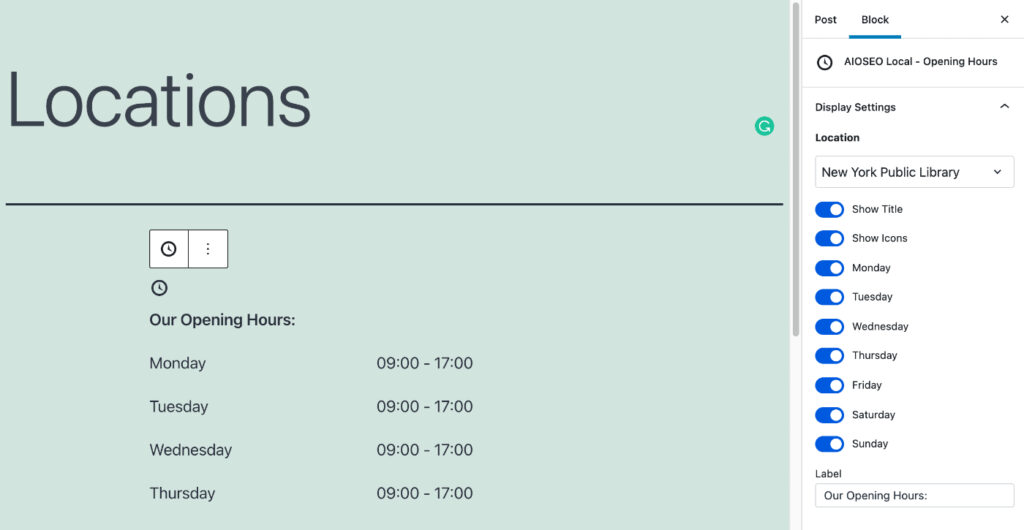
Als Nächstes sehen Sie Schalter für Titel anzeigen und Symbole anzeigen.
Wenn Titel anzeigen aktiviert ist, wird über der Liste der Öffnungszeiten die Wörter „Unsere Öffnungszeiten“ angezeigt. Sie können diesen Titel im Feld Beschriftung ändern.
Wenn Symbole anzeigen aktiviert ist, wird über der Liste der Öffnungszeiten ein Uhrensymbol angezeigt.
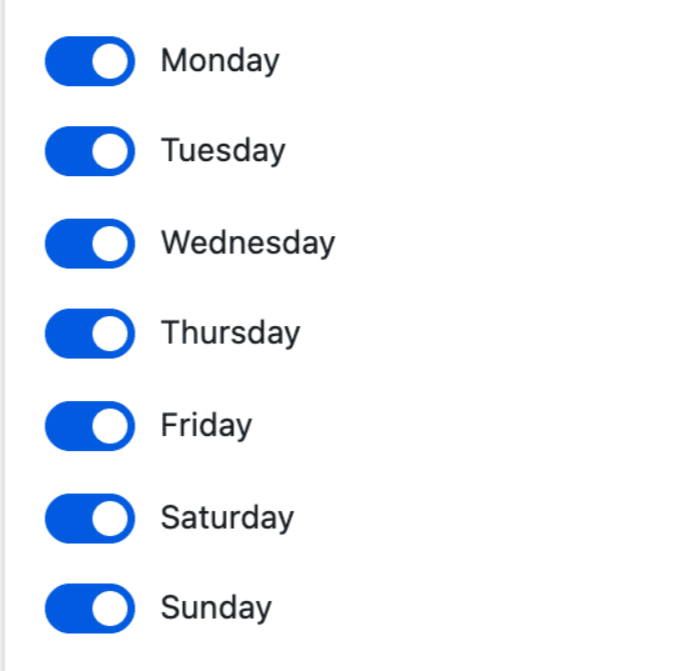
Als Nächstes sehen Sie Schalter für jeden Wochentag. Verwenden Sie diese, um zu steuern, für welche Tage Sie die Öffnungszeiten auf Ihrer Website anzeigen möchten.
Standort-Block
Der Block Standorte listet alle Standorte in der ausgewählten Standortkategorie auf. Dieser Block funktioniert nur, wenn Sie Mehrere Standorte aktiviert haben.
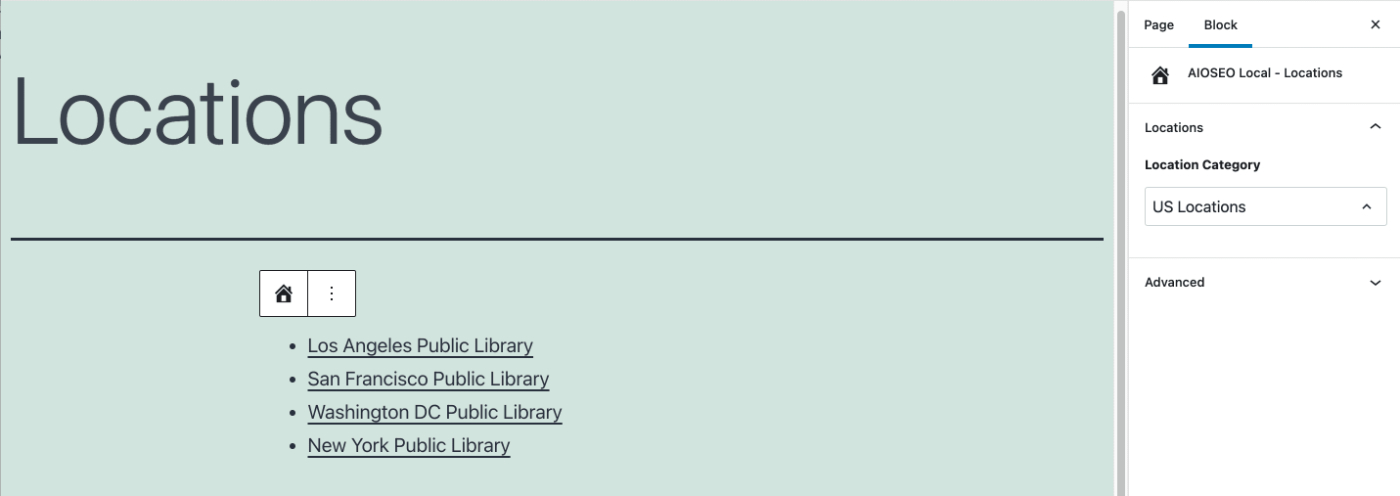
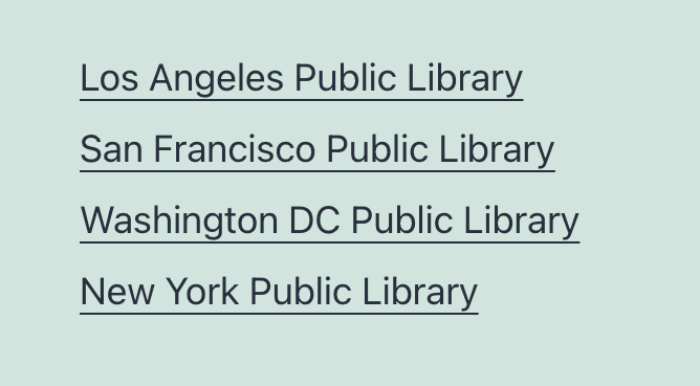
Wählen Sie die Kategorie im Dropdown-Menü Standortkategorie aus, und All in One SEO zeigt eine Liste der Standorte in dieser Kategorie auf Ihrer Website an. Jeder Listeneintrag wird mit diesem Standort verknüpft.
Block für Standortkategorien
Dieser Block zeigt eine Liste Ihrer Standortkategorien an, und jeder Eintrag in der Liste wird mit der jeweiligen Kategorie-Seite verknüpft. Für diesen Block gibt es keine Einstellungen.
Shortcodes für Local Business SEO
Wenn Sie den WordPress Block-Editor nicht verwenden, können Sie Shortcodes verwenden, um genau die gleichen Informationen auf Ihrer Website anzuzeigen.
Es gibt drei Shortcodes, die den oben beschriebenen Widgets und Blöcken entsprechen. Details zu den Shortcodes und deren Verwendung finden Sie unter den folgenden Links:
PHP-Code für Local Business SEO
Schließlich haben wir auch PHP-Code, den Sie in den Theme-Vorlagen Ihres Themes verwenden können.
Es gibt drei Code-Sets, die den oben beschriebenen Widgets und Blöcken entsprechen. Details zur Verwendung finden Sie unter den folgenden Links:
Details zur Anzeige einer Google Map Ihrer Standorte auf Ihrer Website finden Sie hier.