
Wenn Sie eine Weiterleitung in All in One SEO erstellen, wird jedes Mal, wenn die Weiterleitung verwendet wird, ein Protokoll geführt.
Es kann nützlich sein zu wissen, ob eine Weiterleitung noch verwendet wird, damit Sie sie beibehalten oder löschen können. Alte Weiterleitungen, die nicht mehr verwendet werden, sollten entfernt werden, um jegliche Möglichkeit eines Konflikts oder einer Weiterleitungsschleife zu vermeiden.
Sie können festlegen, welche Informationen protokolliert werden, ob die Informationen für die DSGVO-Konformität anonymisiert werden und wie lange die Protokolle aufbewahrt werden.
HINWEIS:
Die Funktion Redirection Manager ist für Kunden mit einem Basic-Tarif oder höher für All in One SEO Pro verfügbar.
Einige erweiterte Funktionen sind mit einem Pro -Tarif oder höher für All in One SEO Pro verfügbar.
In diesem Artikel
Video-Anleitung
Weiterleitungs-Protokolle aktivieren
Um zu beginnen, gehen Sie zu Weiterleitungen im Menü All in One SEO und klicken Sie dann auf die Registerkarte Einstellungen.
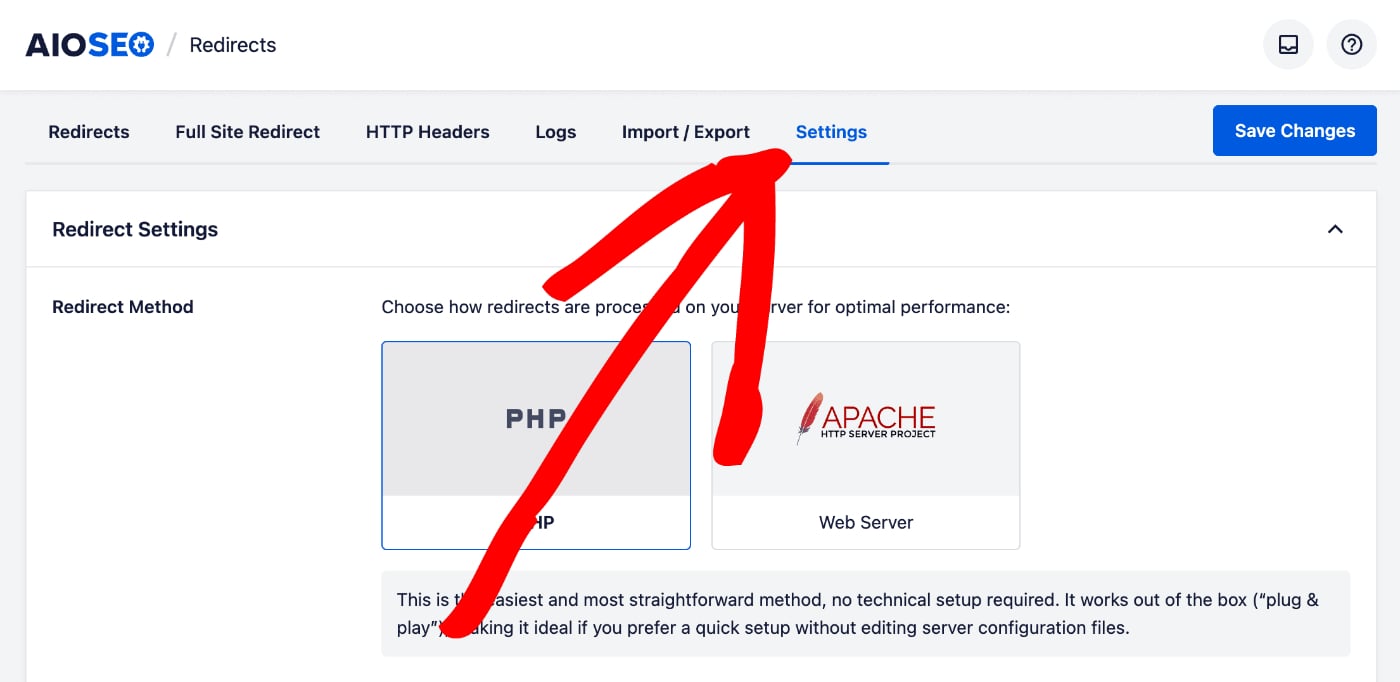
Scrollen Sie nach unten, bis Sie den Abschnitt Protokolleinstellungen sehen.
HINWEIS:
Die Funktionen Protokolleinstellungen sind für Kunden mit einem Pro-Plan oder höher für All in One SEO Pro verfügbar.
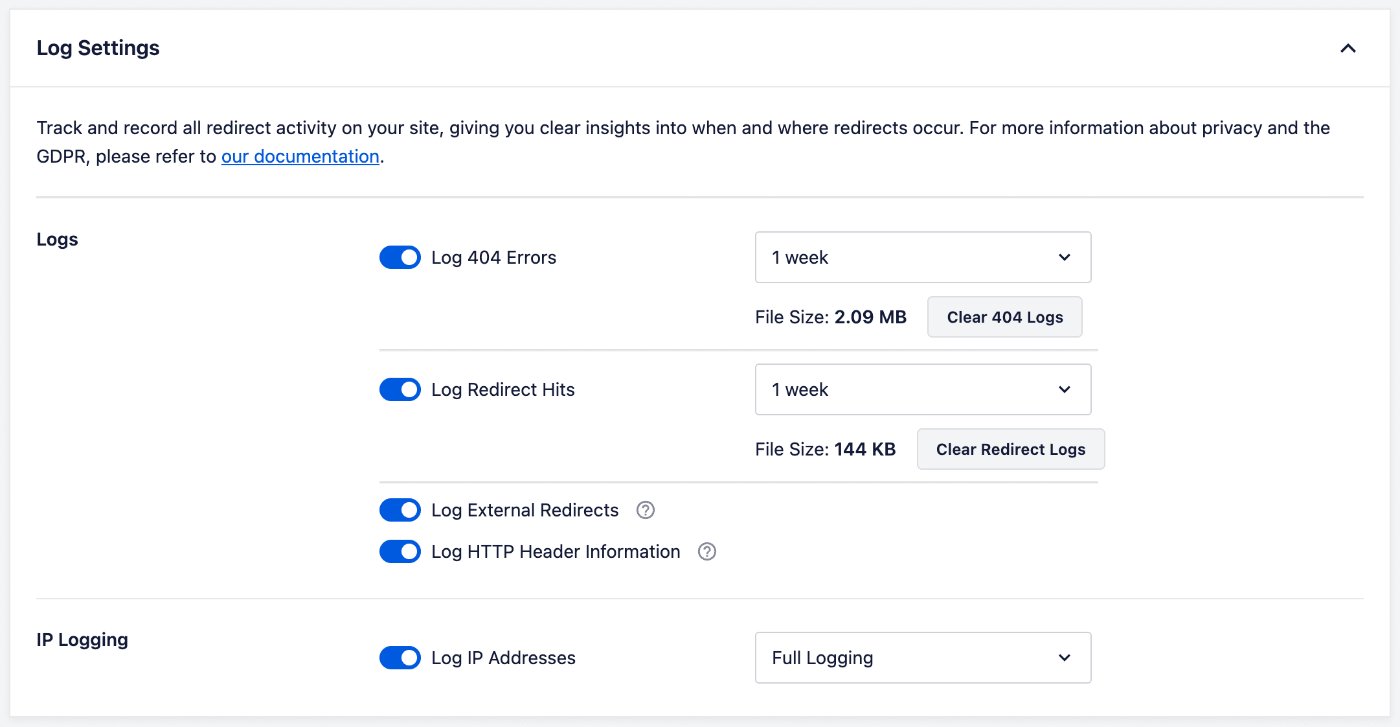
Um alle Weiterleitungen zu protokollieren, aktivieren Sie die Einstellung Protokollierung von Weiterleitungs-Aufrufen.
Protokollaufbewahrung festlegen
Anschließend können Sie über das Dropdown-Menü rechts neben der Einstellung Protokollierung von Weiterleitungs-Aufrufen festlegen, wie lange die Protokolle aufbewahrt werden.
Externe Weiterleitungen protokollieren
Als Nächstes können Sie auswählen, ob Weiterleitungen, die außerhalb von All in One SEO stattfinden, protokolliert werden sollen, indem Sie auf den Schalter Externe Weiterleitungen protokollieren klicken.
Dies ist sehr nützlich, da es jeden Redirect protokolliert, auch wenn in All in One SEO keine Weiterleitung eingerichtet ist. So haben Sie einen Ort, an dem Sie jederzeit sehen können, ob ein Besucher auf Ihrer Website weitergeleitet wird.
HTTP-Header-Informationen protokollieren
Als Nächstes können Sie durch Klicken auf den Schalter HTTP-Header-Informationen protokollieren auswählen, ob HTTP-Header-Informationen in die Protokolle aufgenommen werden sollen.
Standardmäßig protokolliert All in One SEO nur das Datum und die Uhrzeit des Weiterleitungsereignisses sowie die IP-Adresse des Besuchers.
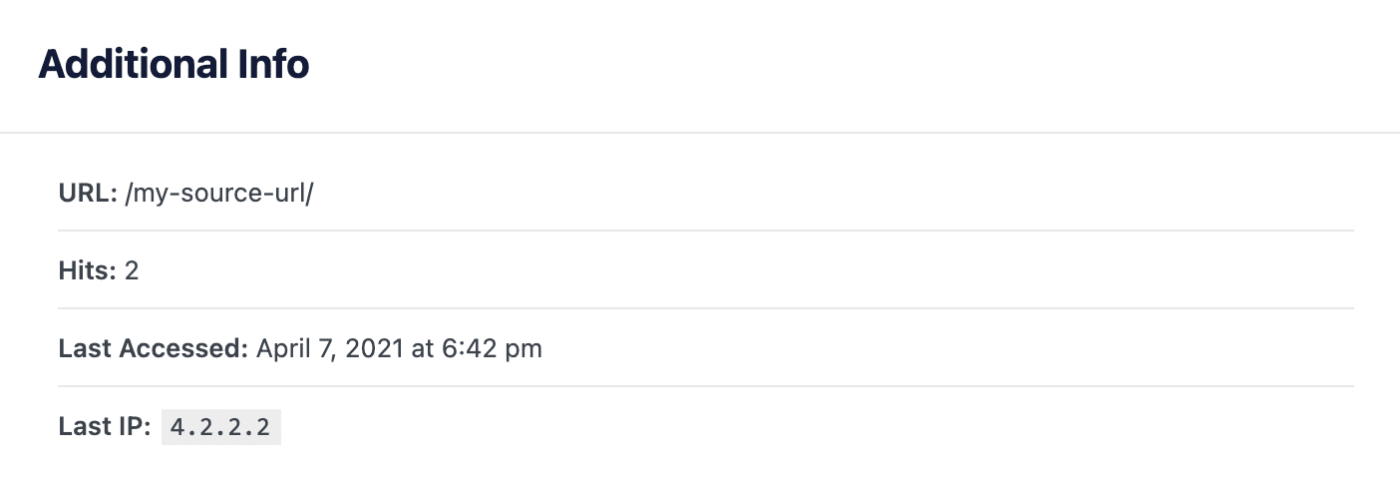
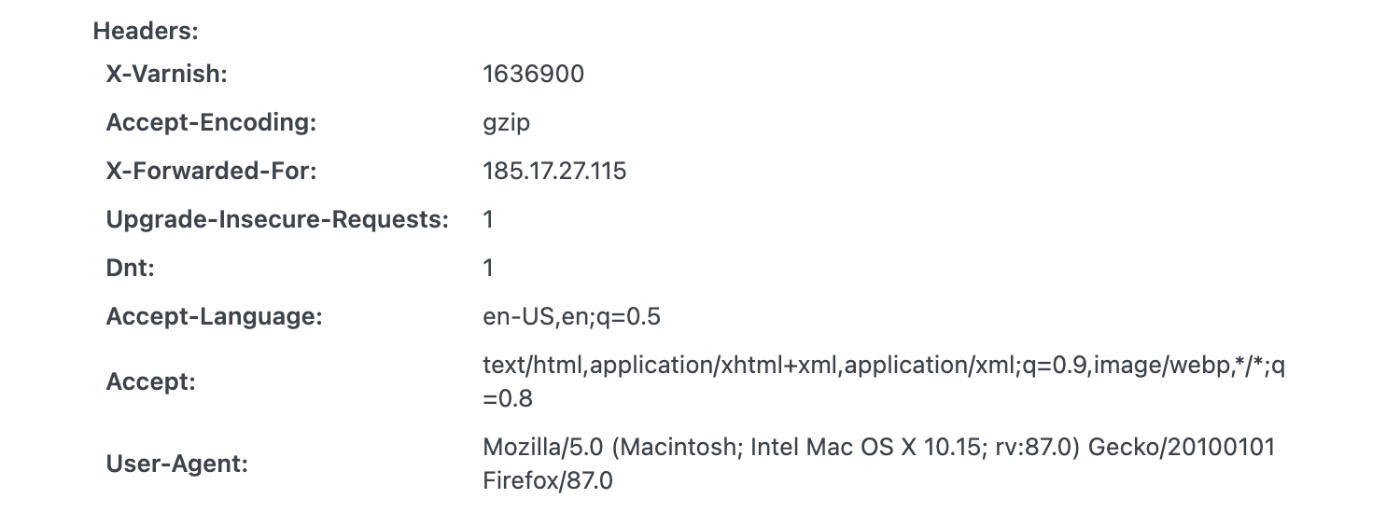
Wenn Sie HTTP-Header-Informationen protokollieren aktivieren, zeigt All in One SEO detailliertere Informationen über den Besucher an, einschließlich Browsertyp und -version, Browsersprache usw.
IP-Adressen protokollieren
Als Nächstes können Sie entscheiden, ob Sie IP-Adressen protokollieren möchten oder nicht und ob diese für die DSGVO-Konformität anonymisiert werden sollen.
Klicken Sie im Abschnitt IP-Protokollierung auf IP-Adressen protokollieren, um diese zu aktivieren.
Klicken Sie nun auf das Dropdown-Menü, um auszuwählen, ob Sie IP-Adressen anonymisieren möchten oder nicht.
Wenn Sie aus Datenschutzgründen IP-Adressen anonymisieren, zeigt All in One SEO die letzte Zahl in den IP-Adressen als Null an.
Einzelne Protokolle anzeigen und löschen
Nachdem Sie die Protokollierung eingerichtet haben, klicken Sie auf die Registerkarte Protokolle und dann auf Redirect-Aufrufe, um die Redirect-Protokolle anzuzeigen.
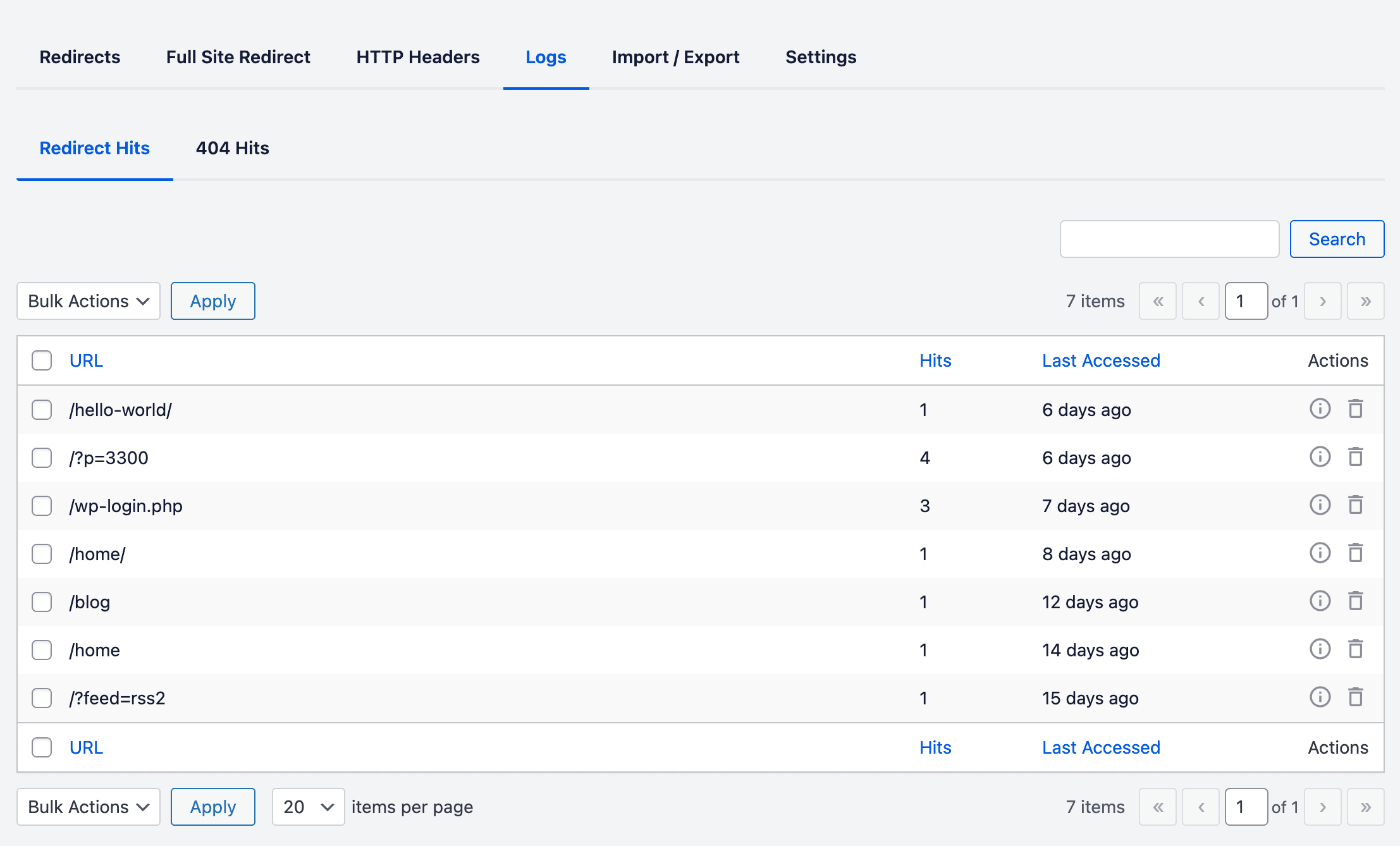
Sie sehen die Quell-URL des Redirect in der Spalte URL, die Anzahl der Aufrufe des Redirect in der Spalte Aufrufe und das Datum des letzten Aufrufs in der Spalte Zuletzt aufgerufen.
Sie sehen auch zwei Symbole auf der rechten Seite jedes Redirects.
Klicken Sie auf das Symbol Zusätzliche Informationen, um die Protokolldetails anzuzeigen. Hier sehen Sie HTTP-Header-Informationen, wenn Sie diese aktiviert haben.
Klicken Sie auf das Symbol Löschen, um diesen Protokolleintrag zu löschen.
Sie können die Protokolle nach einer URL durchsuchen, indem Sie Ihren Suchbegriff in das Feld Suchen eingeben
Alle Protokolle löschen
Wenn Sie alle Protokolle löschen möchten, gehen Sie zu Weiterleitungen im Menü All in One SEO und klicken Sie dann auf die Registerkarte Einstellungen.
Im Abschnitt Protokolleinstellungen sehen Sie Redirect-Aufrufe protokollieren und es gibt eine Schaltfläche Redirect-Protokolle löschen, mit der alle Redirect-Protokolle gelöscht werden.
Weitere Dokumentation finden Sie hier in unserem Weiterleitungs-Manager.