All in One SEO bietet Ihnen die Möglichkeit, Medienanhangsseiten weiterzuleiten, damit diese Inhalte nicht in Suchmaschinen erscheinen.
In diesem Artikel besprechen wir die Einstellung Anhangs-URLs weiterleiten in All in One SEO.
In diesem Artikel
Video-Anleitung
Was sind Medienanhänge
Medienanhangsseiten sind ein spezieller Seitentyp, den WordPress erstellt, wenn Sie ein Bild in die Mediathek hochladen.
Mehr über Medienanhangsseiten erfahren Sie in unserem Artikel dazu hier.
Erste Schritte
Klicken Sie zunächst im Menü All in One SEO auf Darstellung in Suchmaschinen und dann auf den Tab Bild-SEO.
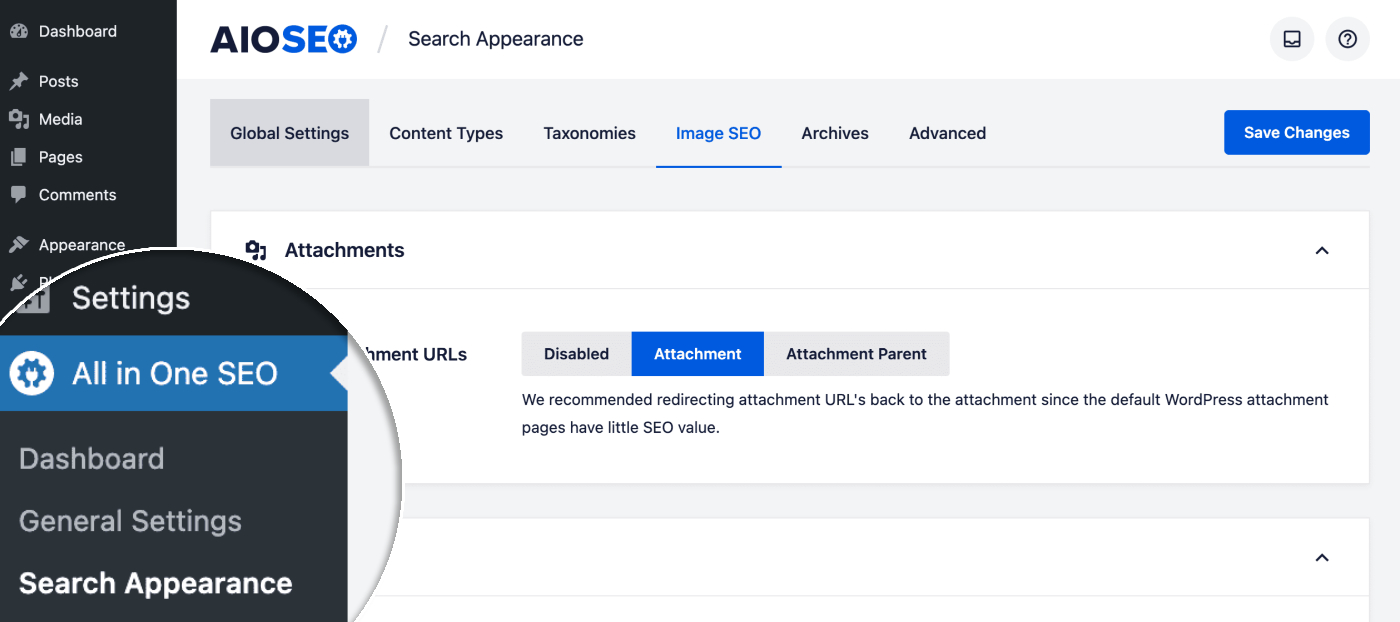
Sie sollten die Einstellung Anhangs-URLs weiterleiten mit den drei unten beschriebenen Optionen sehen.
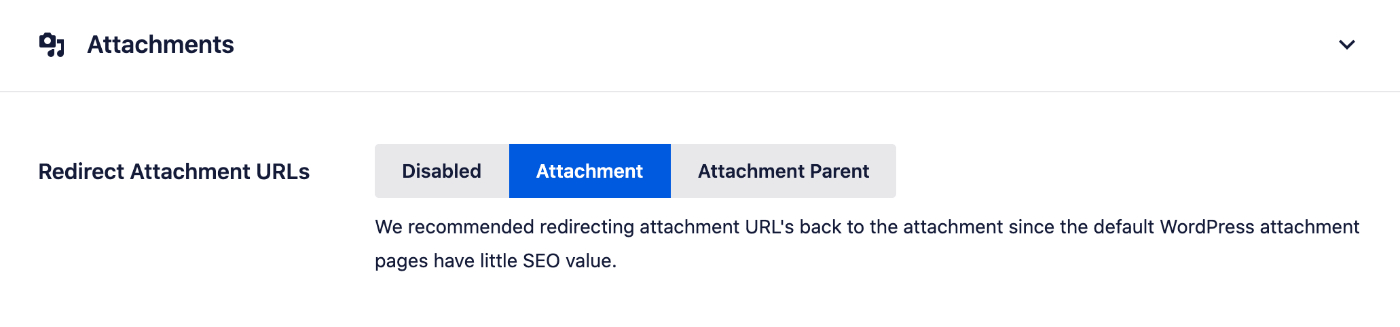
Erklärung der Optionen für die Weiterleitung von Anhangs-URLs
Sie können die Einstellung Anhangs-URLs weiterleiten auf Deaktiviert setzen, wenn Medienanhänge in Suchergebnissen erscheinen sollen.
Sie können die Einstellung Anhangs-URLs weiterleiten auf Anhang setzen, und Anhangsseiten werden zum Bild selbst weitergeleitet. Das bedeutet, dass jeder, der die URL einer Anhangsseite aufruft, das Bild anstelle der Anhangsseite sieht. Dies ist unsere Empfehlung und die Standardeinstellung.
Sie können die Einstellung Anhangs-URLs weiterleiten auf Übergeordneter Anhang setzen, und Anhangsseiten werden zum Beitrag oder zur Seite weitergeleitet, an die das Bild angehängt ist. Das bedeutet, dass jeder, der die URL einer Anhangsseite aufruft, den Beitrag oder die Seite sieht, auf die das Bild hochgeladen wurde, anstelle der Anhangsseite.
Es ist wichtig zu beachten, dass, wenn ein Bild keinem Beitrag oder keiner Seite zugeordnet ist und Sie die letzte Option wählen, Sie beim Aufrufen einer Anhangsseite die Anhangsseite sehen. Sie können überprüfen, ob Ihre Bilder Beiträgen oder Seiten zugeordnet sind, indem Sie die Spalte Hochgeladen für in der Mediathek überprüfen. Wenn dort (Nicht zugeordnet) steht, ist das Bild keinem Inhalt zugeordnet.