
Wussten Sie, dass Sie mit All in One SEO recherchieren können, wie Marken in KI-Suchergebnissen abschneiden?
Die Funktion KI-Einblicke in All in One SEO erleichtert die Ermittlung, welche Marken für bestimmte Begriffe in beliebten KI-Suchtools wie ChatGPT, Claude, Gemini, DeepSeek und Perplexity ranken.
Da immer mehr Nutzer KI-gestützte Suchtools für Produktempfehlungen und Recherchen nutzen, ist es für die SEO-Strategie unerlässlich geworden zu verstehen, wie Marken in diesen Ergebnissen erscheinen. KI-Einblicke helfen Ihnen, diese Daten zu analysieren, damit Sie Ihre Inhalte für die Sichtbarkeit in der KI-Suche optimieren können.
In diesem Artikel
Zugriff auf KI-Einblicke
HINWEIS:
Die Funktion KI-Einblicke befindet sich derzeit in der BETA-Phase und ist für Kunden mit All in One SEO Pro verfügbar. KI-gestützte Keyword-Berichte sind für begrenzte Zeit 100 % kostenlos.
Um auf die Funktion KI-Einblicke zuzugreifen, klicken Sie im Menü All in One SEO in Ihrem WordPress-Dashboard auf KI-Suite.
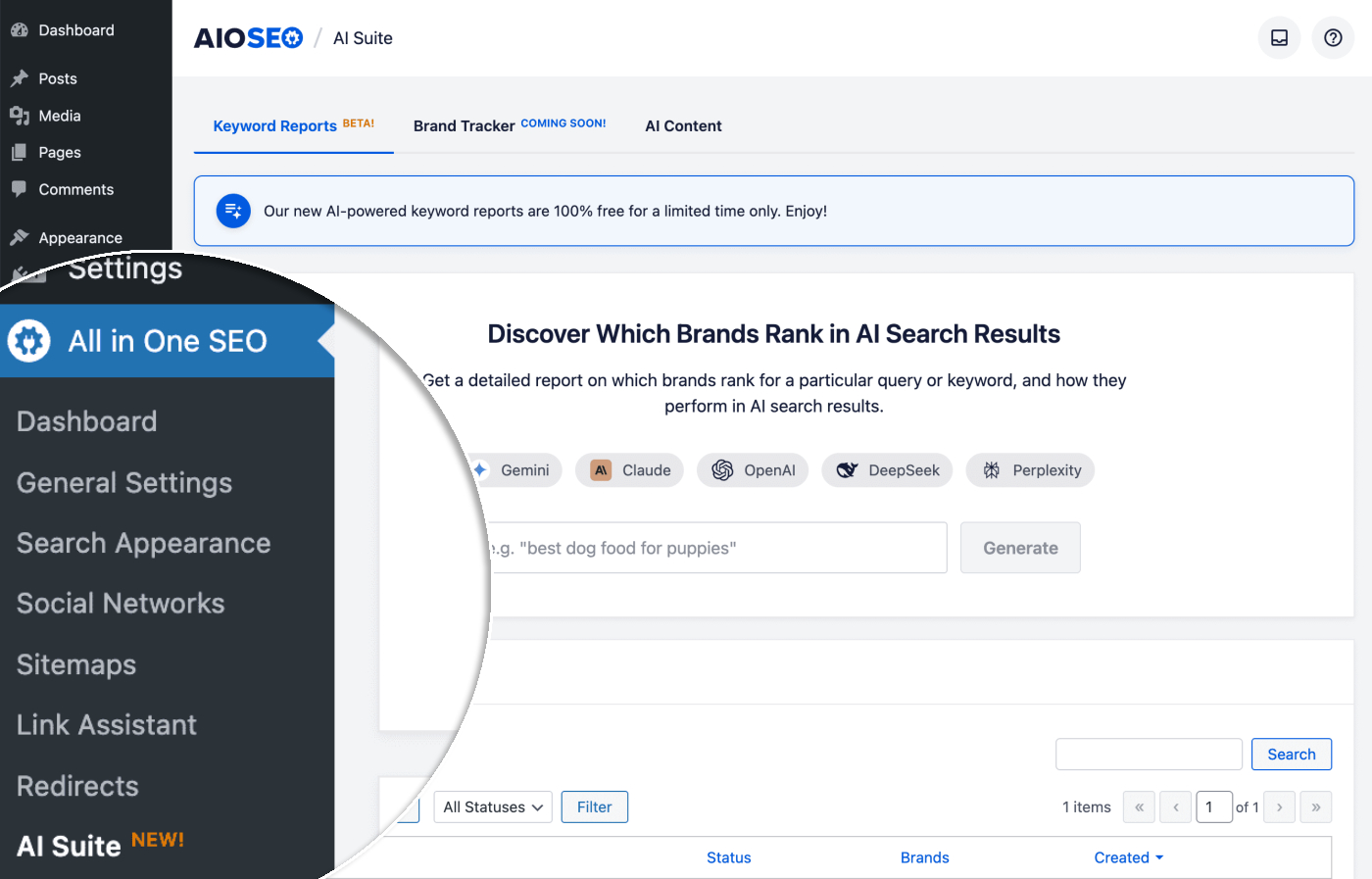
Sie sehen den Hauptbildschirm KI-Einblicke mit drei Tabs:
- Keyword-Berichte – Generieren Sie Berichte darüber, wie Marken in KI-Suchergebnissen für bestimmte Keywords ranken.
- Brand Tracker – Verfolgen Sie die Leistung Ihrer Marke in der KI-Suche (in Kürze verfügbar).
- KI-Inhalt – Verwalten Sie die Standardeinstellungen für die KI-Inhaltsfunktionen in AIOSEO.
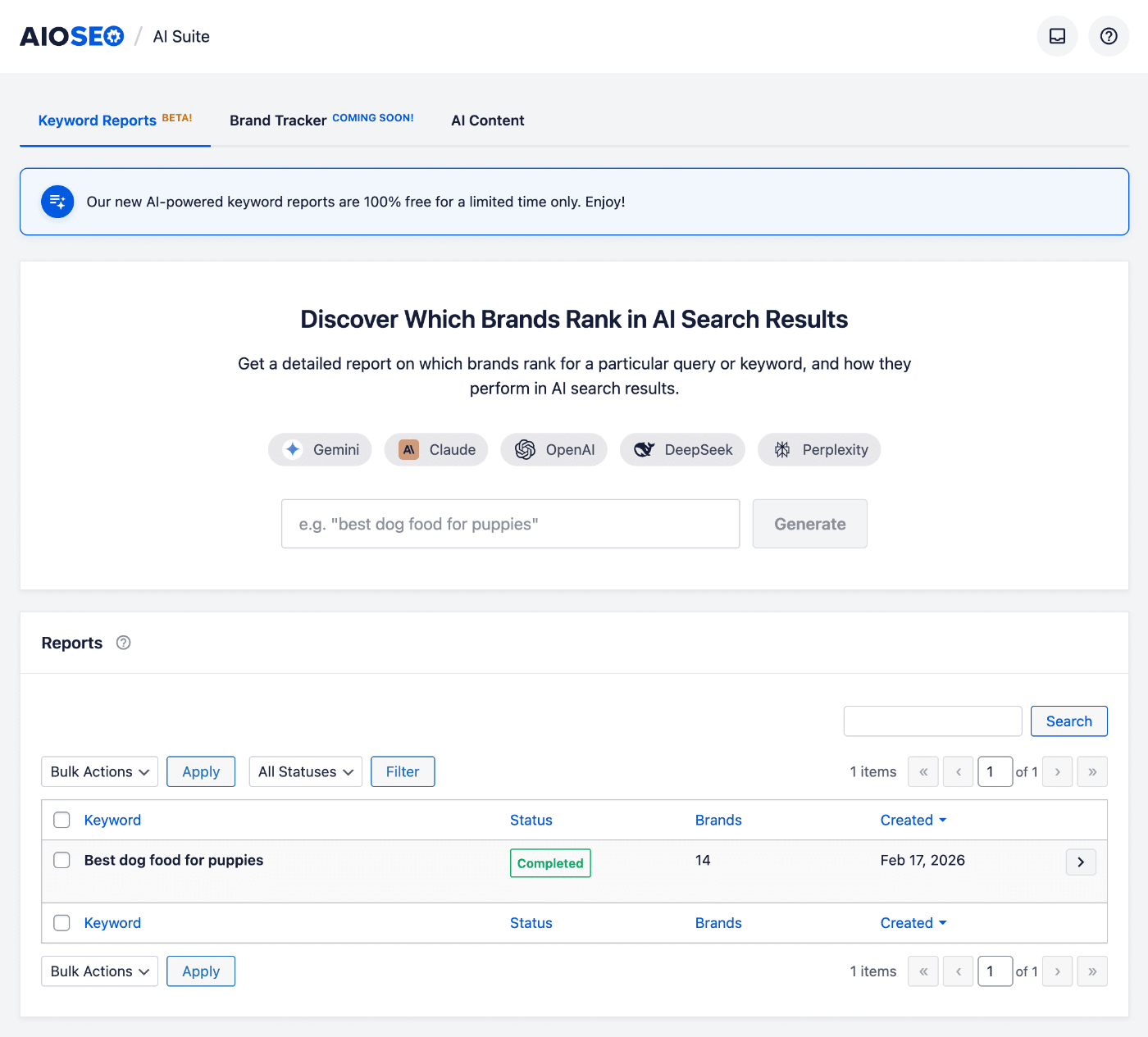
Generieren eines Keyword-Berichts
Um einen neuen Keyword-Bericht zu generieren, gehen Sie wie folgt vor:
1. Auf der Registerkarte Keyword-Berichte sehen Sie den Abschnitt Entdecken Sie, welche Marken in den KI-Suchergebnissen ranken.
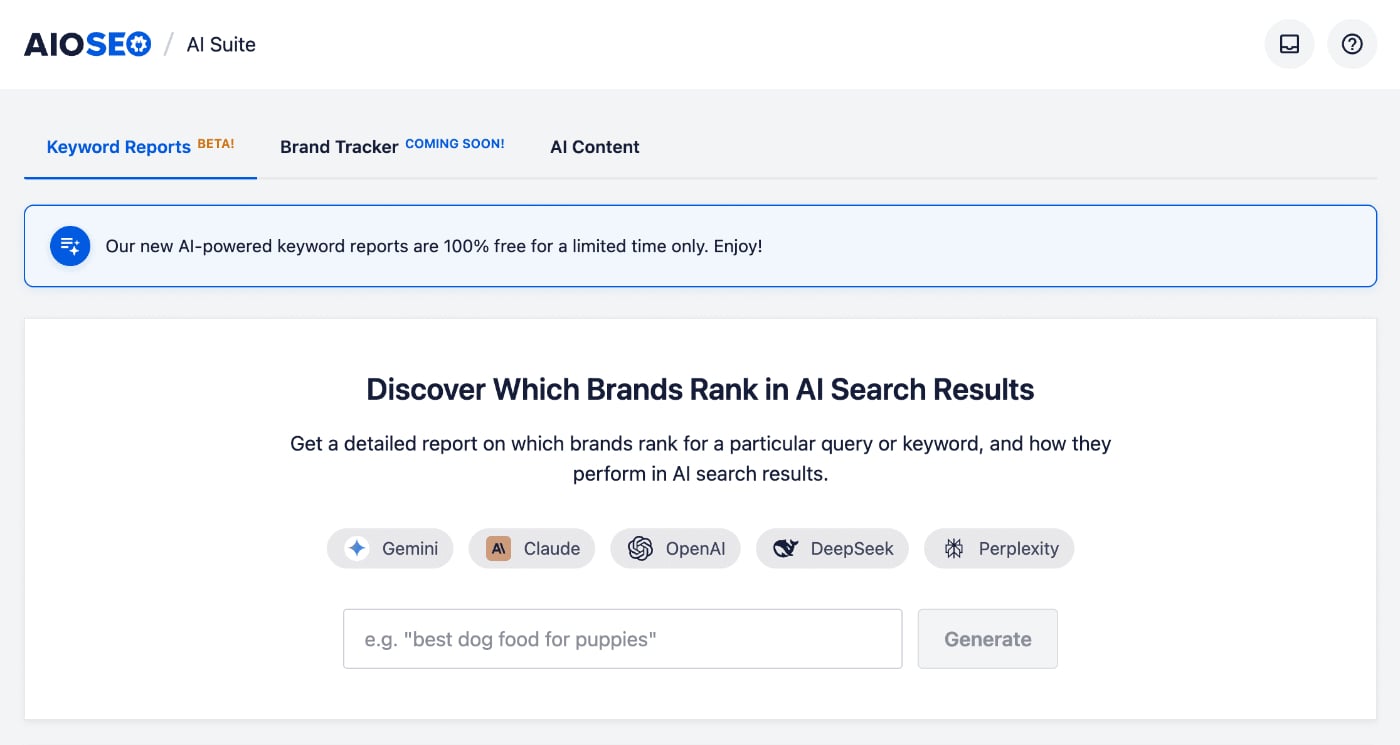
2. Unter dieser Überschrift sehen Sie das KI-Suchfeld und die Schaltfläche Generieren.
3. Geben Sie Ihr Keyword oder Ihre Suchanfrage in das KI-Suchfeld ein. Sie könnten zum Beispiel „bestes Hundefutter für Welpen“ oder einen anderen Suchbegriff eingeben, der für Ihre Branche relevant ist.
4. Klicken Sie auf die Schaltfläche Generieren, um Ihren Bericht zu erstellen.
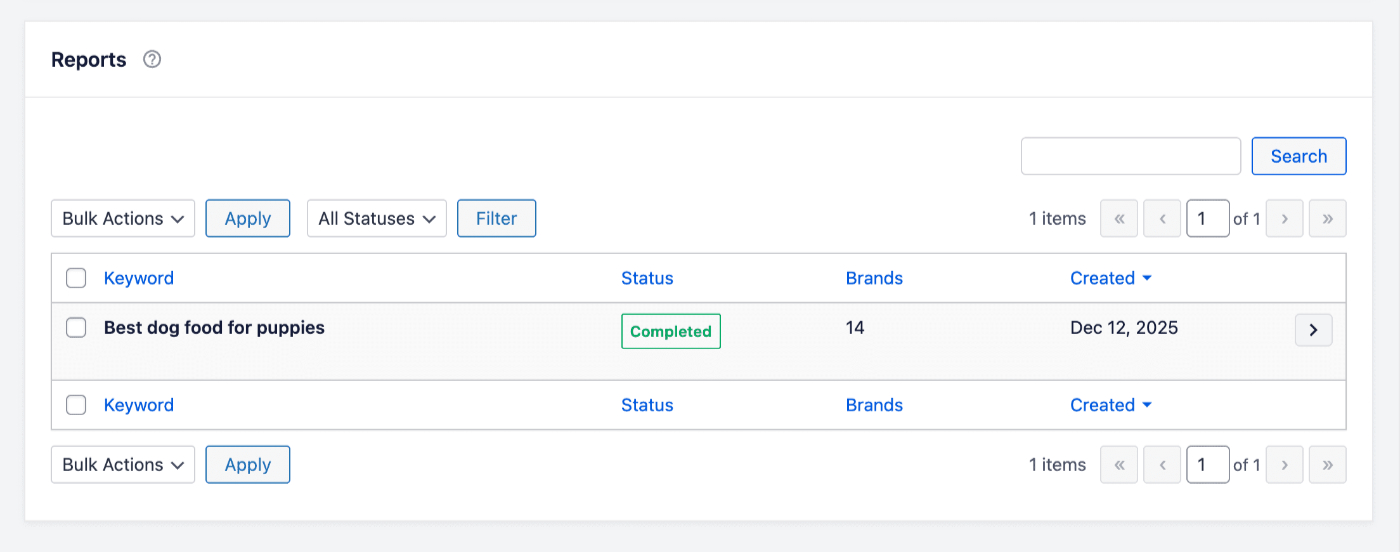
5. Der Bericht wird der Tabelle Berichte hinzugefügt. Sie sehen das eingegebene Keyword und die Spalte Status, die den Fortschritt Ihres Berichts anzeigt.
HINWEIS:
Die Generierung von Berichten kann je nach Komplexität des Suchbegriffs einige Zeit dauern.
6. Sobald der Bericht abgeschlossen ist, ändert sich der Status zu Abgeschlossen.
Verstehen Ihrer Berichts Ergebnisse
Sobald Ihr Bericht abgeschlossen ist, klicken Sie auf den Pfeil rechts neben der Berichtszeile, um die vollständigen Ergebnisse anzuzeigen.
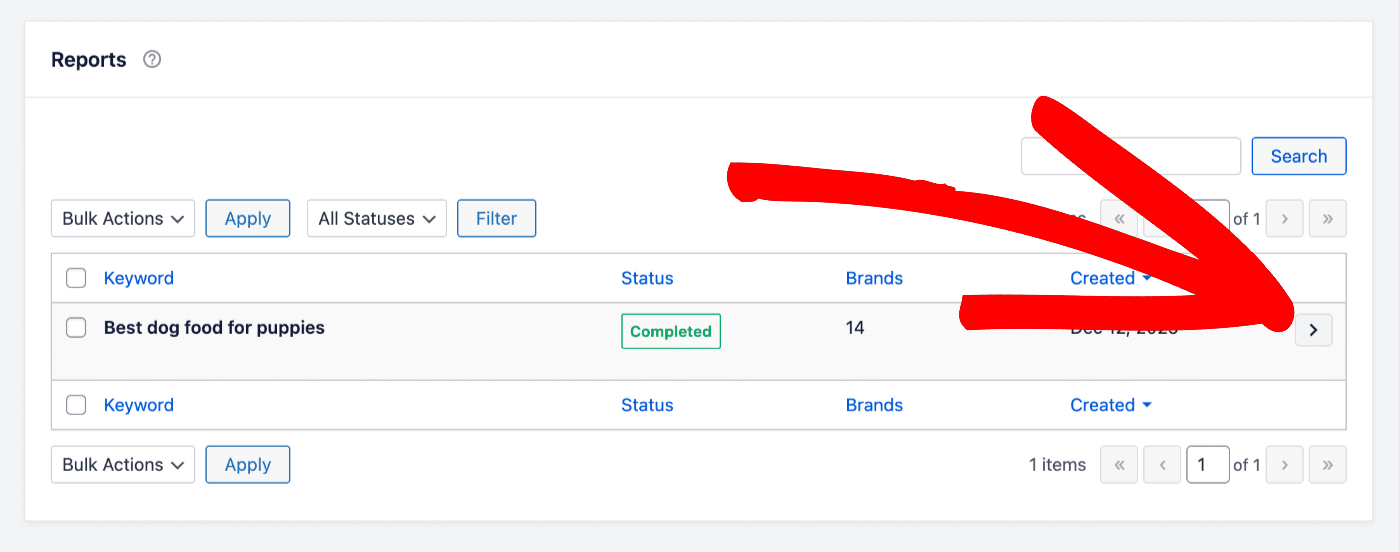
Sie werden zu einer detaillierten Ergebnis-Seite weitergeleitet, auf der angezeigt wird, wie Marken in verschiedenen KI-Suchtools ranken.
Markenvergleichstabelle
Oben auf der Ergebnis-Seite sehen Sie eine Vergleichstabelle, die alle Marken anzeigt, die in den KI-Suchtools erwähnt werden.
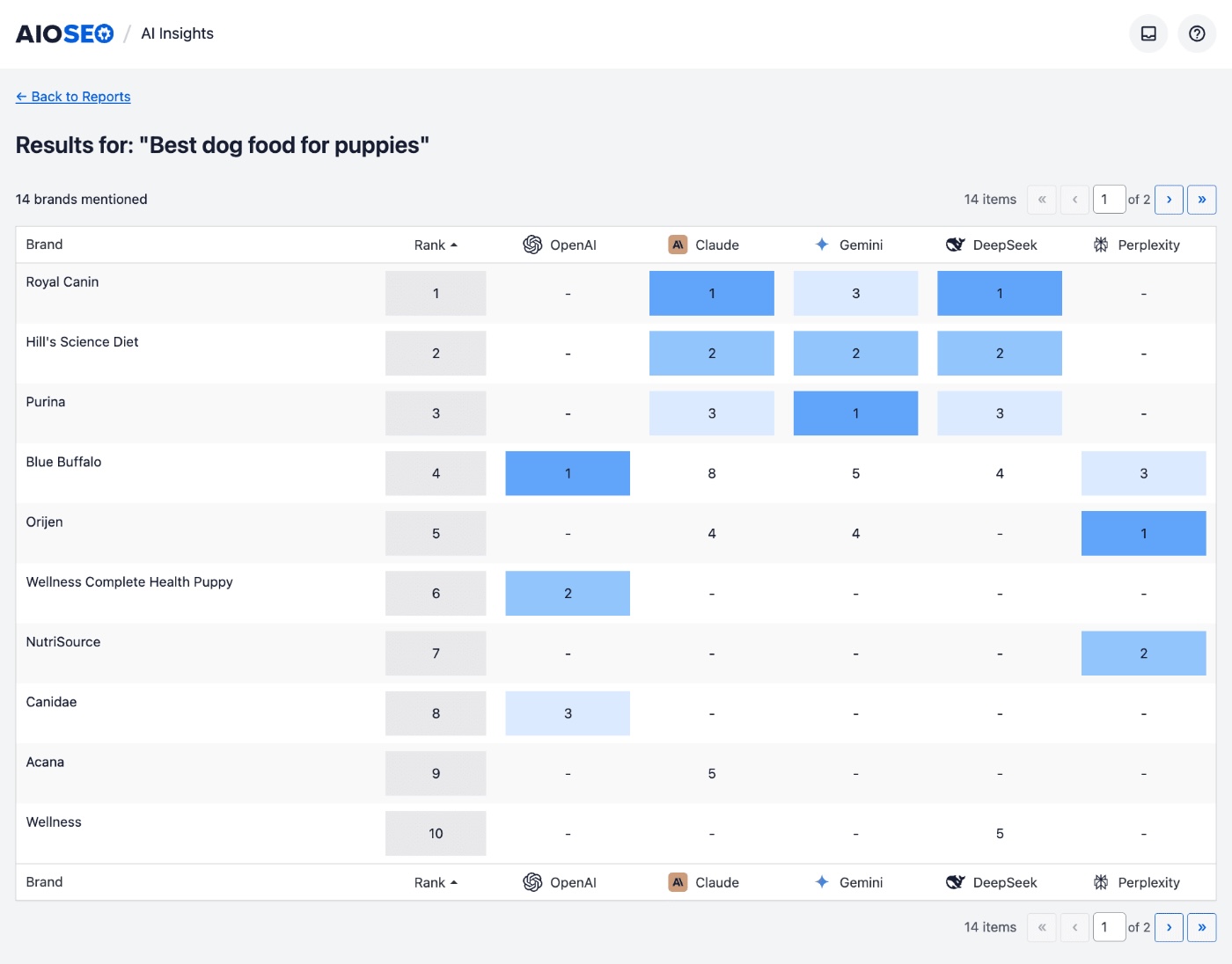
Die Tabelle enthält:
- Marke – Der Name jeder Marke, die in den KI-Suchergebnissen erwähnt wird.
- Rang – Die allgemeine Rangposition für jede Marke basierend auf kombinierten KI-Ergebnissen.
- KI-Engine-Spalten – Einzelne Spalten für jedes KI-Tool (OpenAI, Claude, Gemini, DeepSeek, Perplexity), die die Position anzeigen, an der diese Marke erwähnt wurde.
Die Zellen sind farblich gekennzeichnet, um Ihnen zu helfen, Top-Platzierungen schnell zu identifizieren:
- Dunkleres Blau – Höhere Ränge (Platzierungen 1-3).
- Helleres Blau – Mittlere Ränge.
- Grau – Niedrigere Ränge.
- Bindestrich (-) – Marke wurde von dieser KI-Engine nicht erwähnt.
Sie können die Paginierungssteuerelemente am unteren Rand der Tabelle verwenden, um durch alle Marken zu navigieren, wenn mehr vorhanden sind, als auf eine Seite passen.
KI-Engine Ergebnisse
Unter der Vergleichstabelle finden Sie den Abschnitt KI-Engine-Ergebnisse. Dieser zeigt die detaillierte Antwort jedes KI-Suchtools.

Jede KI-Engine wird als erweiterbare Karte angezeigt, die Folgendes zeigt:
- KI-Engine-Name und -Symbol – Der Name des KI-Tools (z. B. OpenAI, Claude).
- Anzahl der Quellen – Die Anzahl der Webquellen, auf die sich die KI in ihrer Antwort bezogen hat.
- Anzahl der Marken – Die Anzahl der in der Antwort erwähnten Marken.
Klicken Sie auf eine beliebige KI-Engine-Karte, um sie zu erweitern und die vollständigen Details anzuzeigen.
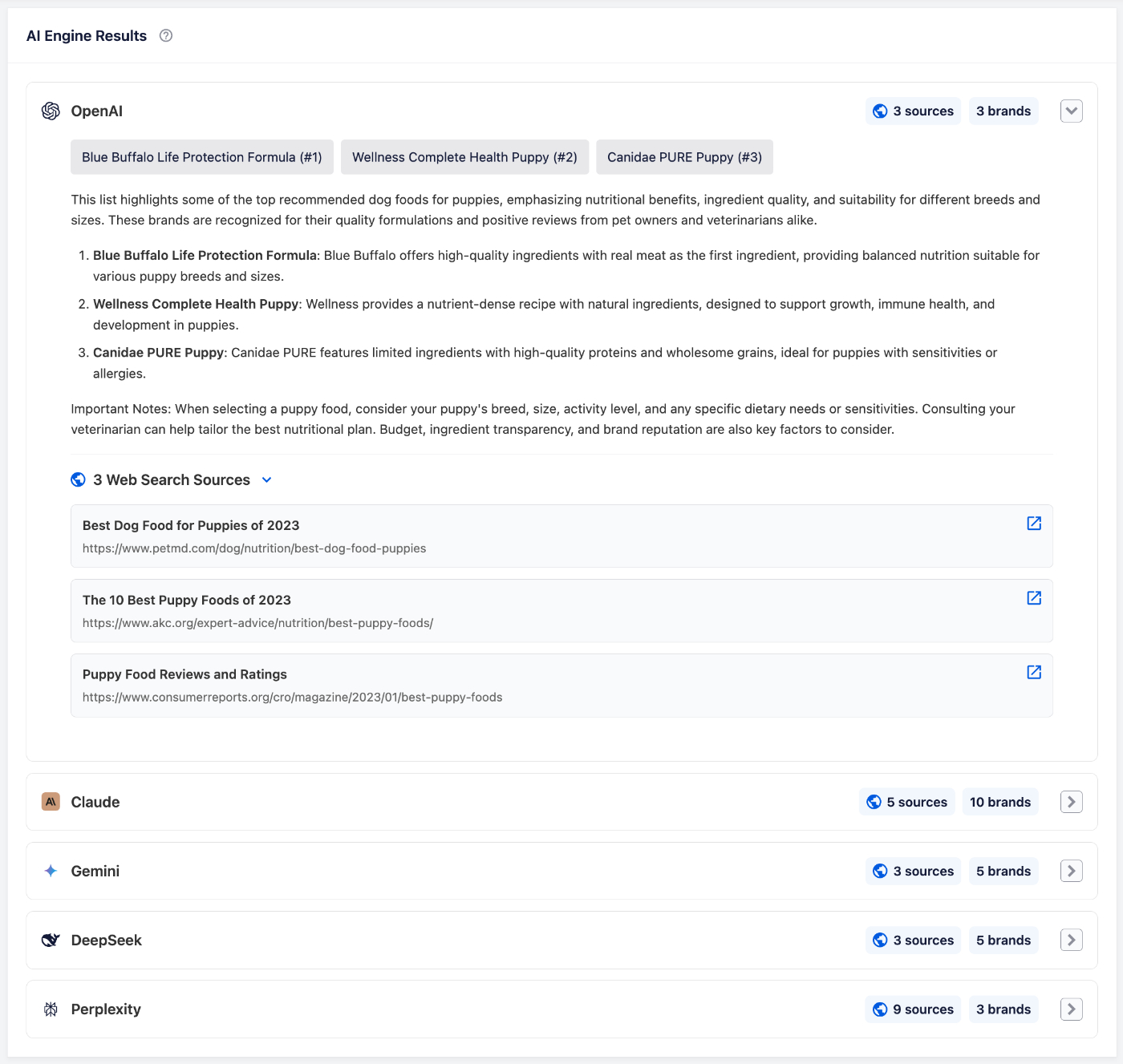
Wenn erweitert, sehen Sie:
- Markenerwähnungen – „Pills“, die jede erwähnte Marke mit ihrer Rangposition anzeigen. Zum Beispiel: „Blue Buffalo Life Protection Formula (#1)“.
- Antwortinhalt – Die vollständige KI-generierte Antwort, einschließlich Beschreibungen jeder empfohlenen Marke.
- Websuchquellen – Eine Liste der Webseiten, auf die sich die KI beim Generieren ihrer Antwort bezogen hat, mit klickbaren Links, um jede Quelle anzuzeigen.
Verwaltung Ihrer Berichte
Alle Ihre generierten Berichte werden in der Tabelle Berichte auf dem Hauptbildschirm KI-Einblicke gespeichert.
Von hier aus können Sie:
- Berichte suchen – Verwenden Sie das Suchfeld, um Berichte nach Schlüsselwörtern zu finden.
- Nach Status filtern – Verwenden Sie das Dropdown-Menü Alle Status, um Berichte nach ihrem Status zu filtern.
- Massenaktionen – Wählen Sie mehrere Berichte mit den Kontrollkästchen aus und verwenden Sie das Dropdown-Menü Massenaktionen, um sie zu löschen.
- Bericht anzeigen – Klicken Sie auf den Pfeil rechts neben einem beliebigen Bericht, um dessen vollständige Ergebnisse anzuzeigen.
TIPP: Verwenden Sie spezifische, detaillierte Schlüsselwörter bei der Erstellung von Berichten, um die nützlichsten Erkenntnisse zu gewinnen. Zum Beispiel „bestes Hundefutter für Welpen“ liefert zielgerichtetere Ergebnisse als nur „Hundefutter“.