Haben Sie sich jemals Sorgen gemacht, dass Sie defekte Links oder Bilder in Ihren Inhalten haben, aber nicht wissen, wie Sie diese finden können?
Unser Plugin Broken Link Checker hilft Ihnen, defekte Links und Bilder zu finden und zu beheben.
In diesem Artikel
Erste Schritte
Broken Link Checker ist ein kostenloses Plugin für WordPress, das defekte Links und Bilder in Ihren Inhalten scannt.
Video-Anleitung
Sehen Sie sich unser Tutorial-Video an, wie Sie unser Plugin Broken Link Checker verwenden:
WICHTIG:
Broken Link Checker funktioniert derzeit am besten mit dem WordPress Block Editor.
Broken Link Checker kann defekte Links in Inhalten erkennen, die mit unseren unterstützten Page Buildern erstellt wurden. Derzeit kann es jedoch keine Links in Page Buildern bearbeiten oder entfernen.
Vollständige Unterstützung für Page Builder wird in zukünftigen Versionen hinzugefügt.
Installation von Broken Link Checker
Um zu beginnen, melden Sie sich bei Ihrer Website an und gehen Sie zu Plugins > Installieren, dann suchen Sie nach „Broken Link Checker“.
Sie sehen Broken Link Checker von AIOSEO als eines der Ergebnisse, wie unten gezeigt:
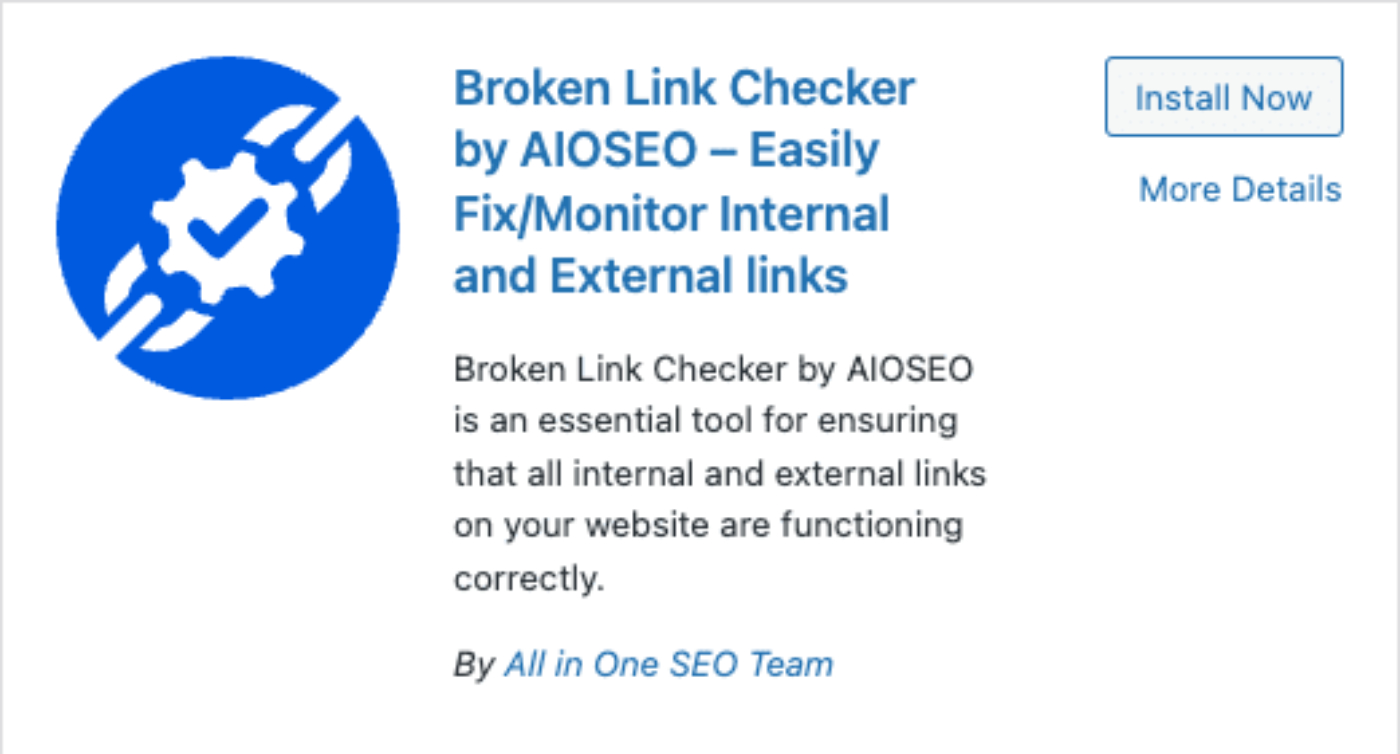
Klicken Sie auf die Schaltfläche Jetzt installieren, um das Plugin zu installieren, und dann auf die Schaltfläche Aktivieren, um es zu aktivieren.
Nach der Aktivierung sehen Sie einen neuen Menüpunkt für Defekte Links im WordPress-Menü, wie unten gezeigt:
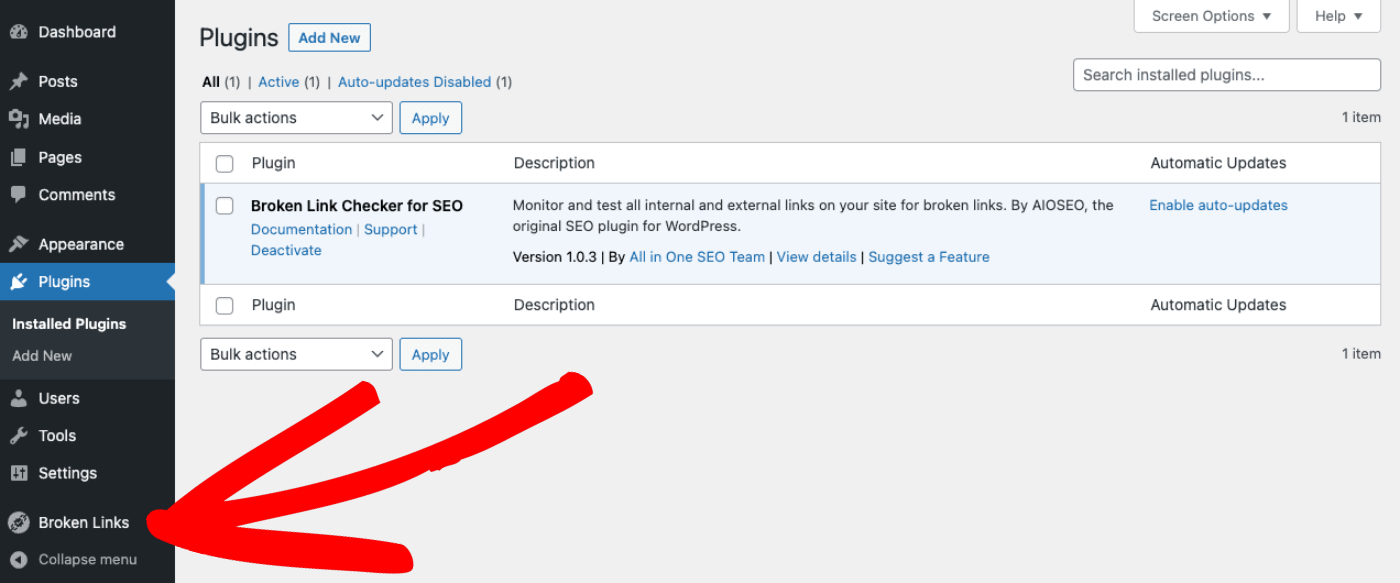
Klicken Sie auf das Menü Defekte Links, um zur Registerkarte Einstellungen des Broken Link Checker zu gelangen.
Erstellen eines kostenlosen Kontos
HINWEIS:
Wenn Sie bereits ein Konto für All in One SEO Pro haben, können Sie sich mit Ihrem bestehenden Konto verbinden.
Sie müssen Ihrem bestehenden Konto weiterhin einen neuen kostenlosen oder kostenpflichtigen Plan für Broken Link Checker hinzufügen, da es sich um ein separates, eigenständiges Produkt handelt.
Weitere Informationen finden Sie in den folgenden Schritten unter Verbindung mit einem bestehenden Konto.
Sie müssen ein kostenloses Konto erstellen, um Broken Link Checker zu verwenden. Klicken Sie dazu auf die Schaltfläche Kostenloses Konto erstellen.

Sie sehen ein Popup-Fenster Konto erstellen, in dem Sie die Felder zum Erstellen Ihres kostenlosen Kontos ausfüllen können.
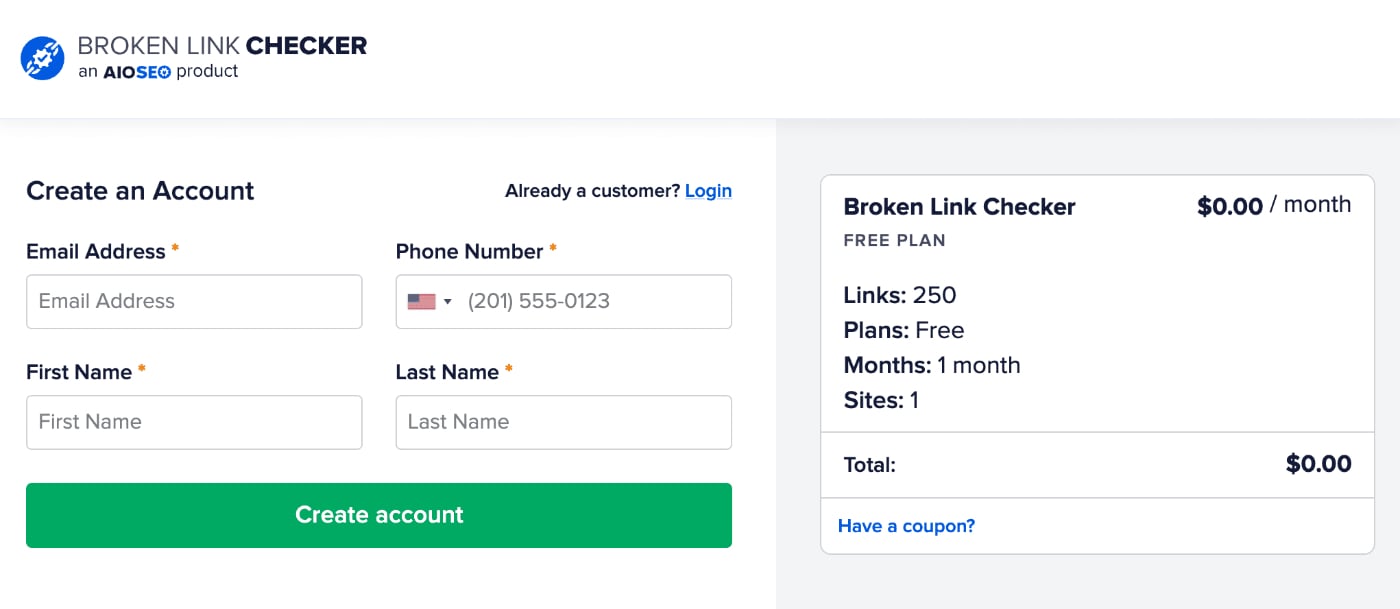
Nachdem Sie die Felder ausgefüllt haben, klicken Sie auf die Schaltfläche Konto erstellen.
Sie werden nun aufgefordert, ein Passwort für Ihr Konto zu erstellen und Zahlungsinformationen einzugeben.
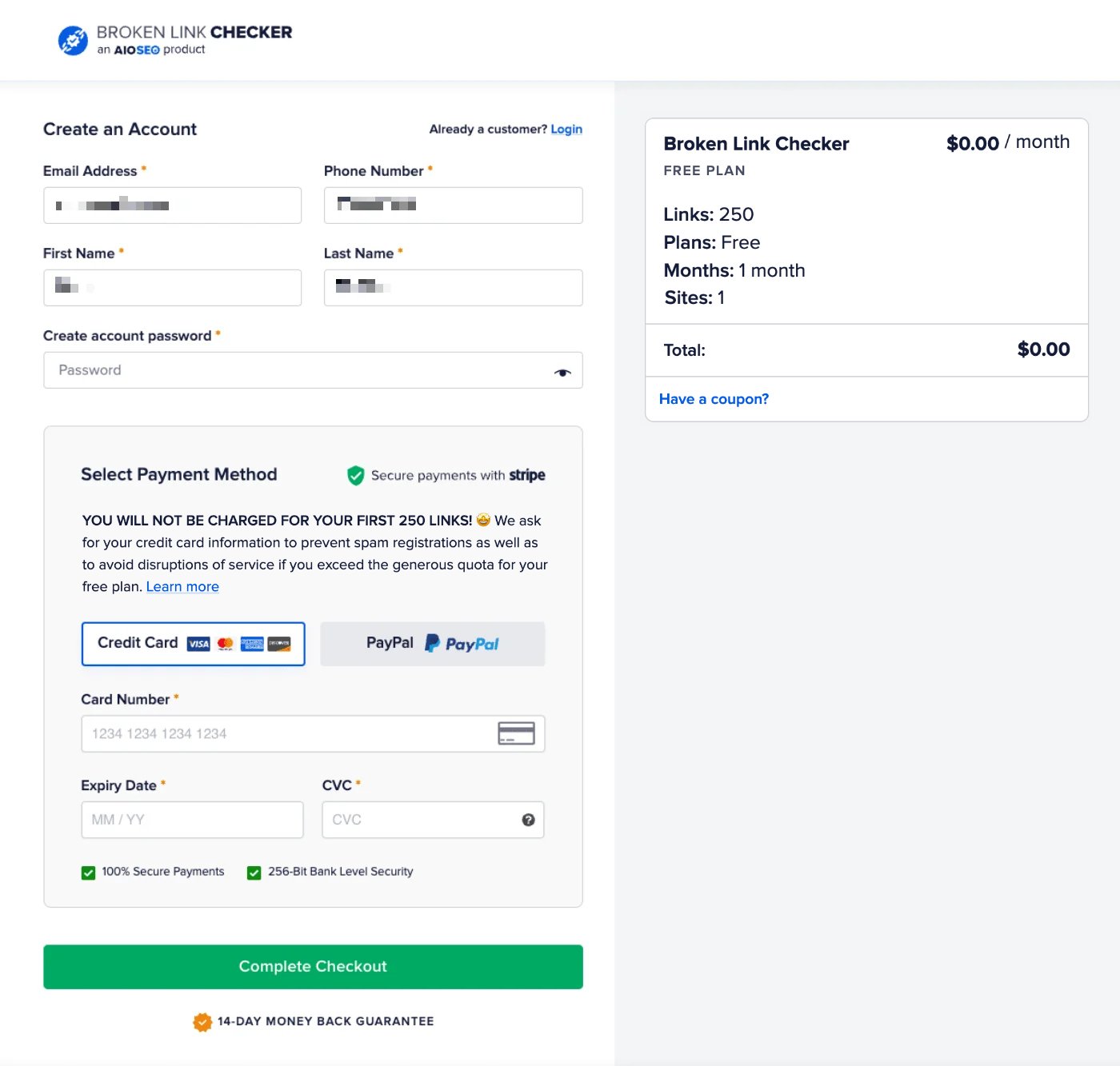
WICHTIG:
Broken Link Checker ist ein kostenloses Plugin, das das Scannen von 250 internen und externen Links pro Monat beinhaltet.
Wenn Sie mehr als 250 interne und externe Links haben, werden Sie automatisch auf eines unserer kostenpflichtigen monatlichen Abonnements aktualisiert, damit wir alle Ihre Links und Bilder überprüfen können.
Informationen zu unseren kostenpflichtigen Abonnements und deren Funktionen finden Sie auf unserer Preisseite hier.
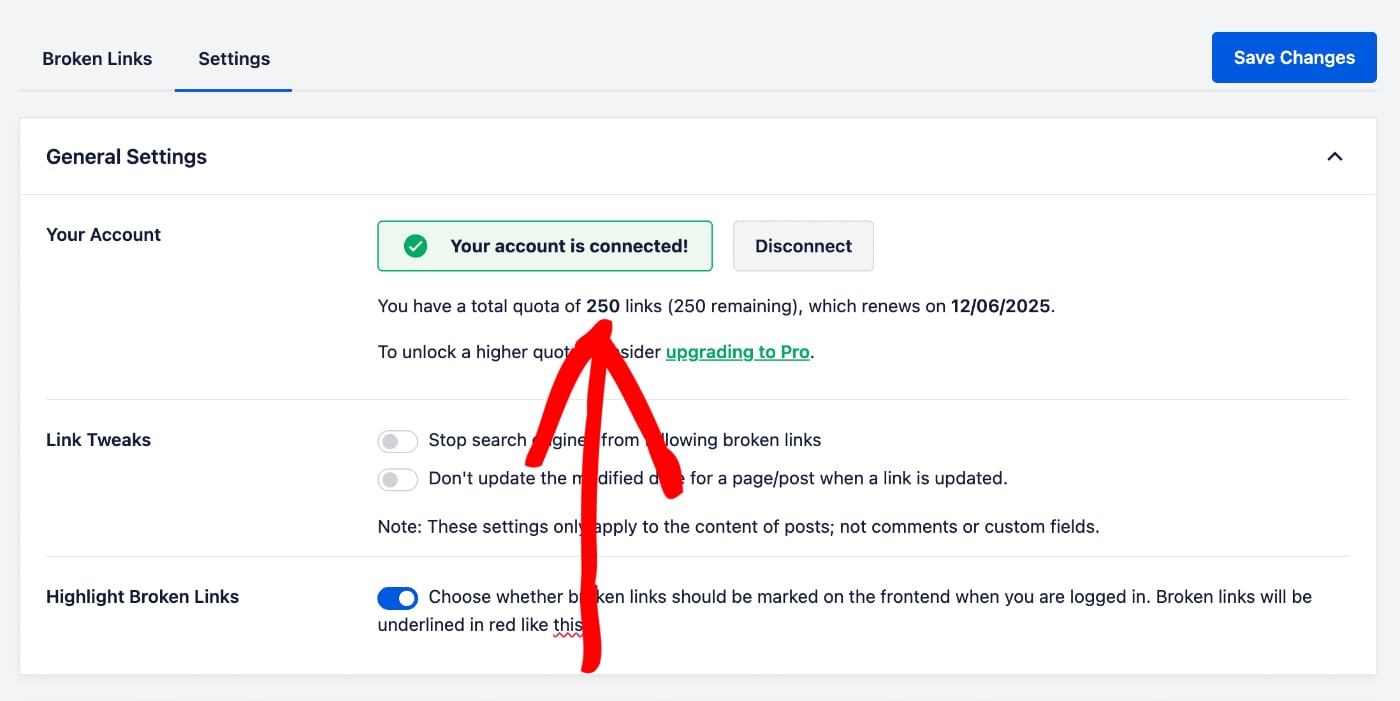
Nachdem Sie das Formular Konto erstellen ausgefüllt haben, werden Sie zum Bildschirm Einstellungen in Broken Link Checker zurückgeleitet, wo nun „Ihr Konto ist verbunden“ und „Sie haben ein Gesamtkontingent von 250 Links (250 verbleibend), das sich am TT/MM/JJJJ erneuert“ angezeigt wird.
Verbindung mit einem bestehenden Konto
Wenn Sie bereits ein Konto für All in One SEO Pro oder Broken Link Checker haben, klicken Sie auf die Schaltfläche Konto verbinden.

Sie sehen einen Anmeldebildschirm, auf dem Sie sich bei Ihrem bestehenden Konto auf aioseo.com anmelden können.

Geben Sie die E-Mail-Adresse und das Passwort für Ihr Konto ein und klicken Sie auf die Schaltfläche Anmelden.
Sie sehen einen Bildschirm Kontoinformationen, auf dem Ihre Kontoinformationen in Feldern angezeigt werden.
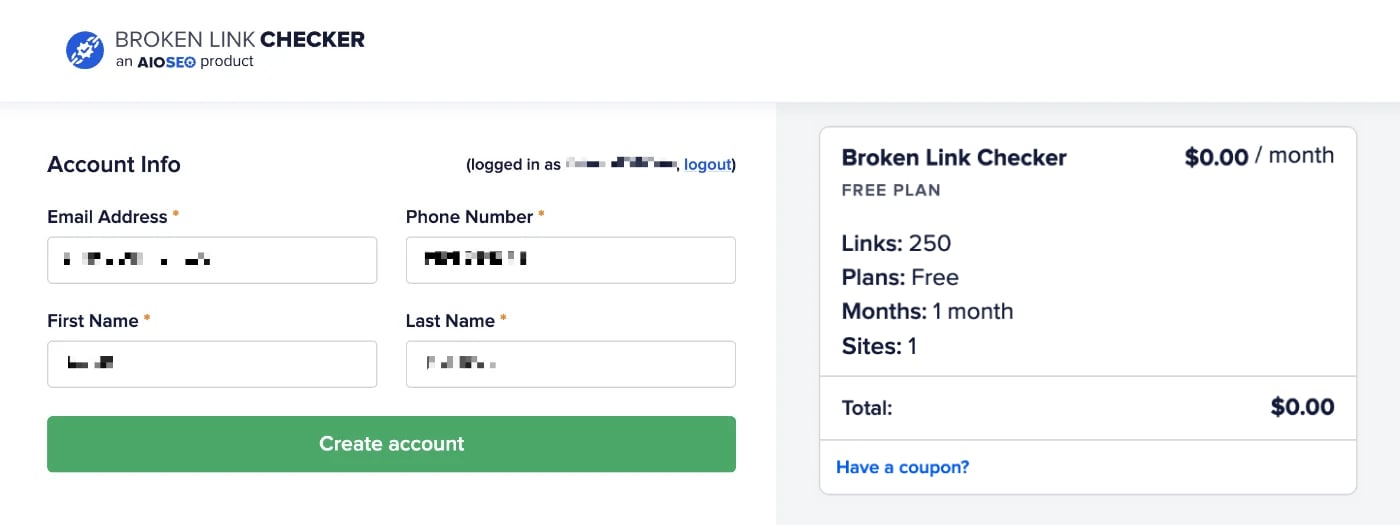
Überprüfen Sie, ob die Informationen korrekt sind, und klicken Sie auf die Schaltfläche Konto erstellen.
Sie werden nun aufgefordert, Zahlungsinformationen einzugeben.
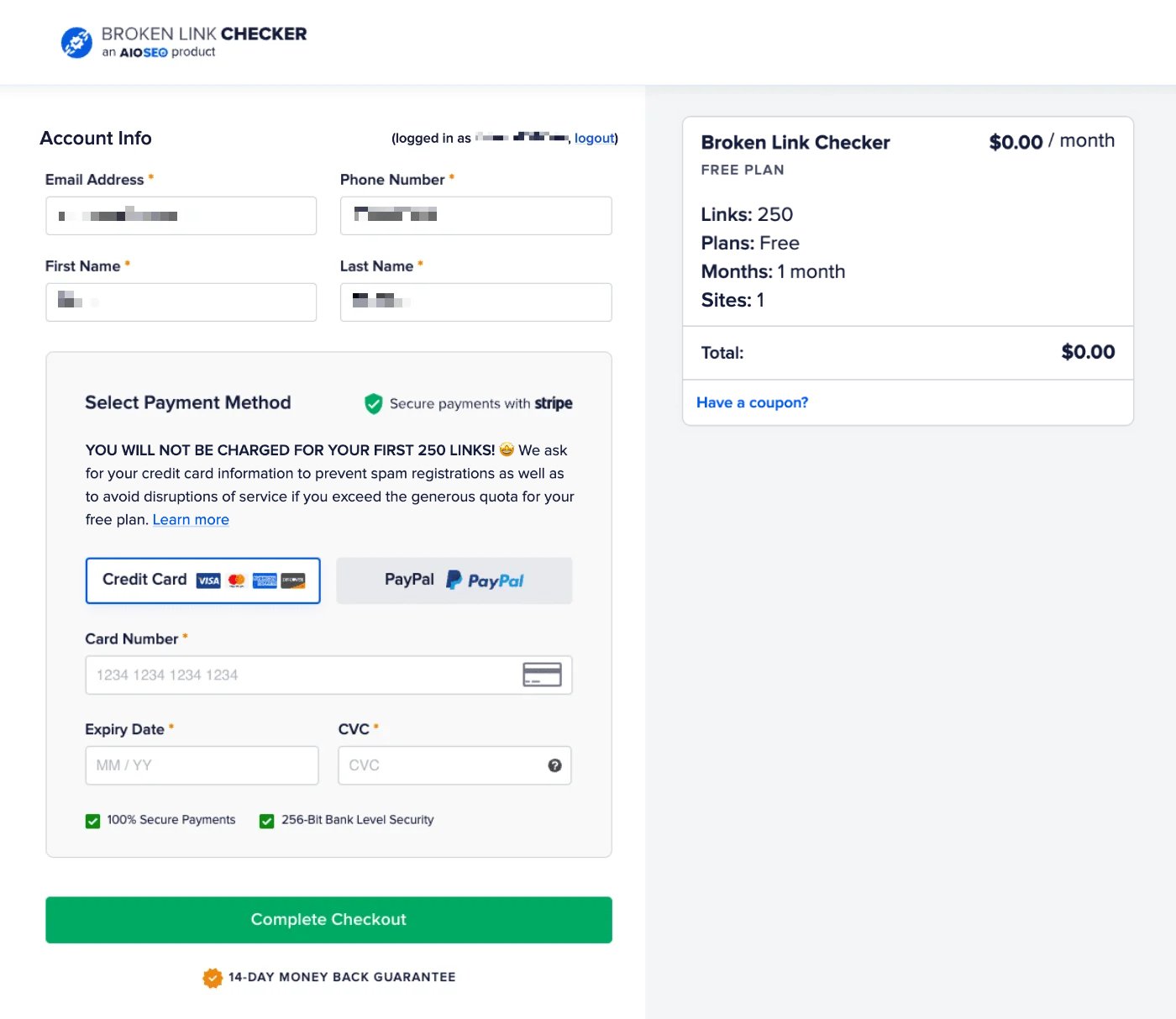
Wenn Sie bereits eine Zahlungsmethode in Ihrem Konto gespeichert haben, können Sie diese auswählen, neue Kartendetails eingeben oder mit PayPal bezahlen.
Nachdem Sie das Formular Zahlungsmethode ausgefüllt haben, werden Sie zum Bildschirm Einstellungen in Broken Link Checker zurückgeleitet, wo nun „Ihr Konto ist verbunden“ und „Sie haben ein Gesamtkontingent von 250 Links, das sich am TT/MM/JJJJ erneuert“ angezeigt wird.
Upgrade auf ein kostenpflichtiges Abonnement
Wenn Sie mehr als 250 Links pro Monat scannen müssen, können Sie auf eines unserer kostenpflichtigen Abonnements upgraden, die eine höhere Anzahl von Links pro Monat, die Überprüfung externer Links und Unterstützung von uns bei Bedarf beinhalten.
Vollständige Details zu unseren kostenpflichtigen Abonnements finden Sie hier auf unserer Preisseite.
Um ein Upgrade durchzuführen, klicken Sie auf den Link Upgrade auf Pro auf dem Bildschirm Einstellungen in Broken Link Checker.
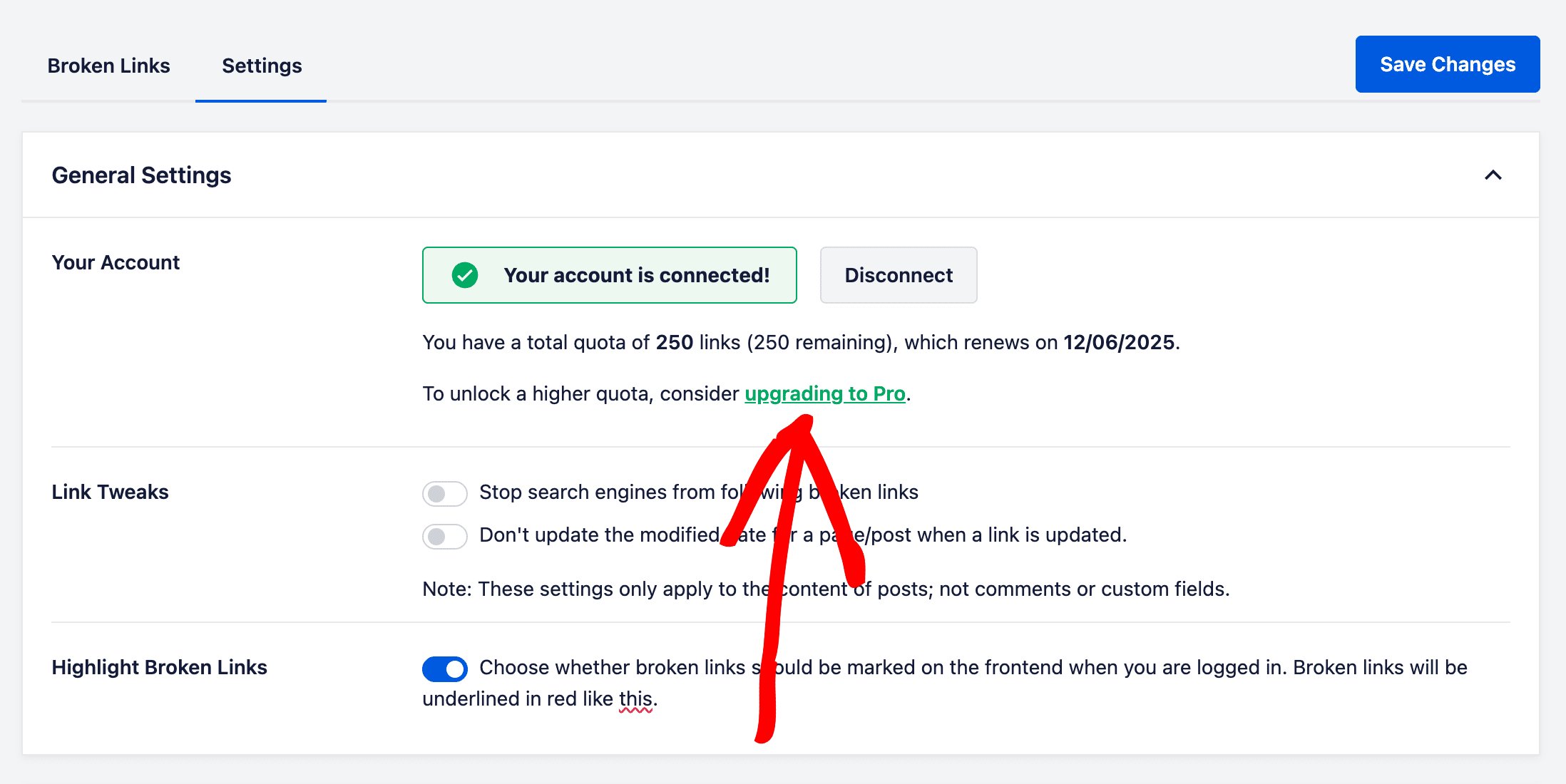
Sie sehen die Preisseite für Broken Link Checker, auf der Sie die gewünschte Lizenzstufe auswählen können.
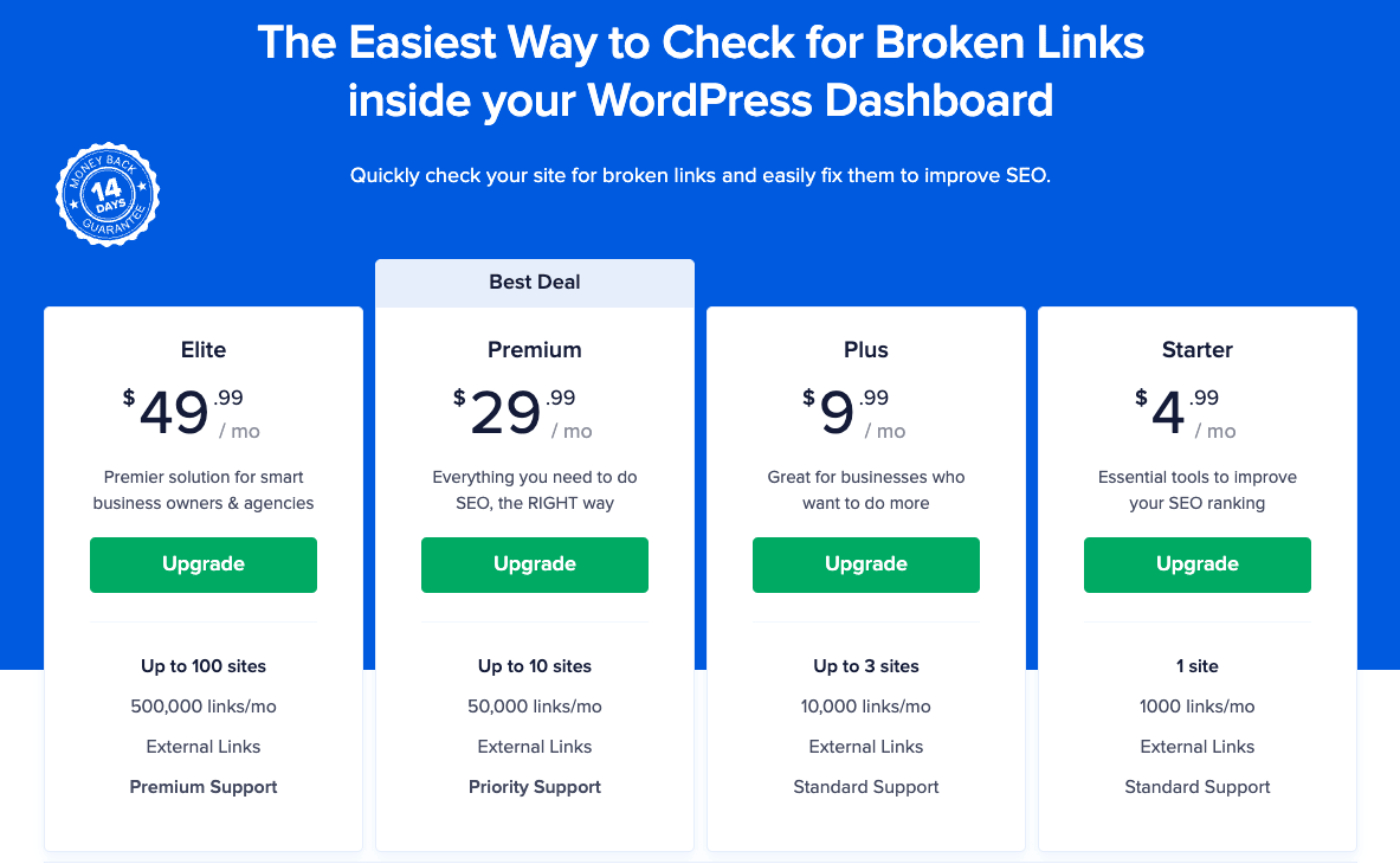
Klicken Sie auf die Schaltfläche Upgrade für die gewünschte Lizenzstufe.
Sie werden nun aufgefordert, Zahlungsinformationen einzugeben.
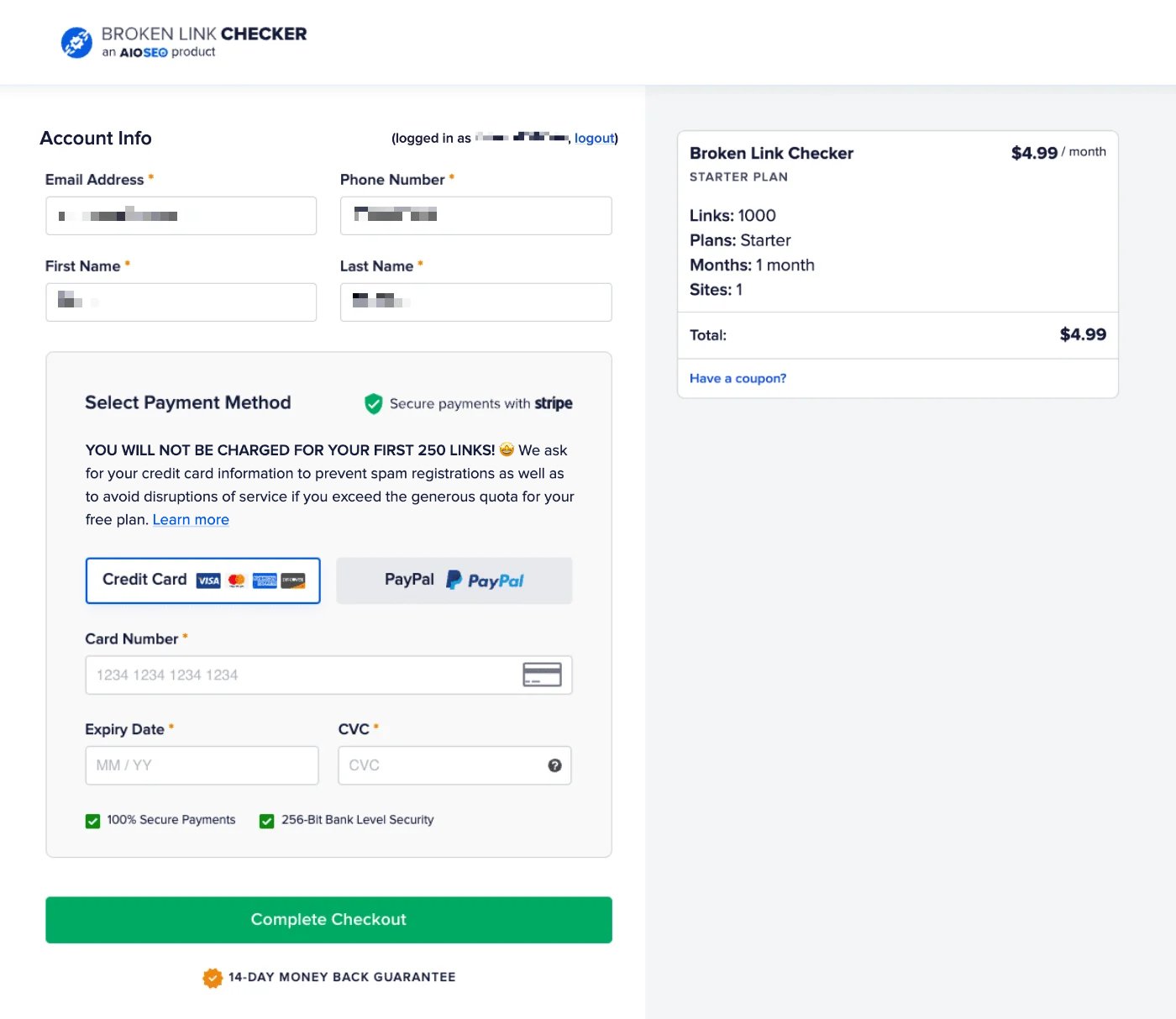
Wenn Sie bereits eine Zahlungsmethode in Ihrem Konto gespeichert haben, können Sie diese auswählen, neue Kartendetails eingeben oder mit PayPal bezahlen.
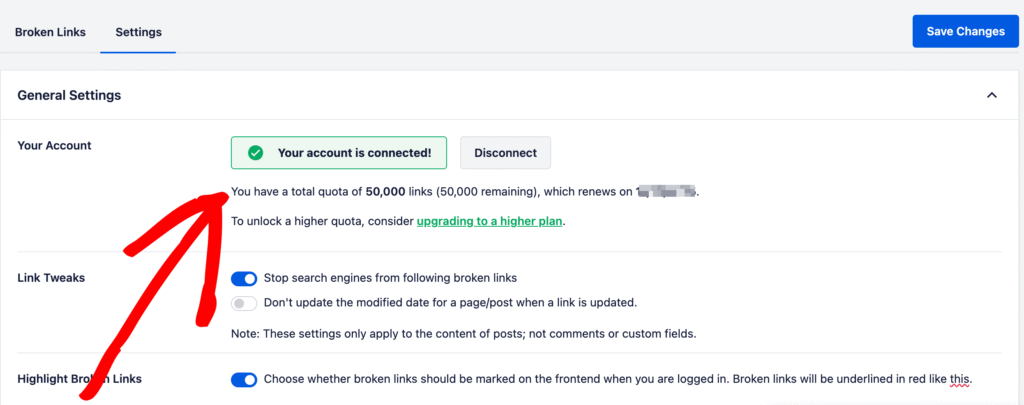
Nachdem Sie das Formular Zahlungsmethode ausgefüllt haben, werden Sie zum Bildschirm Einstellungen in Broken Link Checker zurückgeleitet, wo nun „Ihr Konto ist verbunden“ und „Sie haben ein Gesamtkontingent von xxx Links (xxx verbleibend), das sich am TT/M/JJJJ erneuert“ angezeigt wird.
Prüfung auf defekte Links und Bilder
Broken Link Checker scannt täglich automatisch nach defekten Links und Bildern. Wenn defekte Links oder Bilder gefunden werden, werden sie auf dem Tab Defekte Links aufgelistet.
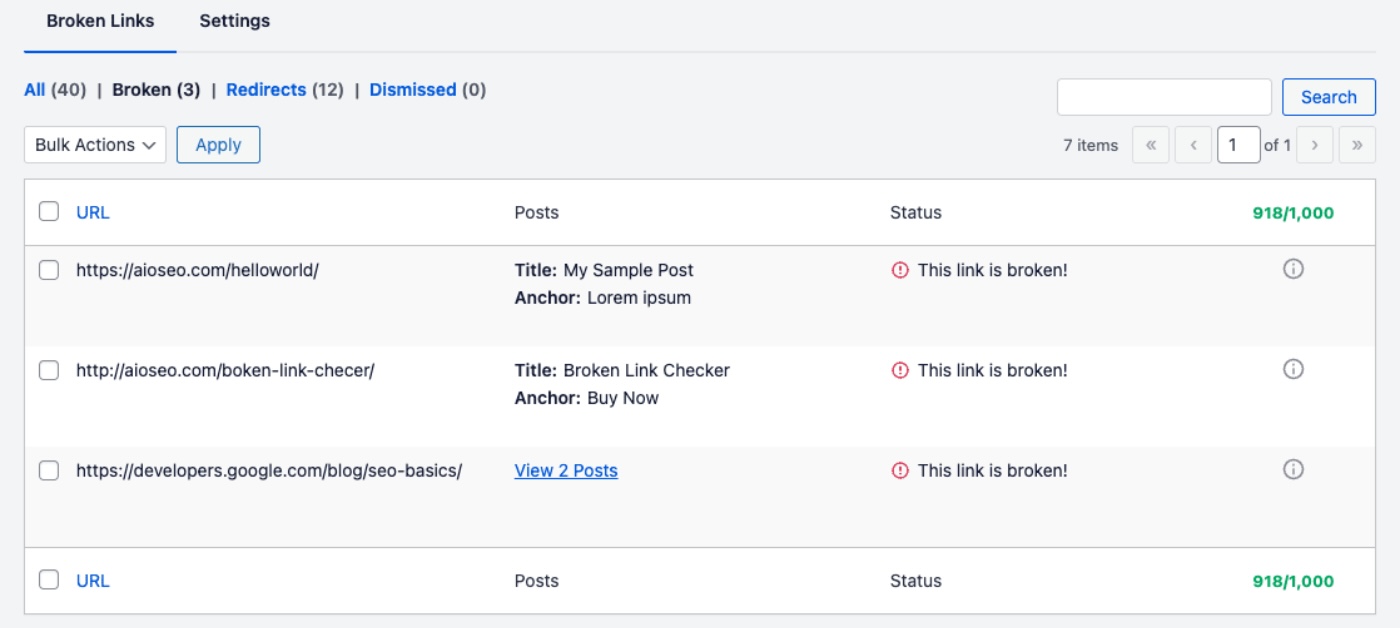
Sie sehen Spalten für URL, Post-Titel / Anker und Status.
- Die Spalte URL zeigt die URL des defekten Links an.
- Die Spalte Posts zeigt den Titel des Beitrags oder der Seite, auf der der defekte Link gefunden wurde, und den Ankertext des defekten Links an.
- Die Spalte Status zeigt den Status des defekten Links an.
- Die letzte Spalte zeigt an, wie viel Ihres Link-Kontingents in diesem Monat genutzt wurde.
Sie können mit der Maus über die URL oder den Titel/Anker fahren, um Aktionen anzuzeigen, die Sie ausführen können.
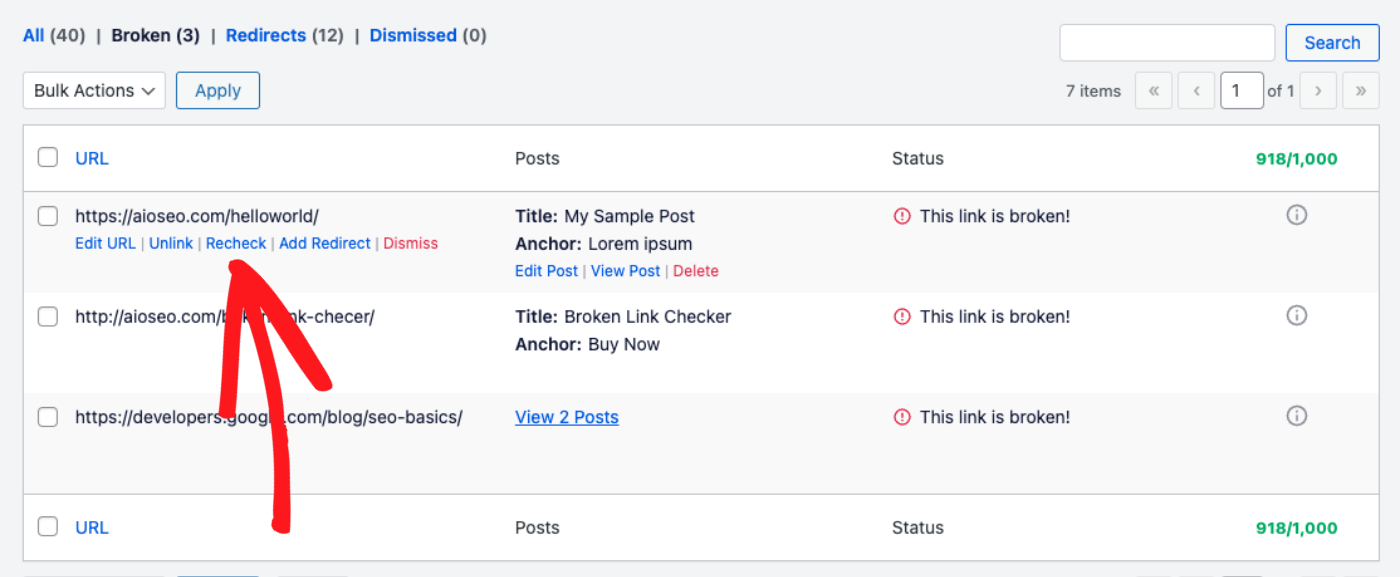
Die Aktionen, die Sie beim Überfahren der URL ausführen können, sind:
- URL bearbeiten – Sie können die URL des defekten Links bearbeiten, um die korrekte URL festzulegen.
- Link entfernen – Sie können den defekten Link aus dem Text entfernen.
- Erneut prüfen – Sie können eine erneute Prüfung des defekten Links erzwingen, um zu sehen, ob er behoben ist oder nicht.
- Weiterleitung hinzufügen – Wenn Sie All in One SEO installiert und die Weiterleitungsfunktion aktiviert haben, können Sie auf Weiterleitung hinzufügen klicken, um schnell und einfach eine Weiterleitung für den defekten Link einzurichten.
- Ignorieren – Sie können den defekten Link ignorieren.
Die Aktionen, die Sie beim Überfahren des Beitrags-Titels/Ankers ausführen können, sind:
- Beitrag bearbeiten – Sie können den Beitrag oder die Seite bearbeiten und Änderungen vornehmen.
- Beitrag anzeigen – Sie können den Beitrag oder die Seite anzeigen.
- Löschen – Sie können den Beitrag oder die Seite löschen.
Broken Link Checker scannt Ihre Links automatisch alle drei Tage erneut und sucht nach neuen defekten Links und Bildern.
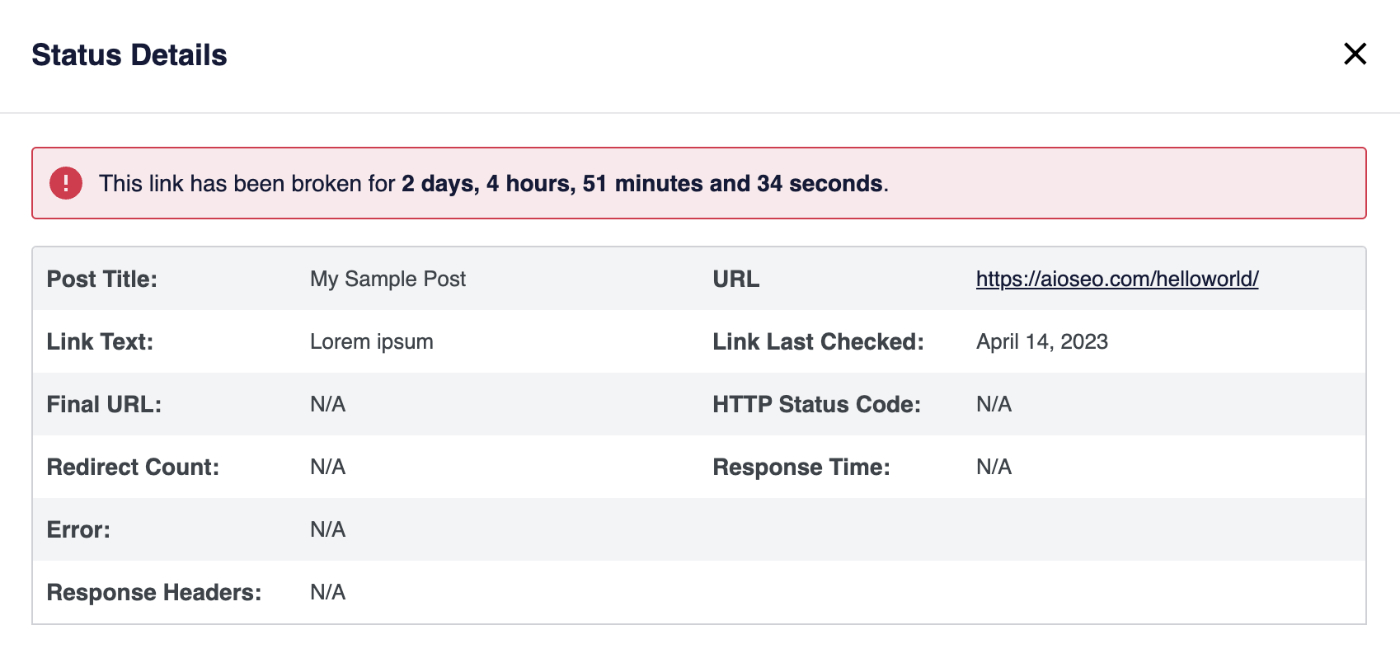
Sie können auf das Informationssymbol in der rechten Spalte klicken, um ein Popup mit weiteren Informationen zum defekten Link zu erhalten.
Sie sehen auch Ihr aktuelles Kontingent und die Nutzung auf der rechten Seite der Tabelle, wie unten gezeigt:

Einstellungen
Es gibt einige Optionen, die Sie auf der Registerkarte Einstellungen in Broken Link Checker finden.

Die erste Option unter Link-Anpassungen ist Suchmaschinen daran hindern, defekten Links zu folgen.
Dies ist eine gute Option, da sie Suchmaschinen daran hindert, defekten Links zu folgen und eine 404-Fehlerseite (Seite nicht gefunden) anzuzeigen, was sie nicht mögen.
Wenn Sie diese Option aktivieren, wird das Tag rel="nofollow" automatisch zu allen defekten Links hinzugefügt.
Die zweite Option ist Das geänderte Datum einer Seite/eines Beitrags nicht aktualisieren, wenn ein Link aktualisiert wird.
Dies ist nützlich, wenn Sie nicht möchten, dass Suchmaschinen sehen, dass Ihr Inhalt geändert wurde, wenn Sie einen defekten Link reparieren.
Die dritte Option ist Defekte Links hervorheben. Wenn Sie dies aktivieren, werden defekte Links im Frontend Ihrer Website mit einer wellenförmigen roten Linie unter dem Link angezeigt. Sie sehen dies nur, wenn Sie als Redakteur oder Administrator bei Ihrer Website angemeldet sind. Besucher sehen dies nicht.
Erweiterte Einstellungen
Wenn Sie auf den Umschalter Erweiterte Einstellungen klicken, sehen Sie zusätzliche Optionen.
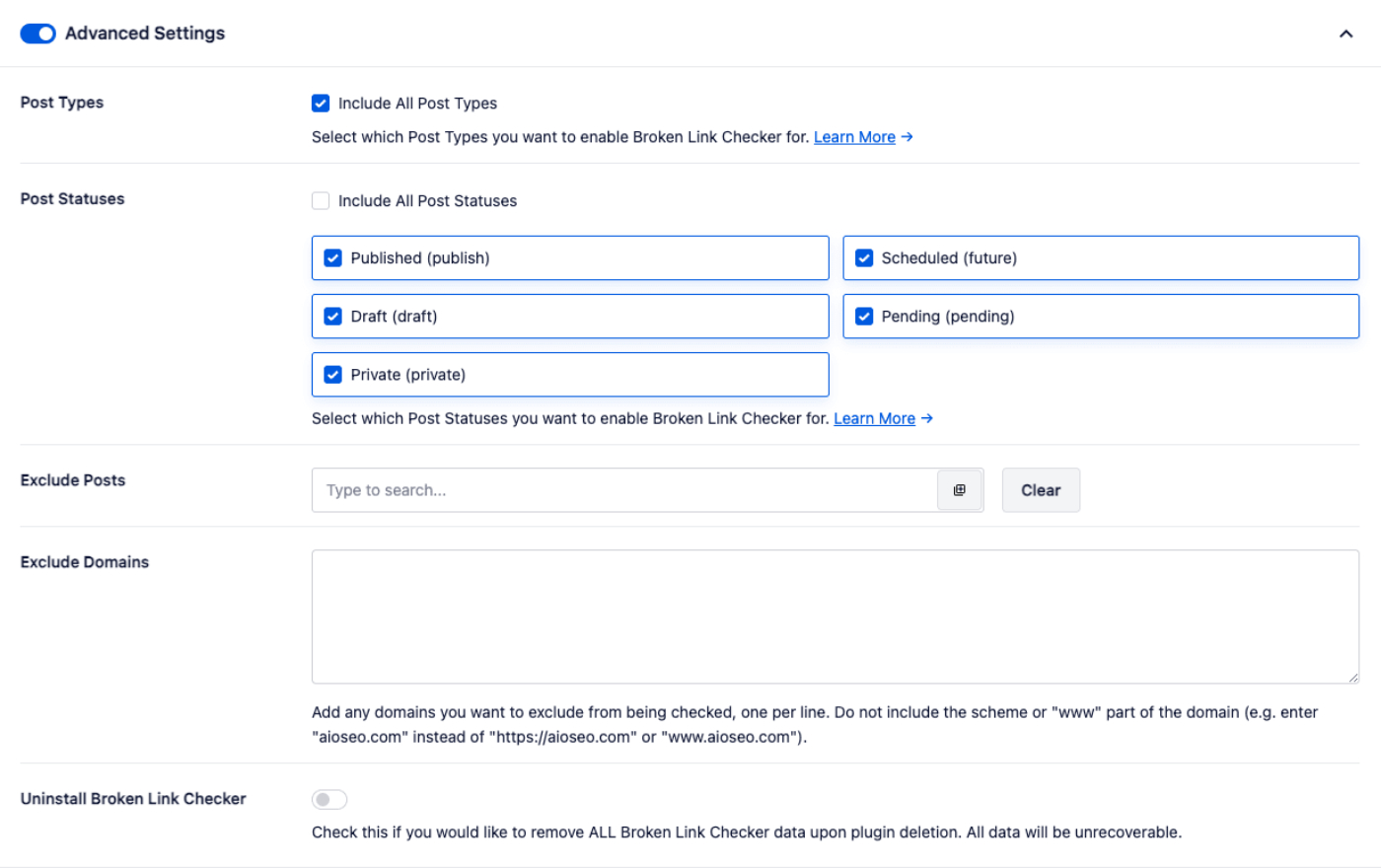
Die erste Option ist Beitragstypen, wo Sie auswählen können, ob Broken Link Checker nach defekten Links und Bildern in allen Beitragstypen oder nur in einigen suchen soll.
Die zweite Option ist Beitragsstatus, wo Sie auswählen können, ob Broken Link Checker nach defekten Links und Bildern in Beiträgen mit einem beliebigen Status oder nur mit einigen suchen soll.
Die dritte Option ist Beitragsausschlüsse, bei denen Sie den Namen oder die Beitrags-ID von Beiträgen und Seiten eingeben können, die der Broken Link Checker nicht scannen soll.
Die vierte Option ist Domains ausschließen. Hier können Sie Domains eingeben, die von der Überprüfung ausgeschlossen werden sollen. Geben Sie eine Domain pro Zeile ein, ohne den „https“- oder „www“-Teil der Domain. Zum Beispiel: facebook.com.
Die letzte Option ist Broken Link Checker deinstallieren, bei der Sie alle Daten entfernen können, wenn Sie das Plugin auf Ihrer Website deaktivieren und löschen.