Möchten Sie auf einfache Weise sehen, wie Ihre Inhalte bei Google abschneiden?
Wenn ja, dann helfen Ihnen unsere Berichte zu den Suchstatistiken zu verstehen, welche Inhalte gut und welche nicht gut funktionieren.
Hier geben wir eine Einführung in die Funktionen der Suchstatistiken.
In diesem Artikel
WICHTIG:
Stellen Sie vor Beginn sicher, dass Sie Suchstatistiken mit Ihrem Google Search Console-Konto verbinden.
Anweisungen zum Verbinden mit Ihrem Google Search Console-Konto finden Sie hier.
HINWEIS:
Die Funktion Suchstatistiken ist für Kunden mit einem Elite-Plan für All in One SEO Pro verfügbar.
Video-Anleitung
Sehen Sie sich hier unser Video zu den Suchstatistiken an:
Suchstatistiken-Dashboard
Das Dashboard für Suchstatistiken bietet einen zentralen Ort, an dem Sie einen Überblick darüber erhalten, wie Ihre Inhalte bei Google abschneiden.
Um das Dashboard anzuzeigen, klicken Sie im Menü All in One SEO auf Suchstatistiken.

Auf dem Dashboard sehen Sie Übersichten über die SEO-Statistiken, Keyword-Positionen, Keyword-Rankings und Inhaltsleistung. Es gibt auch das Widget Beitragsoptimierungen, das auch auf dem WordPress-Dashboard und dem All in One SEO-Dashboard angezeigt wird. Jedes dieser Elemente wird nachfolgend erläutert.

Sie sehen auch einen Datumsbereichsauswähler in der oberen rechten Ecke des Dashboards, in dem Sie den Datumsbereich auswählen können, für den Sie Statistiken sehen möchten.

Der Datumsbereich ist standardmäßig auf die letzten sieben Tage bis gestern eingestellt. Klicken Sie auf den Datumsbereich, um ihn zu ändern. Dies aktualisiert alle Berichte in den Suchstatistiken.

HINWEIS:
Suchstatistiken zeigen keine Statistiken für den aktuellen Tag an, da die Statistiken noch von der Google Search Console erfasst werden.
SEO-Statistik-Widget
Dieses Widget zeigt eine Übersicht über die Suchimpressionen, Gesamtklicks, durchschnittliche Klickrate (CTR) und durchschnittliche Position für alle Inhalte auf Ihrer Website für den festgelegten Datumsbereich.
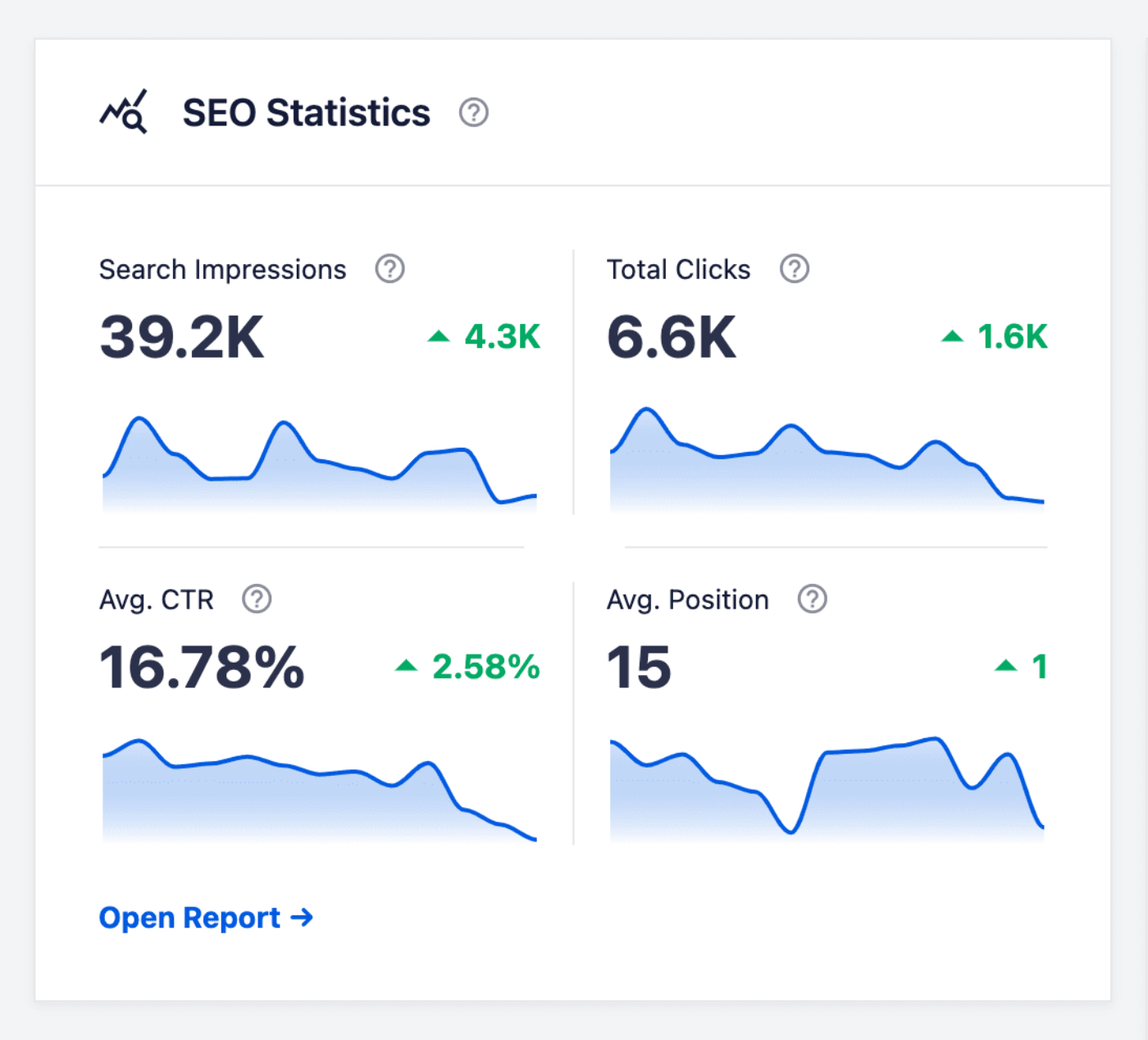
Die Statistiken hier werden aus dem Leistungsbericht in der Google Search Console gesammelt.
- Suchimpressionen geben an, wie oft ein Nutzer einen Link zu Ihrer Website in den Google-Suchergebnissen gesehen hat.
- Gesamtklicks geben an, wie oft ein Nutzer von den Google-Suchergebnissen zu Ihrer Website weitergeleitet wurde.
- Durchschnittliche CTR ist der Prozentsatz der Impressionen, die zu einem Klick geführt haben.
- Durchschnittliche Position ist die durchschnittliche Position Ihrer Website in den Google-Suchergebnissen, basierend auf ihrer höchsten Position, wenn sie in einer Suche erschien.
Sie können mit der Maus über das Diagramm fahren, um Details im Zeitverlauf anzuzeigen.
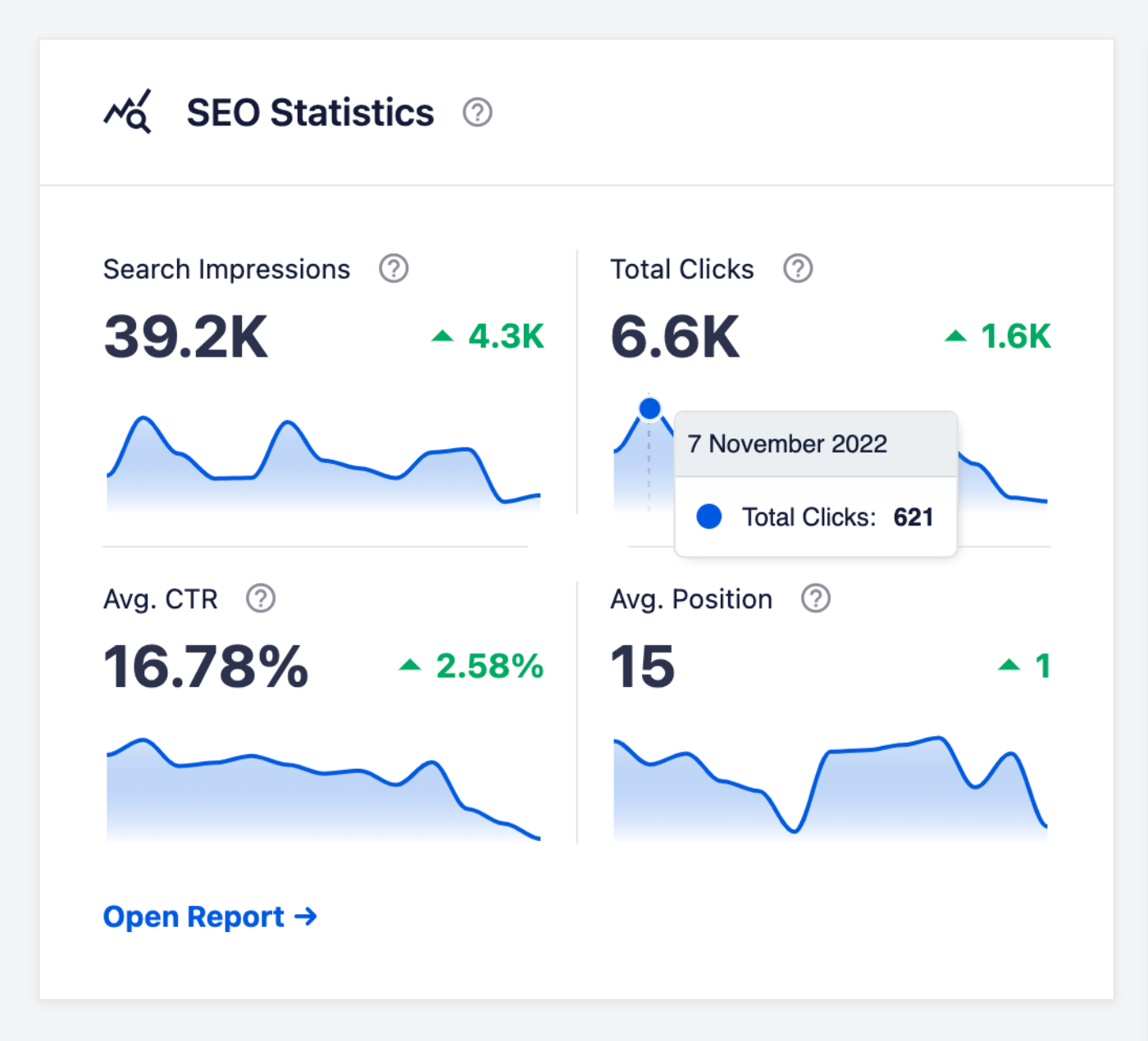
Klicken Sie auf den Link Bericht öffnen, um zum vollständigen Bericht auf der Registerkarte SEO-Statistiken zu gelangen.
Keyword-Positionen-Widget
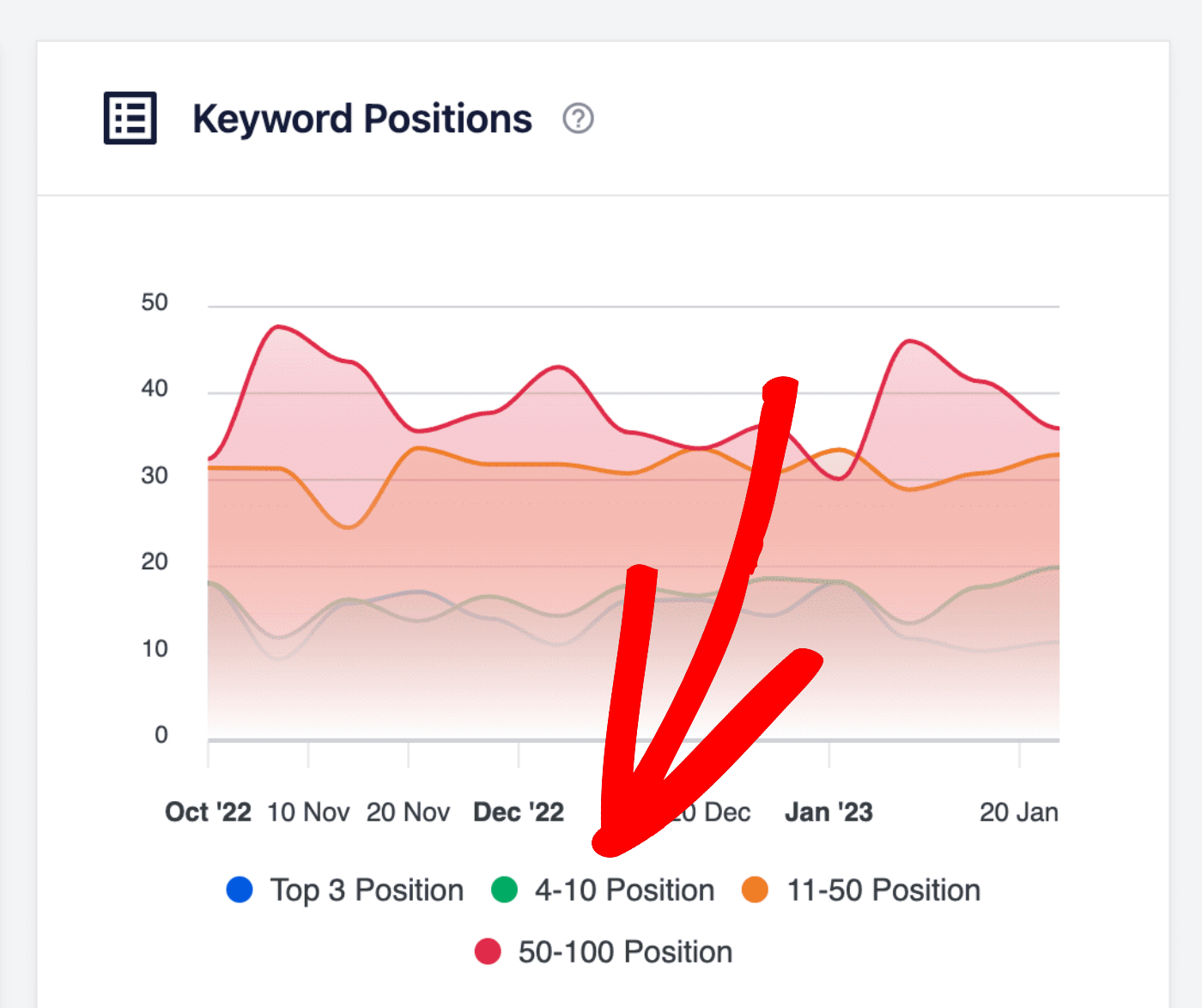
Dieses Widget zeigt die durchschnittliche Position Ihrer Keywords in den Google-Suchergebnissen für den festgelegten Zeitraum an.
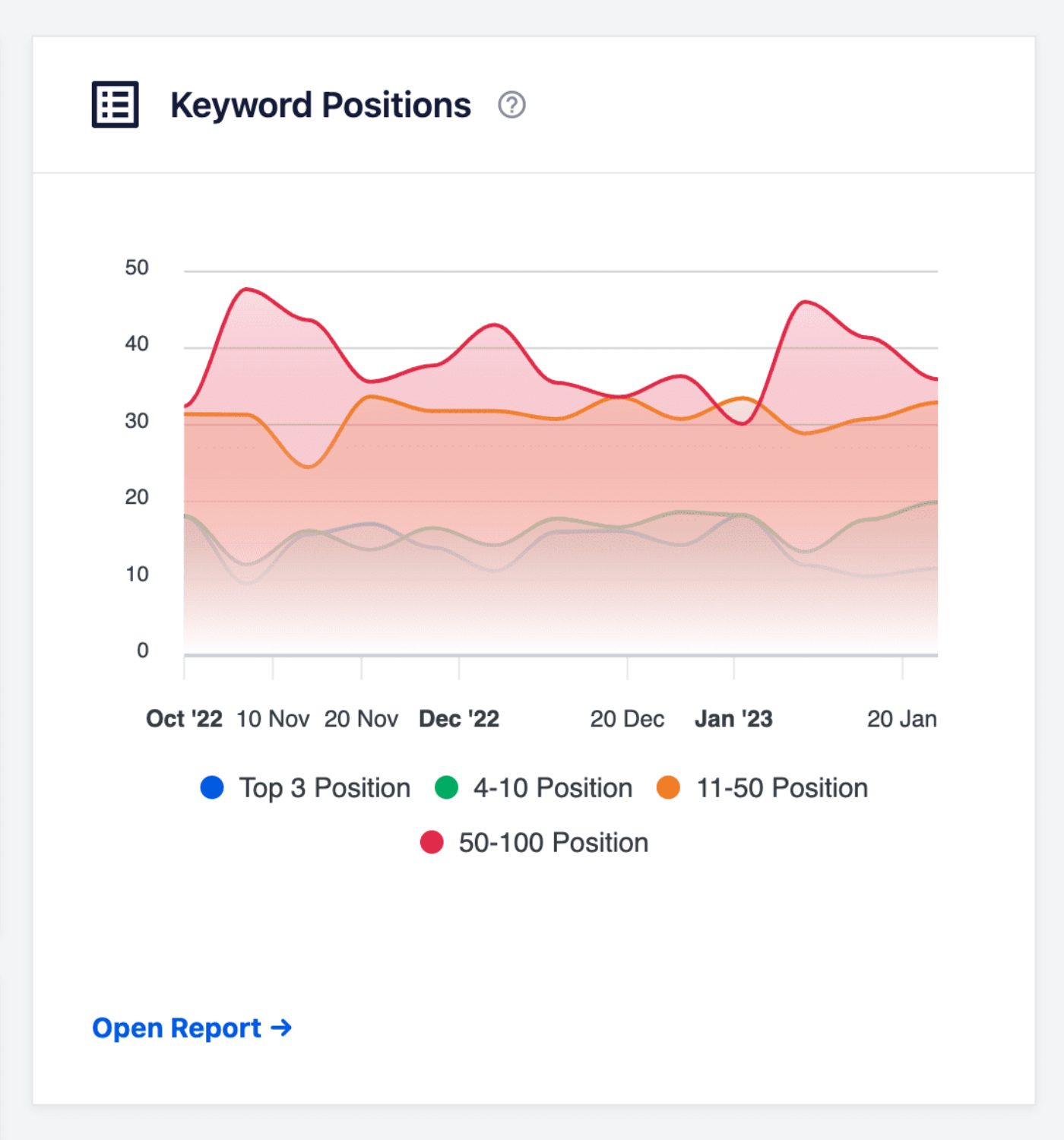
Sie können mit der Maus über die Grafik fahren, um Details zur Position Ihrer Keywords in den unten gezeigten Schritten anzuzeigen.
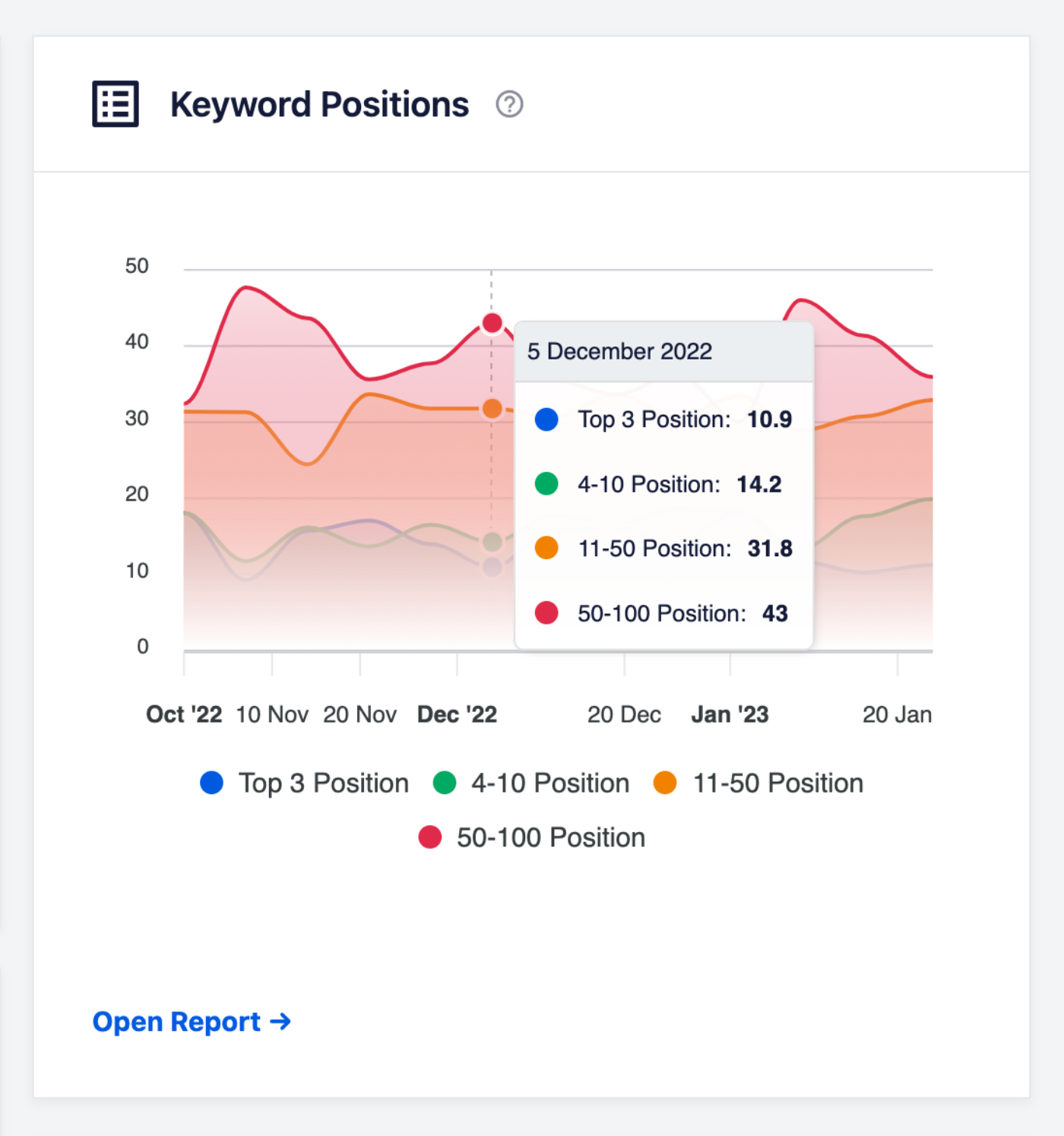
Sie können auf die Legenden-Elemente der Grafik (siehe unten) klicken, um diesen Bereich aus der Grafik zu entfernen. Klicken Sie erneut auf die Legenden-Elemente der Grafik, um diesen Bereich wieder zur Grafik hinzuzufügen.
Klicken Sie auf den Link Bericht öffnen, um zum vollständigen Bericht auf der Registerkarte Keyword-Rankings zu gelangen.
Keyword-Rankings-Widget
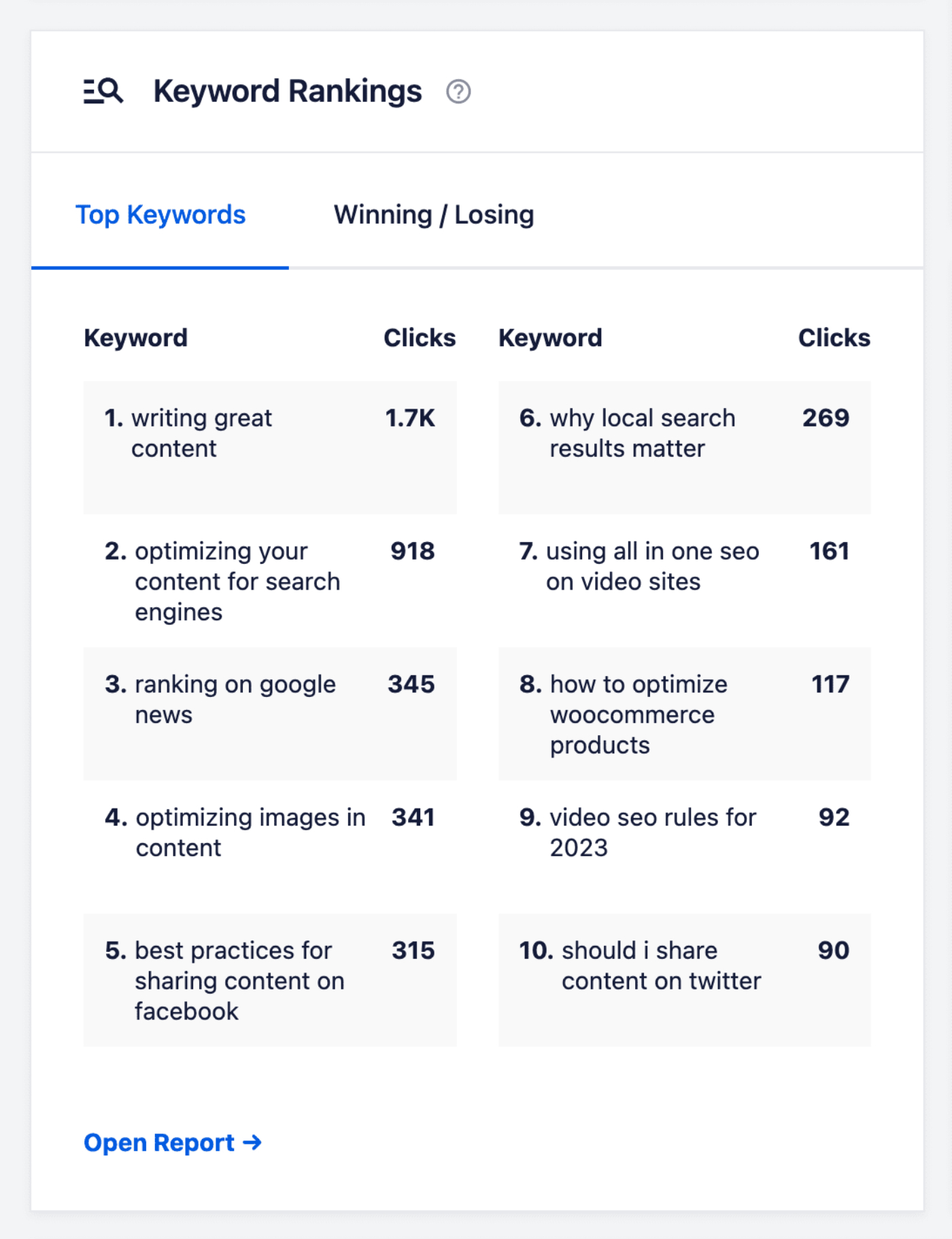
Dieses Widget zeigt die Top-Keywords und Gewinner / Verlierer an, d. h. die Suchbegriffe, die die größten Positionsänderungen in den Google-Suchergebnissen für den festgelegten Zeitraum aufwiesen.
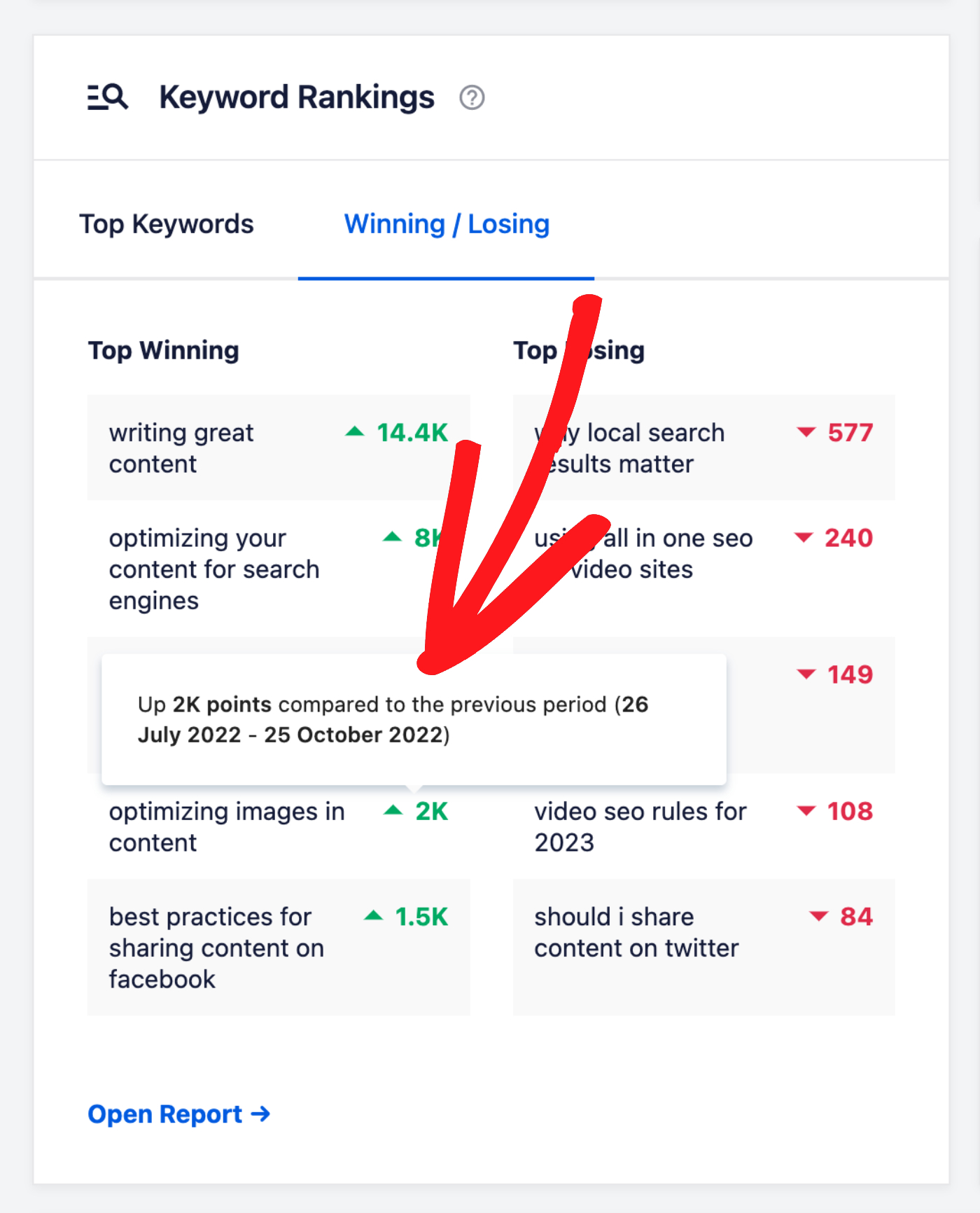
Auf der Registerkarte Gewinner / Verlierer können Sie mit der Maus über die grüne oder rote Zahl fahren, um eine Beschreibung der Positionsänderung anzuzeigen, wie unten gezeigt.
Klicken Sie auf den Link Bericht öffnen, um zum vollständigen Bericht auf der Registerkarte Keyword-Rankings zu gelangen.
Beitragsoptimierungs-Widget
Dies ist dasselbe wie das Widget AIOSEO-Übersicht, das auf dem WordPress-Dashboard und dem All in One SEO-Dashboard angezeigt wird.
Sie können mehr über dieses Widget in unserem Artikel über Dashboard-Widgets hier erfahren.
Inhaltsleistungs-Widget
Dieses Widget zeigt einen detaillierten Bericht über die Top-Seiten, Top-Verlierer und Top-Gewinner, d. h. den Inhalt Ihrer Website, der die größten Positionsänderungen in den Google-Suchergebnissen für den festgelegten Zeitraum aufwies.
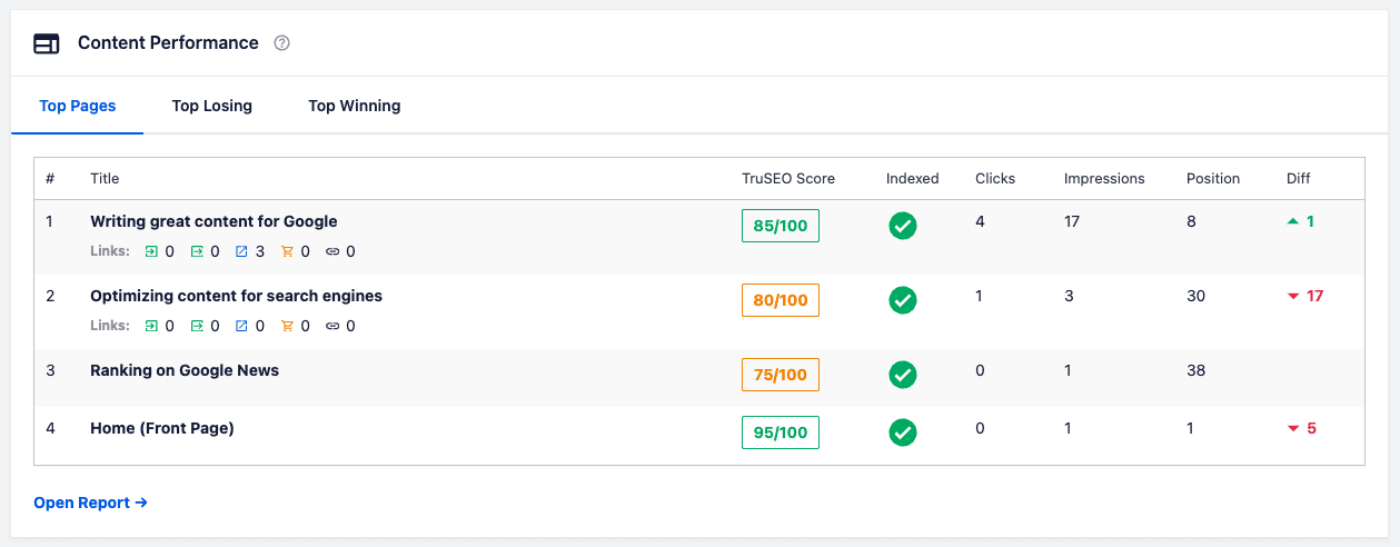
Die Registerkarte Top-Seiten zeigt die Inhalte an, die die meisten Klicks erhalten haben.
Die Registerkarte Top-Verlierer zeigt die Inhalte an, die im festgelegten Zeitraum die größte negative Ranking-Änderung in Google verzeichneten.
Die Registerkarte Top-Gewinner zeigt die Inhalte an, die im festgelegten Zeitraum die größte positive Ranking-Änderung in Google verzeichneten.
In diesen Berichten können Sie die folgenden Informationen sehen:
- Titel – Dies ist der Titel Ihres Inhalts.
- TruSEO-Score – Dies ist der TruSEO-Score für Ihren Inhalt.
- Indiziert – Dies zeigt den Indexierungsstatus in Google an. Sie können mehr über diese Funktion in unserem Artikel über den Indexierungsstatus hier erfahren.
- Klicks – Wie oft ein Nutzer über die Google-Suchergebnisse zu Ihren Inhalten weitergeleitet wurde.
- Impressionen – Wie oft ein Nutzer einen Link zu Ihren Inhalten in den Google-Suchergebnissen gesehen hat.
- Position – Die durchschnittliche Position Ihrer Inhalte in den Google-Suchergebnissen, basierend auf ihrer höchsten Position, wann immer sie in einer Suche erschienen ist.
- Differenz – Dies zeigt die Positionsänderung Ihrer Inhalte in den Google-Suchergebnissen für den festgelegten Zeitraum an.
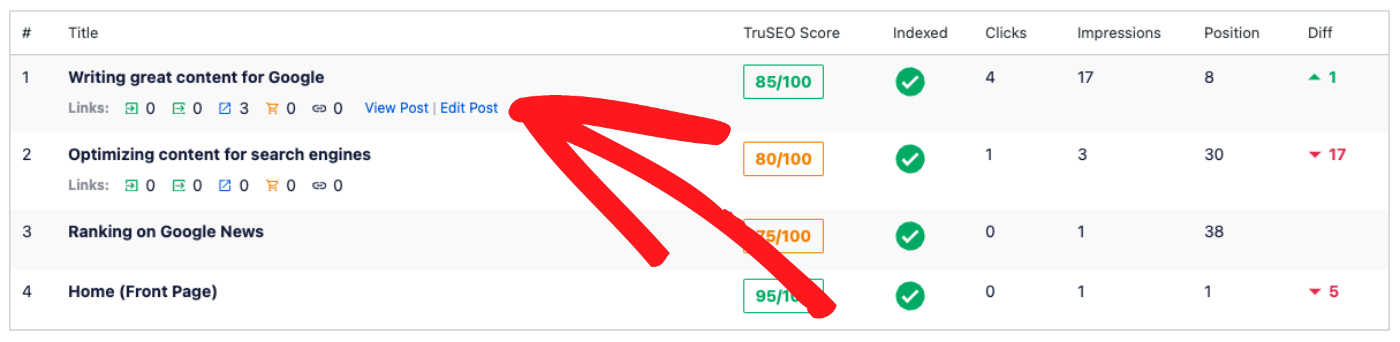
Sie können mit der Maus über den Titel des Inhalts fahren, um Links zum Anzeigen oder Bearbeiten des Inhalts zu sehen, wie unten gezeigt:
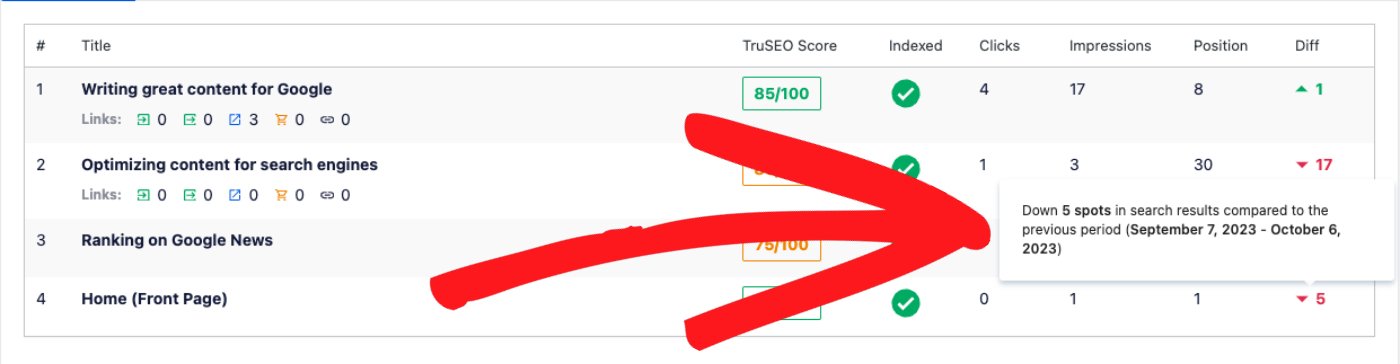
Sie können mit der Maus über die grünen oder roten Zahlen in der Spalte Diff fahren, um eine Beschreibung der Änderung anzuzeigen, wie unten gezeigt.
Klicken Sie auf den Link Bericht öffnen, um zum vollständigen Bericht auf der Registerkarte SEO-Statistiken zu gelangen.
SEO-Statistikberichte
Die Registerkarte SEO-Statistiken zeigt die SEO-Statistiken-Grafik und den Bericht Content-Performance an.
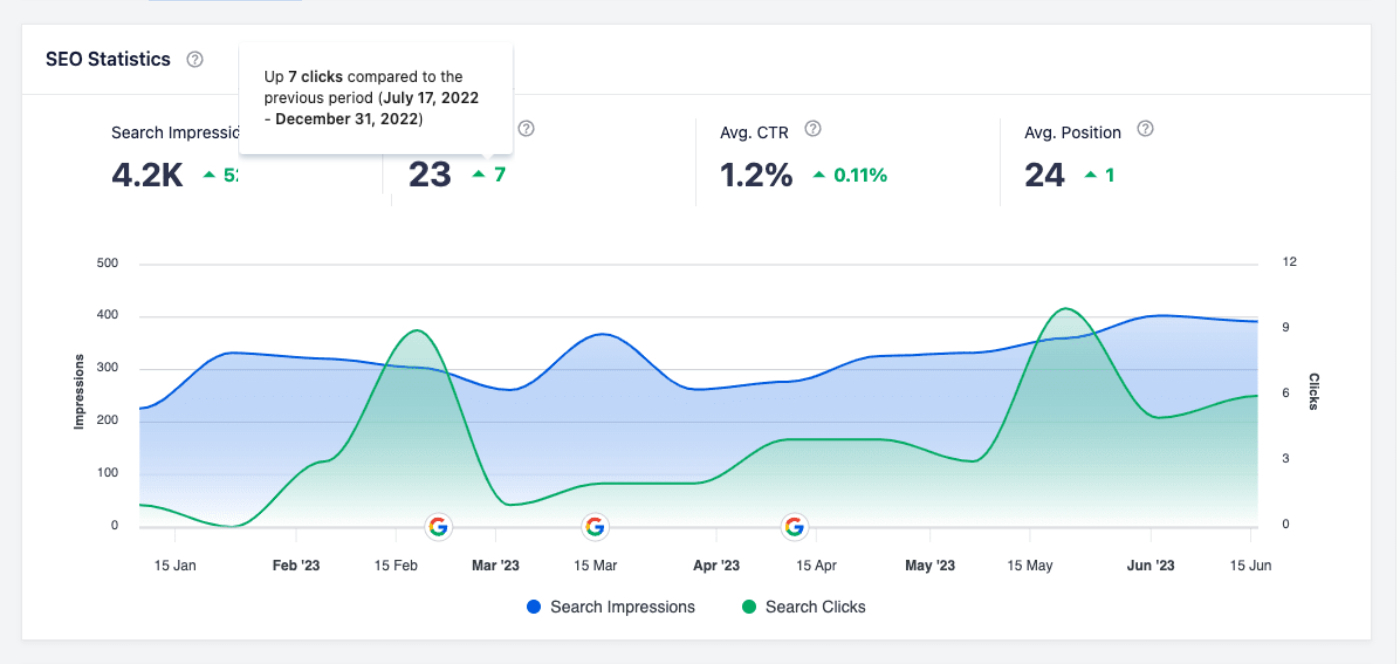
Die SEO-Statistiken-Grafik zeigt eine größere Version der Informationen, die im SEO-Statistiken-Widget auf der Registerkarte Dashboard angezeigt werden.

Sie können auf die Legende unter der Grafik klicken, um auszuwählen, welche Metriken in der Grafik angezeigt werden sollen.
Sie können mit der Maus über die Statistiken fahren, um weitere Details anzuzeigen.
Sie können mit der Maus über die Grafik fahren, um Details für dieses Datum anzuzeigen.
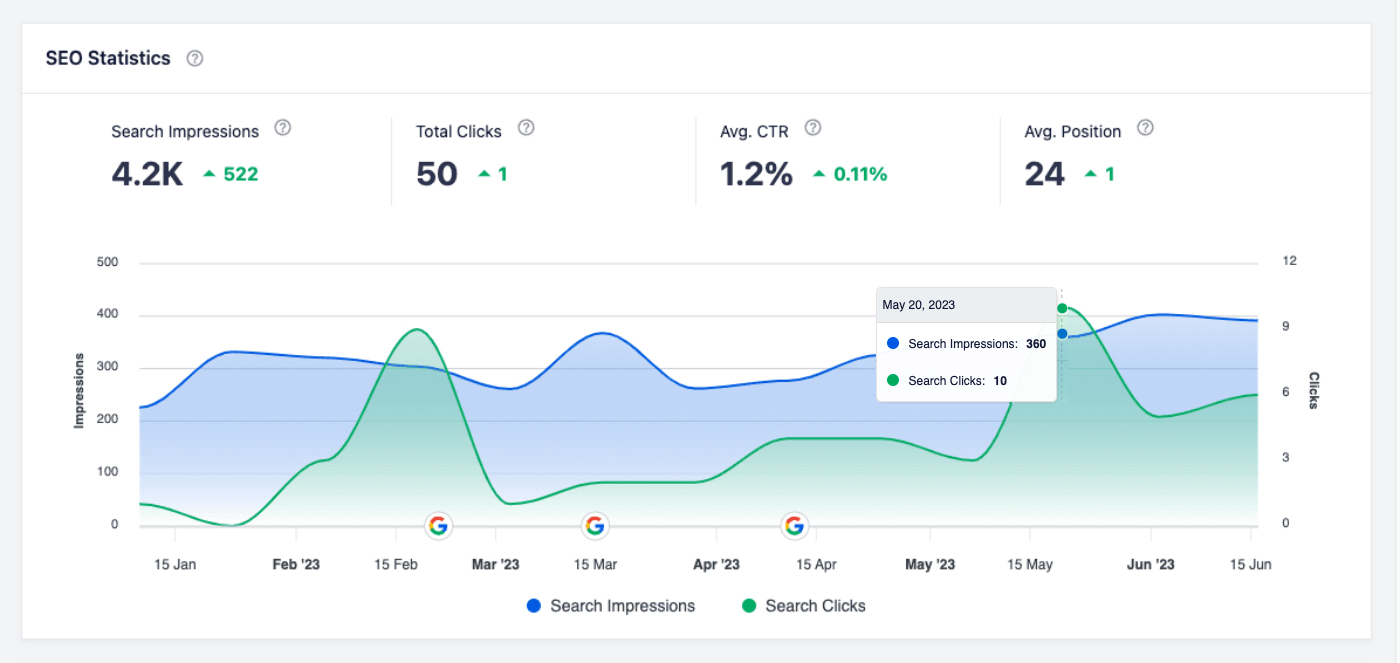
In der unteren Zeile der Grafik sehen Sie ein Google-Symbol.
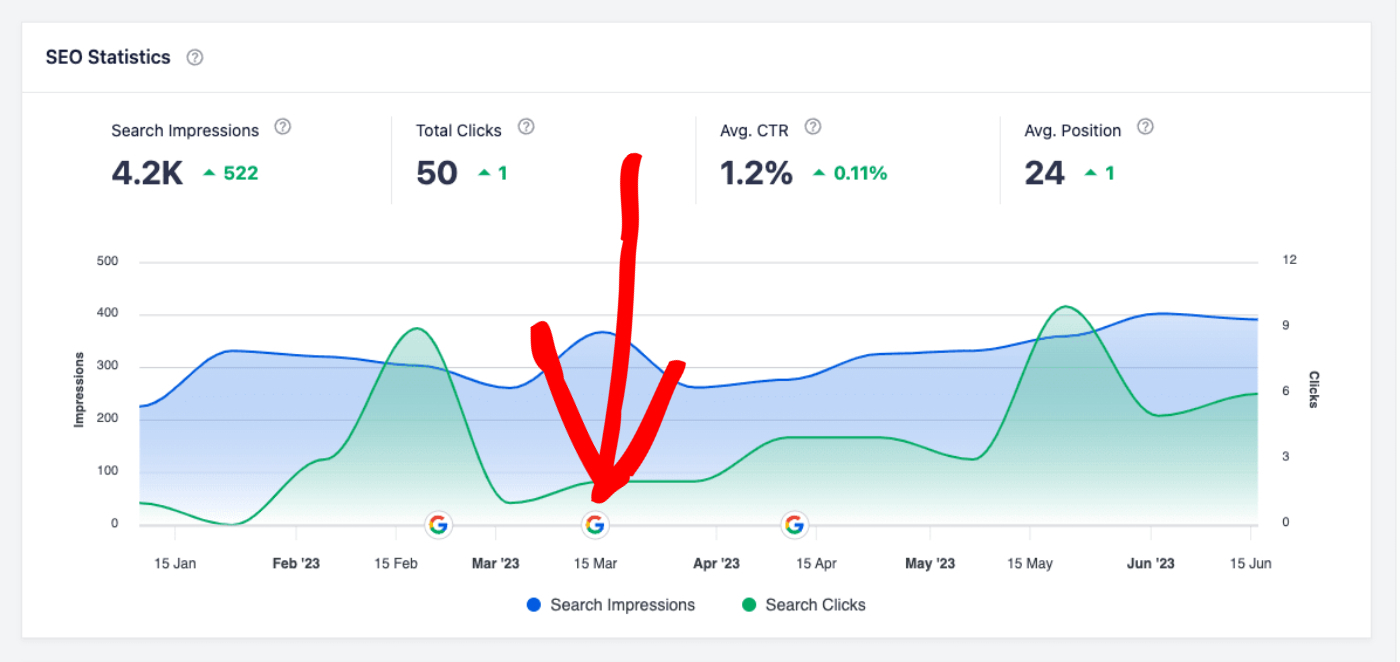
Dieses Symbol wird angezeigt, wenn Google Änderungen an seinem System vorgenommen hat, die sich auf Rankings auswirken können.
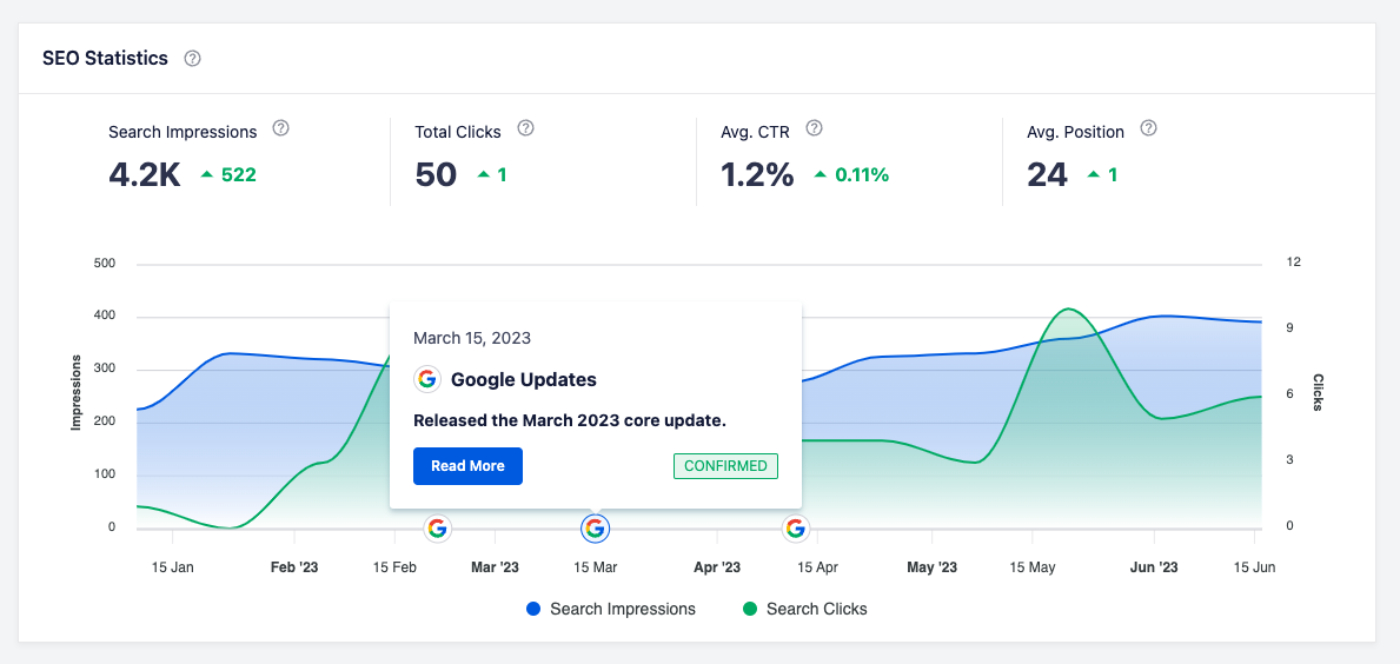
Klicken Sie auf das Google-Symbol, um die Details der vorgenommenen Änderung anzuzeigen, zusammen mit einer Schaltfläche Mehr lesen, die Sie zur Google-Protokollseite weiterleitet.
Die Tabelle Content-Performance zeigt die gleichen Informationen wie das Widget Content-Performance auf der Registerkarte Dashboard.
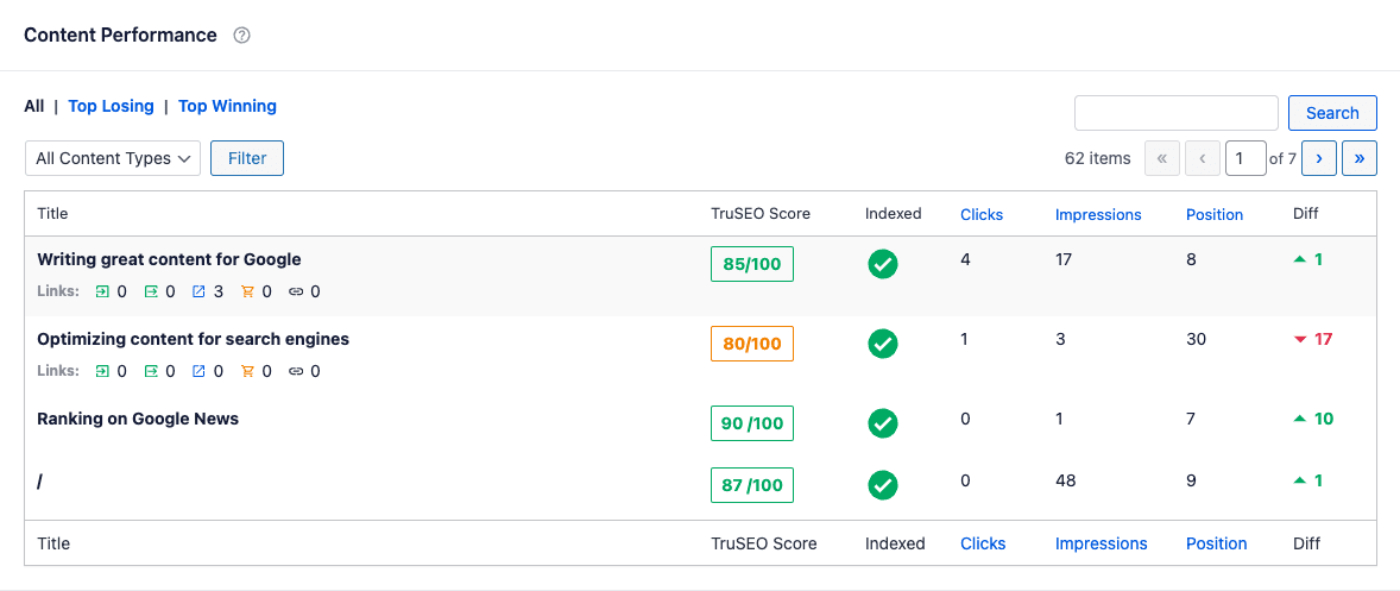
Die Tabelle ist paginiert und zeigt 10 Inhaltselemente pro Seite an. Sie können die Tabelle nach Ihrem Inhaltstitel durchsuchen.
Sie können auf die Registerkarten Top Verlierer oder Top Gewinner klicken, um nur diesen Inhalt anzuzeigen.
Keyword-Ranking-Tracker
Der Keyword-Ranking-Tracker verfolgt die Leistung Ihrer Keywords in der Google-Suche. Weitere Informationen zu dieser Funktion finden Sie in unserem Artikel Verwendung der Keyword-Rank-Tracker-Funktion in den Suchstatistiken.
Inhaltsranking-Berichte
Die Registerkarte Content-Rankings zeigt einen detaillierten Bericht darüber, wie Ihre Inhalte in den Google-Suchergebnissen abschneiden.
Mithilfe dieses Berichts können Sie leicht Content-Verfall erkennen und signifikante Trends identifizieren.

Der Content Rankings-Bericht hebt viele wesentliche SEO- und Content-Marketing-Metriken hervor, wie zum Beispiel:
- TruSEO-Score: Dies ist der TruSEO-Score für Ihre Inhalte.
- Indiziert: Dies zeigt den Indexierungsstatus in Google an. Sie können mehr über diese Funktion in unserem Artikel zum Indexierungsstatus hier erfahren.
- Zuletzt aktualisiert am: Dies zeigt das Datum an, an dem dieser Inhalt zuletzt aktualisiert wurde. Dies hilft Ihnen, die Auswirkungen jeder Änderung, die Sie an einer bestimmten Seite oder einem Beitrag vornehmen, leicht zu verfolgen.
- Verlust: Dies ist die Anzahl der Punkte, die im letzten Monat im Vergleich zum Allzeithoch verloren gegangen sind. Dies basiert auf unserem proprietären Algorithmus für Content-Verfall, der unter anderem die Impressionen und Klickraten (CTR) eines Artikels berücksichtigt. Zum Beispiel hatten Sie im Januar 10.000 Punkte und im Juni 2.000 Punkte, Ihr Verlust beträgt -8.000 Punkte und der Rückgang beträgt 80 %.
- Rückgang (%): Der prozentuale Rückgang oder Gewinn an Content-Verfallspunkten. Diese Zahl ist die Summe aus Impressionen und Klicks.
- Performance-Score: Dies ist ein visueller Überblick über die Leistung Ihrer Inhalte in den letzten 12 Monaten. Wenn Sie unter Ihrer Grafik Langsame Erholung sehen, liegt das daran, dass der Rückgang (%) weniger als 25 % beträgt und die Punkte in den letzten 4 Monaten kontinuierlich gestiegen sind.
Wenn Sie in dem Bericht auf eine Seite oder einen Beitrag klicken, erhalten Sie detaillierte SEO-Daten zu diesem Inhalt.
Sie können den Headline-Analyse-Score, den TrueSEO-Score, die Seitenladezeit und einen Linkbericht von Link Assistant anzeigen.
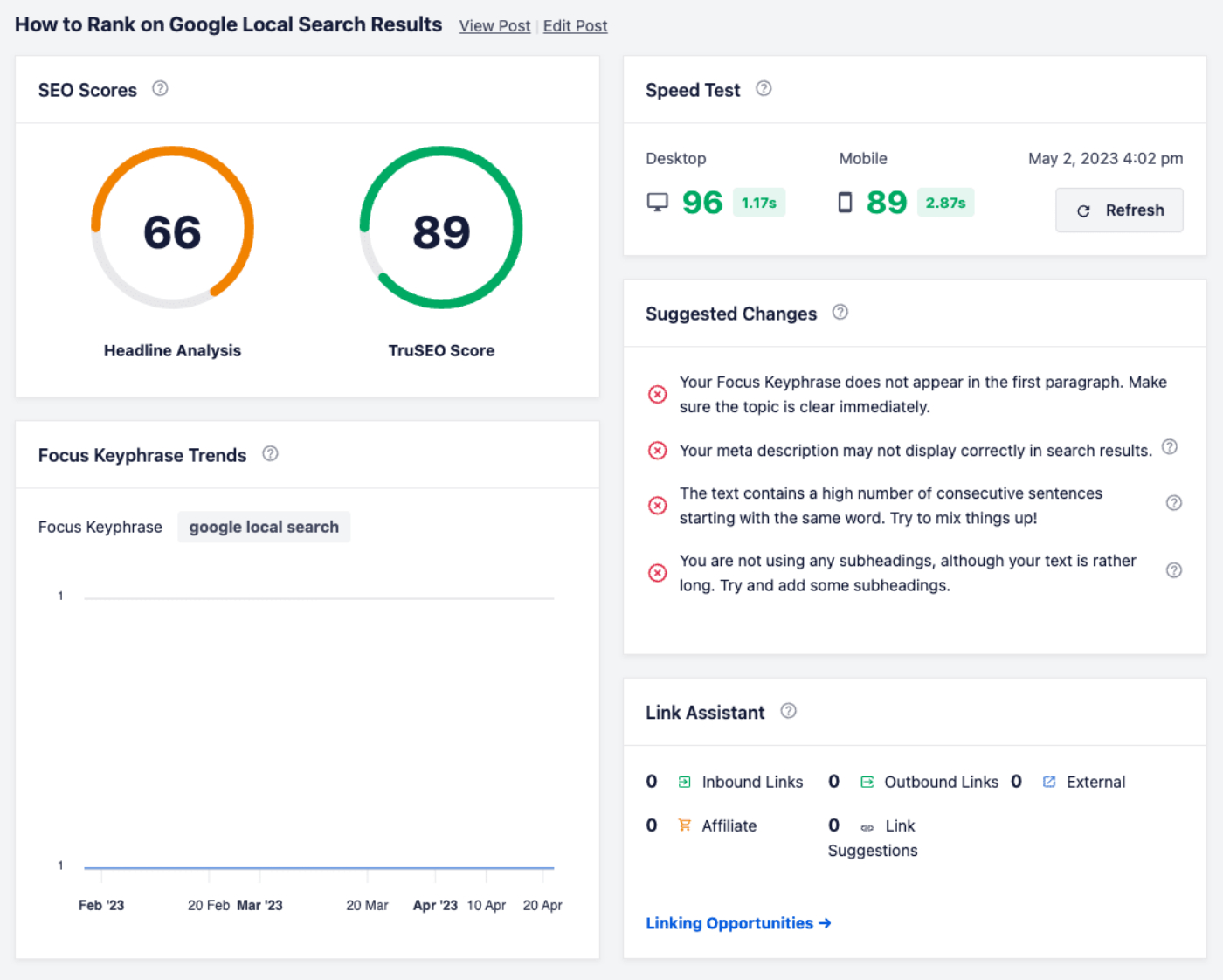
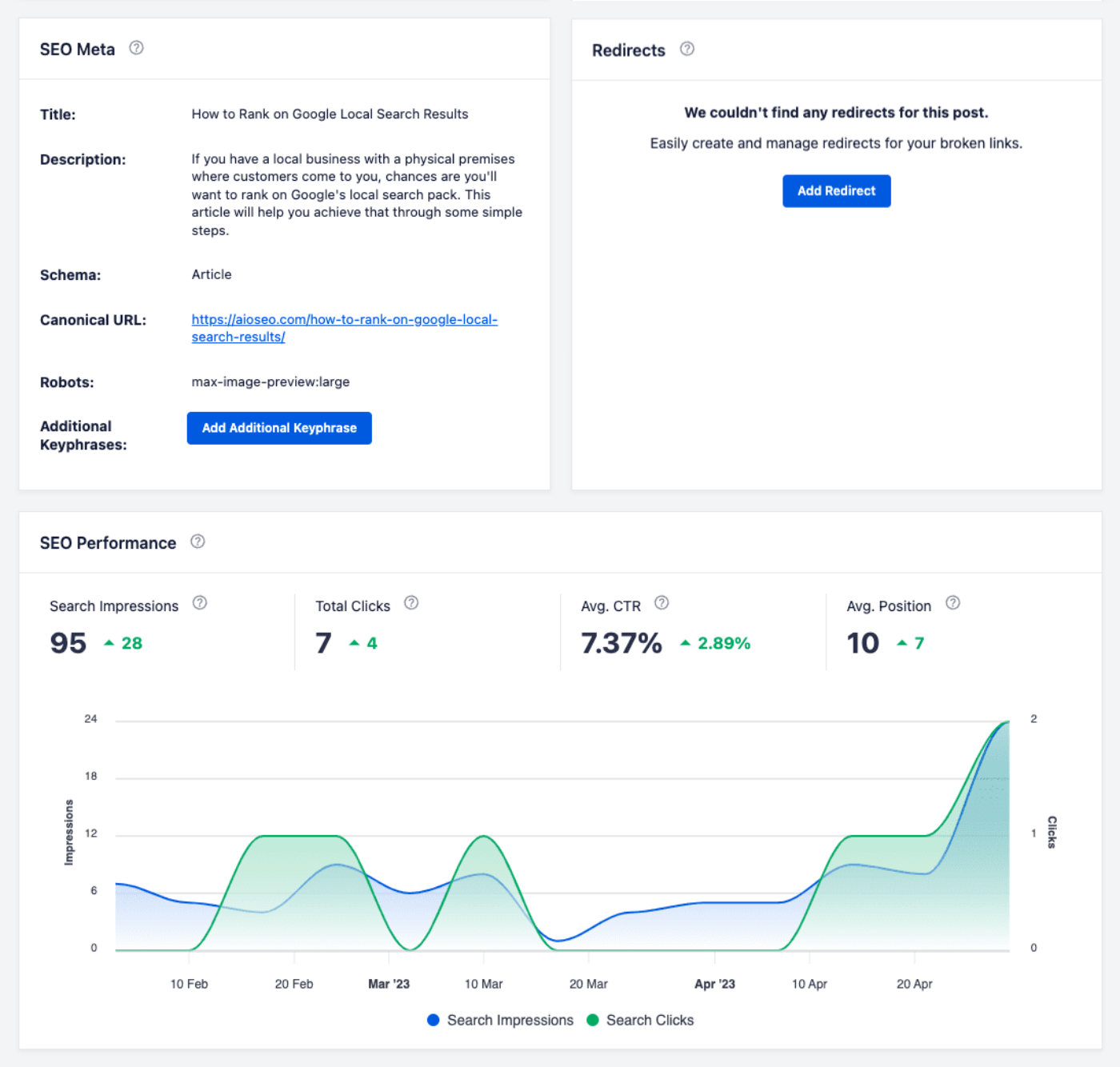
Sie können auch eine Übersicht über die Google-Seitenerstellung, SEO-Metadaten, Weiterleitungen und SEO-Leistung sehen.
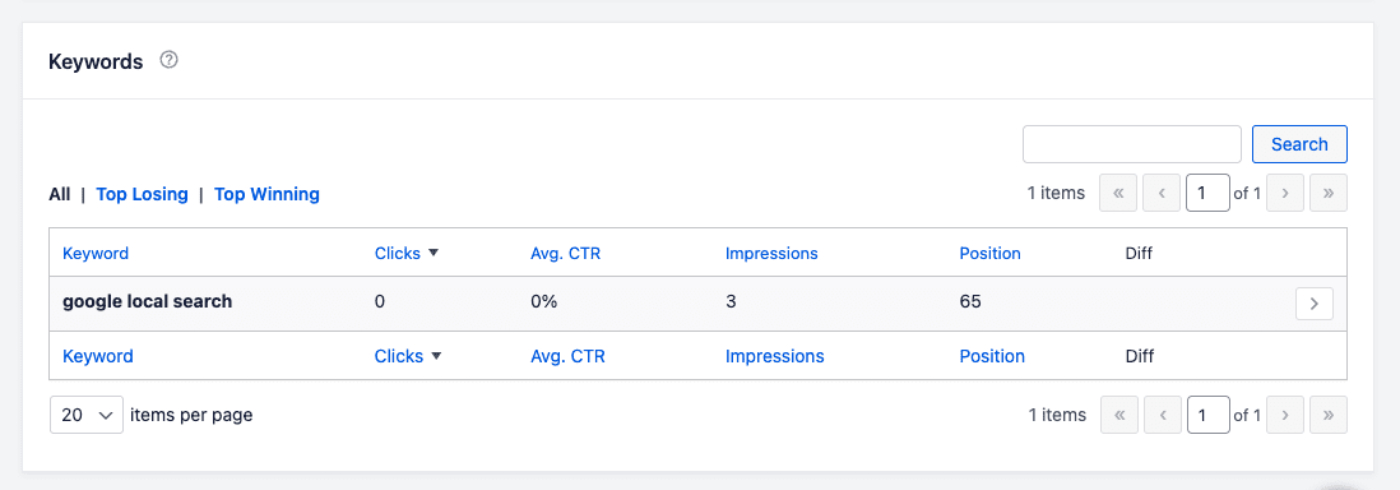
Zuletzt gibt es eine Keywords-Tabelle, die Informationen darüber anzeigt, wie die Keywords für diese Inhalte funktionieren.
Detaillierte Suchstatistikberichte
Suchstatistiken beinhalten die Möglichkeit, in bestimmte Inhaltselemente zu bohren, um detaillierte Statistiken anzuzeigen.
Klicken Sie auf den Titel eines beliebigen Beitrags in der Inhaltsleistung -Tabelle, der Keyword-Leistung -Tabelle oder der Inhaltsranking -Tabelle, und Sie werden zu den Suchstatistiken für diesen Beitrag weitergeleitet, wo Sie eine Reihe von Widgets mit detaillierten Informationen über den Beitrag sehen.
Sie können diese Berichte in unserem Artikel über die Anzeige detaillierter Suchstatistiken für Ihre Inhalte hier lesen.
Einstellungen für Suchstatistiken
Unter dem Tab Einstellungen von Suchstatistiken können Sie die Verbindung zu Ihrem Google Search Console-Konto verwalten und auswählen, welche Beitragstypen in den Suchstatistiken enthalten sein sollen.
Sie können mehr über die Suchstatistiken-Einstellungen hier erfahren.
Weiterführende Literatur
Schauen Sie sich weitere Artikel an, wie Sie die Suchstatistiken-Funktion in All in One SEO hier nutzen können.