Das SEO-Analyse-Tool ist eine nützliche Möglichkeit, Feedback zu Aspekten zu erhalten, die Ihre SEO beeinflussen können.
Das Tool liefert Informationen über potenziell wichtige Probleme und empfohlene Verbesserungen sowie eine Punktzahl von 100.
Sie können es verwenden, um eine vollständige Überprüfung der SEO Ihrer Website durchzuführen, damit Sie sehen können, wo es Probleme mit Ihren Inhalten geben könnte.
In diesem Artikel
Video-Anleitung
SEO-Website-Bewertung im AIOSEO-Dashboard
Sie sehen Ihre SEO-Website-Bewertung, wenn Sie das Dashboard in All in One SEO besuchen.

Dies zeigt Ihnen eine Übersicht mit Ihrer Bewertung und der Anzahl der Probleme und Warnungen, die vom SEO-Analyse-Tool gemeldet wurden.
Klicken Sie auf den Link Vollständige Website-Audit-Checkliste, um zum Tool SEO-Analyse zu gelangen.
Hinweis:
Wenn Sie eine Fehlermeldung anstelle einer Bewertung und von Ergebnissen sehen, lesen Sie unseren Artikel darüber, warum das SEO-Analyse-Tool keine Verbindung zu Ihrer Website herstellen kann.
Verwendung des SEO-Analyse-Tools
Sie können auf das SEO-Analyse-Tool zugreifen, indem Sie im Menü All in One SEO auf SEO-Analyse klicken.

Hier sehen Sie Ihre Homepage-Bewertung zusammen mit einem Screenshot Ihrer Homepage, wie sie auf einem Mobilgerät angezeigt wird.

Oben sehen Sie Registerkarten für Website-Audit, Konkurrenz-Website analysieren und Überschriften-Analysator. Diese werden in den entsprechenden Abschnitten unten besprochen.
Unter dem Abschnitt Ihre Homepage-Bewertung finden Sie die Vollständige SEO-Checkliste, die die Probleme, Warnungen und guten Ergebnisse für die Homepage Ihrer Website anzeigt.
Im Abschnitt Vollständige SEO-Checkliste können Sie auf Wichtige Probleme, Empfohlene Verbesserungen oder Gute Ergebnisse klicken, um die Ergebnisse unten zu filtern.

Sie können auf jede Registerkarte – Probleme, Warnungen und Gut – klicken, um die Ergebnisse anzuzeigen.
Klicken Sie auf die Schaltfläche Ergebnisse aktualisieren, um eine neue Website-Analyse durchzuführen und die neuesten Bewertungen und Checklisten-Ergebnisse zu erhalten.
Klicken Sie auf den Pfeil neben jedem Ergebnis, um es zu erweitern, damit Sie die Details zum Problem und dessen Behebung anzeigen können.

Details zu jeder der Prüfungen finden Sie im Abschnitt Ergebnisse der vollständigen SEO-Checkliste unten.
Website-Audit
HINWEIS:
Die Funktion „Website-Audit“ ist für Kunden mit einem Basic-Plan oder höher für All in One SEO Pro verfügbar.
Sie können die Funktion Website-Audit verwenden, um eine vollständige SEO-Überprüfung Ihrer Website durchzuführen. Klicken Sie dazu auf die Registerkarte Website-Audit.
Hier finden Sie eine Übersicht der Website, die anzeigt, wie viele Prüfungen bestanden wurden oder ob es sich um Probleme oder Warnungen handelt. Klicken Sie auf diese Bezeichnungen, um die Ergebnisse im Website-Auditbericht zu filtern.

Der Website-Auditbericht zeigt die Ergebnisse für jeden Inhalt auf Ihrer Website. Sie können den Filter Inhaltstypen verwenden, um diese nach Beitragstyp zu filtern. Sie können auch nach einem Inhalt anhand des Beitragstitels suchen.

Wenn Sie in AIOSEO ein Fokus-Schlüsselwort für Ihre Inhalte als Teil der TruSEO-Inhaltsanalysefunktion festgelegt haben, wird dies in der Spalte Fokus-Schlüsselwort angezeigt.
Wenn Sie in AIOSEO kein Fokus-Schlüsselwort für Ihre Inhalte festgelegt haben, sehen Sie den Link Fokus-Schlüsselwort hinzufügen. Klicken Sie auf diesen Link, um ein Fokus-Schlüsselwort für diesen Inhalt festzulegen.

Klicken Sie auf den Pfeil rechts neben einem beliebigen Inhalt, um den vollständigen Auditbericht für diesen Inhalt anzuzeigen.

Sie sehen Schaltflächen, auf denen Sie auswählen können, wo ein Problem im Auditbericht behoben oder ignoriert werden soll.

Sie können auf die Registerkarte Alle Prüfungen im Website-Auditbericht klicken, um Ihren Bericht sortiert nach jeder bestandenen oder fehlgeschlagenen Prüfung anzuzeigen.

Die Registerkarte Alle Prüfungen ist in Registerkarten für Probleme, Warnungen und Prüfungen, die Gut (bestanden) sind, unterteilt.
Schließlich gibt es eine Registerkarte Einstellungen, auf der Sie die Beitragstypen, Taxonomien und Beitragsstatus steuern können, die das Website-Audit-Tool scannen wird.

Analyse einer Konkurrenz-Website
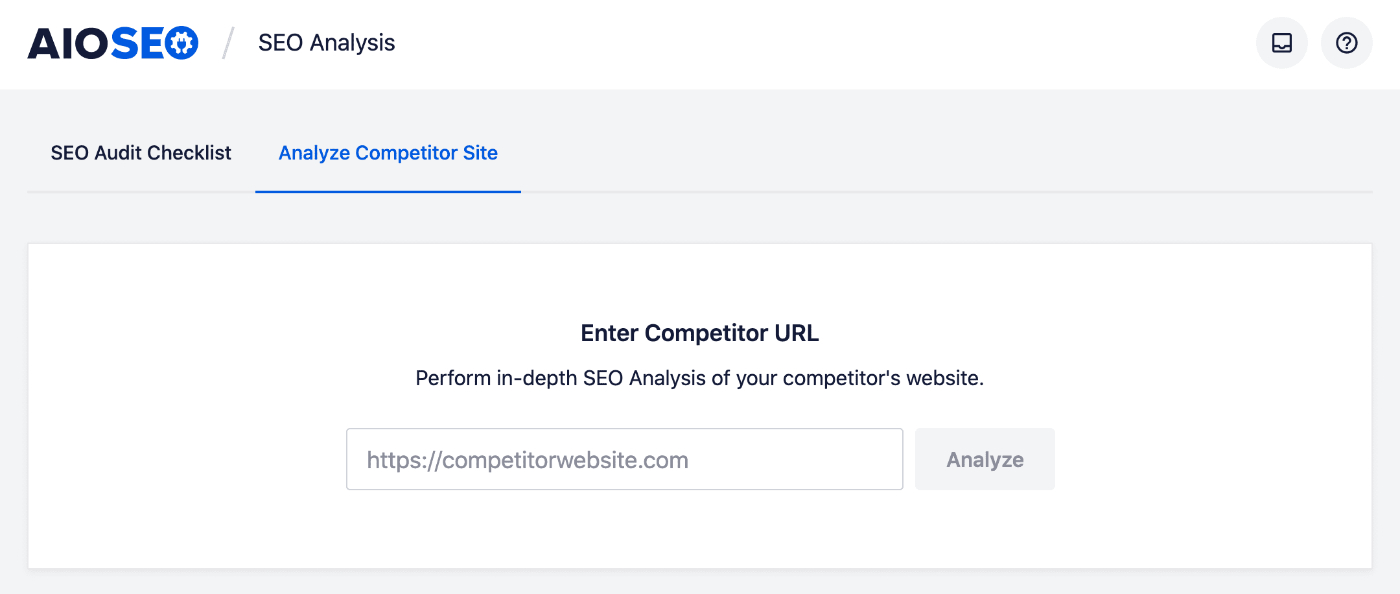
Sie können die Funktion Konkurrenz-Website analysieren nutzen, indem Sie die URL einer anderen Website eingeben und diese analysieren, um deren Punktzahl und Checklisten-Ergebnisse zu erhalten.
Gehen Sie zu All in One SEO > SEO-Analyse und klicken Sie auf die Registerkarte Konkurrenz-Website analysieren, um dies zu tun.
Ergebnisse der vollständigen SEO-Checkliste
Hier ist eine Liste der Prüfungen und Ergebnisse in der vollständigen SEO-Checkliste, was sie bedeuten und wie Sie sie beheben können:
SEO-Titel-Prüfungen
Diese Prüfungen beziehen sich auf den SEO-Titel, der auf Ihrer Homepage festgelegt wurde:
- Wir konnten keinen SEO-Titel finden – Dies bedeutet, dass möglicherweise kein SEO-Titel auf Ihrer Homepage festgelegt wurde. Gehen Sie zu All in One SEO » Sucherscheinung und überprüfen Sie den Abschnitt Startseite. Hier erfahren Sie mehr über das Festlegen des SEO für Ihre Startseite.
- Ihr SEO-Titel ist nur X Zeichen lang, was zu kurz ist – Dies bedeutet, dass Ihr SEO-Titel für Ihre Homepage zu kurz ist und Sie erwägen sollten, etwas Längeres zu schreiben. Google mag prägnante, beschreibende Titel.
- Ihr SEO-Titel ist X Zeichen lang, was zu lang ist – Dies bedeutet, dass Ihr SEO-Titel für Ihre Homepage zu lang ist und Sie erwägen sollten, etwas Kürzeres zu schreiben. Google mag prägnante, beschreibende Titel.
- Keine Schlüsselwörter im Seitentitel gefunden – Diese Prüfung sucht nach den häufigsten Schlüsselwörtern Ihres Homepage-Inhalts im SEO-Titel. Sie können dies getrost ignorieren, wenn Sie der Meinung sind, dass Ihr SEO-Titel Ihre Website gut repräsentiert.
- Sowohl der Seitentitel als auch die Meta-Beschreibung fehlen Schlüsselwörter – Dies ist die gleiche Prüfung wie oben.
Meta-Beschreibung-Prüfungen
Diese Prüfungen beziehen sich auf die auf Ihrer Homepage festgelegte Meta-Beschreibung:
- Keine Meta-Beschreibung für Ihre Seite gefunden – Das bedeutet, dass möglicherweise keine Meta-Beschreibung auf Ihrer Homepage festgelegt ist. Gehen Sie zu All in One SEO » Sucherscheinung und überprüfen Sie den Abschnitt Startseite. Hier erfahren Sie mehr über das Festlegen der SEO für Ihre Homepage.
- Ihre Meta-Beschreibung ist nur X Zeichen lang, was zu kurz ist – Das bedeutet, dass Ihre Meta-Beschreibung für Ihre Homepage zu kurz ist und Sie sollten eine längere schreiben. Google mag hochwertige, beschreibende Meta-Beschreibungen und hat hier Beispiele.
- Ihre Meta-Beschreibung ist X Zeichen lang, was zu lang ist – Das bedeutet, dass Ihre Meta-Beschreibung für Ihre Homepage zu lang ist und Sie sollten eine kürzere schreiben. Google mag hochwertige, beschreibende Meta-Beschreibungen und hat hier Beispiele.
- Keine Schlüsselwörter in Ihrer Meta-Beschreibung gefunden – Diese Prüfung sucht nach den häufigsten Schlüsselwörtern Ihres Homepage-Inhalts in Ihrer Meta-Beschreibung. Sie können dies getrost ignorieren, wenn Sie der Meinung sind, dass Ihre Meta-Beschreibung Ihre Website gut repräsentiert.
- Sowohl der Seitentitel als auch die Meta-Beschreibung fehlen Schlüsselwörter – Dies ist die gleiche Prüfung wie oben.
Überschriften-Prüfungen
Diese Prüfungen beziehen sich auf die H1- und H2-Überschriften im Inhalt Ihrer Homepage:
- Kein H1-Tag gefunden – Das bedeutet, dass keine H1-Überschrift auf Ihrer Homepage vorhanden ist. Einige Themes ersetzen die H1-Überschrift durch ein Logo, aber Sie sollten dennoch eine H1-Überschrift am Anfang des Inhalts Ihrer Homepage platzieren.
- X H1-Tags gefunden – Es sollte nur eine H1-Überschrift pro Seite geben und Ihre Homepage hat zu viele.
- Keine H2-Tags auf Ihrer Seite gefunden – H2-Überschriften werden verwendet, um Inhalte in logische Abschnitte zu unterteilen und Besuchern zu helfen, das zu finden, wonach sie auf Ihrer Homepage suchen.
H1- und H2-Überschriften sind normalerweise etwas, das Sie in Ihren Inhalt einfügen würden, oder im Fall von H1-Überschriften werden sie von Ihrem Theme hinzugefügt. WordPress hat einen Artikel darüber, wie man den Überschriften-Block im Standard-Block-Editor verwendet.
Bild-Prüfungen
Diese Prüfungen beziehen sich auf die auf Ihrer Homepage angezeigten Bilder:
- Einige Bilder auf Ihrer Seite haben kein Alt-Attribut – Das bedeutet, dass einige der Bilder auf Ihrer Homepage keinen Alt-Text haben. Sie können das Ergebnis erweitern, um eine Liste der Bilder anzuzeigen, die keinen Alt-Text haben. Abhängig von Ihrem Theme und Ihren Plugins können Sie möglicherweise nicht für alle Bilder Alt-Text festlegen. Hier erfahren Sie mehr über das Schreiben von Alt-Text für Bilder.
Link-Prüfungen
Diese Prüfungen beziehen sich auf die auf Ihrer Homepage angezeigten Links:
- Auf Ihrer Seite wurden keine internen Links gefunden – Auf Ihrer Homepage sollten Links vorhanden sein, die zu Inhalten innerhalb Ihrer Website führen. Dies erleichtert Besuchern die Navigation auf Ihrer Website.
- Zu wenige interne Links auf Ihrer Seite – Sie sollten erwägen, mehr interne Links hinzuzufügen, um Besuchern die Navigation auf Ihrer Website zu erleichtern. Sie können dies getrost ignorieren, wenn Sie der Meinung sind, dass Ihr Inhalt Links zu allen wichtigen Bereichen Ihrer Website enthält.
- Das Verhältnis von internen zu externen Links ist unausgewogen – Ein Ungleichgewicht von externen zu internen Links kann Suchmaschinen zeigen, dass Sie sich mehr für Inhalte auf anderen Websites interessieren. Sie können dies getrost ignorieren, wenn Sie der Meinung sind, dass die Links für Ihre Website am relevantesten sind.
Interne und externe Links sind typischerweise etwas, das Sie in Ihren Inhalt einfügen würden. WPBeginner hat einen Artikel darüber, wie Sie hier einen Link in WordPress einfügen.
Erweiterte SEO-Prüfungen
Diese Prüfungen suchen nach zusätzlichen SEO-Informationen, deren Implementierung wir für Websites empfehlen:
- Kein kanonischer Link-Tag auf Ihrer Seite gefunden – Auf Ihrer Homepage wurde kein kanonischer Link gefunden. WordPress gibt dies standardmäßig aus, daher könnte etwas ihn entfernen, wie z. B. Ihr Theme oder ein Plugin. Mehr über kanonische URLs erfahren Sie hier.
- Ihre Seite enthält einen noindex-Header oder eine noindex-Meta-Tag – Möglicherweise haben Sie die Suchmaschinen-Sichtbarkeit unter Einstellungen » Lesen in WordPress festgelegt. Es gibt auch noindex-Einstellungen in All in One SEO. Mehr über diese Robots Meta-Einstellungen erfahren Sie hier.
- Die www- und Nicht-www-Versionen Ihrer URL werden nicht auf dieselbe Website umgeleitet – Dies bezieht sich auf Ihre DNS-Konfiguration. Normalerweise hätten Sie einen CNAME, der www auf Ihre Domain umleitet. Überprüfen Sie mit Ihrem DNS-Anbieter, ob Sie dies haben. Es gibt hier einen Leitfaden zu www vs. Nicht-www auf WPBeginner.
- Ihre robots.txt-Datei fehlt oder ist nicht verfügbar – WordPress erstellt standardmäßig eine robots.txt-Datei. Sie können auch eine mit All in One SEO erstellen, indem Sie zu Tools » Robots.txt Editor gehen. Mehr über das Robots.txt-Tool in All in One SEO erfahren Sie hier.
- Ihre Website hat eine robots.txt-Datei, die eine oder mehrere „disallow“-Direktiven enthält – Überprüfen Sie Ihre robots.txt, um sicherzustellen, dass sie nicht den Zugriff auf Bereiche oder Dateien blockiert, die nicht blockiert werden sollten. WordPress fügt der robots.txt eine Standard-Disallow-Regel für /wp-admin/ hinzu, und diese sollte nicht entfernt werden. Sie können Ihre robots.txt anzeigen und verwalten, indem Sie das Robots.txt-Tool in All in One SEO verwenden.
- Einige Open-Graph-Meta-Tags fehlen – Sie können Open-Graph-Meta-Tags hinzufügen, die verwendet werden, wenn Inhalte in sozialen Medien geteilt werden, indem Sie zu All in One SEO » Soziale Netzwerke » Facebook gehen. Mehr über das Festlegen der sozialen Meta-Tags für Ihre Homepage erfahren Sie hier.
- Doppelte Open Graph-Metatags gefunden – Es sollte nur einen Satz von Open Graph-Metatags auf Ihrer Website geben. Wenn Sie All in One SEO verwenden, um diese hinzuzufügen, könnten Ihr Theme oder ein anderes Plugin diese ebenfalls ausgeben. Hier erfahren Sie mehr über das Identifizieren von doppelten Open Graph-Metadaten.
- Keine Schema.org-Daten auf Ihrer Seite gefunden – Sie können All in One SEO verwenden, um Schema.org-Markup auf Ihrer Website auszugeben. Lesen Sie unseren Artikel über das Konfigurieren der Schema-Einstellungen in All in One SEO hier.
Leistungsprüfungen
Diese Prüfungen suchen nach Dingen, die die Leistung Ihrer Website beeinträchtigen können. Diese Prüfungen decken fortgeschrittene Website- und Serverkonfigurationsthemen ab. Wenn Sie nicht wissen, was zu tun ist, können Sie diese sicher ignorieren:
- Ihr Server verwendet keine „expires“-Header für Ihre Bilder – Wenn Sie die Webserver Apache oder NGINX verwenden, können Sie die Konfigurationsdateien bearbeiten, um den „expires“-Header für alle Bilddateien festzulegen. Für Apache können Sie auch eine „.htaccess“-Datei verwenden, um die Einstellungen für jeden Ordner zu ändern. Hier erfahren Sie mehr über das Hinzufügen von Expires-Headern auf WPBeginner.
- Einige JavaScript-Dateien scheinen nicht minimiert zu sein – Erweitern Sie die Prüfung, um eine Liste der nicht minimierten Dateien anzuzeigen. Sie können dann sehen, ob ein Minifizierungs-Plugin diese minimiert. Gehen Sie zum WordPress Plugin Repository und suchen Sie nach „minify“, um Plugins zu finden, die helfen könnten. Wir haben zusätzliche Informationen über das Minifizieren von JavaScript- und CSS-Dateien hier.
- Einige CSS-Dateien scheinen nicht minimiert zu sein – Erweitern Sie die Prüfung, um eine Liste der nicht minimierten Dateien anzuzeigen. Sie können dann sehen, ob ein Minifizierungs-Plugin diese minimiert. Gehen Sie zum WordPress Plugin Repository und suchen Sie nach „minify“, um Plugins zu finden, die helfen könnten. Wir haben zusätzliche Informationen über das Minifizieren von JavaScript- und CSS-Dateien hier.
- Ihre Seite macht X Anfragen. Mehr als 20 Anfragen können zu langsamen Seitenladezeiten führen – Erweitern Sie die Prüfung, um Details anzuzeigen. Deaktivieren Sie ungenutzte Plugins, die möglicherweise unnötige Skripte zu Ihrer Seite hinzufügen. Wir haben einen Artikel darüber, wie Sie Ihre WordPress-Site beschleunigen können.
- Die Größe des HTML-Dokuments beträgt X KB. Das ist über unserer Empfehlung von 50 KB – Erweitern Sie die Prüfung, um mehr zu erfahren. Abhängig vom Theme und den verwendeten Plugins ist dies möglicherweise etwas, das Sie nicht beheben können. Wir haben einen Artikel darüber, wie Sie Ihre WordPress-Site beschleunigen können.
- Die Antwortzeit Ihrer Seite beträgt X Sekunden. Es wird empfohlen, diese auf 0,2 Sekunden oder darunter zu halten – Der einfachste Weg, die Seitenladezeiten zu verbessern, ist die Verwendung eines guten Caching-Plugins, das mit Ihrer Serverkonfiguration funktioniert. Kontaktieren Sie Ihren Hosting-Anbieter, um zu erfahren, ob er ein empfohlenes Caching-Plugin und eine Konfiguration hat. Wir haben einen Artikel darüber, wie Sie Ihre WordPress-Site beschleunigen können.
Sicherheitsprüfungen
Diese Prüfungen suchen nach Sicherheitsproblemen, die Ihre Website Angreifern aussetzen könnten:
- Plugins von Ihrer Website sind öffentlich sichtbar – Erweitern Sie die Prüfung, um zu sehen, welche Plugins sichtbar sind. Sie können einige Minifizierungs- oder Sicherheit-Plugins verwenden, um diese Informationen in Ihrem Quellcode zu verbergen.
- Jeder kann sehen, dass Sie das XX-Theme verwenden – Sie können einige Minifizierungs- oder Sicherheit-Plugins verwenden, um diese Informationen in Ihrem Quellcode zu verbergen.
- Verzeichnislisten scheint auf Ihrem Server aktiviert zu sein – Jeder gängige Webserver verfügt über Optionen, um Verzeichnislisten zu verhindern. Kontaktieren Sie Ihren Hosting-Anbieter und bitten Sie ihn, dies zu implementieren. WPBeginner hat einen Artikel darüber, wie Sie Verzeichnislisten hier deaktivieren.
- Es sieht so aus, als ob Ihre Website zu einer der Malware-Listen von Google hinzugefügt wurde – Wenn Ihre Website von Google markiert wurde, müssen Sie sich an einen Sicherheitsexperten wenden, um Hilfe bei der Bereinigung von Malware von Ihrer Website zu erhalten. Sie müssen Google dann über den Bericht über Sicherheitsprobleme in der Google Search Console informieren.
- Ihre Website verwendet kein sicheres Übertragungsprotokoll (https) – Sie sollten Ihrer Website ein SSL-Zertifikat hinzufügen und HTTP so konfigurieren, dass es auf HTTPS umgeleitet wird. Sehen Sie sich unseren Artikel zum Einrichten von HTTPS hier an.
Überschriften-Analyse
Sie können mehr über den Tab Headline Analyzer erfahren, indem Sie unseren Artikel über die Verwendung des Headline Analyzers in All in One SEO hier lesen.