
Sie haben vielleicht bemerkt, dass All in One SEO eine Vielzahl von vordefinierten Tags bietet, die Sie in den Feldern Titel und Beschreibung im gesamten Plugin verwenden können.
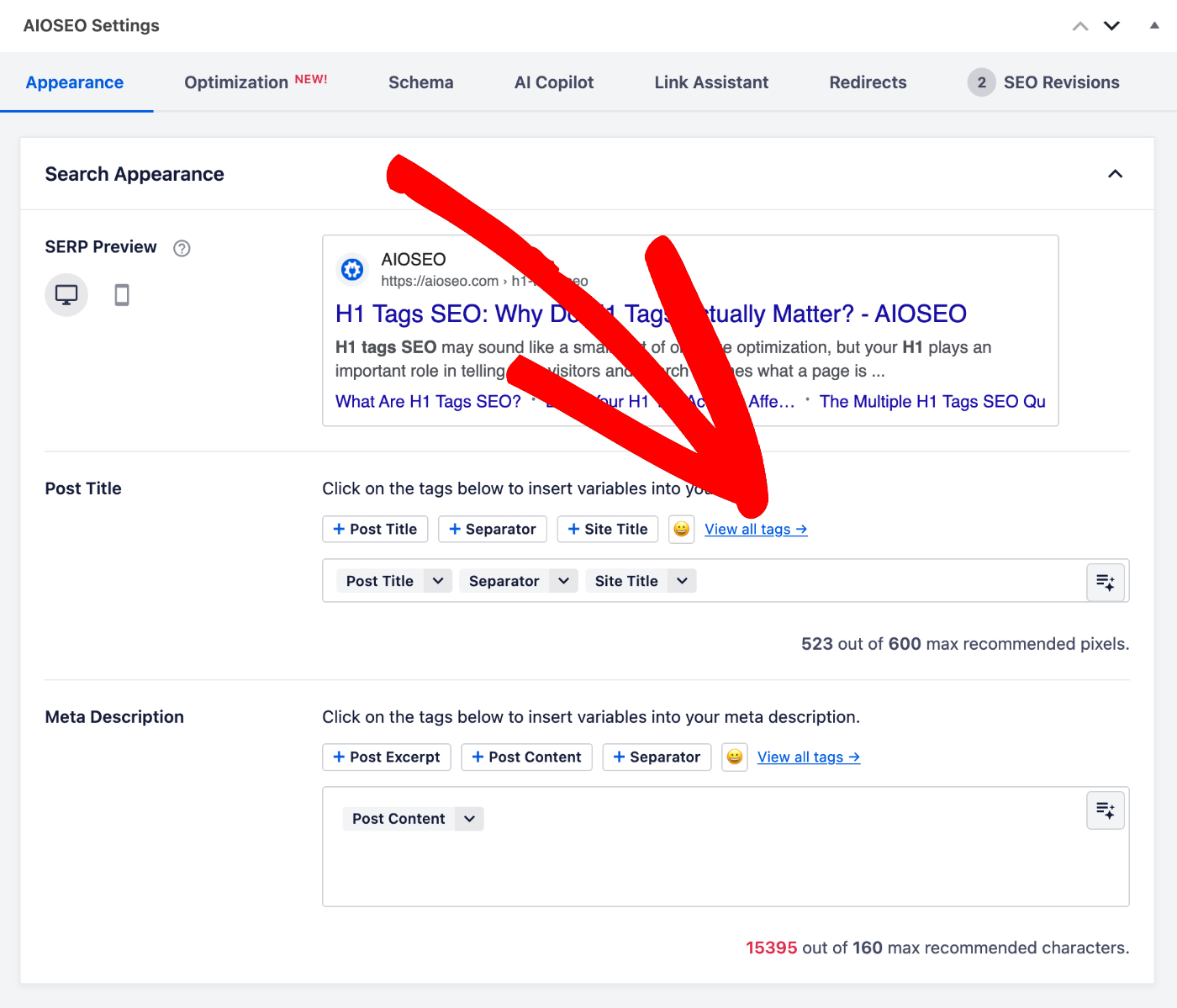
Sie sehen diese über den Feldern und wenn Sie auf den Link Alle Tags anzeigen klicken.

Diese Tags erleichtern Ihnen das Hinzufügen von Informationen zu Ihren Titeln und Beschreibungen sowie zu anderen Funktionen im Plugin.
Sie können sie beispielsweise verwenden, um den Titel Ihres Beitrags als Teil Ihres SEO-Titels anzuzeigen, den Namen des Autors Ihres Beitrags hinzuzufügen oder das aktuelle Datum einzufügen.
In diesem Artikel
Video-Anleitung
Alle Tags anzeigen
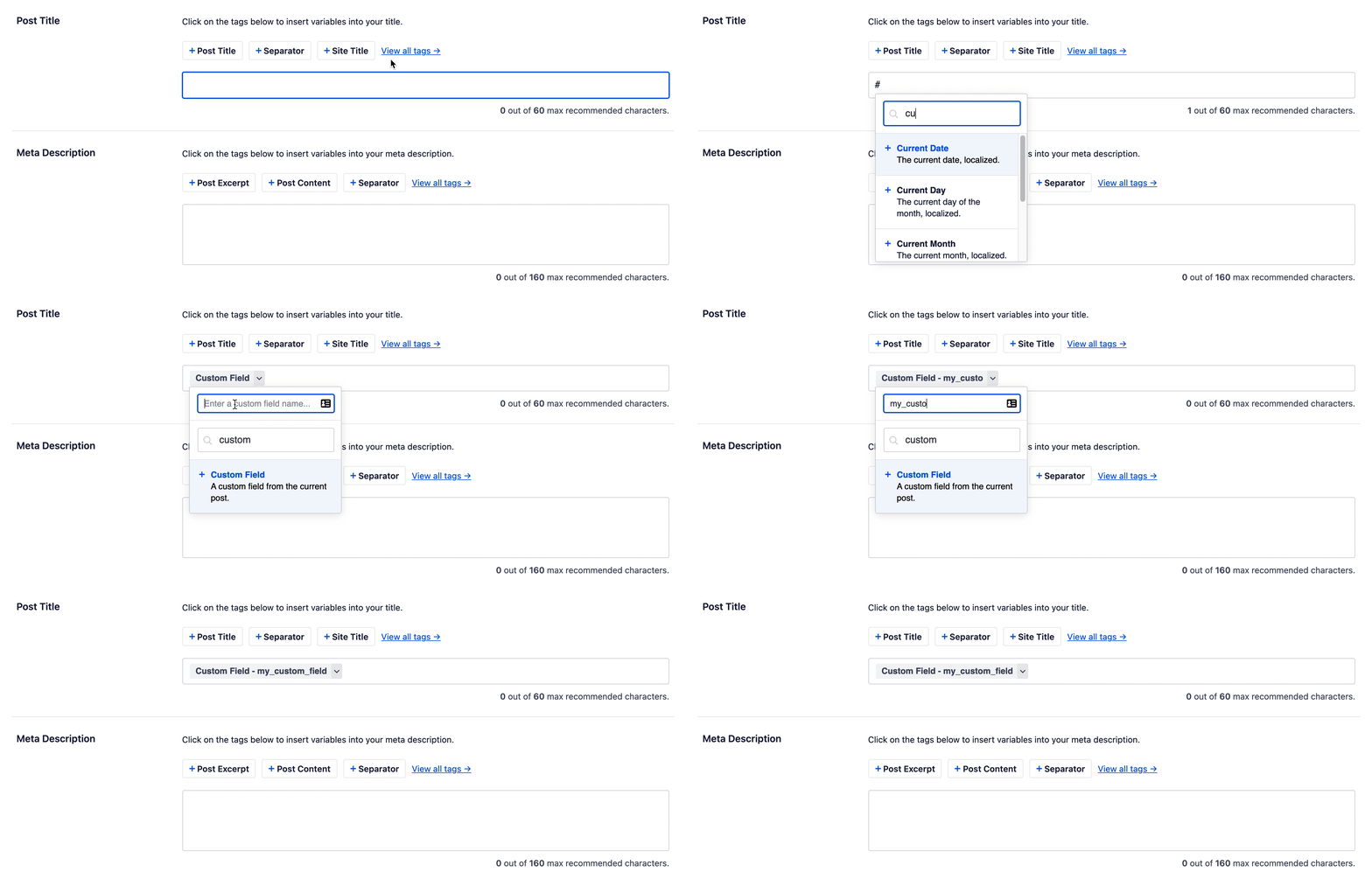
Um eine Liste der für ein bestimmtes Feld verfügbaren Tags anzuzeigen, klicken Sie auf den Link Alle Tags anzeigen oder geben Sie # in das Feld ein. Eine Liste der verfügbaren Tags wird angezeigt, und eine Beschreibung jedes Tags wird darunter angezeigt. Sie können einen Tag auswählen, indem Sie darauf klicken.
Nach einem Tag suchen
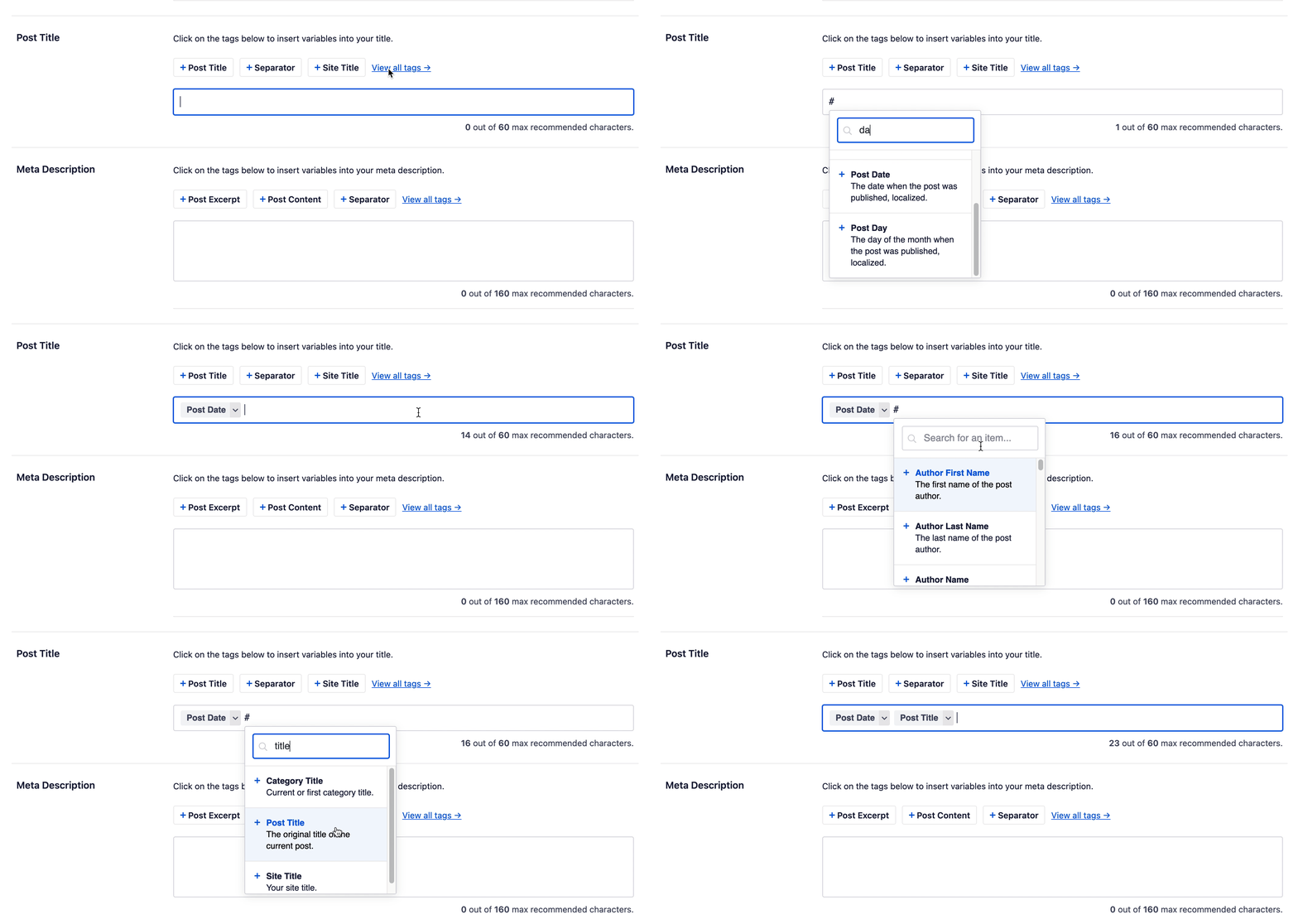
Sie können nach einem Tag suchen, indem Sie in das Feld Nach einem Element suchen tippen. Wenn Sie den gewünschten Tag gefunden haben, können Sie ihn durch Klicken auf den Tag zum Feld hinzufügen.
Einen Tag zu Titel oder Beschreibung hinzufügen
Sie können einen Tag zum Feld Titel oder Beschreibung hinzufügen, indem Sie auf Alle Tags anzeigen klicken und dann auf den gewünschten Tag klicken. Dieser wird dann zum Feld Titel oder Beschreibung hinzugefügt.
Einen Tag löschen
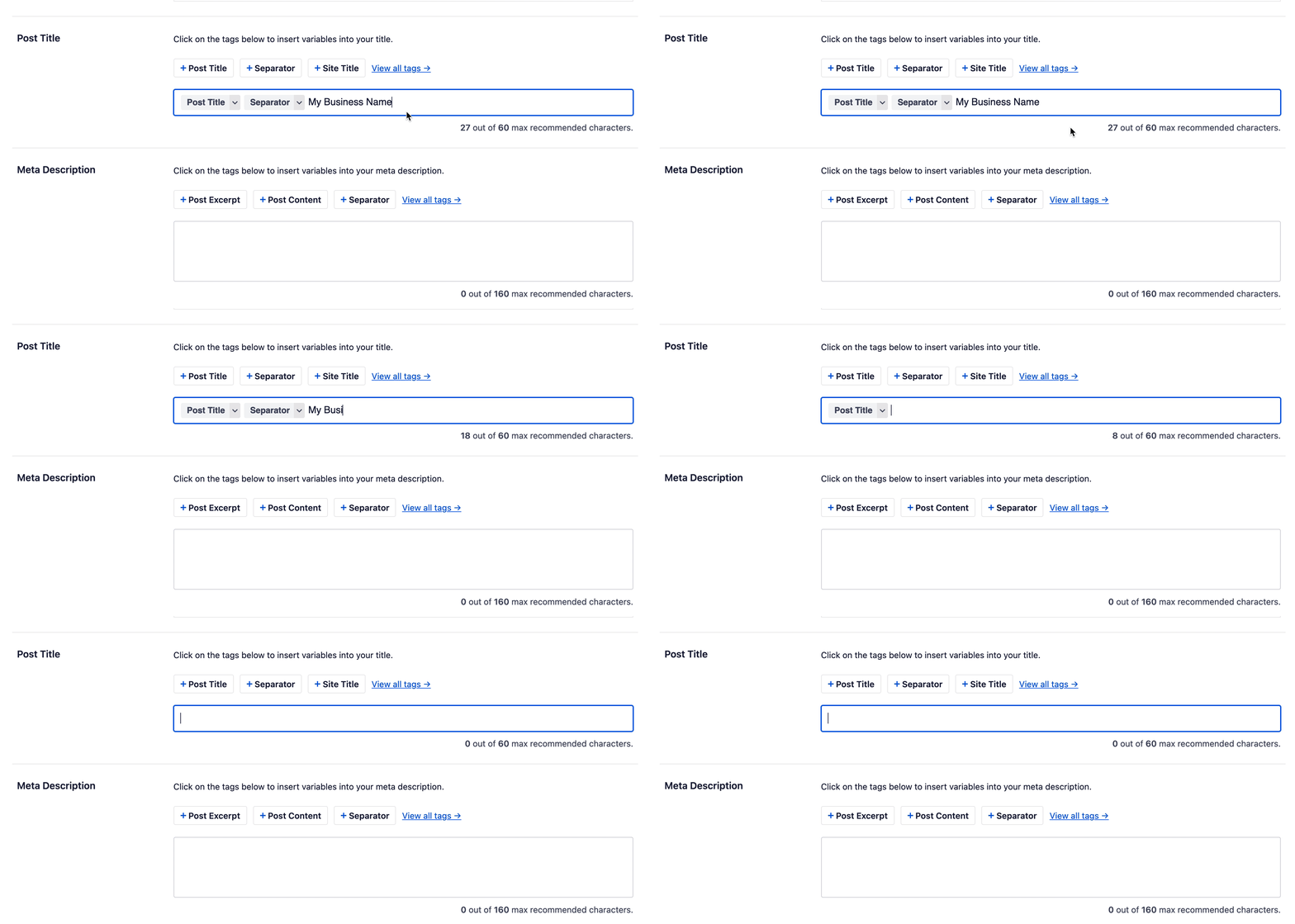
Sie können einen Tag entfernen, indem Sie den Cursor neben den Tag setzen und die Rücktaste oder die Entf-Taste auf Ihrer Tastatur drücken.
Einen Tag kopieren und einfügen
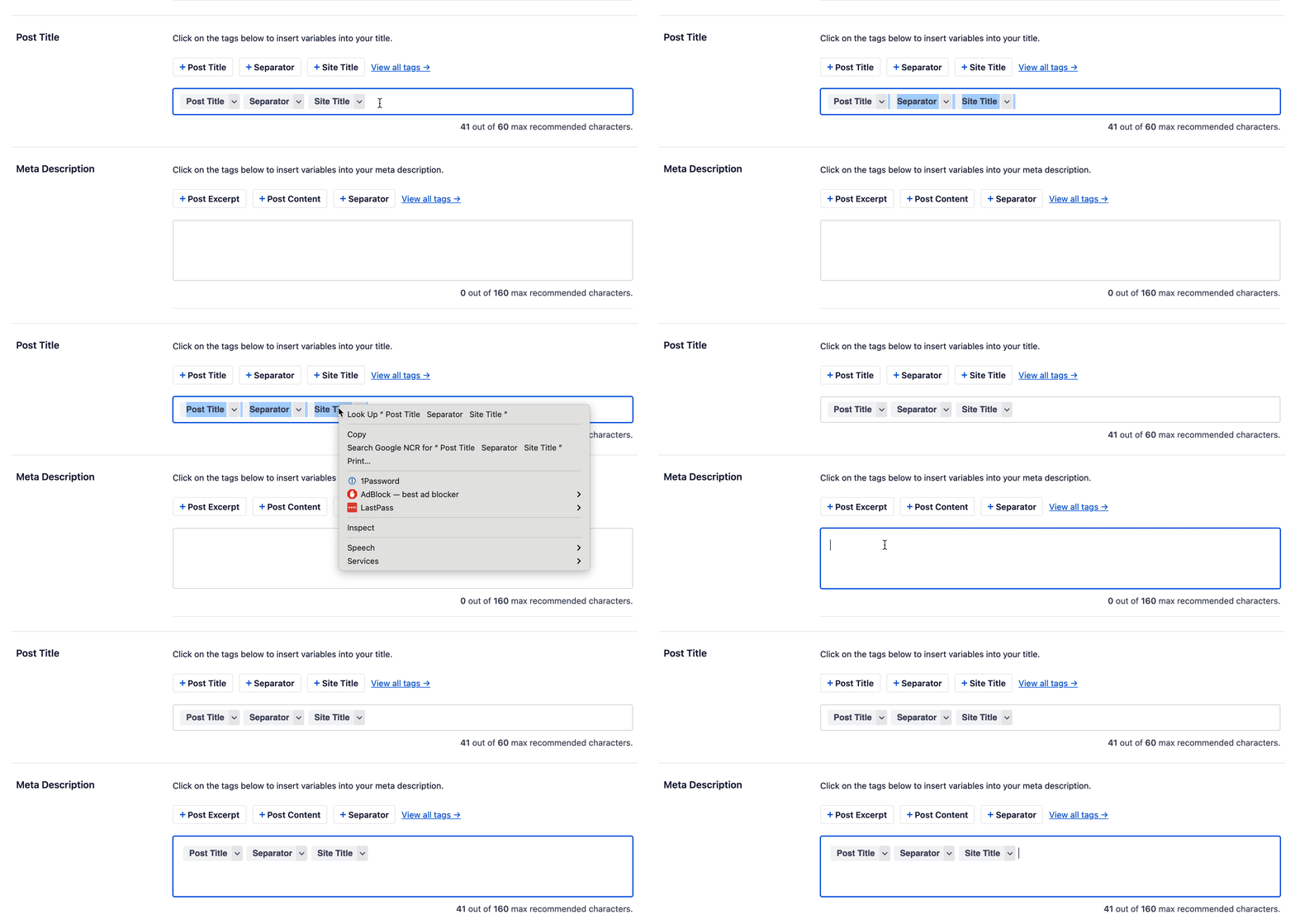
Sie können Tags sogar zwischen Feldern ausschneiden, kopieren und einfügen.
Die Smart Tags machen All in One SEO äußerst vielseitig und ermöglichen es Ihnen, komplexe Titel und Beschreibungen zu erstellen und den Prozess der Erstellung von Titeln und Beschreibungen auf Ihrer gesamten Website zu automatisieren.
Benutzerdefinierte Felder in Tags verwenden
Sie können sogar benutzerdefinierte Felder in Titeln und Beschreibungen mit unserem Smart Tag für benutzerdefinierte Felder verwenden.
Emoji hinzufügen
Um ein Emoji hinzuzufügen, klicken Sie auf das Emoji-Symbol über dem Feld Titel oder Beschreibung.

Sie sehen ein Popup, das den Emoji-Auswahlbereich anzeigt, in dem Sie jedes Emoji auswählen können.
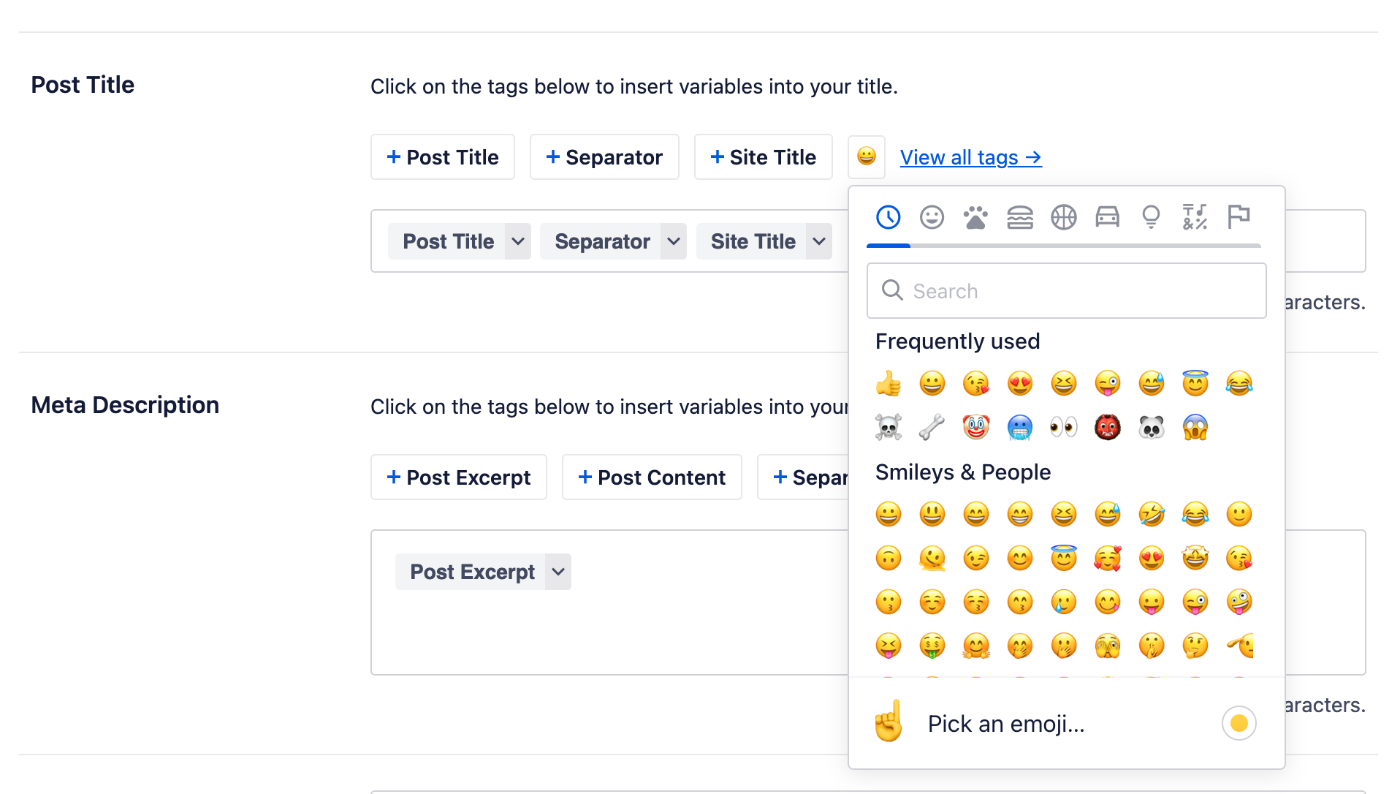
Wählen oder suchen Sie ein Emoji, das Sie dem Feld Titel oder Beschreibung hinzufügen möchten.