
Möchten Sie wissen, ob Ihr Beitrag bereit ist, zu ranken, bevor Sie ihn veröffentlichen? Die TruSEO-Inhaltsanalyse überprüft Ihren Inhalt während des Schreibens und sagt Ihnen genau, was Sie verbessern müssen, von Ihren Schlüsselwörtern bis zu Ihrer Überschrift. Alles, was Sie brauchen, ist All in One SEO auf Ihrer Website installiert und TruSEO aktiviert.
In diesem Leitfaden führen wir Sie durch die Verwendung der TruSEO-Inhaltsanalyse auf der Registerkarte „Optimierung“, um Ihren Beitrag in Form zu bringen.
In diesem Artikel
Stellen Sie vor Beginn sicher, dass All in One SEO installiert und aktiviert ist auf Ihrer WordPress-Website.
Ermitteln Sie Ihre Content-Optimierungsbewertung
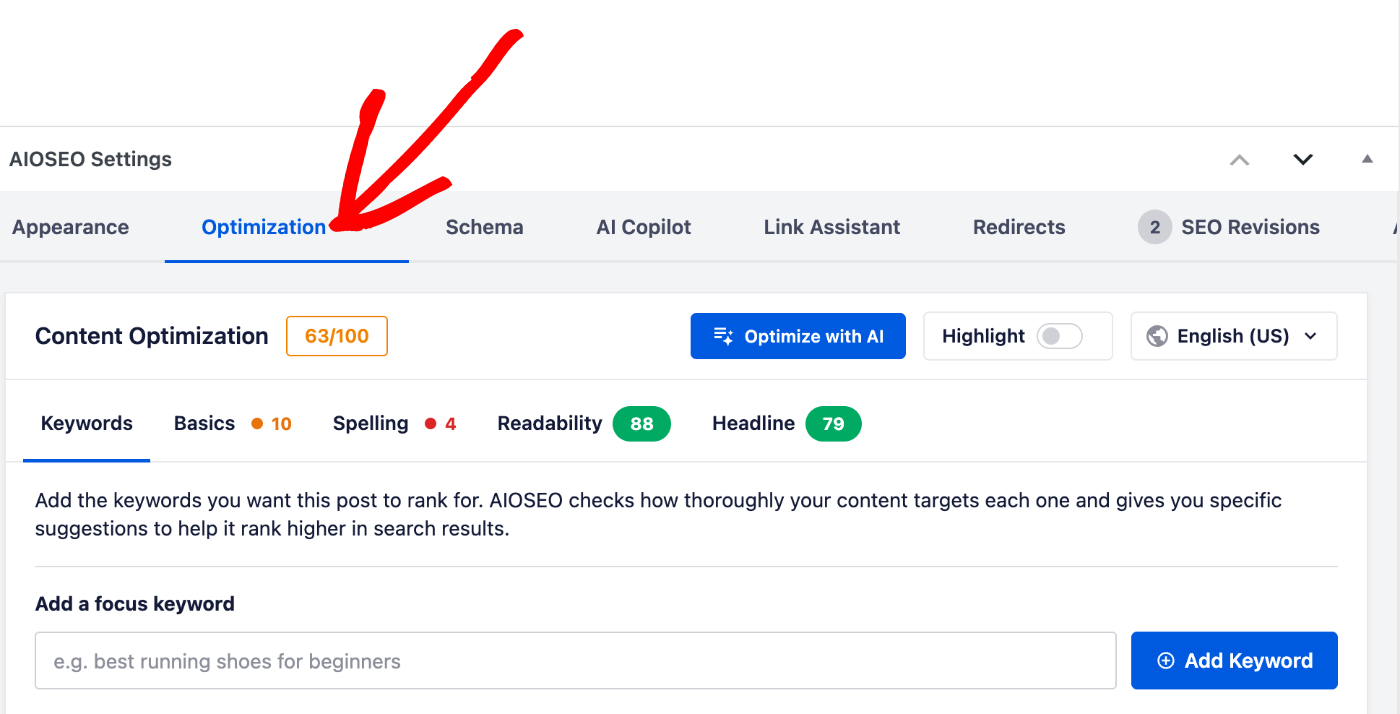
Um zu beginnen, öffnen Sie den Beitrag, an dem Sie arbeiten möchten, im WordPress-Editor. Unter Ihrem Inhalt finden Sie das Panel AIOSEO-Einstellungen. Wählen Sie dann den Tab Optimierung.
Die Bewertung neben Content-Optimierung ist Ihre Gesamtbewertung von 100, die während der Bearbeitung aktualisiert wird. Rechts neben der Bewertung enthält der Abschnitt eine Schaltfläche Mit KI optimieren und eine Hervorheben-Umschaltfläche. Die Umschaltfläche markiert die Sätze, die Aufmerksamkeit erfordern, direkt im Editor, und wenn Sie sie ausschalten, werden diese Markierungen gelöscht.
WICHTIG:
Die TruSEO-Hervorhebungsfunktion funktioniert nur mit dem WordPress Block-Editor (auch bekannt als Gutenberg) und dem WordPress Classic Editor.
Die Unterstützung für Page Builder wird in zukünftigen Versionen hinzugefügt.
Darunter ist Ihre Analyse in fünf Tabs unterteilt – Schlüsselwörter, Grundlagen, Rechtschreibung, Lesbarkeit und Überschrift.
Jede Registerkarte zeigt, wie dieser Teil Ihres Inhalts abschneidet, sodass Sie auf einen Blick sehen können, wo die Arbeit liegt. Wir gehen sie nacheinander durch.
Schlüsselwörter zum Anvisieren hinzufügen
Der Tab Schlüsselwörter ist der Ort, an dem Sie AIOSEO mitteilen, wofür dieser Beitrag ranken soll. Sie können mehr als ein Schlüsselwort anvisieren. Jedes wird separat bewertet.
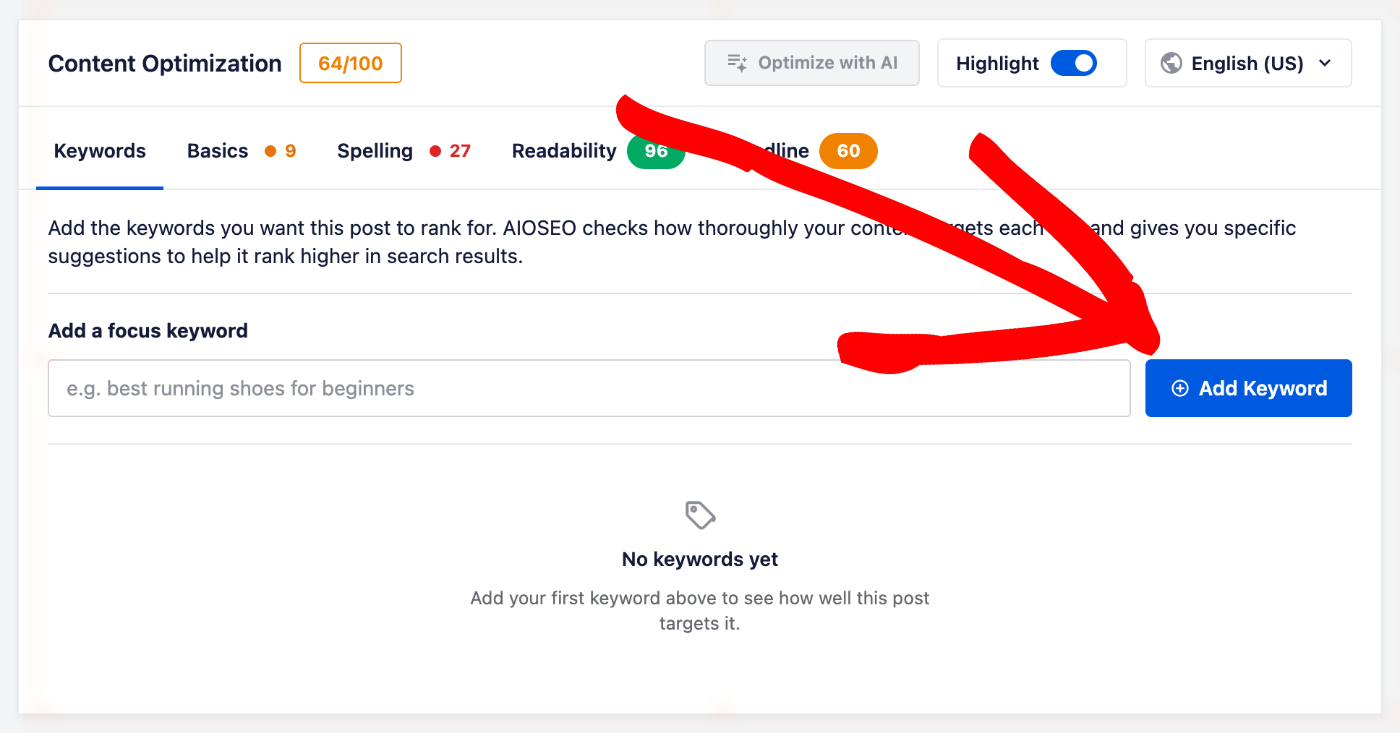
Um eines hinzuzufügen, geben Sie es in das Schlüsselwortfeld ein. Klicken Sie dann auf die Schaltfläche Schlüsselwort hinzufügen.
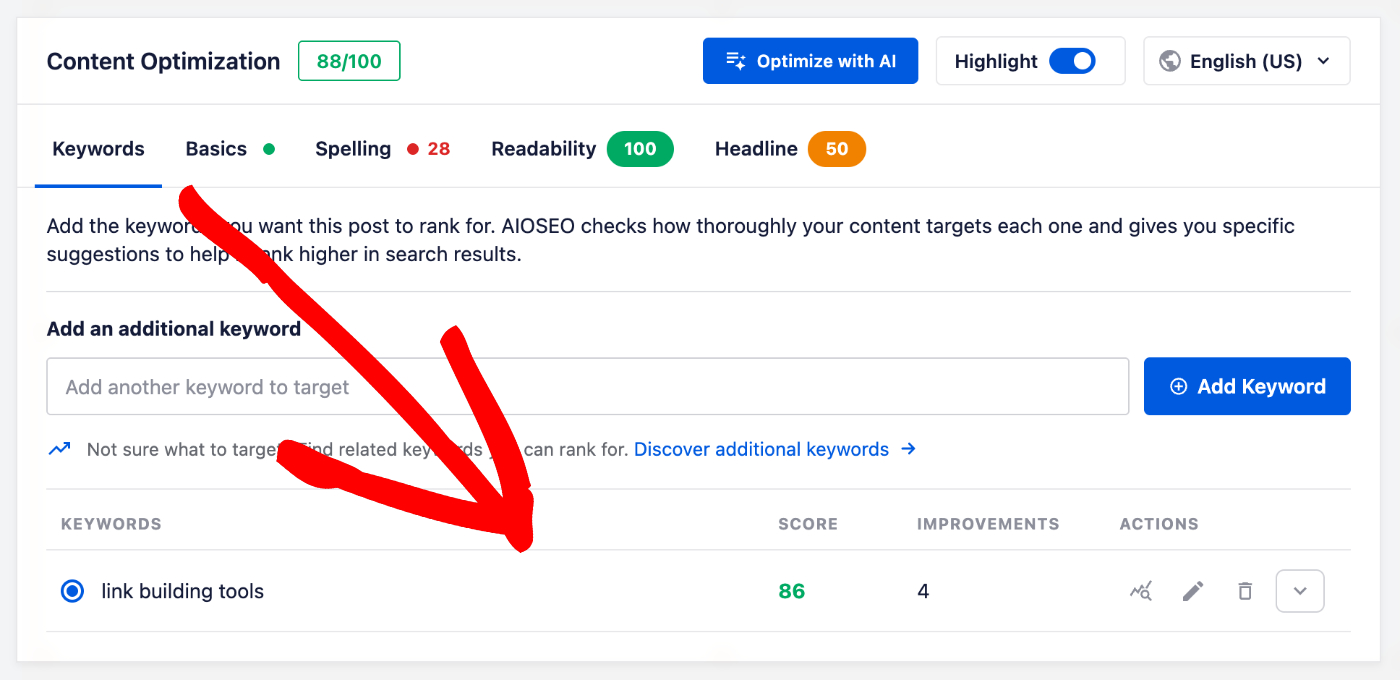
Jedes von Ihnen hinzugefügte Schlüsselwort wird in der Tabelle darunter aufgelistet. Seine Bewertung zeigt, wie gut Ihr Inhalt dieses Schlüsselwort anvisiert. Die Anzahl der Verbesserungen zeigt, wie viele Vorschläge auf Sie warten.
Wenn Sie sich nicht sicher sind, wie viele Schlüsselwörter Sie hinzufügen sollen, reicht für die meisten Beiträge ein Hauptschlüsselwort plus ein paar nahe Variationen aus. Die Variationen helfen nur, wenn Ihr Inhalt sie wirklich abdeckt.
Unser Leitfaden zu Schlüsselwortvorschläge von Semrush erhalten behandelt die Schlüsselwortrecherche detaillierter, einschließlich der Verwendung der Funktion Zusätzliche Schlüsselwörter entdecken im Tab Schlüsselwörter.
Wenn Sie neu darin sind, auszuwählen, was Sie anvisieren möchten, führt Sie unser Leitfaden für Anfänger zur Keyword-Recherche für Ihre WordPress-Website durch den gesamten Prozess.
Sobald Ihre Keywords vorhanden sind, zeigt der Rest der Analyse, wie gut Ihr Inhalt sie unterstützt.
Grundlagen überprüfen
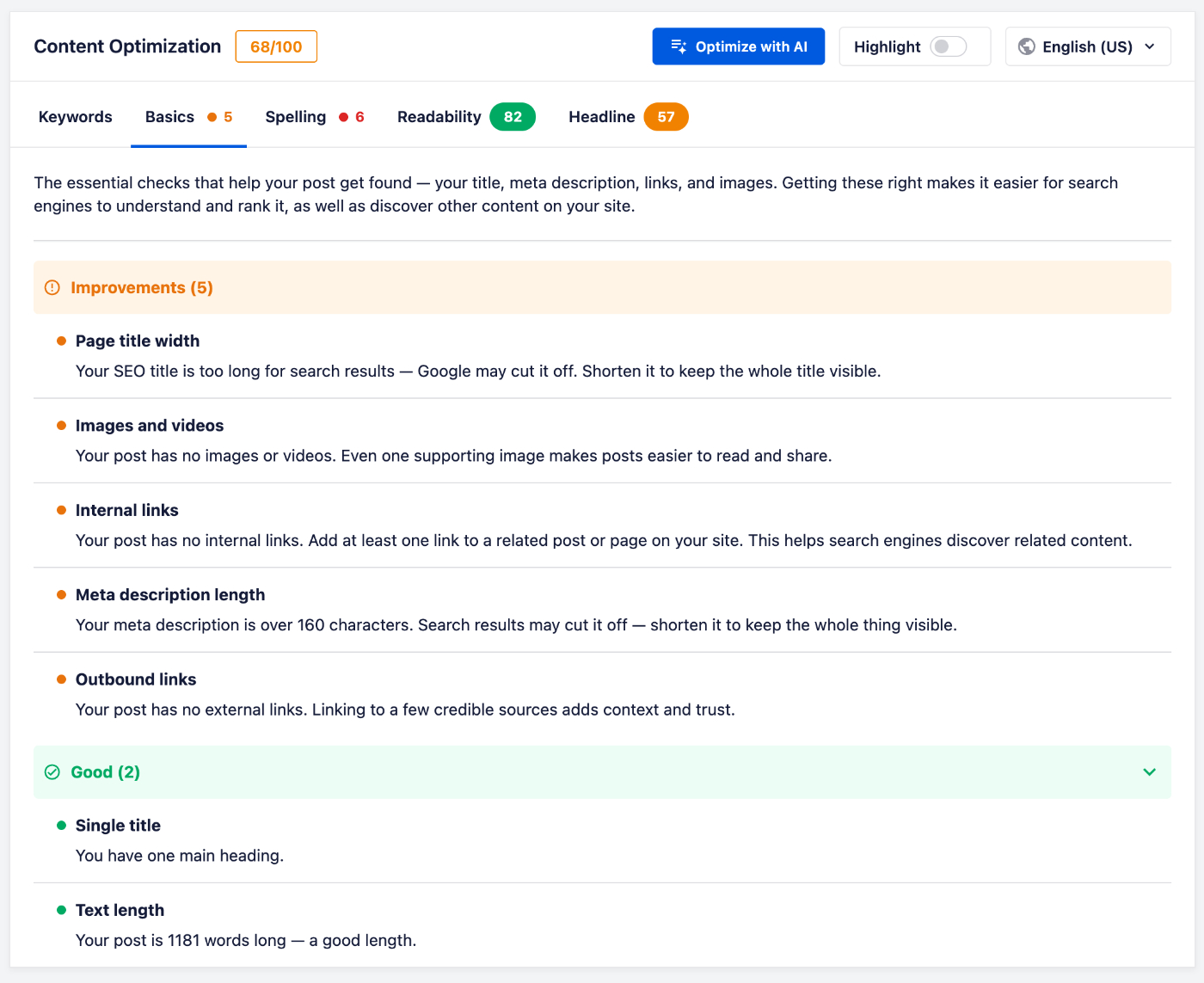
Wählen Sie als Nächstes die Registerkarte Grundlagen. Diese umfasst die wesentlichen Prüfungen, die dazu beitragen, dass Ihr Beitrag gefunden wird, einschließlich Ihres Titels, der Meta-Beschreibung, Links, Bilder und Videos.
Wenn etwas Aufmerksamkeit erfordert, wird es hier als Vorschlag aufgeführt, den Sie bearbeiten können. Sobald alles bestanden ist, sehen Sie eine Bestätigung, dass keine Verbesserungen erforderlich sind.
Wenn die Grundlagen in Ordnung sind, ist das Nächstwichtige die Wortwahl selbst.
Rechtschreibfehler beheben
Wählen Sie nun die Registerkarte Rechtschreibung, um die Wörter anzuzeigen, die AIOSEO in Ihrem Inhalt markiert hat, zusammen mit der Häufigkeit, mit der jedes Wort vorkommt. Die meisten markierten Wörter enthalten Korrekturvorschläge, aus denen Sie wählen können.
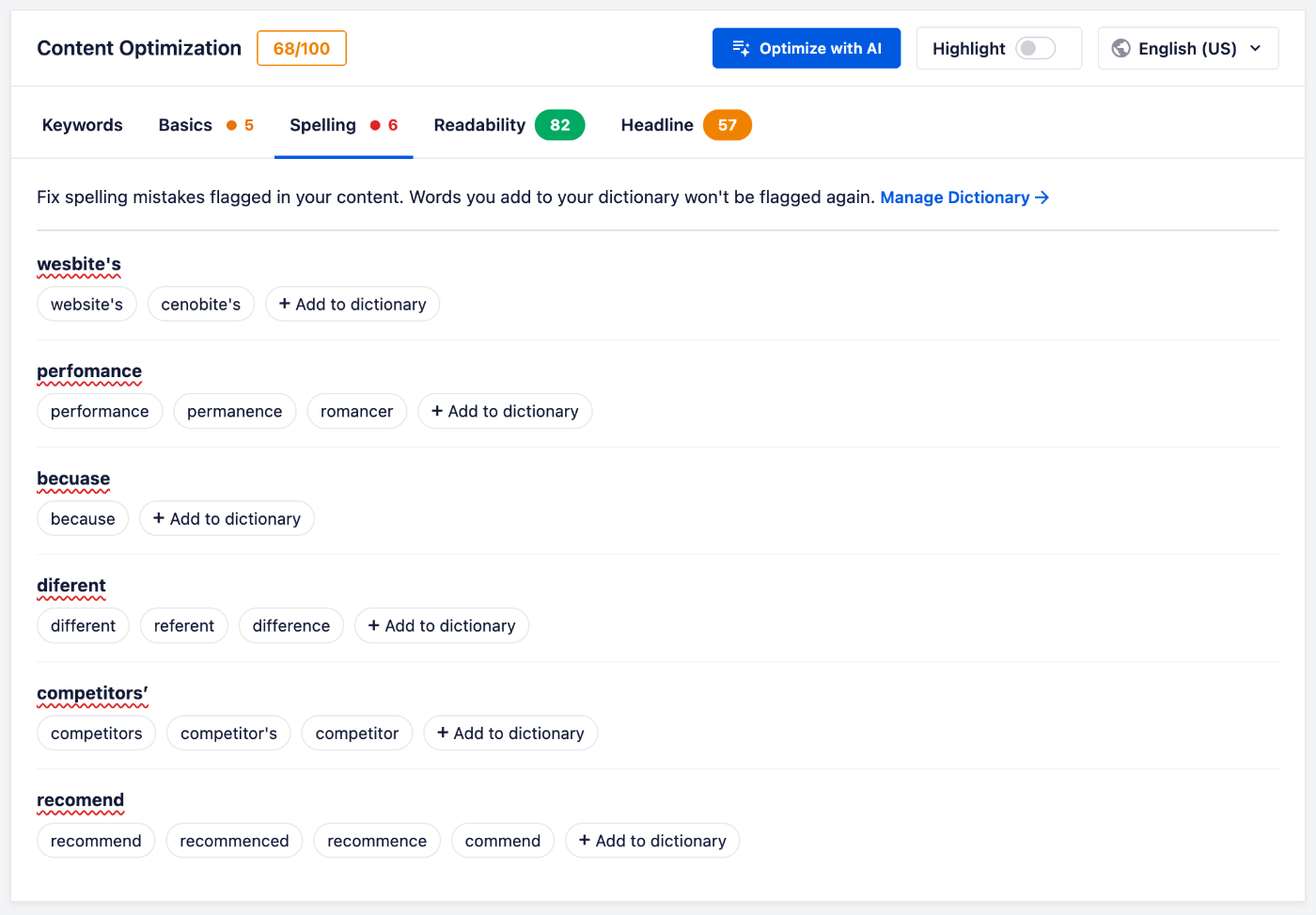
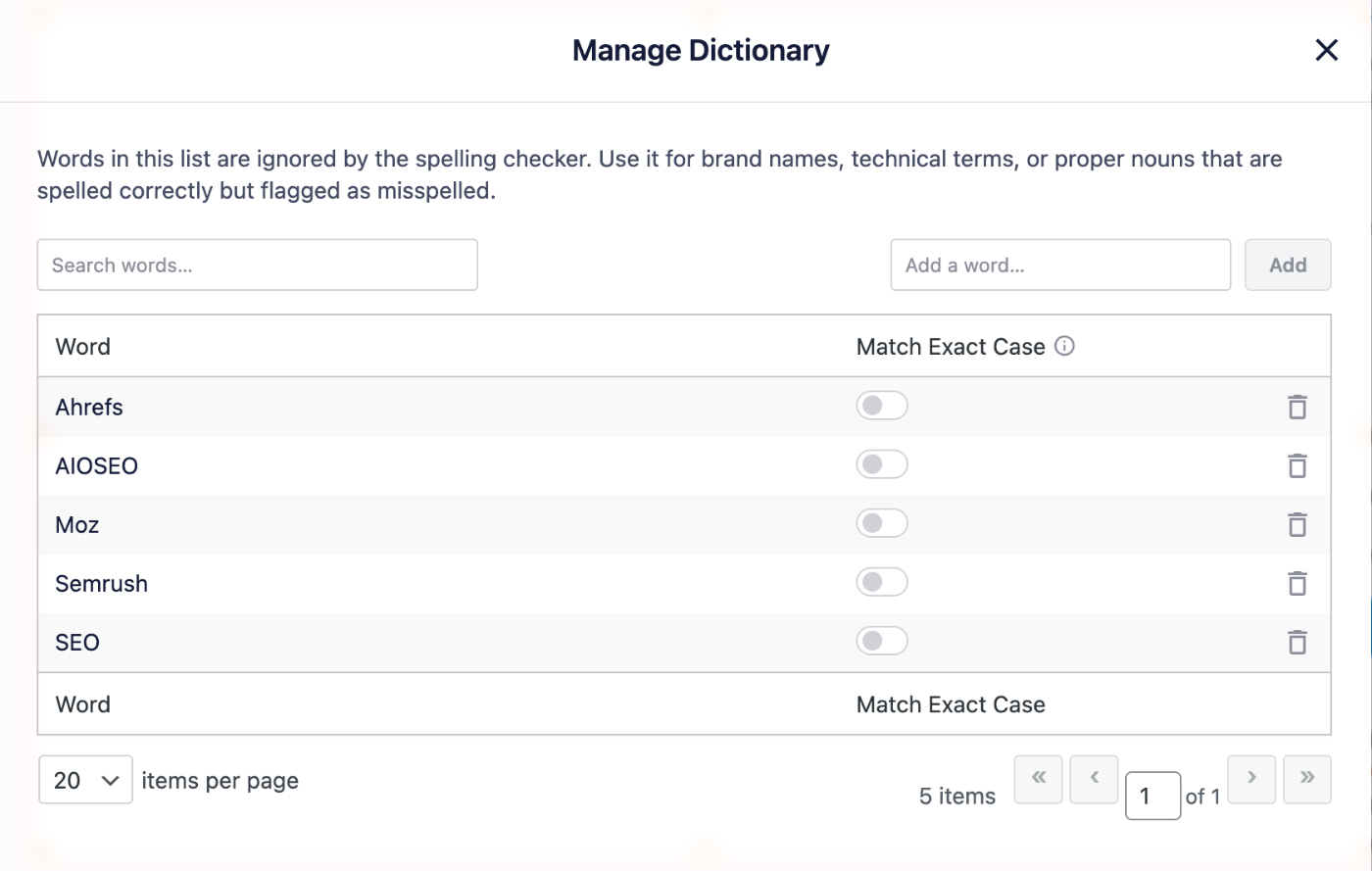
Produktnamen, Markennamen und Fachbegriffe werden oft markiert, obwohl sie richtig geschrieben sind. Wenn das passiert, klicken Sie auf Zum Wörterbuch hinzufügen und AIOSEO wird dieses Wort nicht erneut markieren. Um die von Ihnen gespeicherten Wörter anzuzeigen, klicken Sie auf Wörterbuch verwalten.
Sobald Ihre Wortwahl korrekt ist, stellt sich die nächste Frage, wie leicht sie zu lesen ist.
Lesbarkeit verbessern
Wählen Sie dann die Registerkarte Lesbarkeit, um zu sehen, wie leicht Ihr Inhalt zu lesen ist.
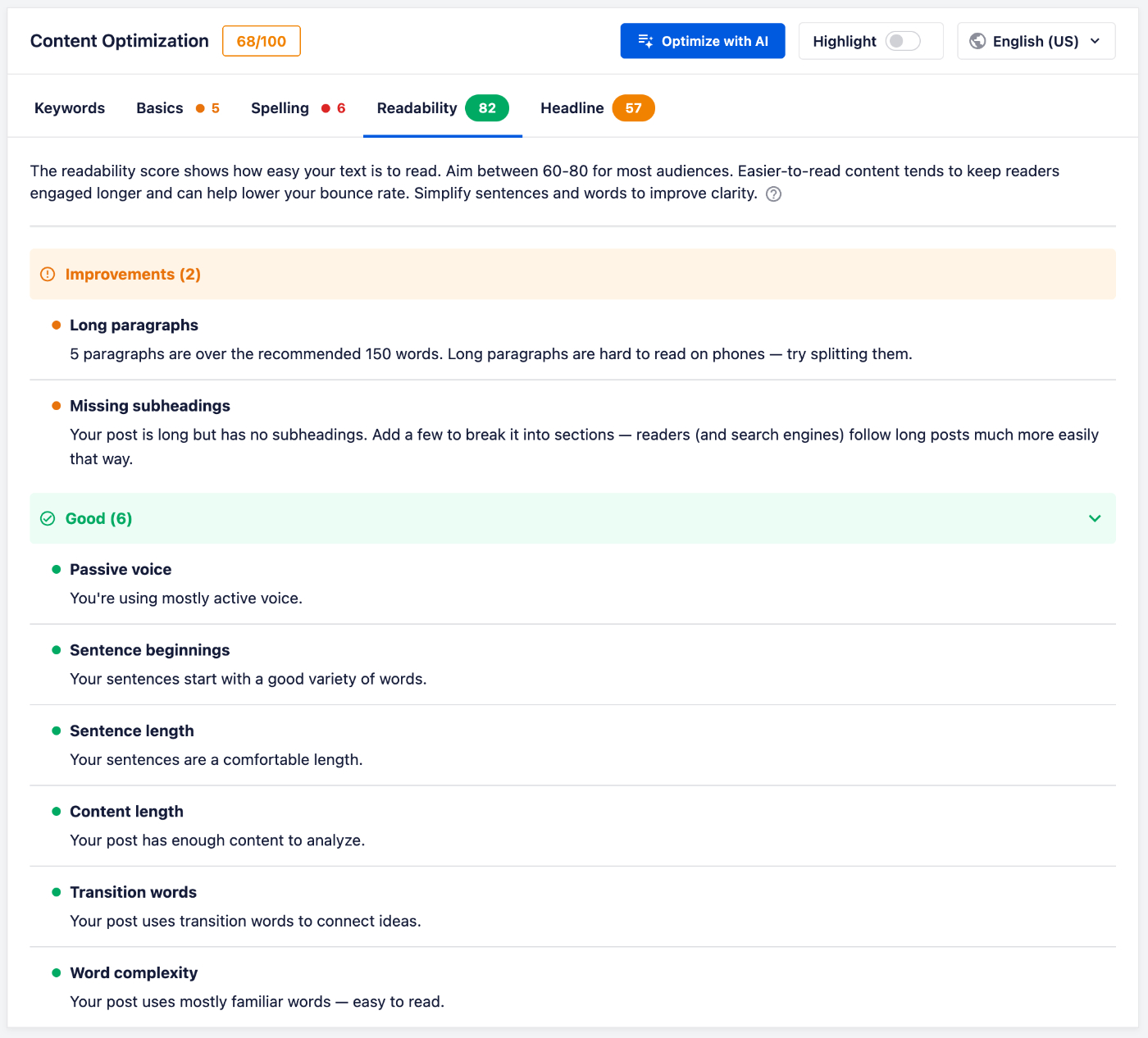
Für die meisten Zielgruppen empfiehlt AIOSEO einen Wert zwischen 60 und 80. Inhalte, die leichter zu lesen sind, halten die Leser tendenziell länger bei der Stange. Die Vereinfachung Ihrer Sätze und Wortwahl ist der schnellste Weg, um Ihre Punktzahl zu verbessern.
Wenn der Hauptteil Ihres Beitrags in Form ist, bleibt noch eine Punktzahl zu betrachten.
Ihre Überschrift analysieren
Wählen Sie abschließend die Registerkarte Überschrift. Diese Punktzahl bewertet, wie wahrscheinlich es ist, dass Ihre Überschrift Klicks und Shares erzielt. Streben Sie eine Punktzahl von 70 oder höher an.
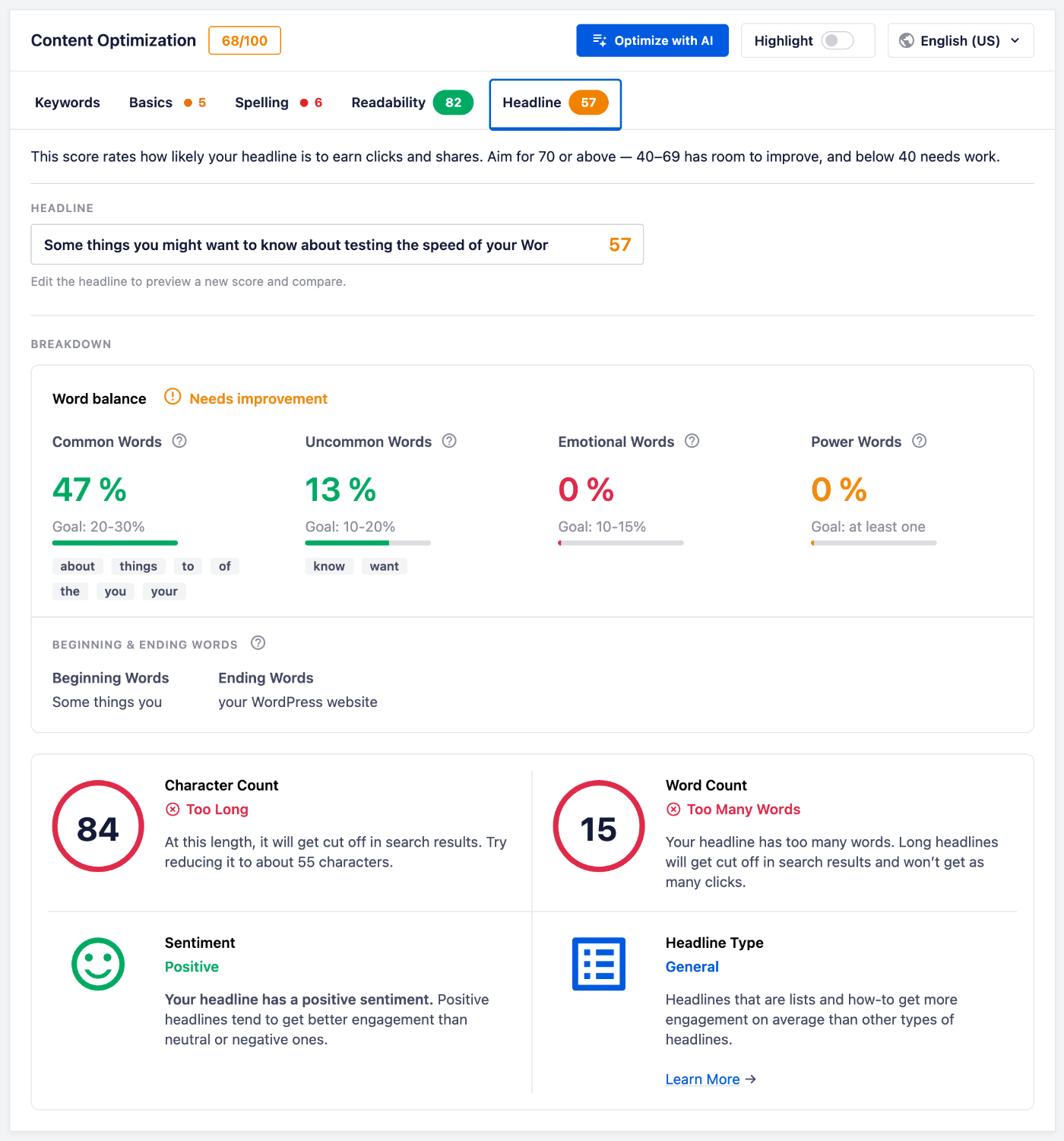
Eine Punktzahl zwischen 40 und 69 hat Verbesserungspotenzial. Alles unter 40 muss überarbeitet werden.
Die darunter liegende Aufschlüsselung zeigt Ihnen, warum Sie diese Punktzahl erhalten haben. Sie misst Ihr Gleichgewicht von gebräuchlichen, ungewöhnlichen, emotionalen und starken Wörtern im Vergleich zu einem Zielbereich für jedes. Sie listet auch die Anfangs- und Endwörter Ihrer Überschrift auf.
Wir haben hier eine Wortbank mit einer Liste von gebräuchlichen, ungewöhnlichen, emotionalen und starken Wörtern.
Ihre Zeichen- und Wortanzahl werden ebenfalls bewertet. Überschriften von etwa 55 Zeichen werden in den Suchergebnissen vollständig angezeigt, während längere abgeschnitten werden können.
Die meisten Prüfungen enthalten eine kurze Erklärung, was geändert werden muss. Sie können Ihre Überschrift bearbeiten, um eine neue Punktzahl in der Vorschau anzuzeigen, bevor Sie sich dafür entscheiden.
Das ist alles! Die TruSEO-Inhaltsanalyse bietet Ihnen einen Ort, an dem Sie Ihre Schlüsselwörter, Grundlagen, Rechtschreibung, Lesbarkeit und Überschrift überprüfen können, bevor Sie veröffentlichen.
Weiterführende Lektüre / Nächste Schritte
Lesen Sie weitere Artikel über unsere TruSEO-Inhaltsanalyse hier.
Häufig gestellte Fragen
Nachfolgend haben wir einige der häufigsten Fragen zur TruSEO-Inhaltsanalyse beantwortet.
Kann ich mehr als ein Schlüsselwort anvisieren?
Ja. Jedes von Ihnen hinzugefügte Keyword erhält seine eigene Punktzahl und seine eigene Liste von Verbesserungen. Sehen Sie sich Keywords zum Anvisieren hinzufügen oben für die vollständige Anleitung an.
Warum wird ein Wort, das ich richtig geschrieben habe, markiert?
Markennamen, Produktnamen und Fachbegriffe werden oft markiert, da sie nicht im Wörterbuch enthalten sind. Für jedes Wort, das AIOSEO von nun an überspringen soll, klicken Sie auf Zum Wörterbuch hinzufügen. Weitere Informationen finden Sie oben unter Rechtschreibfehler beheben.
Welchen Lesbarkeitswert sollte ich anstreben?
Zwischen 60 und 80 ist für die meisten Zielgruppen gut. Kürzere Sätze und einfachere Wörter sind der schnellste Weg, um die Punktzahl zu erhöhen. Mehr Hintergrundinformationen darüber, was die Punktzahl misst, finden Sie in unserem Leitfaden zur Verbesserung der Lesbarkeitsbewertung in WordPress-Beiträgen.
Wo kann ich TruSEO ein- oder ausschalten?
TruSEO hat einen eigenen Einstellungsbildschirm. Gehen Sie in der Admin-Seitenleiste von WordPress zu All in One SEO » Allgemeine Einstellungen und wählen Sie dann die Registerkarte Inhaltsoptimierung. Dort können Sie TruSEO, den TruSEO Highlighter, die Rechtschreibprüfung und den Überschriften-Analysator ein- oder ausschalten.
Aktualisiert sich meine Bewertung, während ich bearbeite?
Ja. Die Analyse läuft, während Sie an Ihren Inhalten arbeiten, sodass Ihre Bewertungen und Vorschläge die aktuelle Version Ihres Beitrags widerspiegeln.