
Suchen Sie nach einer einfachen Möglichkeit, defekte Links in WordPress zu beheben?
Es kann zeitaufwendig sein, defekte Links auf einer gesamten Website zu finden und zu beheben.
Aber in diesem Artikel lernen Sie eine einfache Methode, um defekte Links zu entdecken und zu beheben.
Was Sie benötigen: Broken Link Checker von AIOSEO
In diesem Artikel
Was ist ein defekter Link?
Ein defekter Link ist eine URL, die nicht funktioniert. Eine URL ist die Adresse, ausgedrückt als Hyperlink, einer Online-Datei.
Diese Hyperlinks (oder kurz „Links“) verbinden uns mit Dingen im Web.
Und jede Seite oder Datei hat eine eindeutige Adresse (URL).
Zum Beispiel ist dies die URL für die AIOSEO-Homepage.
https://aioseo.comUnd dies ist die URL für den AIOSEO-Blog.
https://aioseo.com/blogHyperlinks (URLs) können verweisen auf:
- Eine Webseite wie einen Blogbeitrag oder ein YouTube-Video.
- Eine Datei, wie ein Bild, PDF oder eine Audioaufnahme.
URL steht für Uniform Resource Locator.
Wenn ein Link defekt ist, führt er uns nicht dorthin, wo er sollte. Stattdessen erhalten wir eine Fehlermeldung wie diese.
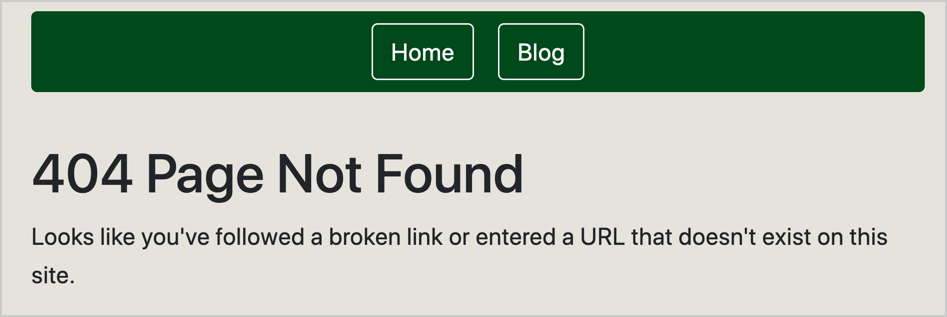
Ein defekter Link ist also wie eine falsche Adresse.
Stellen Sie sich vor, Sie fahren zum Baumarkt, wussten aber nicht, dass er umgezogen ist. Sie kommen an und finden nur ein leeres Gebäude vor.
Wenn Ihre Website-Besucher auf einen defekten Link klicken, finden sie nicht, wonach sie gesucht haben.
Warum defekte Links beheben?
Es ist eine gute Idee, defekte Links zu beheben, denn wenn Website-Besucher nicht finden, wonach sie suchen, verlassen sie die Seite möglicherweise, ohne zu konvertieren.
Sie können auch Verkäufe verlieren, wenn Links zu Ihren Produkt- oder Abonnementseiten defekt sind.
Das Problem ist, dass niemand Zeit hat, jede Webseite einer Website zu durchsuchen und jeden Link zu überprüfen. Außerdem passieren defekte Links oft versehentlich. Wir bemerken also normalerweise nicht einmal, dass ein Problem besteht.
Was ist also der einfache Weg, diese Probleme zu finden und zu beheben?
So beheben Sie defekte Links in WordPress
Sie können ein Plugin verwenden, das automatisch alle defekten Links auf Ihrer Website findet und Korrekturen per Knopfdruck bietet.
Für dieses Tutorial verwenden wir das Broken Link Checker Plugin.
Wenn Sie einen Knopf drücken können, sind Sie bereit. Das Plugin erledigt die harte Arbeit.
Dieses Plugin stammt vom All in One SEO (AIOSEO) Team, den Machern des gleichnamigen SEO-Plugins.
All in One SEO ist ein etabliertes Softwareunternehmen mit Tausenden von 5-Sterne-Bewertungen auf WordPress.org und über 3 Millionen Nutzern.
Folgen Sie gerne den Videoanleitungen, wenn Sie dies bevorzugen.
Schritt 1: Installieren und Einrichten des Plugins Broken Link Checker
Der erste Schritt ist das Herunterladen und Installieren des Plugins Broken Link Checker.

So installieren Sie Broken Link Checker
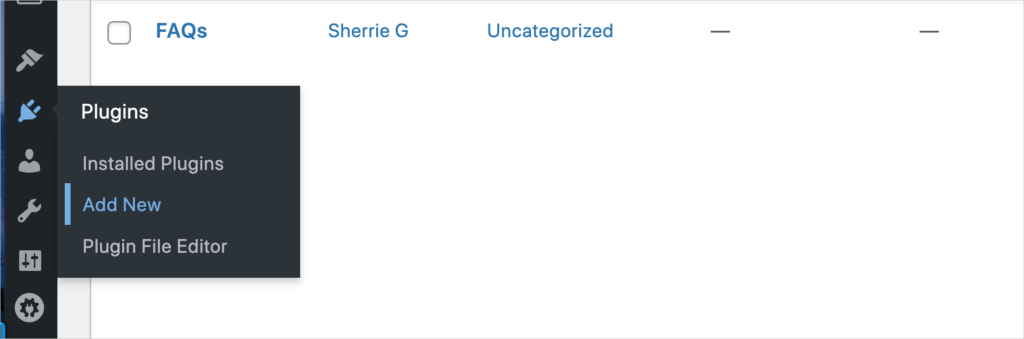
Sobald Sie die Zip-Datei heruntergeladen haben, gehen Sie in WordPress zu Plugins » Neues Plugin hinzufügen.
Klicken Sie dann auf Plugins hochladen.
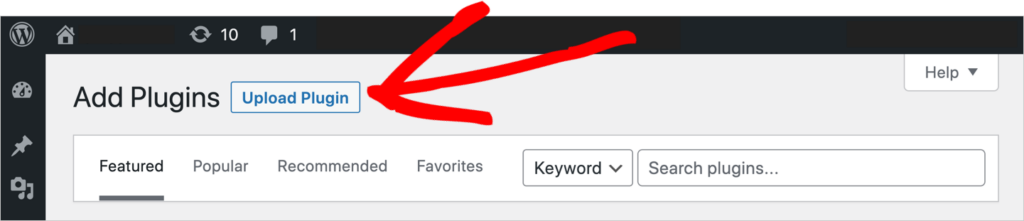
Wählen Sie die Zip-Datei von Ihrem Desktop aus und laden Sie sie hoch.
Ein Einrichtungsassistent führt Sie durch einige Schritte.
Sie werden aufgefordert, ein Konto zu erstellen.
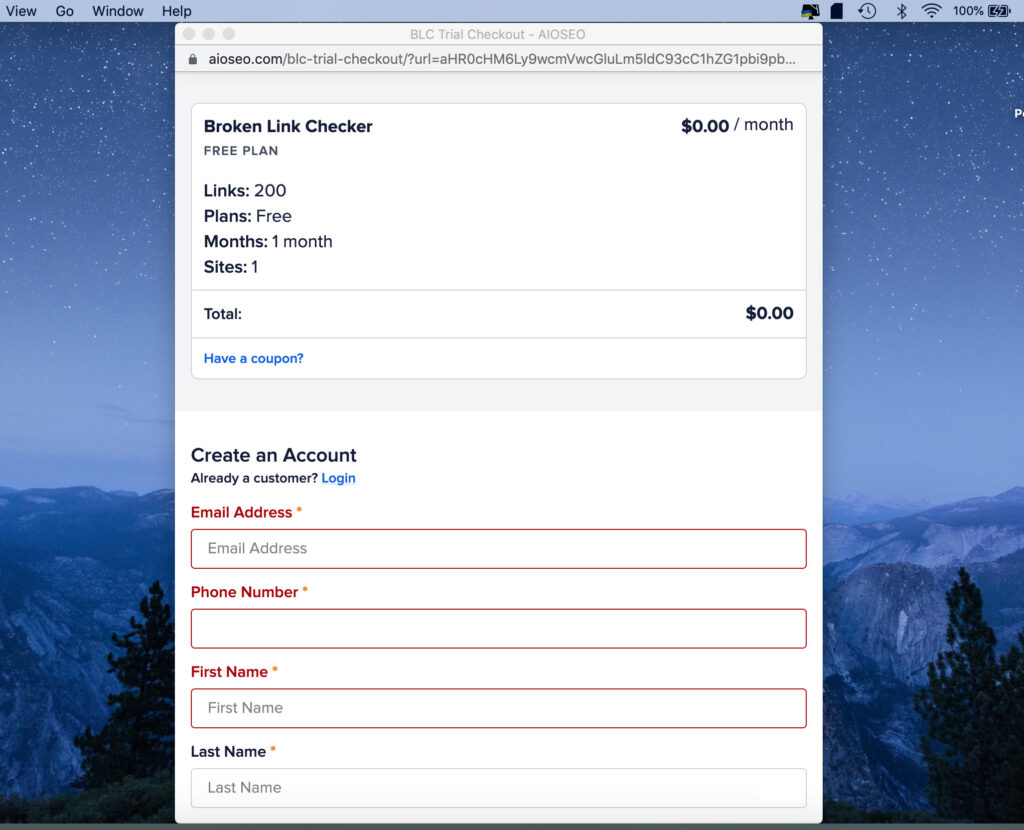
Dann werden Sie aufgefordert, sich mit Ihrer Lizenz zu verbinden.
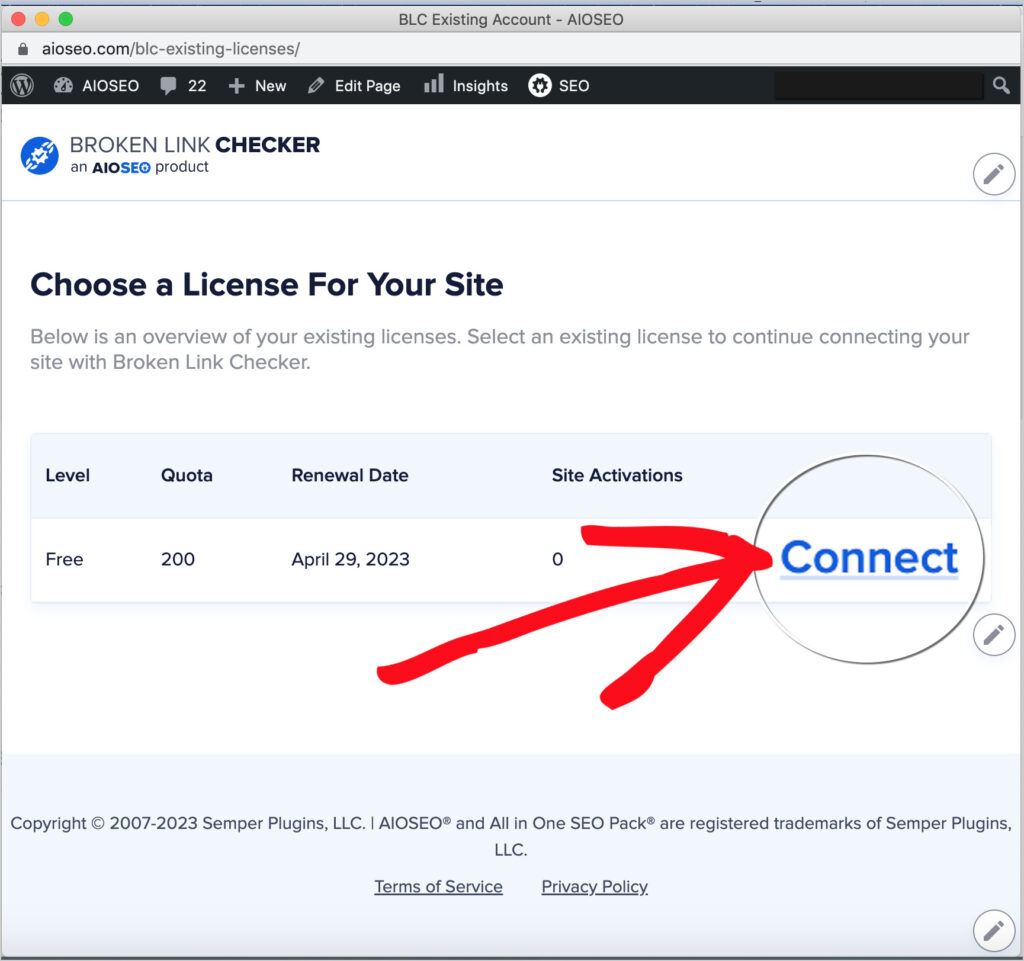
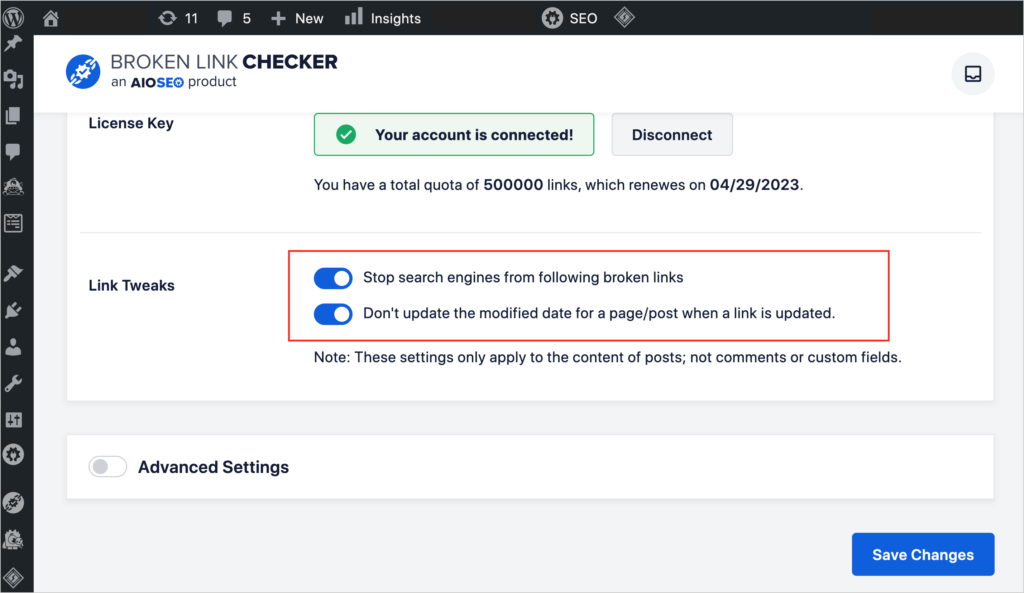
Sobald Sie auf Verbinden geklickt haben, sehen Sie die Meldung: „Ihr Konto ist verbunden!“
Darunter sehen Sie den Abschnitt Link Tweaks mit 2 Schiebereglern. Wir empfehlen, beide Schieberegler auf Ein zu stellen.
Klicken Sie dann unten rechts auf die große Schaltfläche Änderungen speichern.
Schritt 2: Defekte Links überprüfen
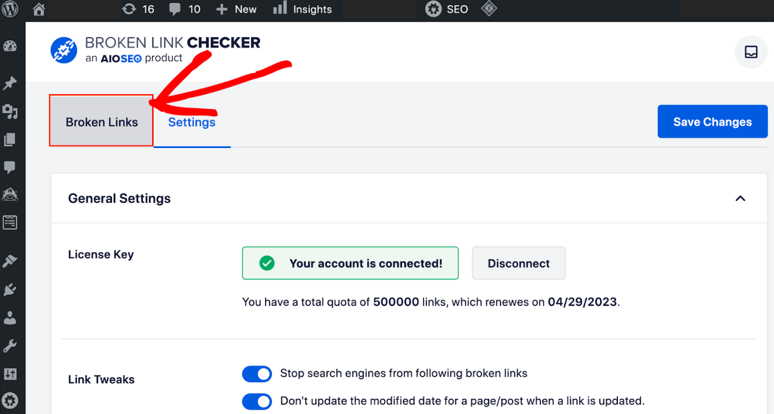
Klicken Sie als Nächstes auf den Tab Broken Links, um Ihre defekten Links anzuzeigen und zu überprüfen.
Sie sehen alle Ihre internen und externen Links, kategorisiert nach Linkstatus:
Alle (alle Links) | Defekt | Weiterleitungen | Abgelehnt
Klicken Sie auf den Tab Defekt, um Ihre Liste defekter Links anzuzeigen.
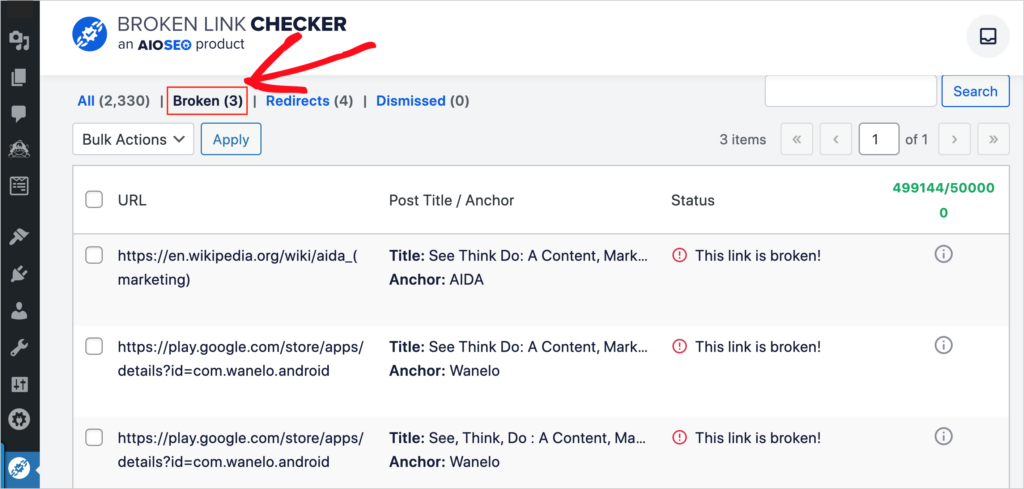
Im obigen Beispiel haben wir 3 defekte Links, die in der linken Spalte aufgeführt sind.
Schritt 3: Defekte Links beheben
Bewegen Sie den Mauszeiger über einen defekten Link, und darunter werden 5 Optionen angezeigt: Wählen Sie URL bearbeiten.
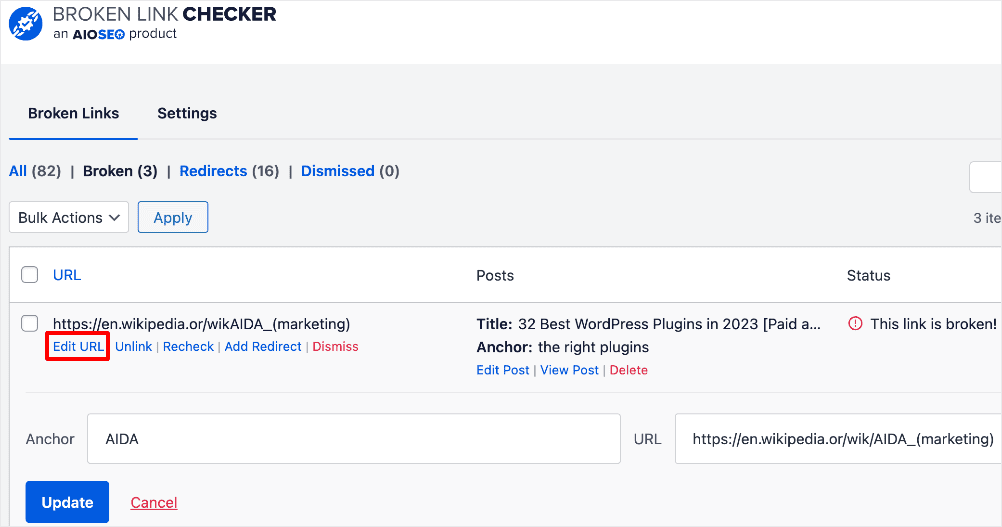
Sie sehen nun ein Feld, das den Ankertext (links) und die defekte URL (rechts) anzeigt.
Geben Sie einfach die korrekte URL in dieses Feld ein und klicken Sie unten links auf die blaue Schaltfläche Aktualisieren.
In unserem obigen Beispiel existiert die Wikipedia-Seite, auf die wir verlinkt haben, nicht mehr. In solchen Fällen müssen Sie die neue URL der Seite suchen oder sie einfach durch eine alternative URL ersetzen.
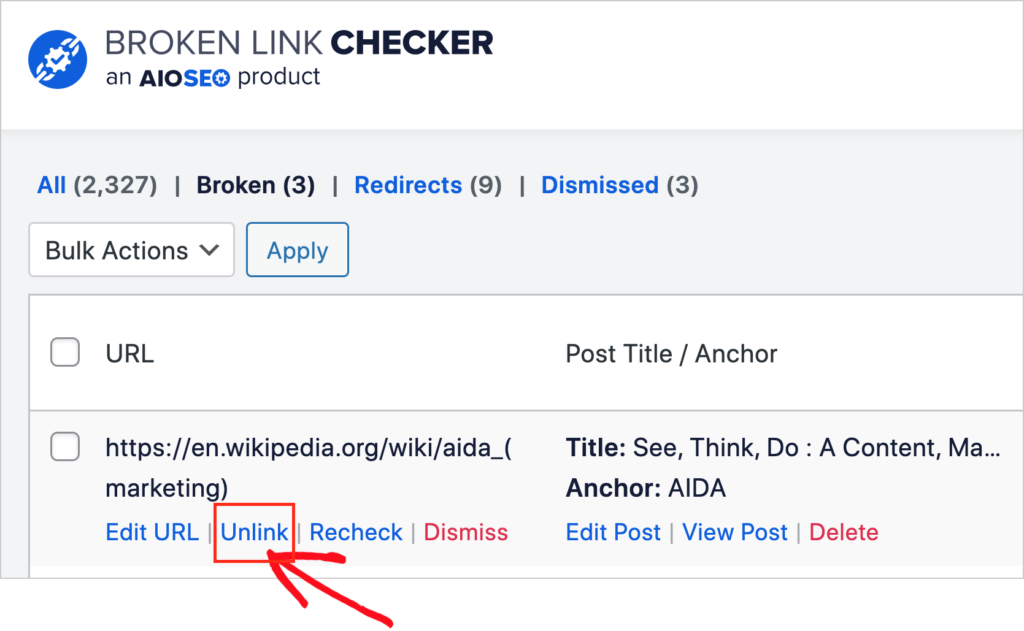
Eine andere Möglichkeit ist, auf Link entfernen zu klicken.
Die Option „Link entfernen“
Durch Klicken auf Link entfernen wird der Link aus dem Beitrag entfernt.
Option „Weiterleitung hinzufügen“
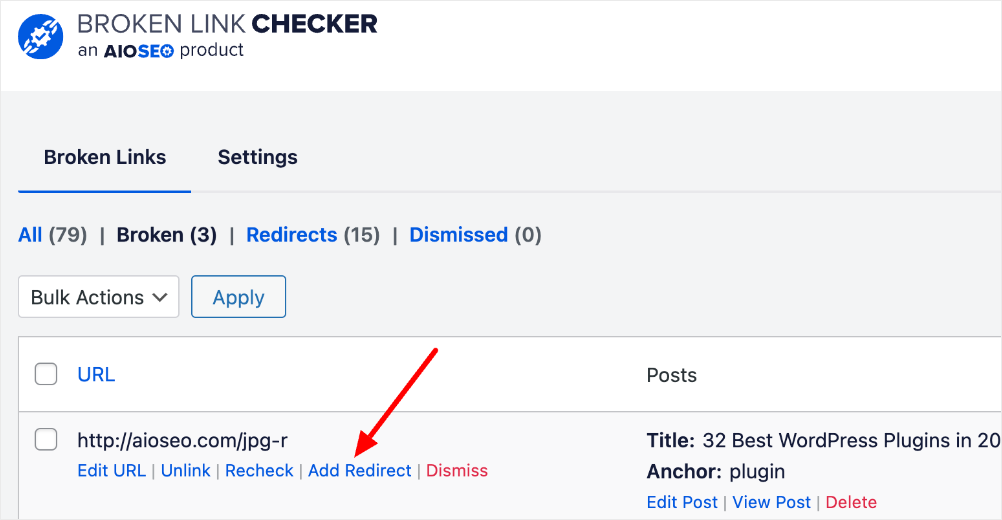
Durch Klicken auf „Weiterleitung hinzufügen“ wird der AIOSEO-Weiterleitungsmanager geöffnet, sodass Sie einfach eine Weiterleitung implementieren können.
Schritt 4: (Optional) Links erneut prüfen
Sobald Sie den Link korrigiert haben, klicken Sie auf Erneut prüfen, um ihn zu testen und zu bestätigen, dass er behoben wurde.
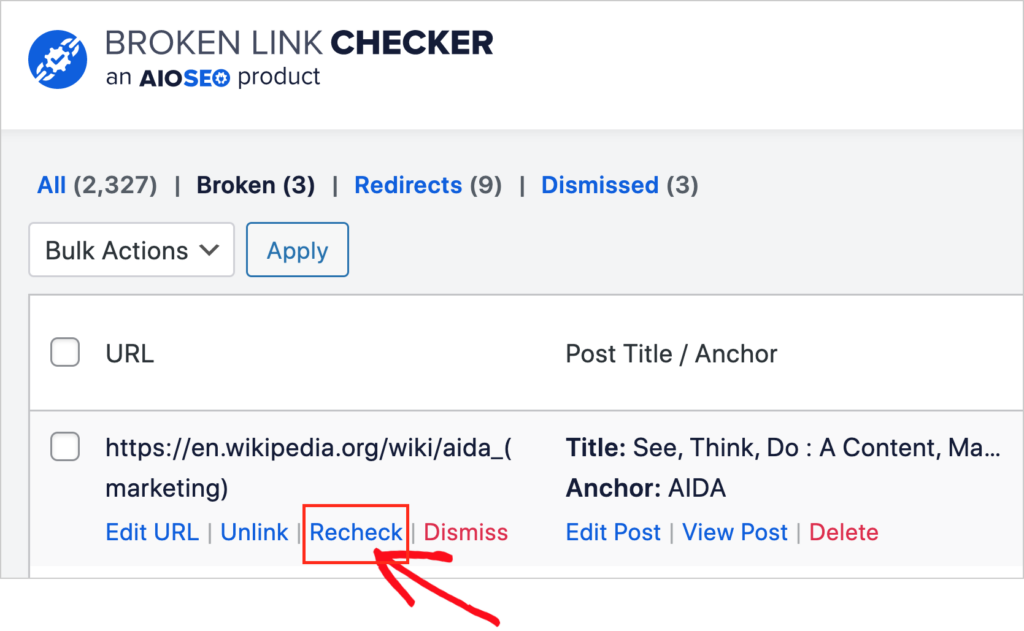
Hinweis: Wenn der Broken Link Checker einen Link erneut prüft, werden automatisch alle Links auf dieser Seite geprüft. Diese Linkprüfungen werden von Ihrem monatlichen Kontingent an Linkprüfungen abgezogen.
Verwendung der erweiterten Einstellungen des Broken Link Checkers
Der Broken Link Checker scannt Ihre Website alle 3 Tage. Sie können auswählen, welche Arten von Seiten gescannt werden, indem Sie die Erweiterten Einstellungen anpassen.
- Gehen Sie zu Broken Link Checker » Einstellungen.
- Scrollen Sie nach unten und klicken Sie auf den Schalter neben Erweiterte Einstellungen.
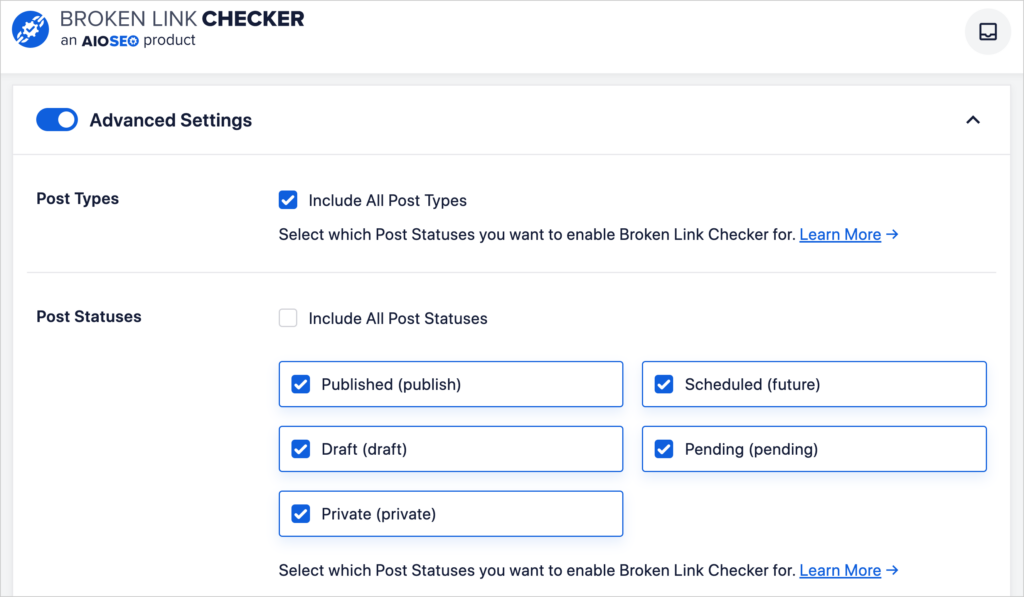
Die Standardeinstellung ist Alle Beitragstypen einschließen.
Deaktivieren Sie die Kontrollkästchen neben jedem Beitragstyp, den Sie vom Scannen ausschließen möchten. Die Optionen sind:
- Veröffentlicht
- Entwurf
- Privat
- Geplant (zukünftig)
- Ausstehend.
SEO-Einstellungen
Wenn Sie zu Ihrem WordPress-Dashboard zurückkehren und mit der Maus über das Symbol des Broken Link Checkers fahren, sehen Sie die Option SEO-Einstellungen.
Dies führt Sie zu einer Übersichtsseite mit Informationen über das All in One SEO (AIOSEO) Plugin.
Wir empfehlen Ihnen, auch All in One SEO herunterzuladen. Dieses Plugin macht viele technische SEO-Aufgaben so einfach wie das Klicken auf einige Schaltflächen und das Ausfüllen von Formularen.
Hier sind einige Funktionen des Plugins.
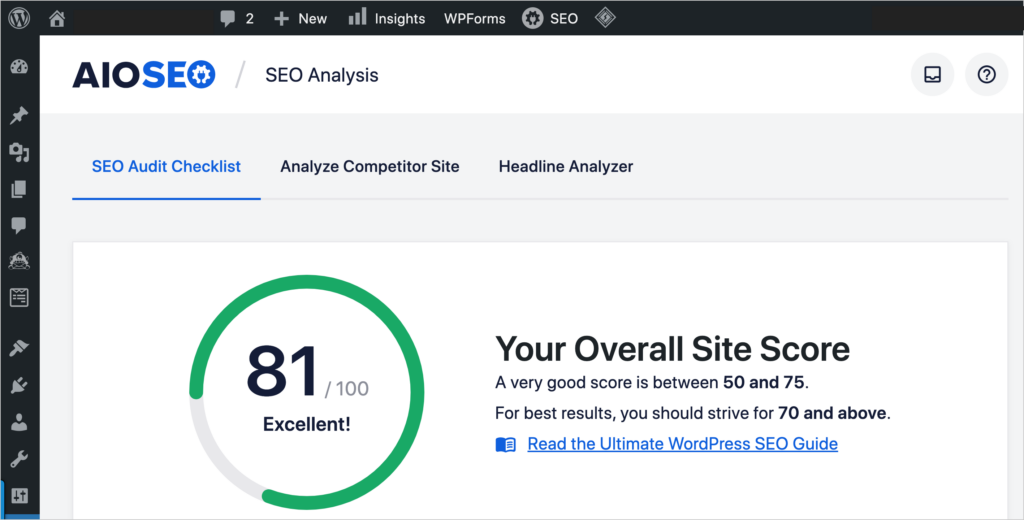
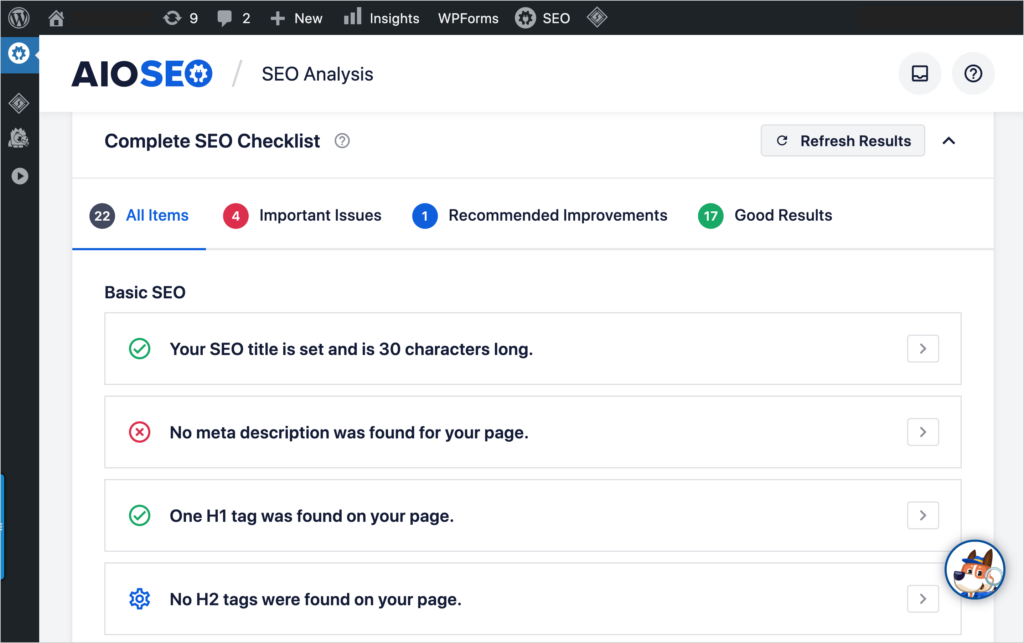
- SEO-Score: Erhalten Sie eine sofortige SEO-Analyse mit Empfehlungen zur Verbesserung Ihrer Homepage.
- On-Page-SEO: Für jede Webseite sehen Sie einfache Empfehlungen zur Verbesserung der SEO.
- Breadcrumbs: Klicken Sie auf eine Schaltfläche, um Breadcrumb-Navigation zu Ihrer Website hinzuzufügen.
- Lokale SEO: Kleinunternehmer können ihre lokalen SEO-Grundlagen mit wenigen Klicks einrichten.
- Rich Snippets: Machen Sie Ihre Seiten mit unserem Klick-Button-Tool für super-deluxe Suchmaschinenanzeigen berechtigt. (Shop-Besitzer können Produktbewertungsschema hinzufügen.)
- Sitemaps: By default, AIOSEO automatically creates an XML sitemap and an RSS sitemap for you. These sitemaps help search engines understand and index your site.
- Und Sie können ganz einfach (mit einem Klick) eine HTML-Sitemap aktivieren, die Ihren Lesern helfen kann, neue Inhalte zu entdecken.
- Pro-Version-Benutzer können eine Video-Sitemap oder Google News-Sitemap aktivieren
Jetzt, da Sie wissen, wie Sie defekte Links finden und beheben, haben Sie vielleicht noch weitere Fragen.
Sind defekte Links schlecht für SEO?
Defekte Links können je nach Kontext schlecht für SEO sein oder auch nicht.
Wie erwähnt, führen defekte Links normalerweise zu 404-Fehlerseiten. An 404-Seiten ist nichts grundsätzlich falsch: Dieser Fehlercode teilt Suchmaschinen mit, dass die angeforderte Seite nicht mehr existiert.
Tatsächlich hat Google gesagt, dass 404-Fehlermeldungen ein normaler Teil des Webs sind und das Ranking nicht beeinträchtigen.
Fehlgeschlagene Website-Migrationen
Wenn Ihre Website jedoch viele defekte Links hat, kann sich dies auf Ihr Ranking auswirken. Dieses Szenario tritt manchmal auf, wenn eine Website auf eine neue Plattform verschoben wird (z. B. von Drupal zu Joomla) und die Website-Struktur (Ordnerstruktur) radikal geändert wird.
In diesem Szenario ändern sich fast alle URLs. Das Problem entsteht, wenn die ursprünglichen URLs nicht auf die neuen weitergeleitet werden.
All diese alten defekten URLs werden weiterhin indexiert und in den Suchergebnissen angezeigt. Da diese Seiten jedoch jetzt nicht mehr zugänglich sind, wird Google sie schnell aus den Suchergebnissen entfernen.
Das kann zum Verlust des Großteils Ihres Website-Traffics führen.
Website-Migration ist ein heikles Thema. Erwägen Sie, einen SEO-Experten zu konsultieren, bevor Sie zu einer neuen Plattform wechseln oder größere Änderungen an Ihrer Website-Struktur vornehmen.
Was kommt als Nächstes?
Wir hoffen, dieser Beitrag hat Ihnen geholfen, defekte Links in WordPress zu finden und zu beheben.
Sehen Sie als Nächstes, warum Backlinks SEO beeinflussen. Und erfahren Sie, wie Sie Traffic in Leads umwandeln.
Wenn Sie diesen Artikel hilfreich fanden, abonnieren Sie bitte unseren YouTube-Kanal. Dort finden Sie viele weitere hilfreiche Tutorials.
Sie können uns auch auf Twitter, LinkedIn oder Facebook folgen, um auf dem Laufenden zu bleiben.
Möchten Sie AIOSEO kostenlos ausprobieren?
Geben Sie die URL Ihrer WordPress-Website ein, um AIOSEO Lite zu installieren.

Offenlegung: Unsere Inhalte werden von den Lesern unterstützt. Das bedeutet, wenn Sie auf einige unserer Links klicken, können wir eine Provision verdienen. Wir empfehlen nur Produkte, von denen wir glauben, dass sie unseren Lesern einen Mehrwert bieten.
