

Möchten Sie wissen, wie und wann Sie 307 temporäre Weiterleitungen in WordPress einrichten?
Wenn Sie eine Seite löschen, ist es wichtig, dass Sie eine ordnungsgemäße Weiterleitungsmethode einrichten. Andernfalls können Personen die gelöschte Seite immer noch finden und darauf landen, was die Benutzererfahrung und das SEO beeinträchtigt.
In diesem Beitrag zeigen wir Ihnen, wie Sie 307 temporäre Weiterleitungen auf Ihrer WordPress-Website ohne großen Aufwand einrichten.
Lassen Sie uns also eintauchen.
Hier sind einige schnelle Links zu den Themen, die wir in diesem Artikel behandeln werden. Wenn Sie es eilig haben, können Sie direkt zu dem Abschnitt springen, den Sie lesen möchten.
In diesem Artikel
Was ist eine temporäre 307-Weiterleitung?
Eine 307-Weiterleitung ist ein Weiterleitungstyp, der angibt, dass die angeforderte Seite am ursprünglichen Speicherort vorübergehend verfügbar ist. Wenn dieser Status generiert wird, wird der angeforderte Inhalt vom neuen temporären Speicherort bereitgestellt.
Wenn die 307-Weiterleitung aktiviert ist, erfahren Suchmaschinen, dass die Weiterleitung temporär ist, was Ihnen hilft, das Ranking beizubehalten.
Wann Sie eine temporäre 307-Weiterleitung verwenden sollten
Eine gängige Verwendung von 307 temporären Weiterleitungen ist, wenn Ihre Website gewartet wird. Durch die Einrichtung von 307-Weiterleitungen können Sie Benutzer vorübergehend zu einer anderen Ressource auf Ihrer Website umleiten.
Eine weitere großartige Verwendung der Weiterleitung ist, wenn Sie saisonale Kampagnenseiten aktualisieren. Während Sie diese Seiten aktualisieren, können Sie eine 307 temporäre Weiterleitung einrichten, um Besucher, die von Suchmaschinen kommen, zu einer verwandten Seite zu leiten.
307-Weiterleitungen in WordPress einfach einrichten
Sie können 307-Weiterleitungen ganz einfach mit dem AIOSEO-Plugin für Ihre WordPress-Websites konfigurieren.
Mit dem Plugin können Sie verschiedene Arten von Weiterleitungen einrichten, darunter:
- 301 Dauerhaft verschoben
- 302 Gefunden
- 303 Siehe Andere
- 304 Nicht geändert
- 307 Temporäre Weiterleitung
- 308 Dauerhafte Weiterleitung
Die Einrichtung der Weiterleitung ist ziemlich einfach… Sie müssen nur ein paar Schritte ausführen, und Sie sind fertig.
Lassen Sie uns nun sehen, wie Sie mit dem AIOSEO-Plugin 307 temporäre Weiterleitungen zu Ihrer WordPress-Website hinzufügen.
1. AIOSEO-Plugin installieren
Der erste Schritt zur Einrichtung von 307-Weiterleitungen ist der Download und die Installation von All In One SEO (AIOSEO).

AIOSEO ist ein leistungsstarkes, einfach zu bedienendes SEO-Plugin mit über 3 Millionen aktiven Installationen. Das bedeutet, dass Millionen von klugen Bloggern und Vermarktern AIOSEO nutzen, um ihre Suchmaschinenrankings zu verbessern und qualifizierten Traffic auf ihre Blogs zu lenken. Das Plugin verfügt über viele leistungsstarke Funktionen und Module, die Ihnen helfen, Ihre SEO-Einstellungen richtig zu konfigurieren.
In Bezug auf die Einrichtung automatischer Weiterleitungen verfügt AIOSEO über einen leistungsstarken Redirection Manager. Dieses revolutionäre Tool hilft Ihnen, Weiterleitungen zu verwalten und 404-Fehler zu beseitigen, sodass Suchmaschinen Ihre Website leichter crawlen und indexieren können. Es sorgt auch für eine positive Benutzererfahrung für Ihre Website-Besucher.
Der Redirection Manager von AIOSEO bietet auch die Funktionalität, um Ihnen bei der Einrichtung automatischer Weiterleitungen zu helfen.
Weitere SEO-Funktionen und Module umfassen:
- Cornerstone Content: Erstellen Sie einfach Themencluster und verbessern Sie Ihre thematische Autorität und Ihre semantische SEO-Strategie.
- Autor-SEO: Demonstrieren Sie ganz einfach Googles E-E-A-T in WordPress.
- Suchstatistiken: Diese leistungsstarke Integration der Google Search Console ermöglicht es Ihnen, Ihre Keyword-Rankings zu verfolgen und wichtige SEO-Metriken mit einem Klick zu sehen, und mehr.
- SEO-Revisionen: Verfolgen Sie alle Änderungen, die Sie an Ihrer Website vornehmen, und sehen Sie deren Auswirkungen auf Ihr SEO. Außerdem sehen Sie auf einer Zeitleiste, wie sich Google-Updates auf Ihre Website auswirken.
- Erweiterter Robots.txt-Generator: Generieren und passen Sie Ihre robots.txt-Datei einfach an, um das Crawling und Indexieren zu verbessern.
- TruSEO-Highlighter: Macht es einfach, On-Page-SEO-Probleme zu erkennen und gibt Empfehlungen zur Behebung.
- Next-Gen Schema-Generator: Dieser No-Code-Schema-Generator ermöglicht es Benutzern, beliebige Schema-Markup auf Ihrer Website zu generieren und auszugeben.
- Link Assistant: Leistungsstarkes internes Verknüpfungstool, das die Verknüpfung zwischen Seiten auf Ihrer Website automatisiert. Es gibt Ihnen auch eine Überprüfung der ausgehenden Links.
- SEO-Vorschau: Bietet Ihnen einen Überblick über Ihre Such- und Social-Snippets und allgemeines SEO, damit Sie Ihre Optimierung verbessern können.
- IndexNow: Für schnelle Indexierung auf Suchmaschinen, die das IndexNow-Protokoll unterstützen (wie Bing und Yandex).
- Sitemap-Generator: Generieren Sie automatisch verschiedene Arten von Sitemaps, um alle Suchmaschinen über Aktualisierungen auf Ihrer Website zu informieren.
- Und mehr.
AIOSEO bietet auch viele andere Funktionen, die Ihnen helfen, Ihr lokales SEO, On-Page-SEO und technisches SEO zu verbessern.
Für eine Schritt-für-Schritt-Anleitung zur Installation von AIOSEO lesen Sie unsere Installationsanleitung.
2. Weiterleitung auf Ihrer Website aktivieren
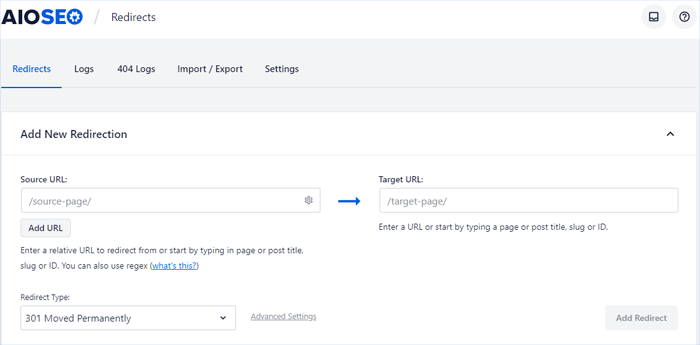
Nachdem das Plugin installiert und aktiviert wurde, navigieren Sie zu All in One SEO » Redirects.
Hinweis: Sie müssen mindestens die PRO-Version verwenden, um den Redirect Manager zu aktivieren.
Aktivieren Sie als Nächstes die Weiterleitung, indem Sie auf Activate Redirects klicken.

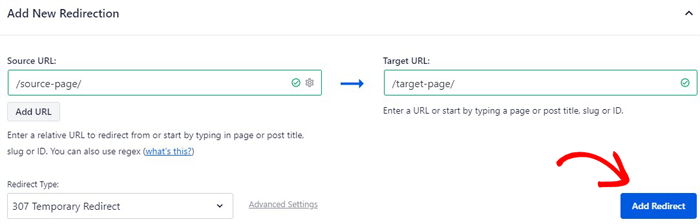
Sie können nun zum Bildschirm Redirect gehen. Hier müssen Sie eine neue Weiterleitung hinzufügen, indem Sie die drei Hauptkomponenten ausfüllen:
- Quell-URL
- Ziel-URL
- Weiterleitungstyp
Quell-URL
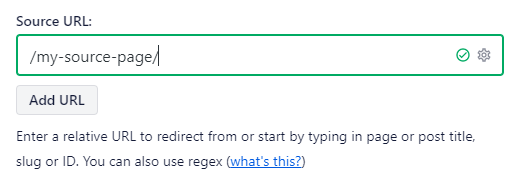
Sie müssen die URL hinzufügen, von der Sie weiterleiten möchten. Beachten Sie, dass die URL, die Sie hinzufügen, nicht den Domainnamen enthalten sollte.
Geben Sie beispielsweise an, dass die URL https://example.com/my-source-page lautet, müssen Sie nur /my-source-page/ hinzufügen.
Siehe dieses Beispiel:
Ziel-URL
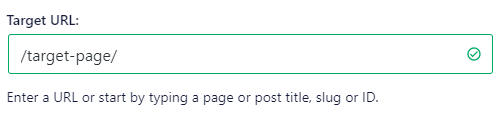
Geben Sie im Feld Ziel-URL die URL ein, zu der die Besucher anstelle der Quell-URL weitergeleitet werden sollen. Dies erfordert dieselbe Eingabe ohne die Domain (siehe oben für das Beispiel).
Weiterleitungstyp
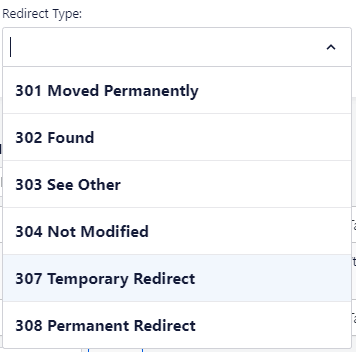
AlOSEO bietet mehrere Weiterleitungsoptionen, einschließlich der 307 temporären Weiterleitung.
Wählen Sie 307 Temporäre Weiterleitung aus dem Dropdown-Menü.
Weiterleitung hinzufügen
Sobald Sie Ihre Auswahl getroffen haben, klicken Sie einfach auf Weiterleitung hinzufügen.
Nach dem Hinzufügen ist die Weiterleitung in der Tabelle auf demselben Bildschirm sichtbar, wo Sie alle Ihre Weiterleitungen einfach verwalten können.
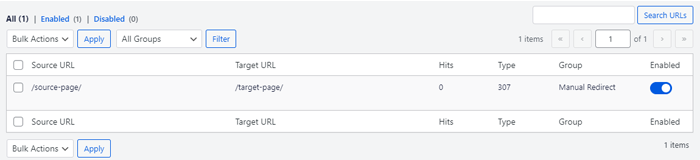
Dies ist eine hervorragende Möglichkeit zu sehen, wie viele Aufrufe Ihre URL erhält, die Quell-URL und die Ziel-URL.
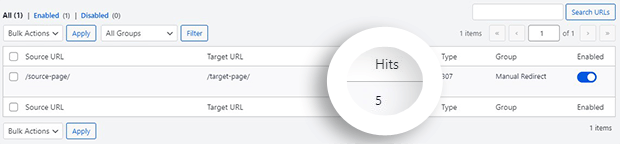
Überprüfung der Weiterleitungen
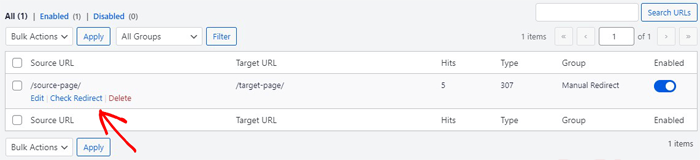
AIOSEO ermöglicht es Ihnen, einfach zu überprüfen, ob die von Ihnen eingerichtete(n) Weiterleitung(en) funktioniert/funktionieren.
Für diese Überprüfung müssen Sie nur den Mauszeiger über die Quell-URL bewegen und auf Weiterleitung prüfen klicken.
Planung Ihrer 307-Weiterleitungen
Wenn Sie bereits wissen, wann Ihre 307-Weiterleitungen wirksam werden und wie lange sie dauern, können Sie Ihre Weiterleitungen planen.

Die Planung von 307-Weiterleitungen auf diese Weise ist eine hervorragende Möglichkeit, automatische Weiterleitungen einzurichten. Es ist effizient und zeitsparend.
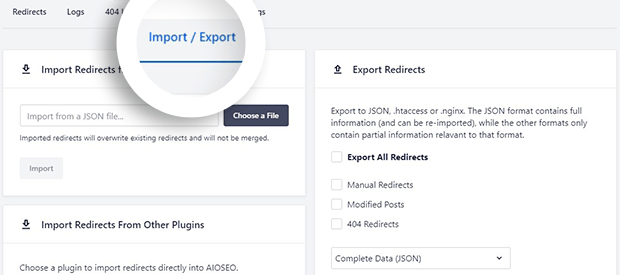
Weiterleitungen importieren und exportieren
AIOSEO ist aus gutem Grund das beste SEO-Plugin; es bietet aufregende Funktionen, die Ihre SEO-Initiativen erheblich verbessern.
Eine beliebte Option des Plugins ist der Import und Export von Weiterleitungen von AIOSEO zu anderen SEO-Plugins.
Weitere Details finden Sie in unserem Leitfaden, wie Sie Weiterleitungen in WordPress einfach importieren und exportieren.
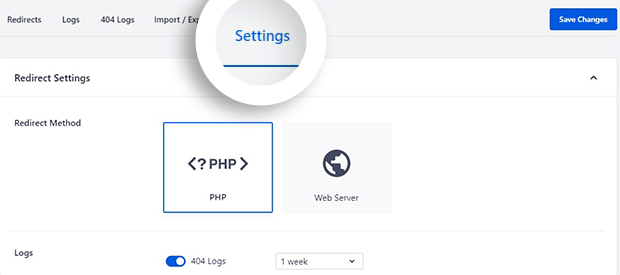
Nachdem Sie nun wissen, wie Sie eine Weiterleitung einrichten, ist es an der Zeit, sich die Details einiger erweiterter Einstellungen anzusehen::
- Weiterleitungsmethoden — ob die Weiterleitung auf Code- oder Serverebene eingerichtet werden soll.
- Protokolle — um eine Aufzeichnung der Weiterleitungsanfragen zu führen.
- IP-Protokollierung — ob eine vollständige oder teilweise Protokollierung von IP-Adressen erforderlich ist, die auf Ihre Website zugreifen.
- Automatische Weiterleitungen — zum Einrichten automatischer Weiterleitungen für Beiträge und Seiten.
- HTTP-Cache-Header — zum Aktivieren des HTTP-Cache-Headers.
- Weiterleitungsstandards — eine Standardoption für Weiterleitungsanfragen einrichten.
Das ist alles!
Wir hoffen, dieser Beitrag hat Ihnen geholfen zu erfahren, wie Sie 307-Weiterleitungen in WordPress implementieren. Möglicherweise möchten Sie auch andere Artikel auf unserem Blog lesen, wie z. B. unser Tutorial zum Massen-Weiterleiten von Links mit einer CSV-Datei oder wie Sie eine vollständige Website-Weiterleitung implementieren.
Wenn Sie diesen Artikel hilfreich fanden, abonnieren Sie bitte unseren YouTube-Kanal. Dort finden Sie viele weitere hilfreiche Tutorials. Sie können uns auch auf X (Twitter), LinkedIn oder Facebook folgen, um auf dem Laufenden zu bleiben.
Möchten Sie AIOSEO kostenlos ausprobieren?
Geben Sie die URL Ihrer WordPress-Website ein, um AIOSEO Lite zu installieren.

Offenlegung: Unsere Inhalte werden von den Lesern unterstützt. Das bedeutet, wenn Sie auf einige unserer Links klicken, können wir eine Provision verdienen. Wir empfehlen nur Produkte, von denen wir glauben, dass sie unseren Lesern einen Mehrwert bieten.
