
Möchten Sie wissen, wie Sie Ihrer WordPress-Website eine HTML-Sitemap hinzufügen?
Sitemaps können für Leser nützlich sein und Ihnen sogar bei der Content-Planung helfen.
In diesem Artikel zeigen wir Ihnen eine einfache Möglichkeit, eine HTML-Sitemap zu generieren, und erklären die Optionen für deren Anzeige.
In diesem Artikel
Was ist eine HTML-Sitemap?
Eine HTML-Sitemap ist eine vollständige Liste aller Inhalte auf Ihrer Website. Jede Webseite wird durch einen Titel und einen Hyperlink dargestellt.
Von einer HTML-Sitemap aus kann ein Benutzer zu jeder Seite Ihrer Website navigieren.
Vorteile einer HTML-Sitemap
HTML-Sitemaps können Benutzern eine alternative Form der Navigation auf der Website bieten.
Und genau wie in einem physischen Buchladen können sie durch Stöbern eine einzigartige Möglichkeit bieten, neue interessante Elemente zu entdecken.
Einige Vermarkter gehen davon aus, dass HTML-Sitemaps SEO-Vorteile bieten. Dies liegt an den internen Links, die sie bereitstellen.
XML-Sitemaps vs. HTML-Sitemaps
Sie haben vielleicht schon von XML-Sitemaps gehört. Wie unterscheiden sie sich von HTML-Sitemaps? XML-Sitemaps sind für Suchmaschinen-Crawler (oder „Bots“) zum Lesen konzipiert.
Im Gegensatz dazu sind HTML-Sitemaps für Leser sichtbar und für Website-Besucher konzipiert.
Einige Plugins, wie All in One SEO (AIOSEO), generieren automatisch eine XML-Sitemap für Sie und aktualisieren sie, wenn Sie neue Seiten veröffentlichen oder vorhandene Inhalte bearbeiten.
Weitere Informationen finden Sie in unserem Artikel über HTML-Sitemaps vs. XML-Sitemaps.
XML steht für Extensible Markup Language.
Da All in One SEO einen Sitemap-Generator enthält, kann es mit wenigen Klicks auch eine HTML-Sitemap für Sie erstellen.
So geht's.
So fügen Sie Ihrer WordPress-Website eine HTML-Sitemap hinzu
Schritt 1: Laden Sie das All in One SEO (AIOSEO) Plugin herunter
Wir empfehlen, das Plugin All in One SEO (AIOSEO) herunterzuladen.
Dies ist ein etabliertes Plugin mit Tausenden von 5-Sterne-Bewertungen auf WordPress. Und es wird von einem Support-Team erfahrener WordPress-Ingenieure unterstützt.

Sobald Sie das Plugin heruntergeladen und installiert haben, können Sie Ihre HTML-Sitemap starten.
Schritt 2: HTML-Sitemap aktivieren
Navigieren Sie im WordPress-Editor zu AIOSEO » Sitemaps.
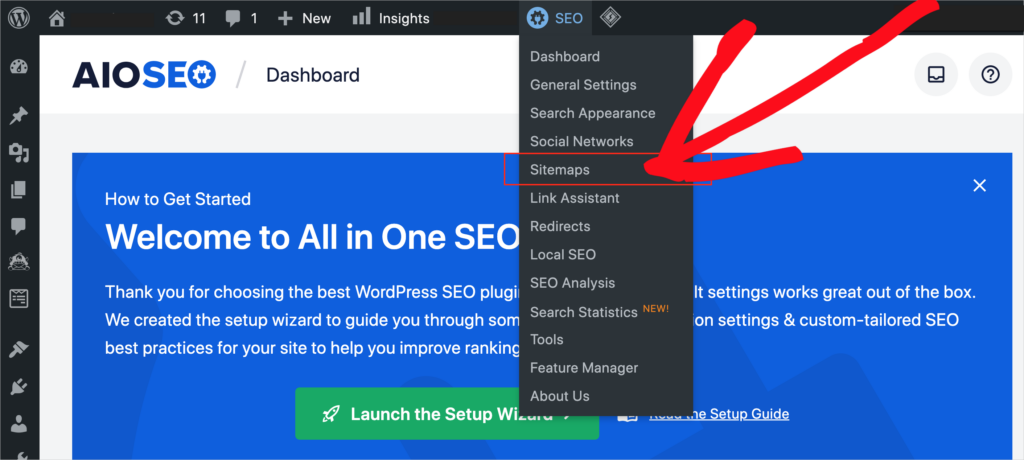
Wählen Sie dann HTML Sitemap.

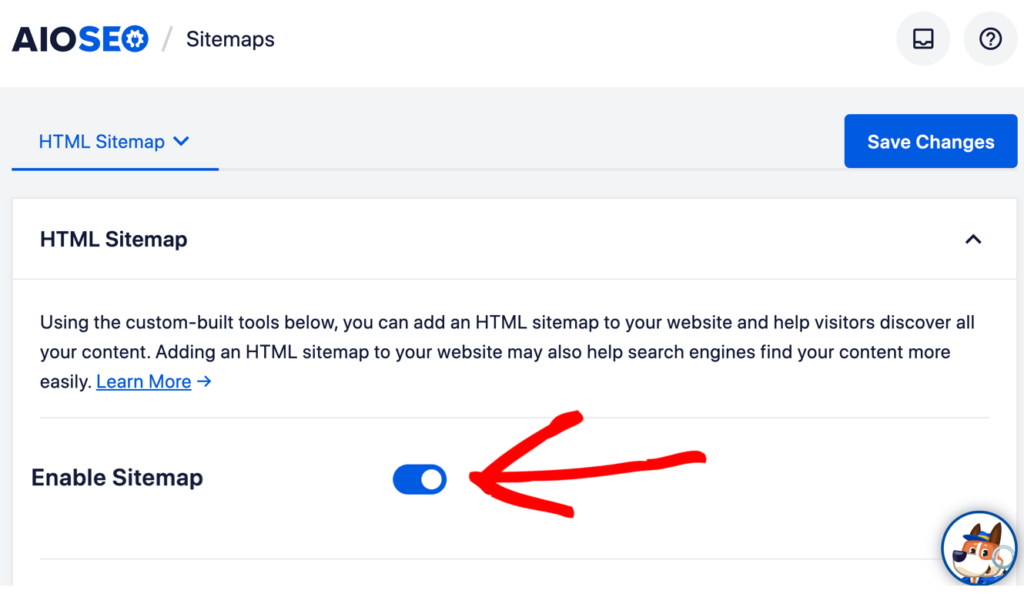
Scrollen Sie nun ein wenig nach unten zu Sitemap aktivieren. Und klicken Sie auf den Schaltfläche Umschalten.
Schritt 3: HTML-Sitemap anzeigen
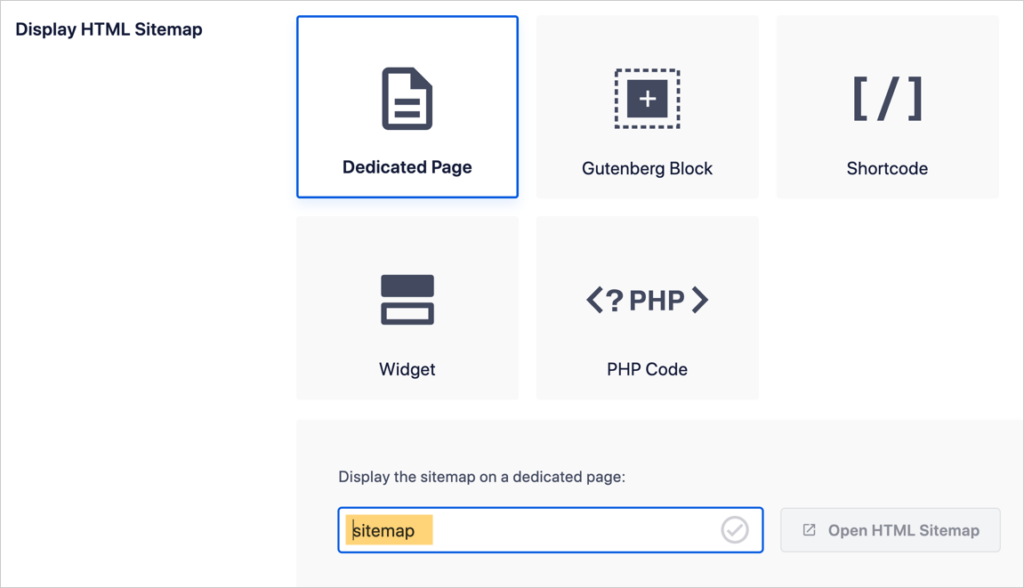
Scrollen Sie ein wenig weiter nach unten, und Sie sehen HTML-Sitemap anzeigen.
Standardmäßig ist Dedizierte Seite ausgewählt. Unten sehen Sie eine Option, um den Namen Ihrer HTML-Sitemap-Seite einzugeben.
Im Bild unten haben wir „sitemap“ als Namen für unsere Seite verwendet.
- Scrollen Sie zum Ende und klicken Sie auf Änderungen speichern.
- Klicken Sie nun auf HTML-Sitemap öffnen (siehe obiges Bild), um Ihre neue HTML-Sitemap-Seite anzuzeigen.
Weitere Anzeigeoptionen
Sie werden feststellen, dass Sie weitere Optionen für die Anzeige Ihrer HTML-Sitemap haben. Hier ist eine Übersicht darüber.
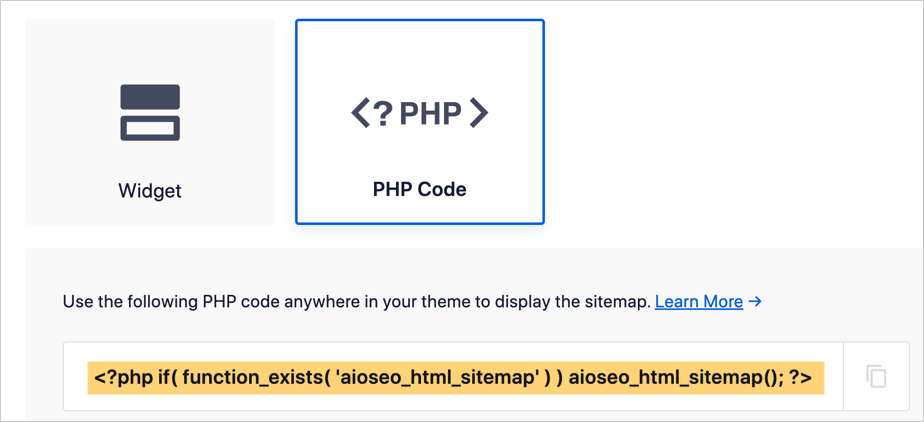
- Gutenberg-Block: Um Ihre HTML-Sitemap als Block einzufügen, navigieren Sie zu einer Seite oder einem Beitrag und suchen Sie nach dem Block AIOSEO – HTML-Sitemap.
- Shortcode: Sie haben auch die Möglichkeit, einen Shortcode zur Anzeige Ihrer Sitemap zu verwenden.
- Widget: Um dieses Widget hinzuzufügen, besuchen Sie Ihre Widget-Seite und suchen Sie nach dem Widget AIOSEO – HTML-Sitemap. (Ihre Widget-Seite finden Sie unter yourdomain.com/wp-admin/widgets.php)
- PHP-Code: Klicken Sie auf PHP-Code, und ein Code-Snippet wird angezeigt.
Schritt 4: Optional: Einstellungen wählen
Scrollen Sie nach unten, um die Einstellungen für die HTML-Sitemap anzuzeigen.
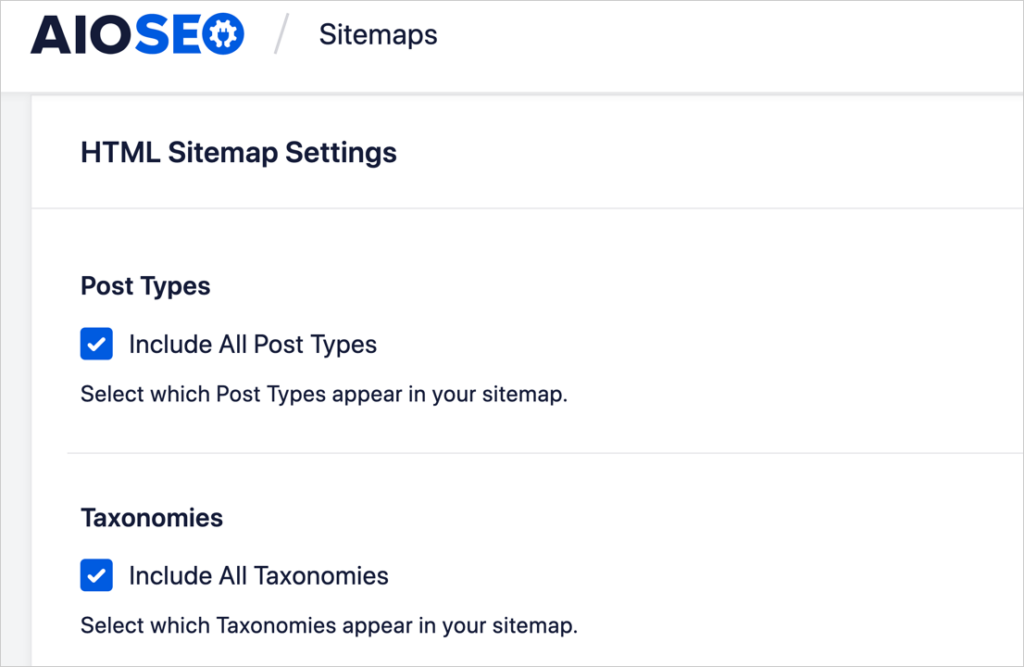
Sie sehen, dass es Standardeinstellungen gibt, die Sie ändern können. Wenn Sie mit den Standardeinstellungen zufrieden sind, überspringen Sie diesen Abschnitt.
Hier ist eine Erklärung der Einstellungsoptionen.
- Beitragstypen: Alle auswählen oder entweder Beiträge oder Seiten auswählen.
- Taxonomien: Alle einschließen oder entweder Kategorien oder Schlagwörter auswählen.
- Sort Order: Select your preference from the drop-down menu.
- Veröffentlichungsdatum
- Datum der letzten Aktualisierung
- Alphabetisch
- Beitrags-/Termin-ID
- Sortierrichtung: Wählen Sie Aufsteigend oder Absteigend.
- Veröffentlichungsdatum: Wählen Sie Ausblenden oder Anzeigen.
- Compact Archives: Choose Enabled or Disabled.
- Dies ermöglicht es Ihnen, eine kompakte Version Ihres Archivs bereitzustellen. Diese Funktion nutzt die WPBeginner Compact Archives-Technologie, und Sie können hier sehen, wie sie aussieht.
Erweiterte Einstellungen
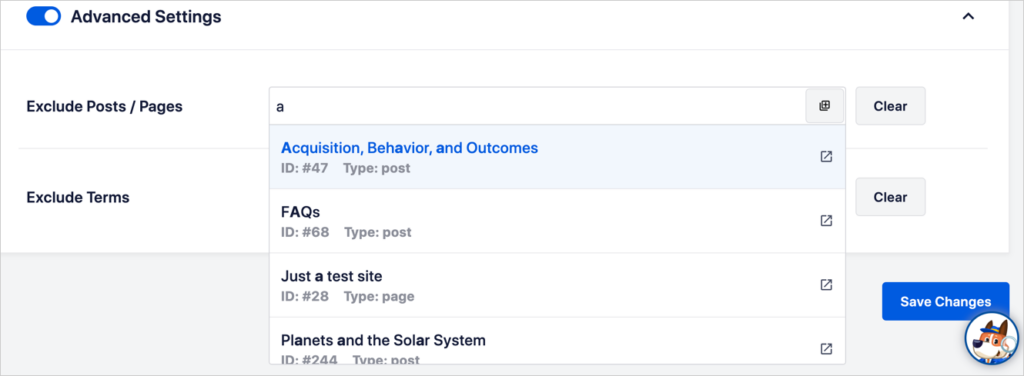
Es gibt 2 erweiterte Einstellungen zur Auswahl.
- Beiträge / Seiten ausschließen: Verwenden Sie dies, um Webseiten von Ihrer HTML-Sitemap auszuschließen. Geben Sie die Seiten-ID, den Titel oder den Slug ein.
- Begriffe ausschließen: Verwenden Sie dies, um beliebige Taxonomien (wie Kategorien oder Schlagwörter) auszuschließen.
Andere Sitemap-Typen
Interessiert an zusätzlichen Sitemap-Typen?
- Videoseitenkarte hinzufügen: Diese Option, die in der Pro-Version von All in One SEO verfügbar ist, kann das SEO von Videoinhalten verbessern.
- Google News-Sitemap hinzufügen: Ihre Website muss zur Genehmigung bei Google Publisher eingereicht werden.
- RSS-Sitemap: Diese wird automatisch für Sie erstellt, zusammen mit einer XML-Sitemap, wenn Sie All in One SEO installieren.
Was kommt als Nächstes?
Wir hoffen, dieser Beitrag hat Ihnen geholfen, auf einfache Weise eine HTML-Sitemap zu erstellen.
Entdecken Sie als Nächstes diese DIY-SEO-Projekte für Anfänger und lernen Sie, wie Sie Leads generieren.
Wenn Sie diesen Artikel hilfreich fanden, abonnieren Sie bitte unseren YouTube-Kanal. Dort finden Sie viele einfache Tutorials zur Suchmaschinenoptimierung. Sie können uns auch auf Twitter, LinkedIn oder Facebook folgen, um auf dem Laufenden zu bleiben.
Möchten Sie AIOSEO kostenlos ausprobieren?
Geben Sie die URL Ihrer WordPress-Website ein, um AIOSEO Lite zu installieren.

Offenlegung: Unsere Inhalte werden von den Lesern unterstützt. Das bedeutet, wenn Sie auf einige unserer Links klicken, können wir eine Provision verdienen. Wir empfehlen nur Produkte, von denen wir glauben, dass sie unseren Lesern einen Mehrwert bieten.

Vielen Dank für die aufschlussreichen Einblicke in die Sitemaps. Ich habe versucht, die Anweisungen zu befolgen, aber auf meiner Website gibt es in der All-in-one SEO nur fünf Funktionen: Allgemeine Einstellungen, Such appearance, Soziale Netzwerke, Weiterleitungen und Über uns. Es gibt keine Sitemap-Option, daher wusste ich nicht, wie ich vorgehen soll, bitte.
Hallo! Vielen Dank für Ihren Kommentar. Wenn Sie bei WordPress angemeldet sind, sehen Sie in der Admin-Leiste (die horizontale Navigation oben) ein AIOSEO-Symbol. Fahren Sie mit der Maus darüber und Sie sollten eine Option „Sitemaps“ sehen.
Wenn Sie diese nicht sehen, wenden Sie sich bitte an das Support-Team von All in One SEO. Sie helfen Ihnen gerne weiter!
All in One SEO (AIOSEO) hat automatisch eine XML-Sitemap für meine Website generiert, eine Sport-Blogging-Website „https://iplpro.in & aktualisiert sie, wenn wir neue Seiten veröffentlichen oder bestehende Inhalte bearbeiten. Das ist ein sehr einfacher Prozess für uns, da die manuelle Erstellung sehr zeitaufwendig ist. Wir sind mit den AIOSEO-Diensten zufrieden.
Vielen Dank für Ihr Feedback @Aprurva. Schön, dass Sie es nützlich finden!
Ausprobieren