
Wenn Sie jemals einen WordPress-Beitrag veröffentlicht und sich gefragt haben, warum Google ihn noch nicht erfasst hat, ist Ihre Sitemap (oder deren Fehlen) möglicherweise das Problem.
Ich habe in meinen über 6 Jahren als SEO-Spezialist Dutzende von WordPress-Websites überprüft, und Sitemaps werden von Kleinunternehmern oft übersehen. Und ich verstehe es. Wenn Sie die Content-Erstellung und den Tagesbetrieb unter einen Hut bringen, sind technische Dateien selten von höchster Priorität.
Aber ohne eine richtige Sitemap müssen Suchmaschinen viel härter arbeiten, um alles auf Ihrer Website zu finden. Das bedeutet, dass Ihre Inhalte wochenlang im Dunkeln liegen können.
Die gute Nachricht ist, dass die Erstellung einer WordPress-Sitemap weniger als 5 Minuten dauert.
In diesem Leitfaden zeige ich Ihnen 3 Möglichkeiten, eine Sitemap in WordPress zu erstellen und helfe Ihnen, die beste für Sie auszuwählen. Sie erfahren auch, wie Sie Ihre Sitemap an beliebte Suchmaschinen wie Google und Bing übermitteln.
Was wir behandeln werden:
- What Is a WordPress Sitemap?
- Warum Sie eine Sitemap für SEO benötigen
- Erstellt WordPress automatisch eine Sitemap?
- Method 1: Create a WordPress Sitemap With a Plugin (Recommended)
- Schritt 1: Öffnen Sie Ihre Sitemap-Einstellungen
- Schritt 2: Konfigurieren Sie Ihre allgemeinen Sitemap-Einstellungen
- Schritt 3: Wählen Sie Ihre Beitragstypen & Taxonomien
- Schritt 4: Richten Sie eine Video-Sitemap ein (optional)
- Schritt 5: Richten Sie eine News-Sitemap ein (optional)
- Schritt 6: Lassen Sie AIOSEO Suchmaschinen automatisch benachrichtigen
- Methode 2: Verwenden Sie die integrierte Sitemap von WordPress
- Method 3: Create a WordPress Sitemap With Yoast SEO
- So übermitteln Sie Ihre WordPress-Sitemap an Google
- So übermitteln Sie Ihre WordPress-Sitemap an Bing
- Erstellen Sie Ihre WordPress-Sitemap in wenigen Minuten
- FAQs
Was ist eine WordPress-Sitemap?
Eine WordPress-Sitemap ist eine Datei, die alle wichtigen URLs auf Ihrer Website auflistet – Beiträge, Seiten, Bilder, Videos und mehr – in einem Format, das Suchmaschinen leicht lesen können. Stellen Sie es sich wie ein Verzeichnis vor, das Sie Google aushändigen, damit es immer weiß, was auf Ihrer Website vorhanden ist und wo es zu finden ist.
Wenn Sie neue Inhalte veröffentlichen, ist Ihre Sitemap einer der ersten Orte, die Suchmaschinen überprüfen. Sie teilt ihnen nicht nur mit, welche Seiten existieren, sondern auch, wann jede Seite zuletzt aktualisiert wurde und wie oft sich Ihre Inhalte ändern. Das hilft Suchmaschinen, Ihre Website effizienter zu durchsuchen und Ihre Inhalte schneller zu indexieren.
XML-Sitemaps vs. HTML-Sitemaps
Es gibt 2 Arten von Sitemaps, und sie dienen sehr unterschiedlichen Zwecken.
Eine XML-Sitemap ist eine Backend-Datei, die in erweiterbarer Auszeichnungssprache (XML) geschrieben ist. Sie ist für Suchmaschinen konzipiert, nicht für Menschen. Sie werden sie nicht auf der Frontend-Oberfläche Ihrer Website sehen – sie befindet sich unter einer URL wie ihrewebsite.com/sitemap.xml und wird von Crawlern wie Googlebot gelesen, um ihnen bei der Indexierung Ihrer Inhalte zu helfen.
Eine HTML-Sitemap ist eine Seite auf Ihrer Website, die alle Ihre Inhalte in einem für Menschen lesbaren Format auflistet. Sie ist für Besucher konzipiert, nicht für Suchmaschinen. Einige Websites enthalten eine HTML-Sitemap in ihrer Fußzeile, um Benutzern die Navigation zu zusätzlichen Seiten zu erleichtern, die nicht im Hauptmenü enthalten sind. (Das machen wir bei AIOSEO, was Sie unten sehen können.)
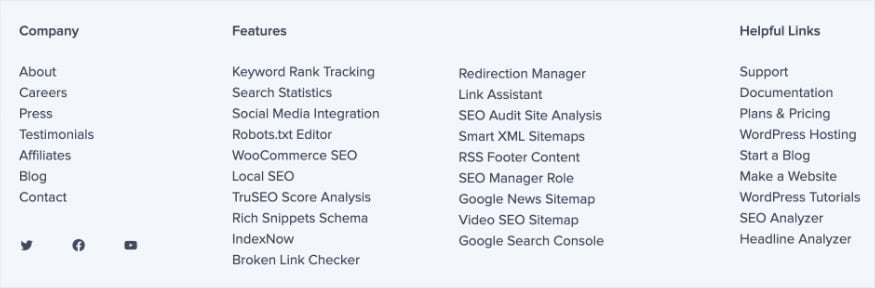
Für SEO-Zwecke ist die XML-Sitemap am wichtigsten. Darauf konzentriert sich dieser Leitfaden. HTML-Sitemaps sind optional und die meisten Websites benötigen sie nicht, es sei denn, sie verfügen über eine große, komplexe Inhaltsbibliothek.
Mehr erfahren? Lesen Sie diesen ausführlichen Vergleich von XML- vs. HTML-Sitemaps.
Warum Sie eine Sitemap für SEO benötigen
Sitemaps verbessern Ihr Suchranking nicht direkt. Sie erleichtern Suchmaschinen jedoch erheblich das Finden und Indizieren Ihrer Inhalte, was der erste Schritt zu einem Ranking überhaupt ist.
Hier macht eine Sitemap einen echten Unterschied:
- Neue Websites. Wenn Ihre Website noch nicht viele Backlinks hat, verlassen sich Suchmaschinen auf Ihre Sitemap, um Ihre Inhalte zu entdecken. Ohne eine können Seiten wochenlang unindiziert bleiben.
- Große Websites. Je mehr Inhalte Sie haben, desto schwieriger ist es für Crawler, alles zu finden. Eine Sitemap stellt sicher, dass keine Seite übersehen wird.
- Websites mit vielen Medien. Bild- und Videositemaps helfen Google, Ihre Medien in Bild- und Suchergebnissen für Videos anzuzeigen, was zusätzlichen Traffic generieren kann.
- Häufig aktualisierte Inhalte. Eine Sitemap teilt Suchmaschinen mit, wie oft sich Ihre Inhalte ändern, damit sie wissen, wann sie zurückkehren und sie erneut crawlen sollen.
- Isolierte Seiten. Wenn eine Seite nur wenige oder gar keine internen Links hat, die auf sie verweisen, ist eine Sitemap oft der einzige Weg, wie Suchmaschinen sie finden. (In der SEO nennen wir diese verwaiste Seiten.)
Kurzer Hinweis: Das Hinzufügen einer Sitemap zu Google Search Console ermöglicht es Ihnen auch, den Indexierungsstatus zu überwachen und Fehler frühzeitig zu erkennen. Ich zeige Ihnen später in diesem Leitfaden, wie das geht.
Erstellt WordPress automatisch eine Sitemap?
Ja, aber sie ist ziemlich einfach.
Seit WordPress 5.5 generiert jede WordPress-Website automatisch eine Sitemap unter ihredomain.de/wp-sitemap.xml. Sie enthält Ihre Beiträge, Seiten und benutzerdefinierten Beitragstypen und ist für Suchmaschinen ohne jegliche Einrichtung Ihrerseits verfügbar.
Das klingt großartig, aber es gibt einen Haken. Die Standard-WordPress-Sitemap hat einige erhebliche Einschränkungen:
- Keine Anpassung. Sie können nicht auswählen, welche Inhalte ein- oder ausgeschlossen werden sollen, ohne PHP-Code zu schreiben.
- Keine Kontrolle über No-Index-Inhalte. Sie kann Seiten enthalten, die Sie als No-Index markiert haben, was zu Fehlern in der Google Search Console führen kann.
- Keine automatischen Benachrichtigungen an Suchmaschinen. WordPress pingt Google oder Bing nicht an, wenn Sie Inhalte veröffentlichen oder aktualisieren.
- Keine Unterstützung für Bild-, Video- oder Nachrichten-Sitemaps. Wenn Sie diese wünschen, benötigen Sie ein Plugin.
Für eine einfache persönliche Website mag die integrierte Sitemap ausreichen. Aber wenn Sie eine geschäftliche Website betreiben und Wert auf SEO legen, bietet Ihnen ein Plugin weitaus mehr Kontrolle. Sehen wir uns als Nächstes das an, das ich verwende.
Methode 1: Erstellen einer WordPress-Sitemap mit einem Plugin (empfohlen)
Der einfachste und leistungsstärkste Weg, eine WordPress-Sitemap zu erstellen, ist mit einem SEO-Plugin.
Mein persönlicher Favorit ist All in One SEO (AIOSEO). Es ist das Plugin, das ich jedem WordPress-Website-Besitzer, mit dem ich arbeite, empfehle, und es ist das, was ich verwenden werde, um diese Methode zu demonstrieren.

Um zu beginnen, installieren und aktivieren Sie AIOSEO auf Ihrer WordPress-Website. Wenn Sie das noch nicht getan haben, können Sie unserer Schritt-für-Schritt-Anleitung zur Installation von AIOSEO folgen.
Sobald er aktiv ist, erfahren Sie hier, wie Sie Ihre WordPress-Sitemap einrichten.
Schritt 1: Öffnen Sie Ihre Sitemap-Einstellungen
Navigieren Sie in Ihrem WordPress-Dashboard zu All in One SEO → Sitemaps. Dies öffnet die Seite mit den allgemeinen Sitemap-Einstellungen.
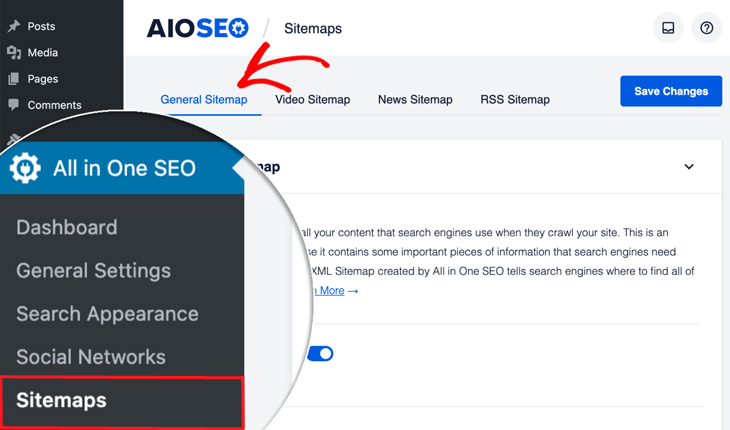
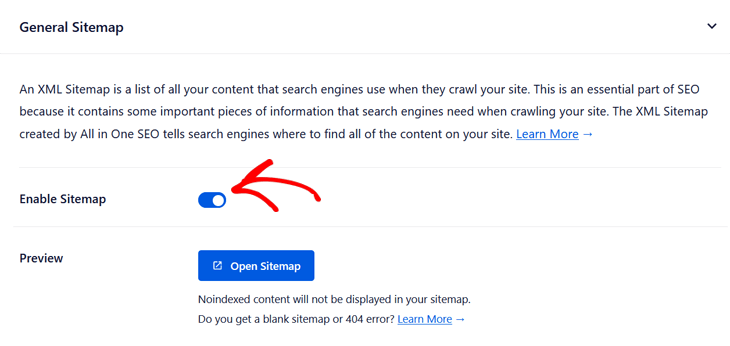
Das erste, was Ihnen auffallen wird, ist, dass die Sitemap bereits standardmäßig aktiviert ist. Sie können auf Sitemap öffnen klicken, um sie in Ihrem Browser anzuzeigen. Sie wird unter yoursite.com/sitemap.xml live sein.
Schritt 2: Konfigurieren Sie Ihre allgemeinen Sitemap-Einstellungen
Unter Sitemap-Einstellungen sehen Sie einige Optionen zur Überprüfung:
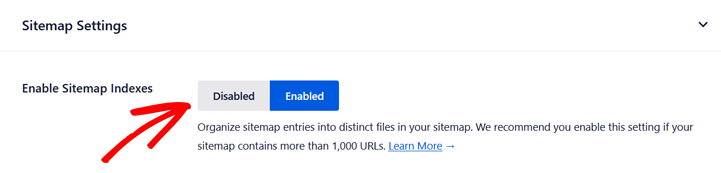
- Sitemap-Indizes aktivieren: Dies teilt Ihre Sitemap in separate Unter-Sitemaps nach Inhaltstyp auf (eine für Beiträge, eine für Seiten usw.). Lassen Sie diese Option aktiviert, wenn Ihre Website mehr als ein paar hundert URLs hat. Deaktivieren Sie sie für kleinere Websites.
- Links pro Sitemap: Dies steuert, wie viele URLs in jeder Unter-Sitemap angezeigt werden. Die Standardeinstellung funktioniert für die meisten Websites, lassen Sie diese also unverändert, es sei denn, Sie haben einen bestimmten Grund, sie zu ändern.

Schritt 3: Wählen Sie Ihre Beitragstypen & Taxonomien
Scrollen Sie nach unten zu den Abschnitten Beitragstypen und Taxonomien. Hier können Sie genau auswählen, welche Inhalte in Ihre Sitemap aufgenommen werden sollen.
Standardmäßig sind sowohl Alle Beitragstypen einschließen als auch Alle Taxonomien einschließen aktiviert. Das ist für die meisten Websites in Ordnung.
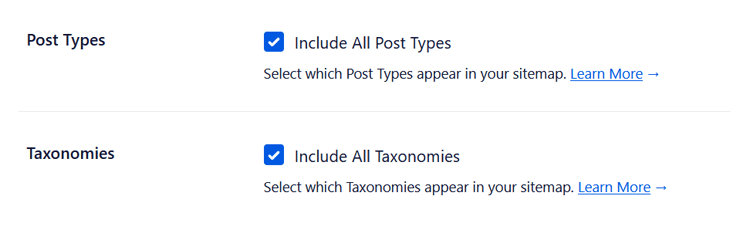
Wenn Sie bestimmte Inhalte ausschließen möchten (z. B. einen benutzerdefinierten Beitragstyp, der keinen SEO-Wert hat), deaktivieren Sie das Kontrollkästchen. Daraufhin wird eine Liste aller Inhaltstypen und Taxonomien angezeigt, und Sie können nur das auswählen, was Sie einschließen möchten.
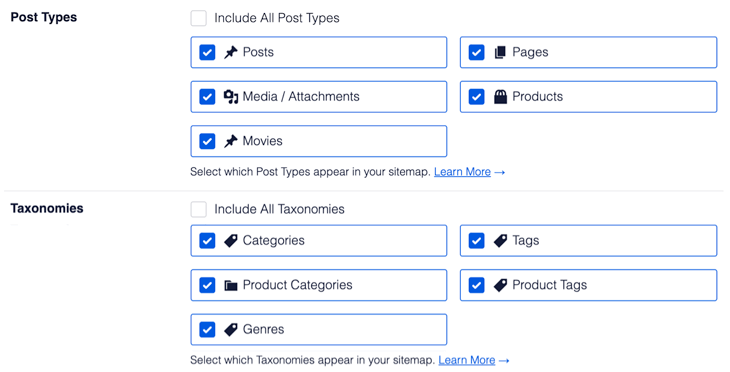
Hinweis: Alle Inhalte, die Sie in den Sitemap-Einstellungen als „No-Index“ markiert haben, werden automatisch aus dieser Liste ausgeschlossen. Sie müssen sie nicht manuell entfernen.
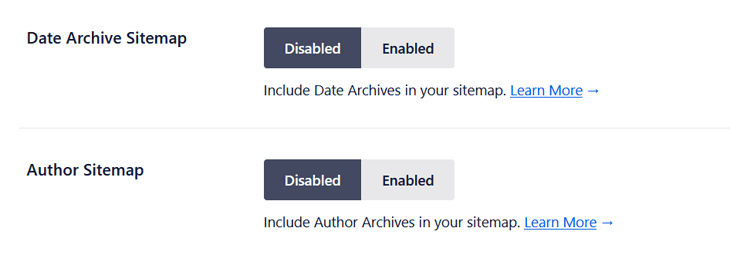
Schließlich sehen Sie Optionen für Datumsarchive und Autorenarchive. Ich empfehle, beide deaktiviert zu lassen. Sie bieten wenig SEO-Wert und können Probleme mit doppelten Inhalten verursachen.
Schritt 4: Richten Sie eine Video-Sitemap ein (optional)
Wenn Ihre Website Videoinhalte enthält, hilft eine Video-Sitemap Google, Ihre Inhalte in den Video-Suchergebnissen anzuzeigen. Dies kann zusätzlichen Traffic über die normale organische Suche hinaus generieren.
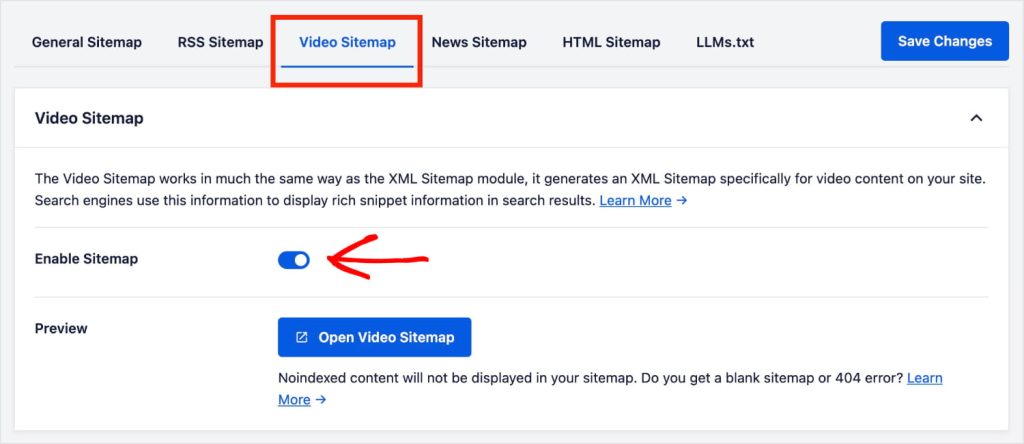
Um sie zu aktivieren, klicken Sie auf die Registerkarte Video-Sitemap oben auf der Sitemaps-Seite und schalten Sie sie ein. AIOSEO erkennt und schließt automatisch Videoinhalte aus Ihren Beiträgen und Seiten ein.
Schritt 5: Richten Sie eine News-Sitemap ein (optional)
Wenn Sie eine Nachrichten-Website betreiben oder zeitkritische Inhalte veröffentlichen, hilft eine Nachrichten-Sitemap Google News, Ihre Artikel schnell zu entdecken und zu indexieren. Manchmal geschieht dies innerhalb von Minuten nach der Veröffentlichung.
Klicken Sie auf die Registerkarte Nachrichten-Sitemap und schalten Sie sie ein. Sie können dann auswählen, welche Beitragstypen Sie einschließen möchten, und Ihren Publikationsnamen so festlegen, dass er mit dem bei Google News registrierten übereinstimmt.
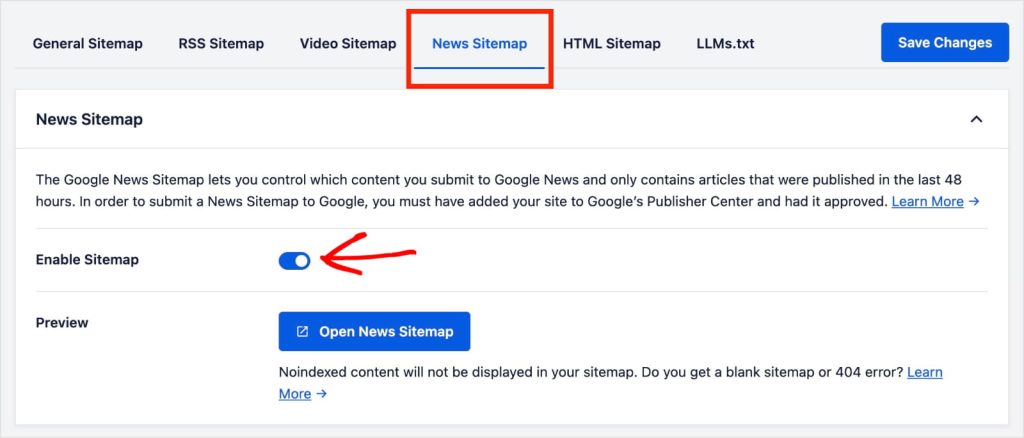
Hinweis: Eine Nachrichten-Sitemap ist nur nützlich, wenn Ihre Website für Google News zugelassen wurde. Wenn Sie kein Nachrichtenverleger sind, überspringen Sie diesen Schritt.
Schritt 6: Lassen Sie AIOSEO Suchmaschinen automatisch benachrichtigen
Eines meiner Lieblingsfeatures von AIOSEO ist IndexNow. Es benachrichtigt Suchmaschinen wie Bing und Yandex automatisch jedes Mal, wenn Sie Inhalte auf Ihrer Website veröffentlichen, aktualisieren oder löschen.
Das bedeutet, dass Ihre Sitemap immer aktuell ist und Suchmaschinen nicht auf ihren nächsten geplanten Crawl warten müssen, um Ihre neuesten Inhalte zu finden.
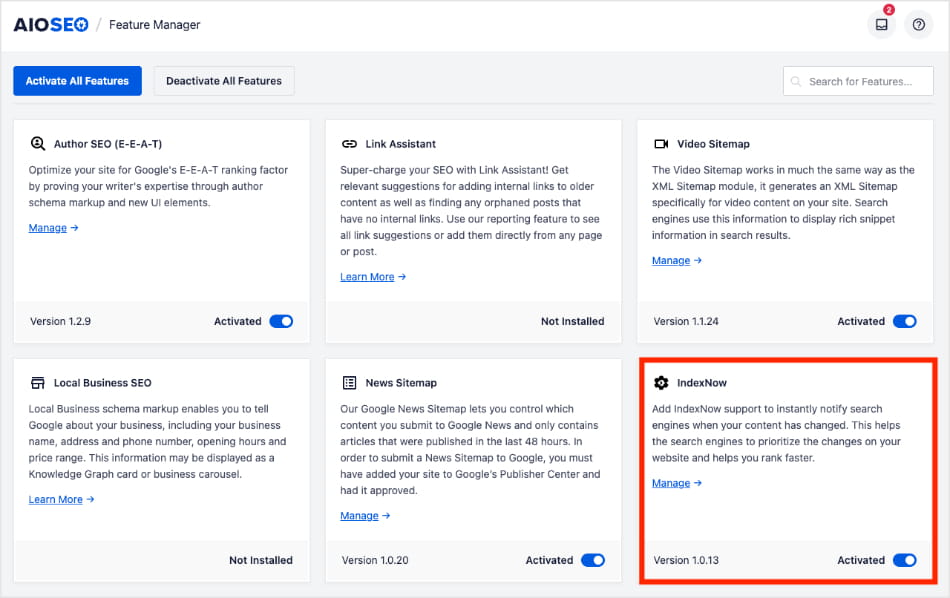
Um diese Funktion zu aktivieren, gehen Sie zu Ihrem Feature Manager (verfügbar in Pro-Plänen) und schalten Sie den Schalter für IndexNow ein.
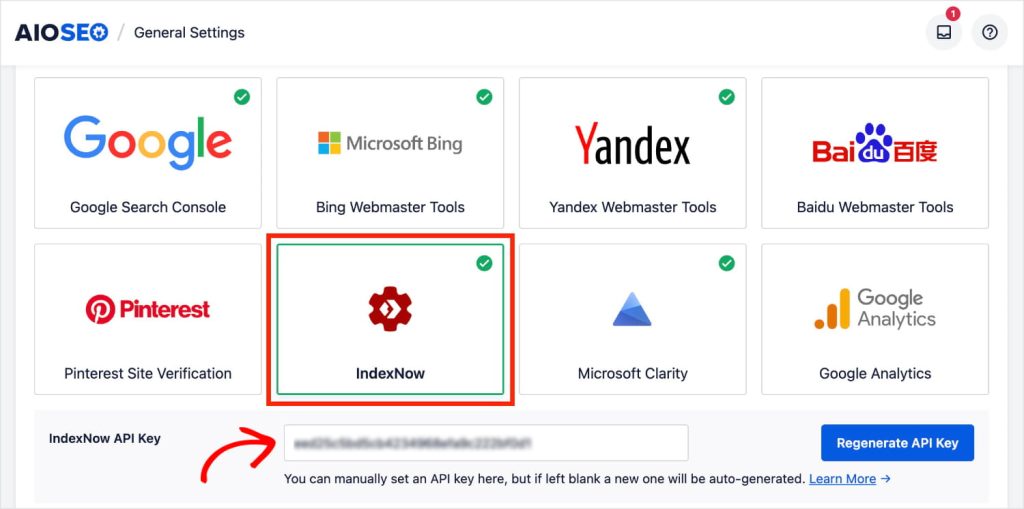
Gehen Sie von hier aus zu All in One SEO → Allgemeine Einstellungen → Webmaster-Tools und suchen Sie IndexNow. Sie können automatisch einen API-Schlüssel generieren und ihn auf Ihrer Website hosten.
Das war's! IndexNow ist eingerichtet und funktioniert.
In einem späteren Abschnitt zeige ich Ihnen, wie Sie Ihre WordPress-Sitemap an die Google Search Console übermitteln, um Ihrer Indexierung einen Vorsprung zu verschaffen.
Methode 2: Verwenden Sie die integrierte Sitemap von WordPress
Wenn Sie noch kein Plugin installieren möchten, verfügt WordPress über eine integrierte Basis-Sitemap.
Um zu überprüfen, ob Ihre aktiv ist, öffnen Sie einen neuen Tab im Browser und geben Sie Ihren Domainnamen gefolgt von /wp-sitemap.xml ein. Wenn Sie eine XML-Datei mit Ihren Inhalten sehen, sind Sie startklar.
Das gesagt, diese Methode hat Einschränkungen. Die Standard-WordPress-Sitemap:
- Kann keine Inhalte ausschließen, die nicht indexiert werden sollen
- Unterstützt keine Bild- oder Videositemaps
- Benachrichtigt Suchmaschinen nicht automatisch, wenn Sie neue Inhalte veröffentlichen
Aus diesen Gründen verwende ich lieber ein spezialisiertes WordPress-Sitemap-Plugin.
Meine Empfehlung: Verwenden Sie die integrierte Sitemap nur, wenn Ihre Website brandneu oder sehr klein ist und Sie sich noch nicht auf SEO konzentrieren. Sobald SEO Priorität hat, was für die meisten Geschäftsinhaber sofort der Fall ist, bietet Ihnen ein Plugin wie AIOSEO deutlich mehr Kontrolle ohne zusätzliche Komplexität.
Methode 3: Erstellen einer WordPress-Sitemap mit Yoast SEO
Wenn Sie Yoast SEO bereits auf Ihrer WordPress-Website verwenden, müssen Sie keine Plugins wechseln, nur um eine Sitemap zu erhalten. Yoast generiert automatisch eine, und es dauert weniger als eine Minute, um zu bestätigen, dass sie aktiv ist.
Schritt 1: Überprüfen, ob XML-Sitemaps aktiviert sind
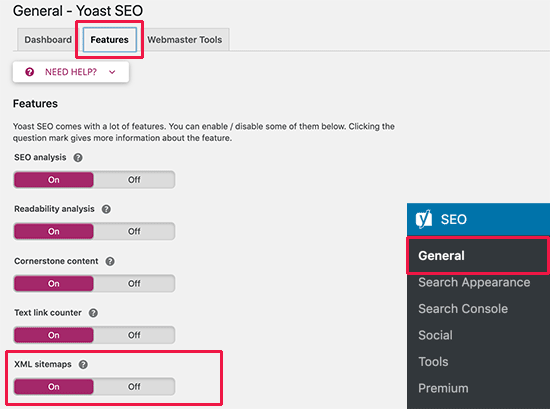
Gehen Sie in Ihrem WordPress-Dashboard zu SEO → Allgemein und klicken Sie auf die Registerkarte Funktionen. Scrollen Sie nach unten zu XML-Sitemaps und stellen Sie sicher, dass der Schalter aktiviert ist.
Wenn er bereits aktiviert ist, ist Ihre Sitemap live.
Schritt 2: Finden Sie Ihre Sitemap-URL
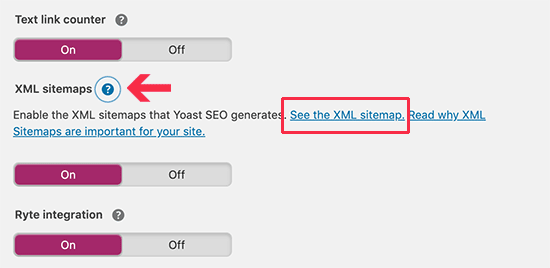
Klicken Sie auf das Fragezeichen-Symbol neben dem XML-Sitemaps-Schalter und dann auf XML-Sitemap anzeigen, um sie in einem neuen Tab zu öffnen.
Ihre Yoast-Sitemap befindet sich unter ihredomain.de/sitemap_index.xml.
Das ist alles, was dazu gehört.
Von hier aus können Sie Ihre Sitemap-URL an die Google Search Console übermitteln. Ich zeige Ihnen als Nächstes, wie das geht.
So übermitteln Sie Ihre WordPress-Sitemap an Google
Das Erstellen Ihrer Sitemap ist nur die halbe Miete. (Keine Sorge, dieser Teil ist auch einfach.)
Nun müssen Sie Ihre WordPress-Sitemap an die Google Search Console (GSC) übermitteln. Dies teilt Google mit, wo sich Ihre Sitemap befindet, und ermöglicht es Ihnen zu überwachen, wie Ihre Inhalte indexiert werden.
Dies ist ein Schritt, den ich immer direkt nach der Einrichtung einer Sitemap auf jeder neuen Website durchführe.
Wenn Sie Ihre Website noch nicht bei GSC hinzugefügt haben, müssen Sie dies zuerst tun. Lesen Sie unsere Anleitung, wie Sie Ihre Website mit der Search Console verifizieren, um Schritt-für-Schritt-Anleitungen zu erhalten.
Sobald Sie sich in GSC befinden, übermitteln Sie Ihre Sitemap wie folgt:
Schritt 1: Klicken Sie im linken Menü unter dem Abschnitt Indexing auf Sitemaps.
Schritt 2: Geben Sie in das Feld Neue Sitemap hinzufügen Ihre Sitemap-URL ein. Je nachdem, welche Methode Sie verwendet haben, ist dies:
- AIOSEO: yoursite.com/sitemap.xml
- WordPress-Standard: yoursite.com/wp-sitemap.xml
- Yoast SEO: yoursite.com/sitemap_index.xml
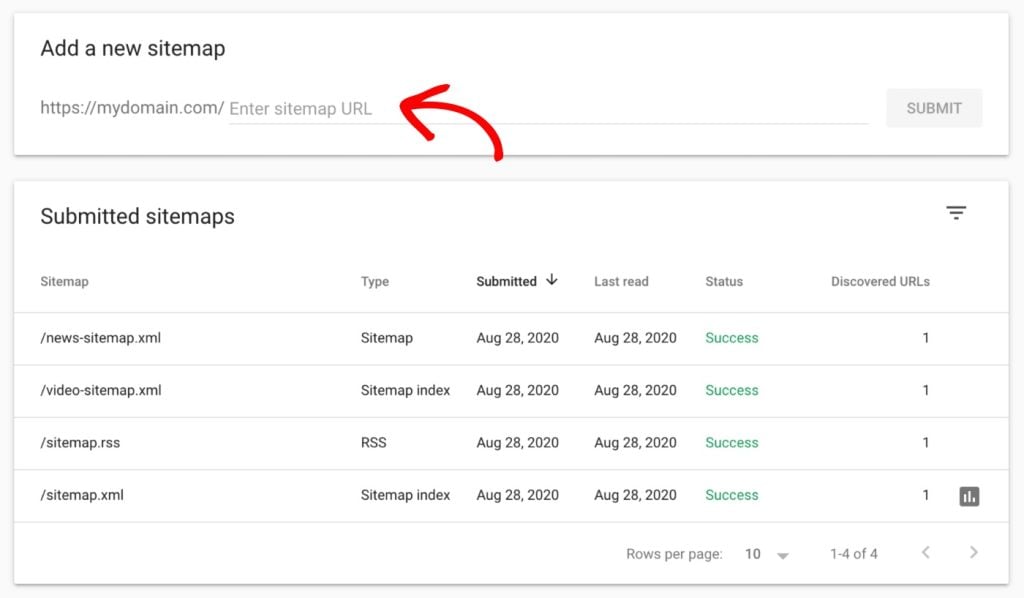
Schritt 3: Klicken Sie auf Übermitteln. Google beginnt sofort mit der Verarbeitung Ihrer Sitemap.
Nach der Übermittlung sehen Sie Ihre Sitemap mit dem Status "Erfolg" und der Anzahl der gefundenen URLs aufgelistet. Wenn Sie Fehler oder Warnungen sehen, klicken Sie auf die Sitemap, um weitere Details zu erhalten.
Verwenden Sie AIOSEO? IndexNow benachrichtigt Google und Bing automatisch jedes Mal, wenn Sie Inhalte veröffentlichen oder aktualisieren, sodass Ihre Sitemap immer aktuell ist. Die Übermittlung an GSC ist immer noch für die Indexierungsberichte und die Fehlerüberwachung lohnenswert, aber Sie müssen sie nicht jedes Mal manuell erneut übermitteln, wenn sich Ihre Inhalte ändern.
So übermitteln Sie Ihre WordPress-Sitemap an Bing
Google erhält die meiste Aufmerksamkeit, aber Bing ist die zweitgrößte Suchmaschine und generiert echten Traffic. Die Übermittlung Ihrer Sitemap an Bing dauert weniger als 2 Minuten, daher gibt es keinen Grund, sie zu überspringen.
Wenn Sie Ihre Website noch nicht bei Bing Webmaster Tools hinzugefügt haben, gehen Sie zu bing.com/webmasters und melden Sie sich mit einem Microsoft-Konto an. Sie können Ihre Website direkt aus der Google Search Console importieren, was die Einrichtung beschleunigt.
Sobald Sie angemeldet sind, übermitteln Sie Ihre WordPress-Sitemap wie folgt:
Schritt 1: Klicken Sie im linken Menü auf Sitemaps.
Schritt 2: Klicken Sie auf Sitemap übermitteln und geben Sie Ihre Sitemap-URL ein.
Schritt 3: Klicken Sie auf Übermitteln. Bing beginnt sofort mit der Verarbeitung Ihrer Sitemap.
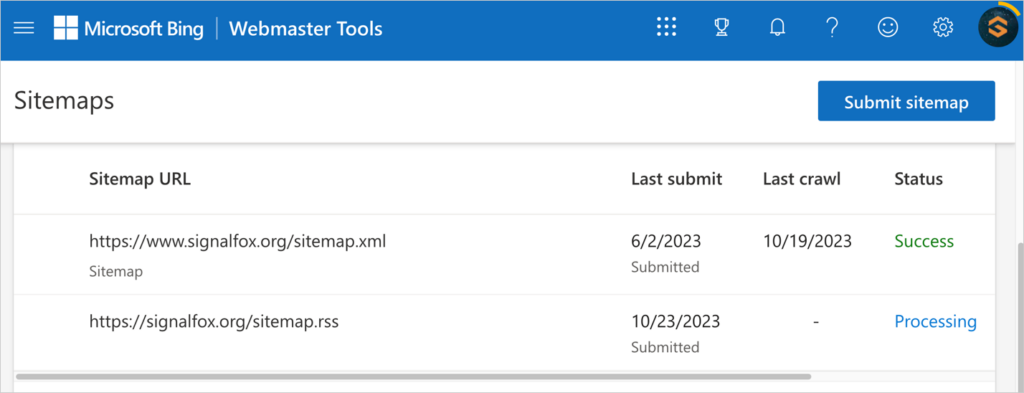
Das war's. Genau wie bei GSC erhalten Sie nach der Annahme Ihrer Sitemap eine Bestätigung zusammen mit einer URL-Anzahl und eventuellen Fehlern, die Sie überprüfen können.
Verwenden Sie AIOSEO? Da IndexNow sowohl Google als auch Bing automatisch benachrichtigt, werden Ihre neuen und aktualisierten Inhalte in dem Moment, in dem Sie auf Veröffentlichen klicken, an beide Suchmaschinen gemeldet. Keine manuelle erneute Übermittlung erforderlich.
Erstellen Sie Ihre WordPress-Sitemap in wenigen Minuten
Eine WordPress-Sitemap ist eines der einfachsten Dinge, die Sie tun können, um Suchmaschinen zu helfen, Ihre Inhalte zu finden und zu indexieren. Und wie Sie in dieser Anleitung gesehen haben, dauert die Einrichtung nur wenige Minuten.
Zusammenfassend sind hier die 3 Methoden, die wir behandelt haben:
- AIOSEO: Die leistungsfähigste Option mit voller Anpassung, automatischen Suchmaschinenbenachrichtigungen über IndexNow und Unterstützung für Bild-, Video- und Nachrichten-Sitemaps.
- Wordpress' eingebaute Sitemap: Eine schnörkellose Option, die für sehr kleine Websites funktioniert, aber an Flexibilität mangelt.
- Yoast SEO: Eine solide Wahl, wenn Sie Yoast bereits verwenden und keine erweiterten Sitemap-Funktionen benötigen.
Welche Methode Sie auch wählen, vergessen Sie nicht, Ihre Sitemap bei Google und Bing einzureichen. Es ist ein schneller Schritt, der einen echten Unterschied darin machen kann, wie schnell Ihre Inhalte indexiert werden.
Wenn Sie diese Anleitung hilfreich fanden, möchten Sie vielleicht auch diese verwandten Beiträge lesen:
- Der ultimative WordPress SEO-Leitfaden
- Was ist Technical SEO? (Plus Checkliste)
- Die besten Sitemap-Generatoren für WordPress
Bereit, Ihr WordPress-SEO weiter zu verbessern? Installieren Sie AIOSEO noch heute und optimieren Sie Ihre Sitemap (und Ihre gesamte Website) mit nur wenigen Klicks.
Und für weitere einfache WordPress-Tutorials und SEO-Tipps abonnieren Sie unseren YouTube-Kanal. Sie können uns auch auf X (Twitter), LinkedIn oder Facebook folgen, um auf dem Laufenden zu bleiben.
FAQs
Was ist eine WordPress-Sitemap?
Eine WordPress-Sitemap ist eine Datei, die alle wichtigen URLs Ihrer Website (Beiträge, Seiten, Bilder und Videos) in einem Format auflistet, das Suchmaschinen leicht lesen können. Sie hilft Suchmaschinen wie Google, Ihre Inhalte schneller zu entdecken und zu indexieren, was besonders für neue Websites oder Websites mit vielen Seiten nützlich ist.
Erstellt WordPress automatisch eine Sitemap?
Ja. Seit WordPress 5.5 generiert jede WordPress-Website automatisch eine grundlegende Sitemap unter yoursite.com/wp-sitemap.xml. Die Standard-Sitemap ist jedoch begrenzt. Sie kann keine Inhalte ausschließen, die nicht indexiert werden, unterstützt keine Bild- oder Videositemaps und benachrichtigt Suchmaschinen nicht, wenn Sie neue Inhalte veröffentlichen. Die meisten Website-Besitzer verwenden ein SEO-Plugin wie AIOSEO für mehr Kontrolle.
Wie finde ich meine Sitemap-URL in WordPress?
Ihre Sitemap-URL hängt davon ab, wie sie erstellt wurde. Mit AIOSEO lautet sie yoursite.com/sitemap.xml. Mit der integrierten Sitemap von WordPress lautet sie yoursite.com/wp-sitemap.xml. Mit Yoast SEO lautet sie yoursite.com/sitemap_index.xml. Wenn Sie sich nicht sicher sind, welche Sie verwenden, versuchen Sie jede URL in Ihrem Browser, bis Sie eine finden, die eine XML-Datei lädt.
Benötige ich ein Sitemap-Plugin für WordPress?
Sie brauchen es nicht unbedingt, aber ich empfehle dringend, eines zu verwenden. Die integrierte Sitemap von WordPress funktioniert für sehr einfache Websites, aber ein Plugin wie AIOSEO gibt Ihnen weitaus mehr Kontrolle. Sie können bestimmte Inhalte ausschließen, Bild- und Videositemaps hinzufügen und Suchmaschinen automatisch benachrichtigen, wenn sich Ihre Inhalte ändern.
Wie reiche ich meine Sitemap bei Google ein?
Melden Sie sich bei der Google Search Console an, klicken Sie im linken Menü auf Sitemaps, geben Sie Ihre Sitemap-URL ein und klicken Sie auf Senden. Google beginnt sofort mit der Verarbeitung Ihrer Sitemap. Wenn Sie AIOSEO verwenden, benachrichtigt IndexNow Google automatisch jedes Mal, wenn Sie Inhalte veröffentlichen oder aktualisieren, sodass Sie sie nicht manuell erneut einreichen müssen.
Was ist der Unterschied zwischen einer XML-Sitemap und einer HTML-Sitemap?
Eine XML-Sitemap ist eine Hintergrunddatei, die für Suchmaschinen konzipiert ist. Sie listet alle URLs Ihrer Website in einem maschinenlesbaren Format auf und hilft Crawlern, Ihre Inhalte zu indizieren. Eine HTML-Sitemap ist eine Seite auf Ihrer Website, die für menschliche Besucher konzipiert ist. Sie listet Ihre Inhalte in einem lesbaren Format auf, um Benutzern die Navigation auf Ihrer Website zu erleichtern. Für SEO ist die XML-Sitemap am wichtigsten.
Möchten Sie AIOSEO kostenlos ausprobieren?
Geben Sie die URL Ihrer WordPress-Website ein, um AIOSEO Lite zu installieren.

Offenlegung: Unsere Inhalte werden von den Lesern unterstützt. Das bedeutet, wenn Sie auf einige unserer Links klicken, können wir eine Provision verdienen. Wir empfehlen nur Produkte, von denen wir glauben, dass sie unseren Lesern einen Mehrwert bieten.

Ich werde immer frustrierter mit diesem Plugin. Ich habe mehrmals versucht, ein Support-Ticket zu hinterlassen, nur um die Meldung „Ungültiges Formular“ zu erhalten. Ich habe keine Ahnung, was das bedeutet, da ich das Formular einfach wie angegeben ausfülle. Es gibt Probleme mit meinem Konto (ich bin sogar ein bezahlter Pro-Benutzer) und es gibt keine Telefonnummer, die ich anrufen kann, noch eine E-Mail, an die ich ein Ticket senden kann, wenn die Webseite aus irgendeinem Grund nicht funktioniert. Wirklich enttäuscht von der Kundenbetreuung, die ich erhalten habe, seit das Unternehmen den Besitzer gewechselt hat.
Hallo Curtis,
Wir sehen keine Probleme mit unserem Kontaktformular. Bitte versuchen Sie es hier https://aioseo.com/contact/ und klicken Sie auf die Schaltfläche „Formular ausfüllen“ anstelle der Schaltfläche „Support-Ticket“.