
Suchen Sie nach einer einfachen Möglichkeit, eine RSS-Sitemap in WordPress zu erstellen?
Google empfiehlt die Verwendung einer XML- und einer RSS-Sitemap für eine optimale Indizierung.
In diesem Artikel lernen Sie eine einfache Methode, um eine RSS-Sitemap zu generieren. Und Sie erhalten auch eine XML-Sitemap.
In diesem Artikel
RSS-Sitemaps vs. XML-Sitemaps: Was ist der Unterschied?
RSS-Sitemaps listen kürzlich aktualisierte oder veröffentlichte Inhalte auf, während XML-Sitemaps Listen aller URLs auf Ihrer Website sind.
Da RSS-Sitemaps kleiner sind, kann Google sie schneller crawlen. Diese Sitemaps informieren Suchmaschinen über geänderte und neu veröffentlichte Inhalte.
Eine der einfachsten Möglichkeiten, eine RSS-Sitemap zu Ihrer Website hinzuzufügen, ist die Verwendung eines SEO-Plugins wie All in One SEO (AIOSEO).
Dieses Plugin generiert automatisch eine XML- und eine RSS-Sitemap für Sie und hält sie auf dem neuesten Stand.

All in One SEO ist ein etabliertes Plugin mit Tausenden von 5-Sterne-Bewertungen auf WordPress.org. Über 3 Millionen Menschen nutzen das Plugin derzeit.
Schritt 1: All in One SEO (AIOSEO) herunterladen und installieren
Laden Sie zuerst All in One SEO (AIOSEO) herunter.
(Es wird als ZIP-Datei heruntergeladen. Sie müssen sie nicht öffnen.)
Melden Sie sich als Nächstes bei Ihrer WordPress-Website an.
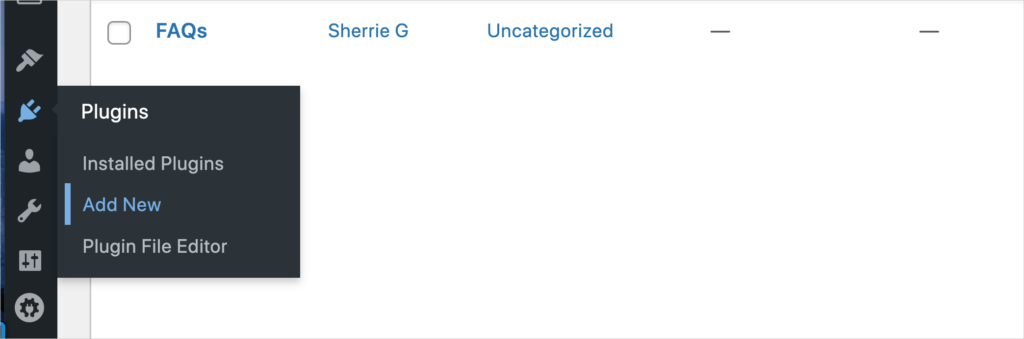
Gehen Sie in der linken Navigationsspalte zu Plugins » Neu hinzufügen. (Fahren Sie mit der Maus über „Plugins“, und Sie sehen die Option „Neu hinzufügen“. Klicken Sie darauf.)
Klicken Sie nun oben auf die Schaltfläche Plugin hochladen.

Dadurch wird ein Feld mit einer Schaltfläche Datei auswählen geöffnet. Klicken Sie darauf, wählen Sie die ZIP-Datei von Ihrem Computer aus und klicken Sie dann auf Jetzt installieren.
Der AIOSEO-Assistent wird geöffnet und führt Sie durch einige Einrichtungsschritte.
Wenn Sie Fragen haben, konsultieren Sie die Installationsanweisungen.
Sobald All in One SEO installiert ist, werden automatisch eine XML-Sitemap und eine RSS-Sitemap für Sie erstellt.
Lassen Sie uns also sehen, wie die RSS-Sitemap aussieht. (Dies ist optional.)
Schritt 2: RSS-Sitemap anzeigen
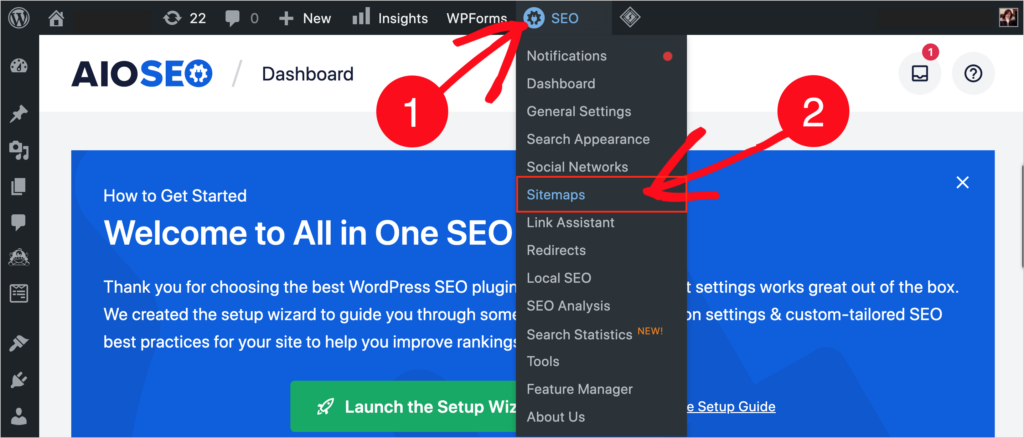
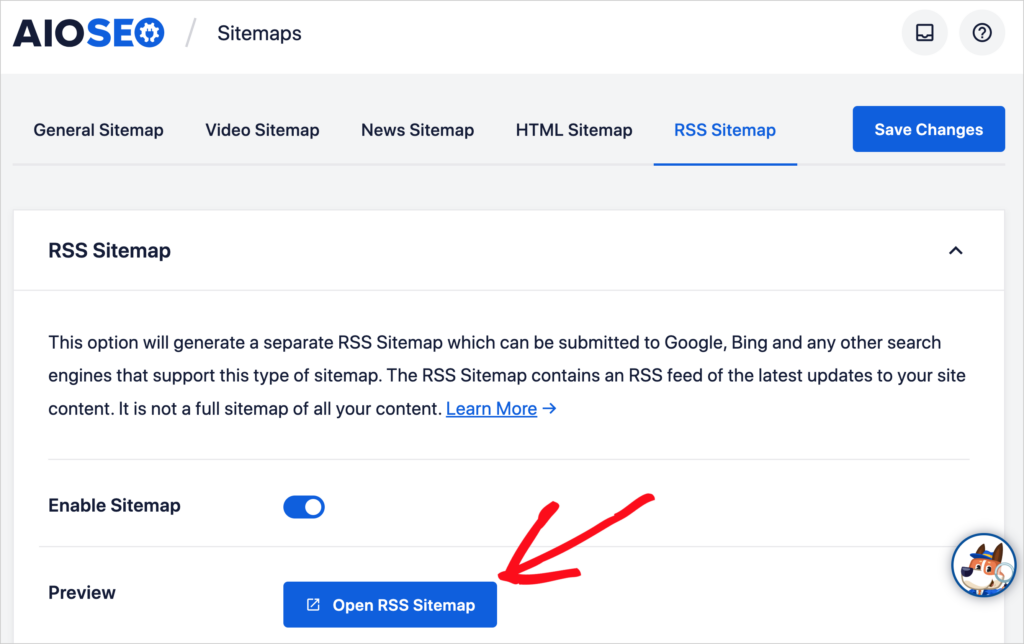
Klicken Sie in der WordPress-Admin-Leiste auf das AIOSEO-Symbol. Ein Dropdown-Menü wird angezeigt. Wählen Sie Sitemaps.
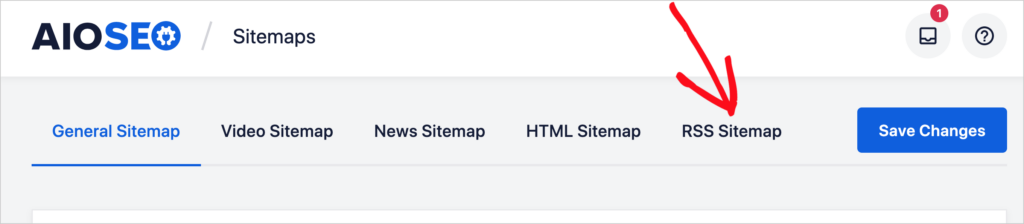
Klicken Sie dann auf RSS-Sitemap.
Sie sehen, dass die Sitemap automatisch aktiviert wurde.
Und es gibt eine große blaue Schaltfläche für RSS-Sitemap öffnen. Klicken Sie darauf, um zu sehen, wie Ihre RSS-Sitemap aussieht.
Ihre Sitemap sieht ähnlich aus wie die unten: eine Liste von URLs und Veröffentlichungsdaten.
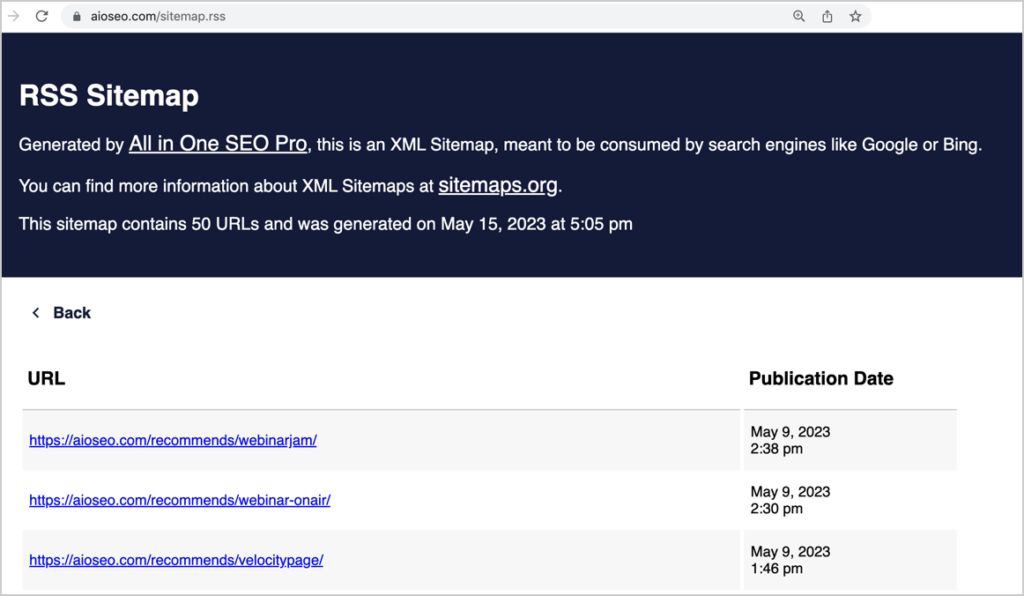
Sie finden Ihre XML- und RSS-Sitemaps auch, indem Sie im Browser /sitemap.xml oder /sitemap.rss an Ihren Domainnamen anhängen.
Schritt 3: (Optional) Standardeinstellungen ändern
Standardmäßig hat Ihre RSS-Sitemap diese Einstellungen, die Sie ändern können:
- Anzahl der Beiträge: Sie können die Standardanzahl von 50 ändern, aber halten Sie Ihre Sitemap klein.
- Beitragstypen: Wenn Sie diese Option deaktivieren, können Sie Seitentypen aus der RSS-Sitemap ausschließen.
Denken Sie daran:
- Die Anzahl der Beiträge ist auf 50 festgelegt, um die RSS-Sitemap klein zu halten. Sie muss nur kürzlich geänderte und veröffentlichte Artikel enthalten.
- Wenn Sie Produkte, Filme und andere WordPress-Seitentypen haben, werden diese als Optionen zum Ausschließen angezeigt.
So reichen Sie Ihre RSS-Sitemap ein
Nachdem Sie AIOSEO installiert und Ihre Sitemaps automatisch generiert haben, müssen Sie Ihre Sitemap bei Google einreichen.
Um dies zu tun,
- Erstellen Sie ein kostenloses Google Search Console-Konto und fügen Sie Ihre Website hinzu.
- Dann fügen Sie Ihre Sitemap hinzu zur Google Search Console.
Es gibt einen etwas anderen Prozess, um Ihre Website zu verifizieren und Ihre Sitemap bei Bing einzureichen.
RSS-Feed enthalten
Ihre RSS-Sitemap enthält einen RSS-Feed Ihrer neuen Inhalte und kürzlich geänderten Webseiten.
Für diejenigen, die neu bei RSS-Feeds sind: Sie bieten eine Möglichkeit für Leute, Ihre Inhalte zu abonnieren. Dies tun sie über RSS-Reader (auch Feed-Reader genannt) wie:
- Feedly
- Inoreader und
- NewsBlur.
Dank All in One SEO ist Ihr RSS-Feed automatisch auf NOINDEX gesetzt.
RSS-Feed-Einstellungen
- Gehen Sie zu AIOSEO » Allgemeine Einstellungen » RSS-Feed, um Ihre Einstellungen anzupassen.
- Erweiterte Einstellungen finden Sie unter AIOSEO » Sucherscheinung » Erweitert » Crawl-Bereinigung. Einige davon beziehen sich auf Atom-Feeds.
Seien Sie jedoch vorsichtig mit den erweiterten Einstellungen, da einige Ihrer SEO schaden können.
RSS steht für Really Simple Syndication. Und XML steht für Extensible Markup Language.
Googles Best Practices für Sitemaps
All in One SEO verwendet die von Google Search Central für XML- und RSS-Sitemaps angegebenen Best Practices. Sie müssen also kein HTML, PHP oder eine andere Programmiersprache kennen.
Hier sind einige Beispiele.
URL und letzter Änderungszeitpunkt
Diese 2 Elemente sind Googles wichtigste Datenelemente und werden in XML- und RSS-Sitemaps unterschiedlich dargestellt.
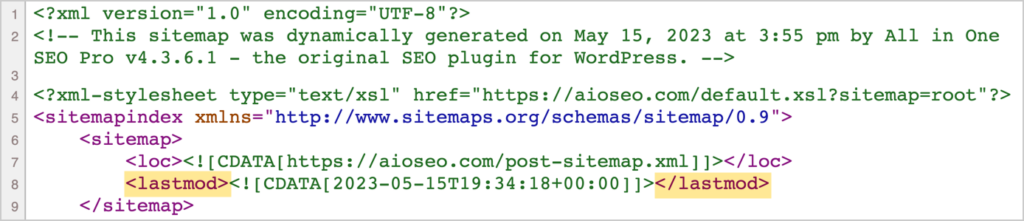
- XML-Sitemaps verwenden das <lastmod> HTML-Tag
- RSS-Sitemaps verwenden das <pubDate>-Tag.

Ausgeschlossene URLs überspringen
In Übereinstimmung mit Googles Best Practices enthält All in One SEO nur durchsuchbare URLs in Ihren Sitemaps; URLs, die durch Regeln in Ihrer robots.txt-Datei verboten sind, werden übersprungen.
Sowohl XML- als auch RSS-Sitemaps verwenden
Google erklärt, dass die Bereitstellung von XML- und RSS-Sitemaps durch Websites die Indizierung dieser URLs unterstützt.
Denken Sie daran, dass die XML-Sitemap alle indizierbaren URLs enthält. Die RSS-Sitemap unterscheidet sich dadurch, dass sie nur kürzlich veröffentlichte und geänderte Seiten enthält.
Der Google Search Central Blog hieß früher Google Webmaster Central Blog
Fragen und Antworten zu RSS-Sitemaps
Sind Sitemaps für SEO noch relevant?
Sitemaps gelten immer noch als Best Practice im SEO, solange die Richtlinien von Google für sie befolgt werden. Sitemaps können zwar die Indizierung verbessern, aber sie werden nicht zur Steigerung des Rankings verwendet.
Bietet AIOSEO neben XML- und RSS-Sitemaps auch andere Arten von Sitemaps an?
Ja, AIOSEO bietet HTML-Sitemaps, Video-Sitemaps und Google News-Sitemaps an. Die beiden letzteren Sitemaps sind für Benutzer der Pro-Version des Plugins verfügbar.
Eine HTML-Sitemap ist eine Sitemap, die auf Ihrer Website für Leser veröffentlicht wird. Sie bietet ein alternatives Verzeichnis Ihrer Inhalte. Video-Sitemaps helfen bei der Indizierung Ihrer Videoinhalte durch Suchmaschinen. Und Google News-Sitemaps sind für Journalisten bestimmt. Die Verwendung einer Google News-Sitemap erfordert eine Genehmigung durch Google.
Was kommt als Nächstes?
Sie haben gelernt, wie Sie den Sitemap-Generator von AIOSEO verwenden, um sofortige XML- und RSS-Sitemaps zu erhalten. Sie müssen sich nicht mit APIs herumschlagen oder Code lernen.
Erfahren Sie als Nächstes, wie Sie eine HTML-Sitemap oder Rich Snippets zu Ihrer Website hinzufügen. Und vergessen Sie nicht, sich für effektives Lead-Marketing einzurichten.
Sie möchten vielleicht auch untersuchen, wie Sie eine SEO-Analyse Ihrer Homepage und Blogbeiträge durchführen. Und richten Sie Breadcrumb-Vorlagen ein.
Folgen Sie uns in den sozialen Medien: Abonnieren Sie unseren YouTube-Kanal für SEO-Tutorials. Sie können uns auch auf Twitter, LinkedIn oder Facebook folgen, um auf dem Laufenden zu bleiben.
Möchten Sie AIOSEO kostenlos ausprobieren?
Geben Sie die URL Ihrer WordPress-Website ein, um AIOSEO Lite zu installieren.

Offenlegung: Unsere Inhalte werden von den Lesern unterstützt. Das bedeutet, wenn Sie auf einige unserer Links klicken, können wir eine Provision verdienen. Wir empfehlen nur Produkte, von denen wir glauben, dass sie unseren Lesern einen Mehrwert bieten.
