
Möchten Sie lernen, wie Sie benutzerdefinierten Schema-Markup in WordPress erstellen?
Benutzerdefiniertes Schema kann Ihnen mehr Kontrolle darüber geben, wie Ihre Rich Snippets angezeigt werden. Und das kann die Klickraten erhöhen.
In diesem Tutorial erfahren Sie, wie Sie benutzerdefiniertes Schema-Markup hinzufügen, um Ihre WordPress-Website zu optimieren. Es dauert nur wenige Minuten. Fangen wir an.
Was Sie benötigen: Das All in One (AIOSEO) Plugin.
In diesem Artikel
- What's Schema Markup?
- Ist Schema gut für SEO?
- Was ist benutzerdefiniertes Schema-Markup?
- Schritt 1: Installieren Sie das All in One SEO (AIOSEO) Plugin
- Schritt 2: Fügen Sie Ihr benutzerdefiniertes Schema-Markup hinzu
- Schritt 3: Validieren Sie Ihr Schema
- How to Use Your Custom Schema Markup Template
- Where Can I Find Custom Schema to Add to AIOSEO?
Was ist Schema-Markup?
Schema-Markup ist Code, der Google hilft, Details über Ihre Inhalte zu verstehen.
Dieser Code ist nicht automatisch auf Ihren Webseiten vorhanden. Sie müssen ihn hinzufügen.
Die gute Nachricht für WordPress-Benutzer ist, dass sie diesen Code mit wenigen Klicks hinzufügen können. Für einige Arten von Schema füllen Sie auch ein Formular aus.
Ist Schema-Markup dasselbe wie strukturierte Daten?
Fast. Schema-Markup ist Code, der strukturierte Daten an Suchmaschinen übermittelt.
Beispiele für strukturierte Daten sind:
- Zutaten, Sternebewertungen und Zubereitungszeit für ein Rezept.
- Materialien und Schritte für ein Anleitungs-Projekt.
Sie können sich strukturierte Daten als „Tags“ vorstellen, die nur Suchmaschinen lesen.
Warum Schema-Markup zu Webseiten hinzufügen?
Durch das Hinzufügen von Schema-Markup werden Ihre Seiten für die Anzeige als „Rich Snippets“ qualifiziert. Rich Snippet ist ein Branchenbegriff für eine super-deluxe Suchanzeige.
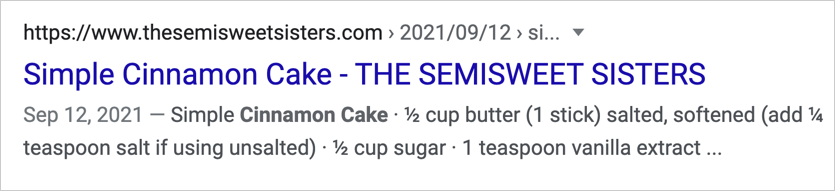
Anstatt eines Standard-Such-Snippets wie diesem . . .
Eine Seite mit Schema-Markup kann so aussehen.
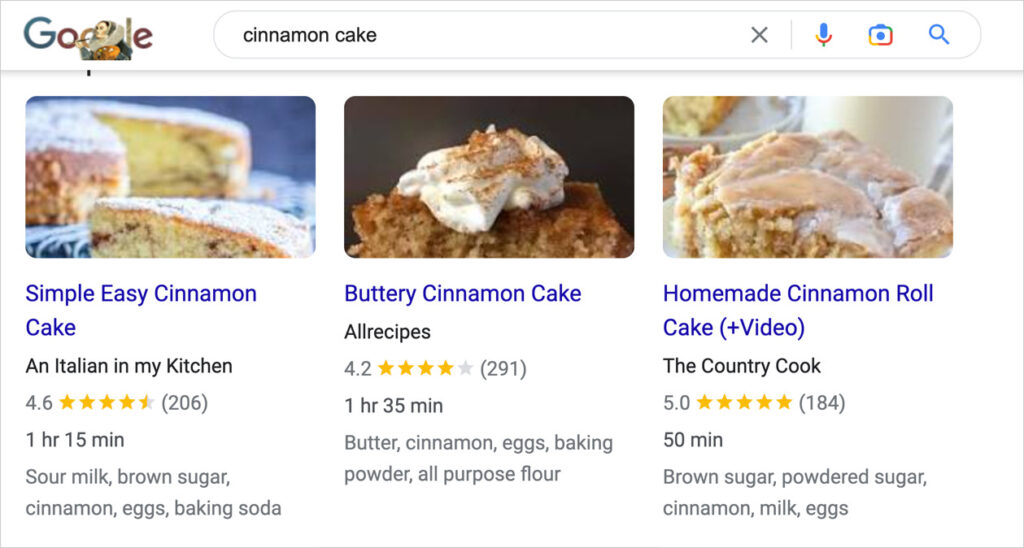
Rich Snippets sind begehrt, weil sie höhere Klickraten erzielen.
Schema ist nicht nur für Rezepte. Google unterstützt 31 Arten von Schema, einschließlich Markup für:
- Anleitungsseiten
- FAQs
- Produkte
- Bücher
- Kurse
- Datensätze
Wenn Sie noch nie Schema zu einer Webseite hinzugefügt haben, empfehlen wir Ihnen, zuerst diese einfachen Anweisungen zu befolgen.
Was ist benutzerdefiniertes Schema-Markup?
In diesem Artikel beziehen wir uns mit benutzerdefiniertem Schema-Markup auf jedes Schema-Markup (auch Standard-Markup), das in einem WordPress-„Schema-Generator“-Plugin nicht verfügbar ist.
Diese Plugins bieten die am häufigsten verwendeten Schema-Typen, um die Nutzung zu vereinfachen.
Aber Sie können problemlos andere Schemas hinzufügen.
Lassen Sie uns mehr erfahren.
Schritt 1: Installieren Sie das All in One SEO (AIOSEO) Plugin
Laden Sie zuerst das AIOSEO-Plugin herunter. Wir zeigen Ihnen, wie Sie damit benutzerdefinierte Schema-Markup hinzufügen und wiederverwendbare Vorlagen mit wenigen Klicks erstellen.
Und das alles direkt im WordPress-Dashboard.

AIOSEO ist bei kleinen Unternehmen und Bloggern beliebt, die eine leistungsstarke SEO-Lösung suchen, die jeder erlernen und nutzen kann.
Es hat Tausende von 5-Sterne-Bewertungen auf WordPress.org und bietet persönlichen Support.
Nachdem Sie das Plugin heruntergeladen haben, öffnen Sie Ihren WordPress-Editor und gehen Sie zu Plugins » Neues Plugin hinzufügen.
Eine Schritt-für-Schritt-Anleitung zur Installation von AIOSEO finden Sie in diesem Leitfaden.
Schritt 2: Fügen Sie Ihr benutzerdefiniertes Schema-Markup hinzu
Navigieren Sie als Nächstes zu einer Seite, zu der Sie benutzerdefinierte Schema hinzufügen möchten.
- Scrollen Sie zum Ende der Seite zu AIOSEO-Einstellungen.
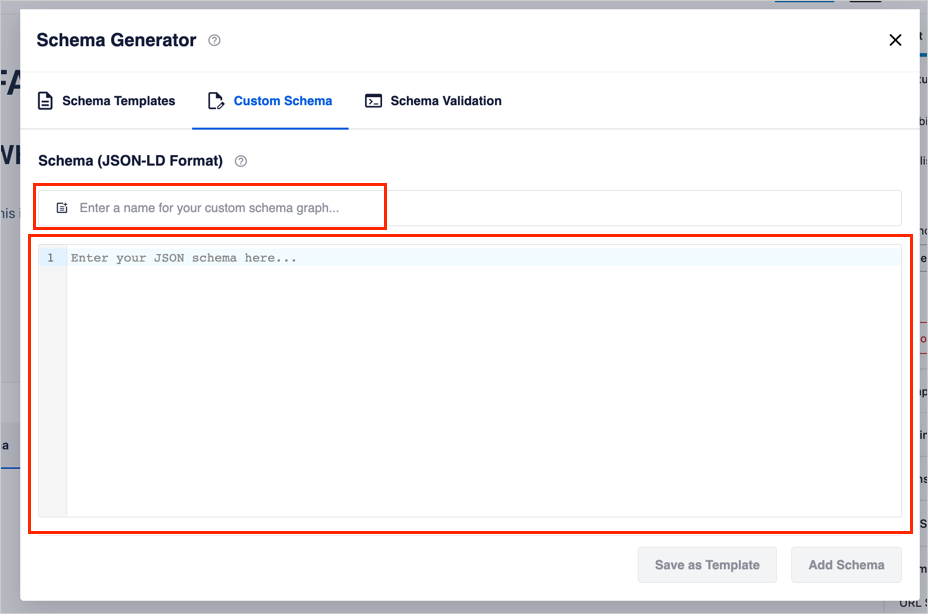
- Klicken Sie auf Schema » Schema generieren » Benutzerdefiniertes Schema.
Ein modales Fenster wird geöffnet, in dem Sie Ihr benutzerdefiniertes Schema in JSON-LD* eingeben und ihm einen Namen geben können. (Wir empfehlen einen kurzen Namen, da er auf einer klickbaren Schaltfläche angezeigt wird.)
* Obwohl RDfa und Microdata gültige Formate für strukturierte Daten sind, empfiehlt Google JSON-LD.
RDFa steht für Resource Description Framework in Attributes.
JSON-LD steht für JavaScript Object Notation for Linked Data.
Wenn Ihr Code Fehler enthält, können Sie ihn nicht speichern. Sie sehen diese Warnmeldung:

Wenn Sie Ihr Markup als Vorlage speichern möchten, um es wiederzuverwenden, klicken Sie auf Als Vorlage speichern. Andernfalls klicken Sie auf Schema hinzufügen.
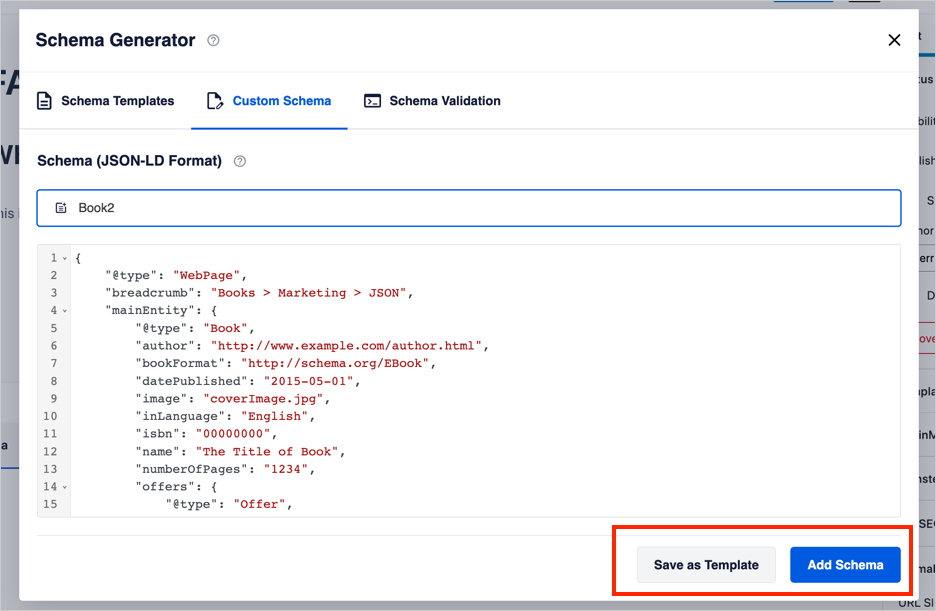
(a) Durch Klicken auf die Schaltfläche Schema hinzufügen wird Ihr benutzerdefinierter Code zur Seite hinzugefügt und eine Schaltfläche angezeigt. Im folgenden Beispiel haben wir benutzerdefiniertes Schema mit dem Namen „Book2“ zu einem Beitrag hinzugefügt.
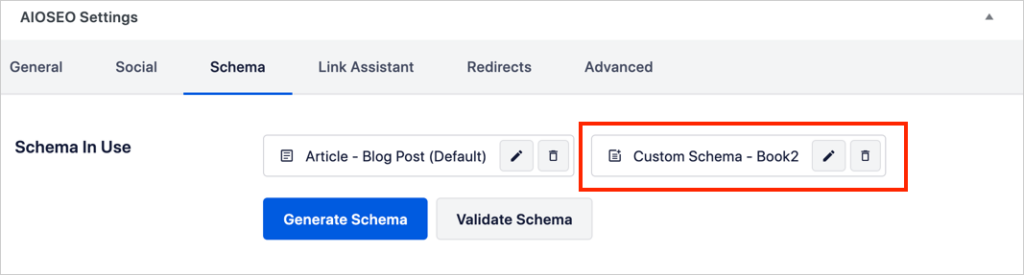
Jetzt können Sie auf Schema validieren klicken, um einen Rich-Results-Test auszuführen. (Siehe Schritt 3 unten.)
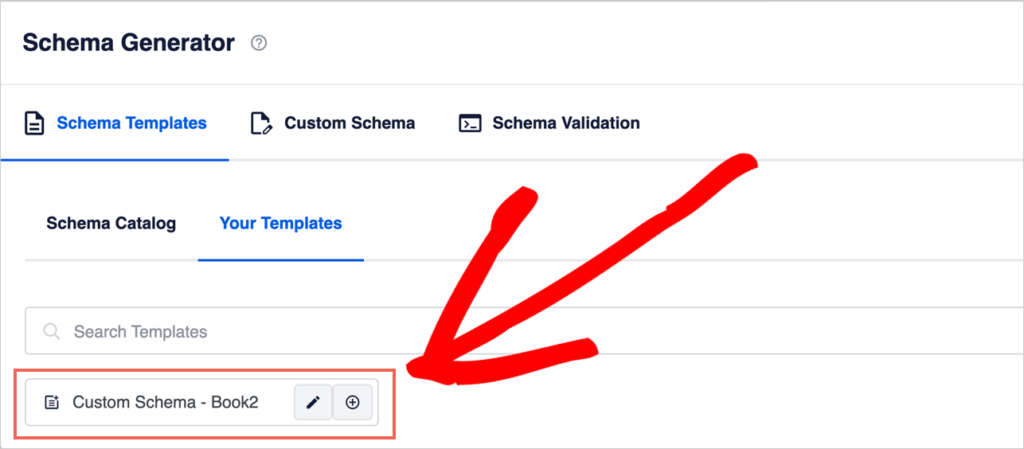
(b) Wenn Sie Als Vorlage speichern wählen, sehen Sie sofort einen neuen Abschnitt namens Ihre Vorlagen.
Darunter befindet sich eine Schaltfläche mit dem Namen Ihres benutzerdefinierten Schema-Markups.
Klicken Sie auf die Schaltfläche, um den Code zu Ihrer Seite hinzuzufügen.
Schritt 3: Validieren Sie Ihr Schema
Sobald Sie benutzerdefiniertes Markup-Schema hinzufügen, entweder als Vorlage oder als einmalige Ergänzung, sehen Sie eine Schaltfläche Schema validieren.
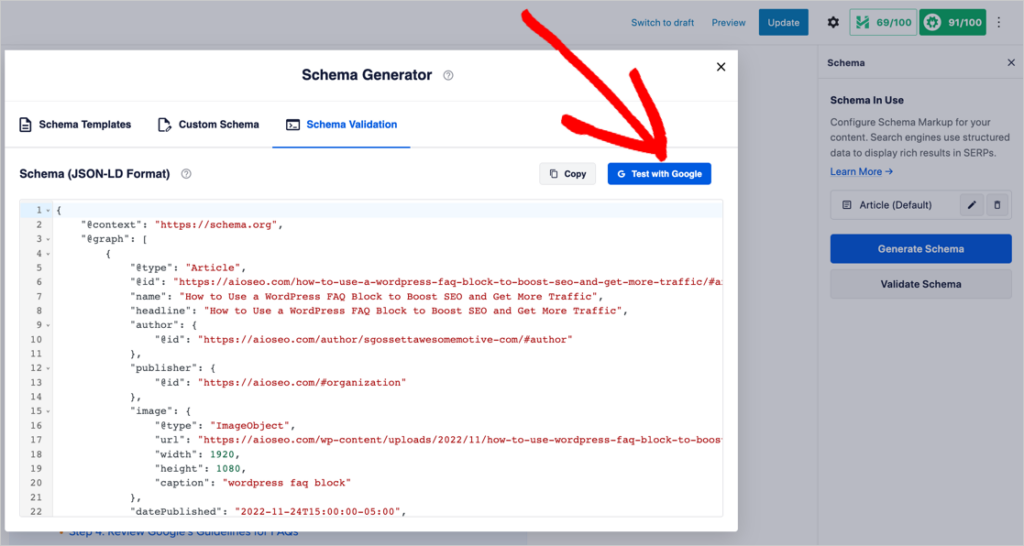
Klicken Sie auf Schema validieren, um einen Rich-Results-Test auszuführen. Ein modales Fenster wird geöffnet.
Klicken Sie auf die blaue Schaltfläche Mit Google testen oben rechts. Durch Klicken auf die Schaltfläche Mit Google testen wird Ihr benutzerdefinierter Code in den Rich Results Test von Google kopiert und eingefügt.
Klicken Sie dann auf CODE TESTEN.
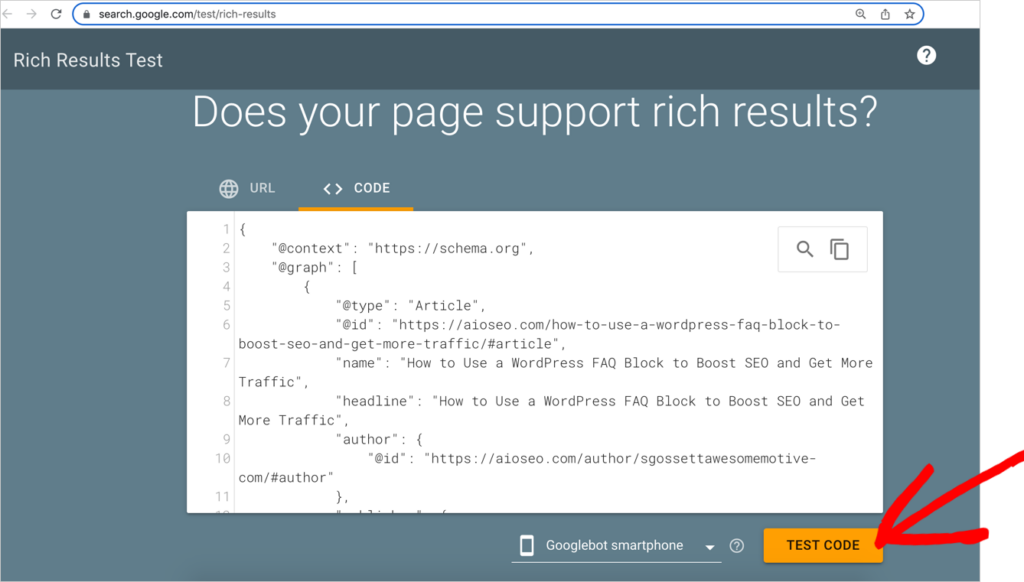
Anschließend zeigen Sie Ihre Ergebnisse an.
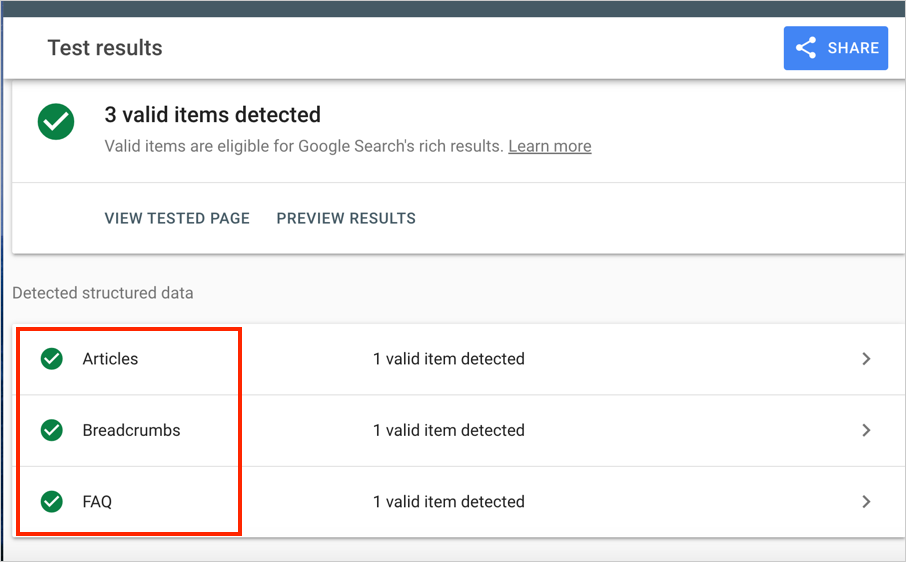
Wir können sehen, dass 3 Arten von Schema auf den getesteten Artikel angewendet wurden:
- Artikel
- Brotkrümelnavigation
- FAQ
Die Testergebnisse zeigen, dass das Schema gültig ist.
Verwendung Ihrer benutzerdefinierten Schema-Markup-Vorlage
Um Ihre Vorlage wiederzuverwenden, navigieren Sie zu einer Seite, zu der Sie sie hinzufügen möchten.
Gehen Sie dann zu AIOSEO-Einstellungen » Schema » Schema generieren » Ihre Vorlage.
Klicken Sie auf die Schaltfläche, die dem benutzerdefinierten Schema entspricht, das Sie hinzufügen möchten.
(Im folgenden Beispiel haben wir 1 benutzerdefinierte Vorlage zur Verwendung.)
Speichern Sie dann Ihren Beitragsentwurf.
Das Schema wurde nun zum HTML-Code Ihrer Seite hinzugefügt.
Bearbeiten Ihrer benutzerdefinierten Schema-Markup
Um eine Vorlage zu bearbeiten, gehen Sie zu AIOSEO Einstellungen » Schema » Schema generieren » Ihre Vorlage.
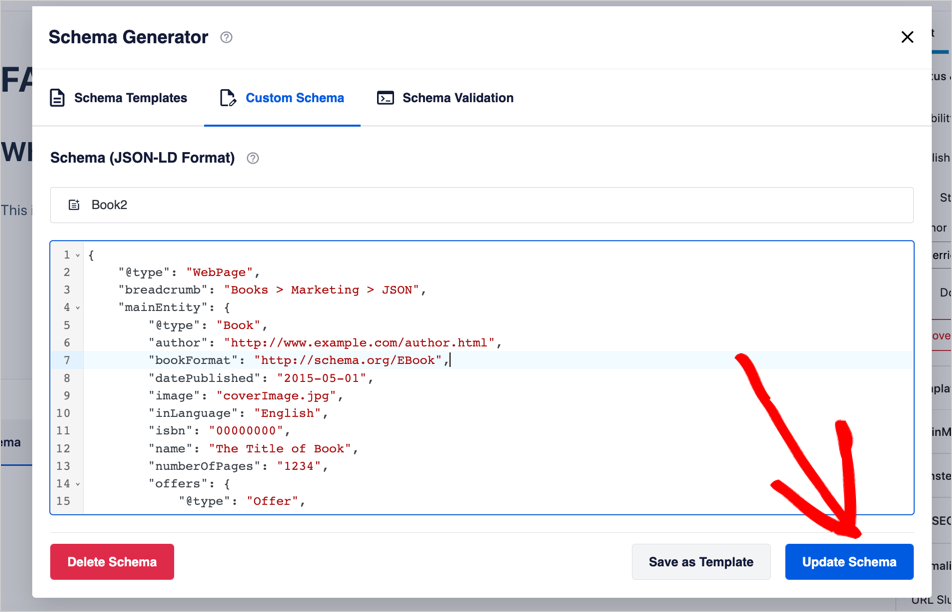
Finden Sie die Schaltfläche für die Datei, die Sie bearbeiten möchten, und klicken Sie auf das Stiftsymbol. Dies öffnet ein modales Fenster, das Ihren JSON-LD-Code anzeigt.
Fügen Sie Ihre Bearbeitungen hinzu und klicken Sie auf die blaue Schaltfläche Schema aktualisieren.
Löschen Ihrer benutzerdefinierten Schema-Markup
Um eine Vorlage zu löschen, gehen Sie zu AIOSEO Einstellungen » Schema » Schema generieren » Ihre Vorlage.
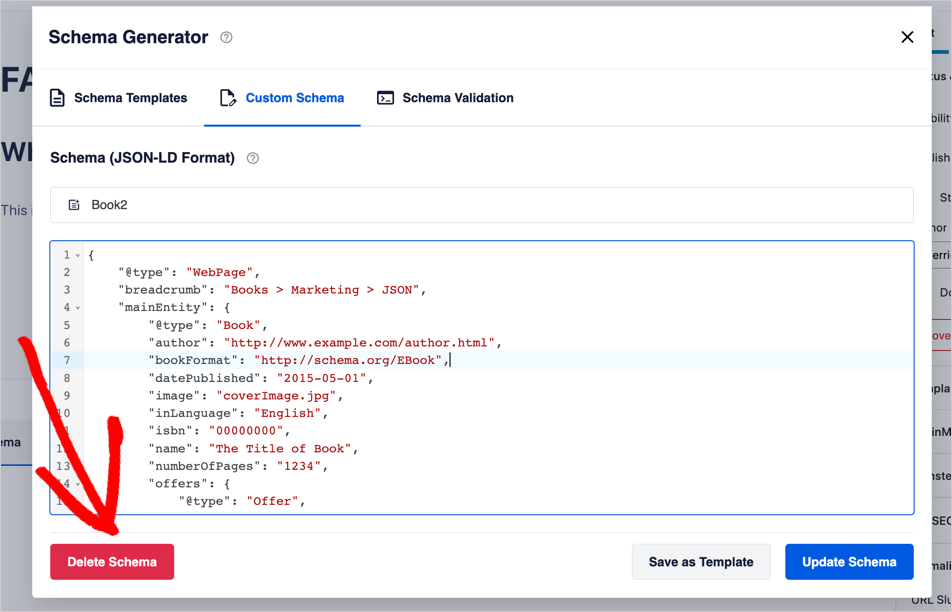
Finden Sie die Schaltfläche für die Datei, die Sie löschen möchten, und klicken Sie auf das Stiftsymbol. Dies öffnet ein modales Fenster, das Ihren JSON-LD-Code anzeigt.
Klicken Sie auf die rote Schaltfläche Schema löschen unten links.
Wo finde ich benutzerdefinierte Schemata zum Hinzufügen zu AIOSEO?
- Überprüfen Sie zuerst diese Liste auf Schemata, die bereits im All in One SEO (AIOSEO) Plugin enthalten sind.
- Wenn Sie etwas anderes wünschen, gehen Sie zu EasySchema.com/tools und klicken Sie in der linken Spalte auf den Schema-Generator. Eine Liste mit Optionen wird angezeigt. Sie sehen auch Optionen, die in Quadraten angeordnet sind, wie diese:

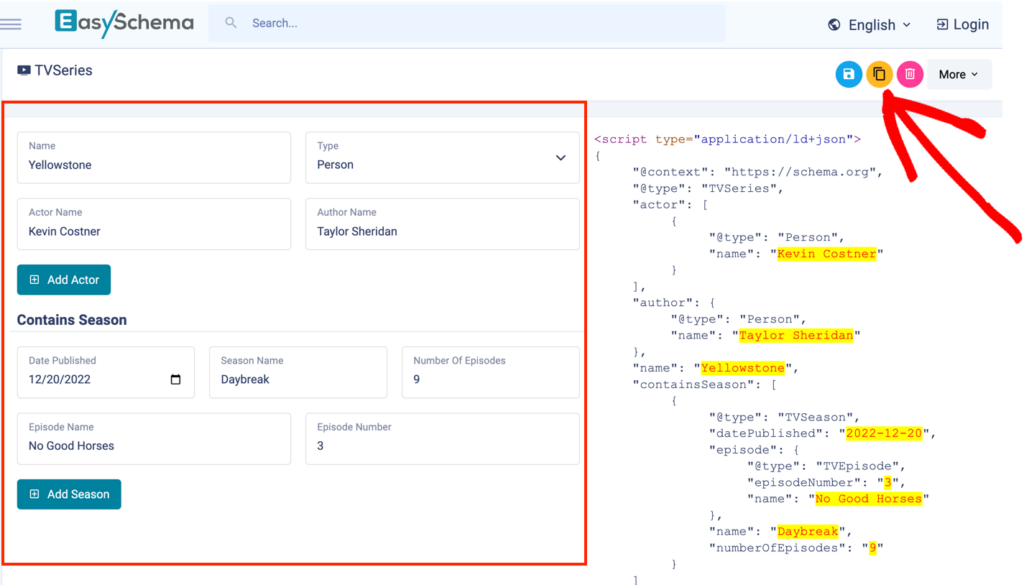
Sobald Sie eine Option ausgewählt haben, müssen Sie ein Formular ausfüllen. Wie dieses für TV-Episoden. (Wenn Sie über Fernsehen schreiben, könnte dieses spezielle Schema für Sie von Interesse sein.)
Wir haben es mit Informationen über eine Yellowstone-Episode ausgefüllt, um Ihnen eine Vorstellung davon zu geben, wie dies funktioniert. Sobald Sie Ihre Informationen in das Formular links eingegeben haben, erscheint Ihr Code auf der rechten Seite.
Klicken Sie auf die gelb-orangefarbene Schaltfläche, um Ihren Code zu kopieren. Befolgen Sie dann die Anweisungen in diesem Artikel, um das benutzerdefinierte Schema zu Ihrer WordPress-Seite hinzuzufügen.
Warum sollte ich benutzerdefinierte Schema-Markup als Vorlage hinzufügen?
Das Speichern Ihres benutzerdefinierten Schemas als Vorlage ist sinnvoll, wenn Sie es ohne Änderungen auf mehrere Seiten anwenden möchten.
Wenn Ihr benutzerdefiniertes Schema etwas Bestimmtes betrifft, wie z. B. eine bestimmte TV-Episode, klicken Sie einfach auf Schema hinzufügen und speichern Sie es nicht als Vorlage. (Es ist nicht notwendig, es in eine Vorlage umzuwandeln, da Sie es nur einmal verwenden.)
Weitere Schema-Einstellungen in AIOSEO
Das AIOSEO WordPress-Plugin legt den Artikel-Schema-Typ als Standard für alle WordPress-Beiträge fest.
Nachdem Sie diese Anweisungen befolgt haben, können Sie das globale Standard-Schema für jeden Inhaltstyp festlegen.
Benutzerdefiniertes Schema in WordPress ohne Plugin hinzufügen
Aufruf an alle Coder: Wenn Sie daran interessiert sind, wie Sie Schema-Markup mit dem Gutenberg-Blockeditor und benutzerdefinierten Feldern hinzufügen oder wie Sie es direkt in Ihre header.php-Datei einfügen können, folgen Sie den Anweisungen hier.
Konfigurieren Sie Ihren Code sorgfältig. Jeder Fehler im Code macht die Seite für Rich Snippets ungeeignet. Stellen Sie sicher, dass Sie Ihren Code vor der Veröffentlichung validieren.
F&A: Benutzerdefiniertes Schema-Markup und Tests
Nachdem Sie nun wissen, wie einfach es ist, benutzerdefinierte Schema-Markup zu Webseiten hinzuzufügen, haben Sie vielleicht weitere Fragen.
Unten teilen wir mit, wo Sie mehr Codebeispiele kopieren und einfügen können. Und wir beantworten einige Ihrer Fragen zu Terminologie und SEO.
Außerdem zeigen wir Ihnen alle Schema-Typen, die mit dem AIOSEO-Plugin geliefert werden. Denken Sie daran, dass Sie diese mit wenigen Klicks hinzufügen können. Es sind keine technischen Kenntnisse erforderlich.
Welche Schema-Typen bietet der Schema-Markup-Generator von AIOSEO?
Standardmäßig bietet der Schema-Markup-Generator von AIOSEO die folgenden Schema-Markup-Typen:
- Artikel
- Buch
- Kurs
- Datensatz
- Ereignis
- FAQ
- Faktencheck
- Anleitung
- Stellenanzeige
- Film
- Musik
- Person
- Produkt (Google Merchant Listing Schema)
- Rezept
- Dienstleistung
- Software
- Video
- Webseite
Im Dashboard von AIOSEO gibt es auch benutzerfreundliche Optionen für diese Schema-Elemente:
- Wissensgraph: Fügen Sie Ihre Informationen hinzu, indem Sie ein Formular ausfüllen. (AIOSEO > Sucherscheinung » Globale Einstellungen)
- Breadcrumbs: Fügen Sie Brotkrümelnavigation mit 1 Klick hinzu (AIOSEO » Allgemeine Einstellungen » Breadcrumbs)
- Schema-Markup für lokale Unternehmen: Füllen Sie ein kurzes Formular aus, um es zu aktivieren. (AIOSEO » Lokales SEO)
- Sitelinks-Suchfeld: Aktivieren Sie es mit 1 Klick. (AIOSEO-Einstellungen » Sucherscheinung » Erweitert)
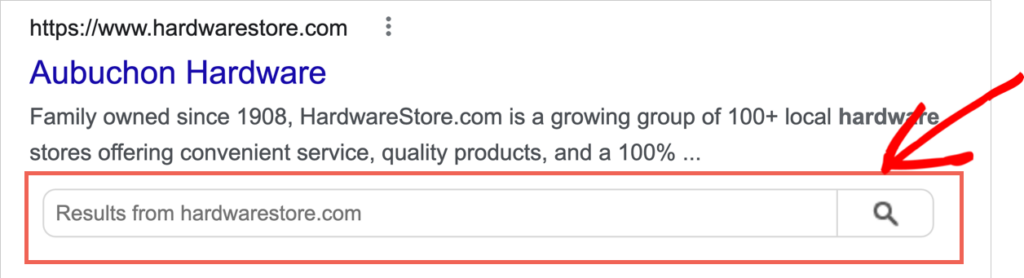
Oben: Was ist eine Sitelinks-Suchfeld? Es ist ein Suchfeld, das unter einem Such-Snippet angezeigt wird. Nutzer können es verwenden, um Ihre Website zu durchsuchen, ohne Google zu verlassen.
Suchen Sie nach anderen Schema-Typen? Folgen Sie dieser Anleitung.
Wie viele Schema-Typen gibt es?
Laut schema.org gibt es fast 800 Schema-Typen. Google unterstützt jedoch nur 31 Typen. Die Anwendung unterstützter Typen auf einer Webseite macht diese für die Anzeige als Rich Snippet berechtigt.
Wo finde ich weitere Ideen für benutzerdefiniertes Schema-Markup?
Ideen für benutzerdefiniertes Schema-Markup finden Sie auf schema.org und Stehlen Sie unser JSON-LD. Sehen Sie sich auch schema.dev für eine Chrome-Erweiterung an, mit der Sie durch Zeigen und Klicken auf eine Webseite Schema generieren können. Darüber hinaus bietet Googles Structured Data Markup Helper mehrere Codebeispiele. Sie können Code aus dem Google Helper oder einer dieser Quellen kopieren und als benutzerdefinierte Vorlage in AIOSEO hinzufügen.
Was ist Structured Data Testing?
Structured Data Testing verwendet Code-Validierungstools, um die Anwesenheit von strukturierten Daten auf einer Webseite zu überprüfen und Fehler zu kennzeichnen. Der Zweck des Tests ist es zu prüfen, ob Inhalte auf einer gegebenen Webseite berechtigt sind, als Rich Snippets in Suchergebnissen angezeigt zu werden. Diese Tests bieten typischerweise zwei Methoden zum Testen: Eingabe einer Live-URL in ein Feld oder Einfügen des Schema-Markup-Codes der Testseite in ein Fenster.
Welche Schema-Markup-Testtools sind verfügbar?
Es gibt Dutzende von Schema-Markup-Testtools. Die folgenden werden häufig von Web-Profis zitiert und verwendet. (Schema-Markup-Tests sind gleichbedeutend mit Structured Data Testing.)
- Googles Rich Results Test
- Schema.orgs Schema Markup Validator
- Strukturierte Datenberichte der Google Search Console
- Screaming Frog SEO Spider (Enthält ein Structured Data Testing Tool)
- JSON-LD Playground
- Microsofts Bing Markup Validator
- Yandex Webmaster Strukturierte Daten Validator
(Für Google Search Console, Bing und Yandex müssen Sie ein Konto erstellen und sich anmelden, um auf deren Tools zugreifen zu können.)
Welche SEO-Vorteile hat strukturierte Daten?
Das Hinzufügen von strukturierten Daten (auch Schema-Markup genannt) zu einer Webseite macht sie für die Anzeige als Rich Snippet in den Suchmaschinenergebnisseiten (SERPs) berechtigt. Rich Snippets sind visuell hervorstechend und zeigen Informationen wie Sternebewertungen, interaktive Bilder, FAQs, Produktdetails und Ticketpreise an. Da Rich Snippets (auch Rich Results genannt) mehr Details als Standard-Suchergebnisse liefern, erzielen sie oft höhere Klick- und Konversionsraten.
Das Hinzufügen von strukturierten Daten zu Ihrer Seite und ein präziser SEO-Titel und eine Meta-Beschreibung (Metadaten) sind einfache Möglichkeiten, Ihre Inhalte für Suchmaschinenergebnisse zu optimieren.
Ist Schema.org-Markup dasselbe wie Schema-Markup?
Ja, Schema.org-Markup ist dasselbe wie Schema-Markup. Schema.org ist ein Gemeinschaftsprojekt, das 2011 von Google, Yandex, Microsoft und Bing ins Leben gerufen wurde. Es ist ein Repository für Schemata und fördert und entwickelt aktiv neue Schemata „für strukturierte Daten im Internet, auf Webseiten, in E-Mails und darüber hinaus.“ (Quelle: Schema.org)
Wussten Sie schon? Das Wort Schema stammt vom altgriechischen Wort σχῆμα (ausgesprochen „skay-ma“). Das griechische Wort bezieht sich auf die Form, Gestalt oder Struktur von etwas.
Andere Schema-Generator-Plugins
Suchen Sie nach anderen Schema-Plugins oder WordPress SEO-Plugins, die Schema-Generatoren enthalten? Hier sind einige, die Sie sich ansehen können.
Nächste Schritte
Benutzerdefiniertes Schema-Markup bietet Ihnen mehr Optionen für die Anzeige Ihrer Rich Snippets in den Suchergebnissen.
Wir hoffen, dieser Beitrag hat Ihnen geholfen zu verstehen, wie einfach es ist, benutzerdefiniertes Schema-Markup zu Ihrer WordPress-Seite hinzuzufügen.
Sie können auch unser Tutorial zur Verwendung von FAQ-Schema, um Traffic von den Interessenten Ihrer Konkurrenten zu erhalten, mögen. Und erfahren Sie, wie Sie Meta-Beschreibungen schreiben, die mehr Klickraten erzielen.
Wenn Sie diesen Artikel hilfreich fanden, abonnieren Sie bitte unseren YouTube-Kanal. Dort finden Sie viele nützliche Tutorials. Sie können uns auch auf Twitter, LinkedIn oder Facebook folgen, um auf dem Laufenden zu bleiben.
Möchten Sie AIOSEO kostenlos ausprobieren?
Geben Sie die URL Ihrer WordPress-Website ein, um AIOSEO Lite zu installieren.

Offenlegung: Unsere Inhalte werden von den Lesern unterstützt. Das bedeutet, wenn Sie auf einige unserer Links klicken, können wir eine Provision verdienen. Wir empfehlen nur Produkte, von denen wir glauben, dass sie unseren Lesern einen Mehrwert bieten.

Sehr hilfreicher Beitrag!
Ich liebe das Inhaltsverzeichnis wirklich. Ist das fest in jeden Beitrag einprogrammiert oder haben Sie ein Plugin, das das macht?
Hallo Curtis – Danke für das Feedback. Freut mich, dass es hilfreich war! Dieses Inhaltsverzeichnis wurde mit dem AIOSEO-Plugin erstellt, ist aber angepasst. Es ist tatsächlich als benutzerdefiniertes WordPress-Blockmuster zur Wiederverwendung eingerichtet. Ich kann Ihnen bei Bedarf weitere Details geben.