
Sie fragen sich, wie Sie benutzerdefinierten Schema-Markup zu Ihrer WordPress-Website hinzufügen können?
Benutzerdefinierte Schema-Markup ist Code, der Google genau sagt, was Ihre Inhalte bedeuten, nicht nur, was sie sagen. Das Hinzufügen kann Ihre Seiten für Rich Results in der Suche qualifizieren, die Art mit Sternebewertungen, Preisen oder zusätzlichen Details, die sich von einem einfachen blauen Link abheben. Und es ist super einfach, es in WordPress hinzuzufügen, besonders wenn Sie SEO-Plugins wie All In One SEO verwenden.
In diesem Leitfaden zeige ich Ihnen, wie Sie benutzerdefinierte Schema-Markup in WordPress hinzufügen. Ich werde auch behandeln, was sich bei Rich Results geändert hat und wie Schema jetzt eine Rolle bei KI-Suchtools wie ChatGPT und Google AI Overviews spielt.
Was Sie benötigen: Das All in One SEO (AIOSEO) Plugin.
In diesem Artikel
Was ist Schema-Markup?
Schema-Markup ist Code, der Google hilft, die Details Ihrer Inhalte zu verstehen. Es erscheint nicht automatisch auf Ihren Seiten. Sie müssen es hinzufügen.
Die gute Nachricht ist, dass WordPress-Benutzer diesen Code mit wenigen Klicks hinzufügen können. Für einige Schema-Typen füllen Sie ein kurzes Formular aus, anstatt Code zu schreiben.
Ist Schema-Markup dasselbe wie strukturierte Daten?
Fast. Strukturierte Daten sind die organisierten Informationen selbst, wie die Zutaten eines Rezepts oder der Preis eines Produkts. Schema-Markup ist der Code, der strukturierte Daten an Suchmaschinen kommuniziert. Betrachten Sie strukturierte Daten als Etiketten, die nur Suchmaschinen lesen können.
Sie müssen die technische Differenz nicht auswendig lernen, um sie zu verwenden. AIOSEO kümmert sich um den Code für Sie.
Ist Schema immer noch gut für SEO?
Ja, aber es lohnt sich zu wissen, was Schema heute kann und was nicht.
Schema steigert Ihre Rankings nicht direkt. Was es tut, ist, Ihre Seite für ein Rich Result zu qualifizieren, ein erweitertes Suchergebnis, das Bilder, Sternebewertungen, Preise oder Breadcrumbs enthalten kann. Rich Results fallen visuell auf, und das kann zu mehr Klicks führen, auch wenn sich Ihre Position auf der Seite nicht ändert.
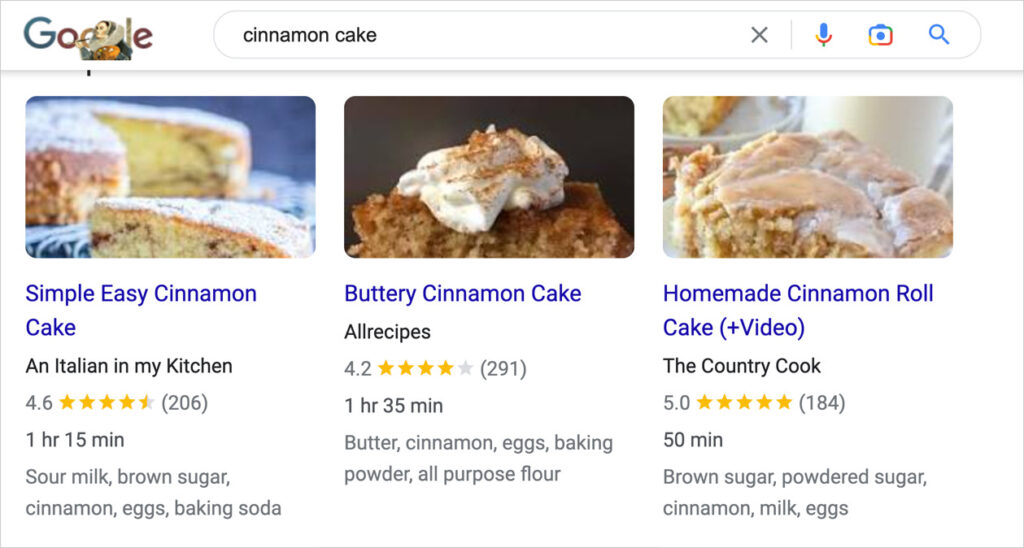
Ein paar Dinge haben sich geändert, seit Google diese Funktionen erstmals weit verbreitet hat, und wir möchten sie offenlegen.
- HowTo Rich Results werden nicht mehr angezeigt. Google hat die spezielle HowTo-Anzeige sowohl in Desktop- als auch in Mobile-Ergebnissen entfernt. Das Hinzufügen des HowTo-Schemas schadet Ihrer Seite nicht, aber es bringt Ihnen auch kein spezielles Listing ein.
- FAQ Rich Results sind begrenzt. Google reserviert das FAQ Rich Result jetzt hauptsächlich für autoritative Regierungs- und Gesundheitsseiten. Die meisten Blogs werden den FAQ-Dropdown in den Suchergebnissen nicht mehr sehen, selbst wenn ein gültiges FAQ-Schema vorhanden ist.
Schema-Typen, die immer noch häufig Rich Results erzielen, sind Artikel, Produkt, Rezept, Bewertung, Veranstaltung und Breadcrumb. Google unterstützt insgesamt etwa 31 Schema-Typen, und die Anwendung eines beliebigen davon gibt Google immer noch einen klareren Kontext über Ihre Seite, auch wenn es keine visuelle Belohnung in den Suchergebnissen gibt.
Wenn Sie noch keine Schema-Daten zu einer Seite hinzugefügt haben, empfehle ich, mit unserem Leitfaden zum Hinzufügen von Rich Snippets zu WordPress zu beginnen.
Wenn Sie noch keine Schema-Daten zu einer Seite hinzugefügt haben, empfehlen wir, mit unserem Leitfaden zum Hinzufügen von Rich Snippets zu WordPress zu beginnen.
Was ist benutzerdefiniertes Schema-Markup?
In diesem Leitfaden bedeutet benutzerdefinierte Schema-Markup jede Schema-Daten, auch ein gängiger Typ, der nicht bereits als integrierte Option in Ihrem Schema-Generator-Plugin verfügbar ist.
Schema-Plugins decken die gängigsten Typen ab, um die Dinge einfach zu halten. Wenn Sie etwas außerhalb dieser Liste benötigen, können Sie es trotzdem einfach hinzufügen. Lassen Sie uns durchgehen, wie.
Schritt 1: Installieren Sie All in One SEO
Laden Sie zuerst das AIOSEO-Plugin herunter (falls Sie es noch nicht haben). Ich zeige Ihnen, wie Sie es verwenden, um benutzerdefinierte Schema-Markup hinzuzufügen und es mit nur wenigen Klicks in eine wiederverwendbare Vorlage umzuwandeln, alles direkt aus dem WordPress-Dashboard.
AIOSEO wird von mehr als 3 Millionen WordPress-Websites genutzt, von kleinen Unternehmen und Bloggern bis hin zu großen Verlagen. Es verfügt über Tausende von 5-Sterne-Bewertungen auf WordPress.org und persönlichen Support.
Nachdem Sie das Plugin heruntergeladen haben, öffnen Sie Ihr WordPress-Dashboard und gehen Sie zu Plugins > Neues Plugin hinzufügen. Schritt-für-Schritt-Hilfe finden Sie in unserem Leitfaden zur Installation von All in One SEO Pro.
Schritt 2: Fügen Sie Ihr benutzerdefiniertes Schema-Markup hinzu
Öffnen Sie als Nächstes die Seite oder den Beitrag, zu dem Sie benutzerdefinierte Schema-Daten hinzufügen möchten.
- Scrollen Sie nach unten zum Abschnitt AIOSEO-Einstellungen unterhalb des Inhaltseditors.
- Klicken Sie auf die Registerkarte Schema und dann auf die Schaltfläche Schema generieren. Dies öffnet das Fenster des Schema-Generators.
- Klicken Sie im Schema-Generator auf die Registerkarte Benutzerdefiniertes Schema. Sie sehen einen Editor, in den Sie Ihr eigenes Schema im JSON-LD-Format einfügen können, sowie ein Feld, um es zu benennen. Verwenden Sie einen kurzen Namen, da er auf einer klickbaren Schaltfläche angezeigt wird.
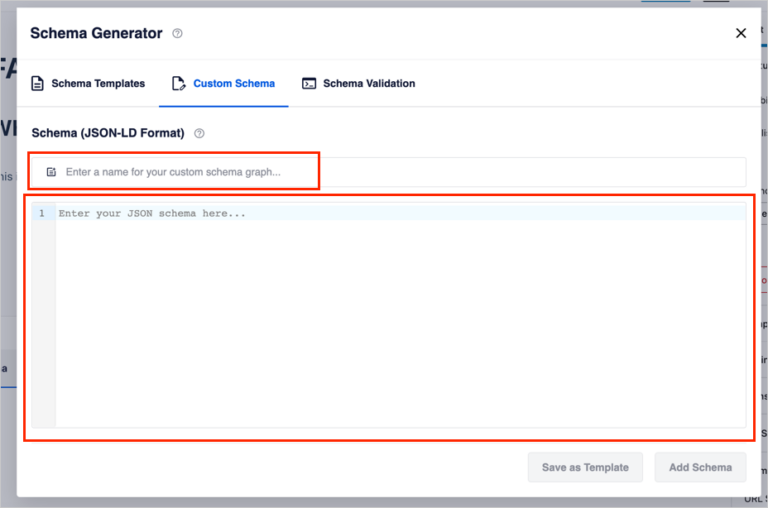
Wenn Sie nicht damit vertraut sind, JSON-LD von Grund auf zu schreiben, müssen Sie das nicht tun. Der Schema-Generator von AIOSEO kann Details direkt aus Ihren vorhandenen Inhalten ziehen, wie z. B. Ihren Titel, das Beitragsbild und den Autor, sodass Sie selten benutzerdefinierten Code schreiben müssen. Ein benutzerdefiniertes Schema ist hauptsächlich für Fälle gedacht, in denen Ihr Schema-Typ noch nicht abgedeckt ist, wie z. B. ein bestimmtes Veranstaltungsformat oder ein nicht standardmäßiger Inhaltstyp.
Wenn Ihr Code einen Fehler enthält, verhindert AIOSEO, dass Sie ihn speichern, und zeigt eine Warnmeldung an.
Um dieses Schema später wiederzuverwenden, klicken Sie auf Als Vorlage speichern. Wenn Sie es nur einmal benötigen, klicken Sie stattdessen auf Schema hinzufügen.
Wenn Sie auf Schema hinzufügen klicken, wird Ihr Code an die Seite angehängt und eine kleine Schaltfläche erstellt, auf die Sie klicken können, um ihn zu validieren. Wenn Sie auf Als Vorlage speichern klicken, wird er zu einem neuen Abschnitt Ihre Vorlagen hinzugefügt, sodass Sie dasselbe Schema mit einem Klick auf andere Seiten anwenden können.
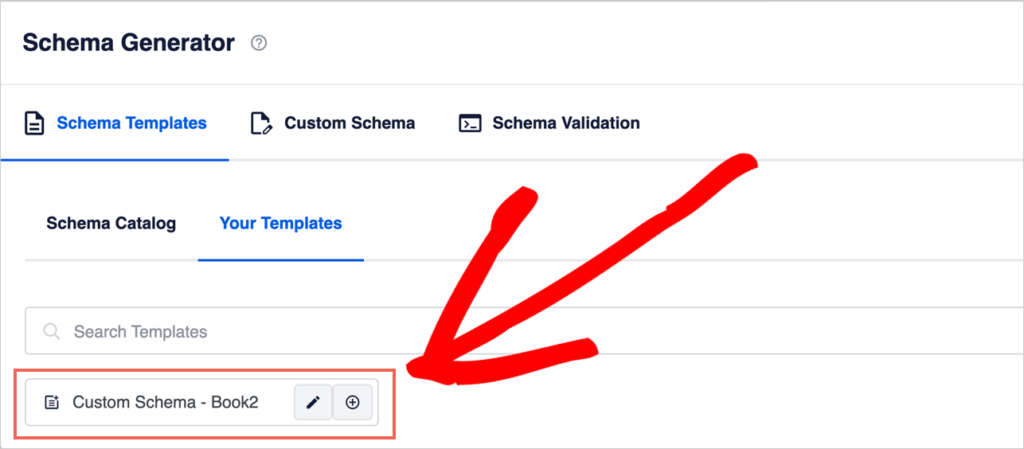
Speichern Sie Ihr benutzerdefiniertes Schema als Vorlage, wenn Sie es unverändert auf mehr als einer Seite wiederverwenden möchten. Wenn Ihr Schema etwas Bestimmtes beschreibt, z. B. Details für eine einzelne Veranstaltung, klicken Sie einfach auf Schema hinzufügen und überspringen Sie den Vorlagenschritt.
Schritt 3: Validieren Sie Ihr Schema
Sobald Sie ein benutzerdefiniertes Schema hinzugefügt haben, entweder als Vorlage oder als einmalige Ergänzung, sehen Sie eine Schaltfläche Schema validieren . Klicken Sie darauf, um den Rich Results Test von Google in einem neuen Fenster zu öffnen, wobei Ihr Code bereits geladen ist.
Klicken Sie auf Code testen, um die Prüfung durchzuführen.
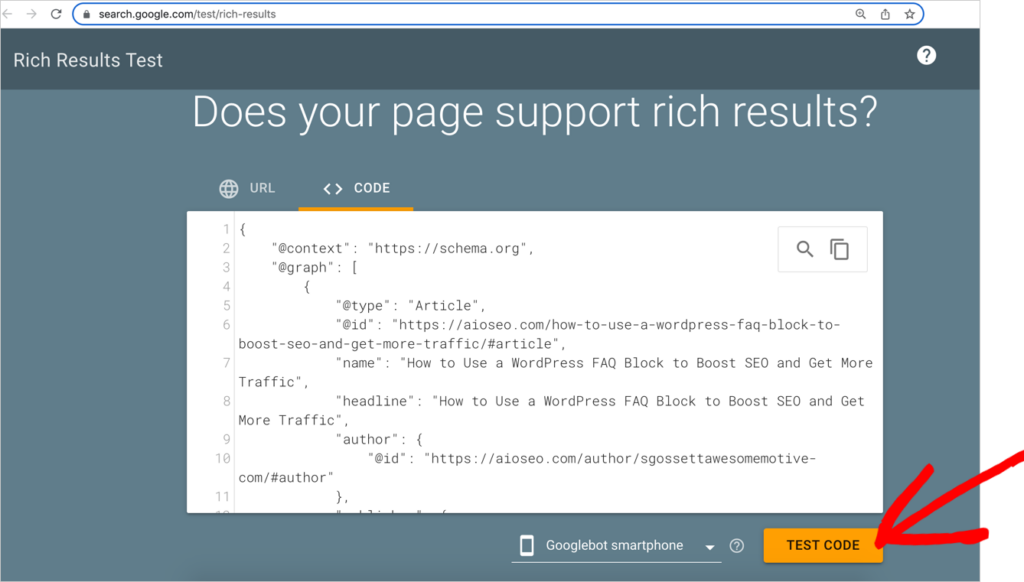
Überprüfen Sie dann Ihre Ergebnisse.
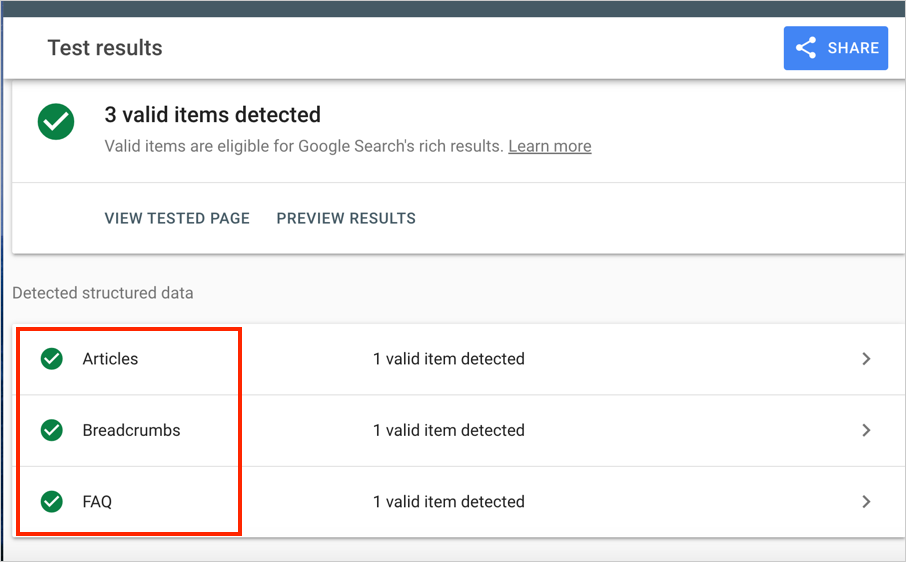
Ein gültiges Ergebnis bestätigt, dass Ihr Code fehlerfrei und für ein Rich Result berechtigt ist. Obwohl, wie oben erwähnt, nicht jeder Schema-Typ mehr eine spezielle visuelle Behandlung erhält. Artikel- und Breadcrumb-Schema sind immer noch gängige Beispiele dafür.
Schema-Markup und KI-Suche
Die Suche ist nicht mehr auf die blauen Links von Google beschränkt. Tools wie ChatGPT, Perplexity und Googles KI-Übersichten ziehen Informationen von Webseiten, um ihre Antworten zu erstellen. Dies wird oft als Answer Engine Optimization oder AEO bezeichnet.
Sauberes Schema-Markup hilft auch hier. Es liefert KI-Tools klare, strukturierte Fakten über Ihre Inhalte, Ihren Autor und Ihre Organisation, wodurch Ihre Seite leichter zusammengefasst und korrekt zitiert werden kann. Strukturierte Daten garantieren keine Zitation, aber sie beseitigen Mehrdeutigkeiten, die dazu führen könnten, dass ein KI-Tool Ihre Seite zugunsten einer klareren Quelle überspringt.
Wenn Sie auf der AEO-Seite weiter gehen möchten, erstellt der LLMs.txt Generator von AIOSEO eine Datei, die KI-Crawlern eine klare Karte Ihrer wichtigsten Inhalte liefert und neben Ihrer Schema-Markup funktioniert, anstatt sie zu ersetzen.
Wo finde ich benutzerdefiniertes Schema, das ich zu AIOSEO hinzufügen kann?
- Überprüfen Sie zuerst diese Liste der in AIOSEO integrierten Schema-Typen. Wenn Ihre Inhalte zu einem davon passen, benötigen Sie kein benutzerdefiniertes Schema.
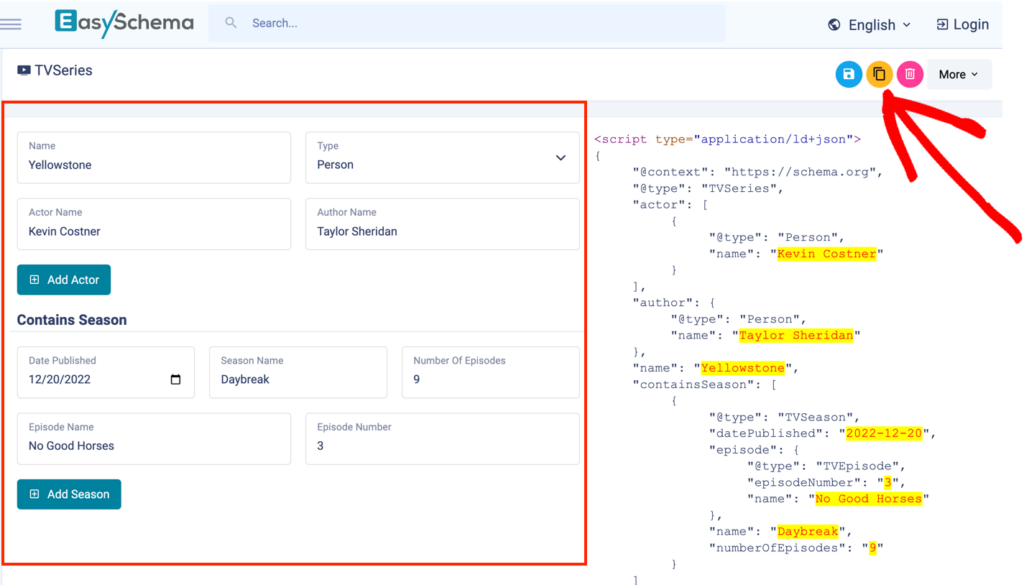
- Wenn Sie etwas anderes benötigen, das noch nicht abgedeckt ist, bietet EasySchema.com einen kostenlosen Schema-Generator mit Vorlagen für Dutzende von spezifischen Inhaltstypen.

Wählen Sie den benötigten Schema-Typ, füllen Sie das Formular aus, und Ihr JSON-LD-Code erscheint auf der rechten Seite. Kopieren Sie ihn und fügen Sie ihn dann in den Custom Schema-Editor von AIOSEO ein, indem Sie die obigen Schritte befolgen.
AIOSEO setzt das Artikel-Schema als Standard für alle WordPress-Beiträge. Sie können den Standard-Schema-Typ für jeden Inhaltstyp ändern, indem Sie diesen Anweisungen folgen.
Schema-Typen, die der Schema-Generator von AIOSEO bereitstellt
Der Schema-Generator von AIOSEO unterstützt mehr als 20 Schema-Typen, darunter diese:
- Artikel
- Buch
- Kurs
- Datensatz
- Ereignis
- FAQ
- Faktencheck
- Anleitung
- Stellenanzeige
- Film
- Musik
- Person
- Produkt
- Rezept
- Dienstleistung
- Software
- Video
- Webseite
AIOSEO ermöglicht es Ihnen auch, mehrere Schema-Typen auf derselben Seite zu stapeln. Ein Blogbeitrag könnte beispielsweise gleichzeitig Artikel- und FAQ-Schema enthalten, etwas, das viele einfache Plugins nicht unterstützen.
Außerdem finden Sie benutzerfreundliche Optionen für diese:
- Knowledge Graph: Füllen Sie ein Formular unter AIOSEO > Sucherscheinung > Globale Einstellungen aus.
- Breadcrumbs: Aktivieren Sie mit einem Klick unter AIOSEO > Allgemeine Einstellungen > Breadcrumbs.
- Lokales Unternehmensschema: Füllen Sie ein kurzes Formular unter AIOSEO > Lokales SEO aus.
- Sitelinks-Suchfeld: Aktivieren Sie mit einem Klick unter AIOSEO > Sucherscheinung > Erweitert.
FAQs: Benutzerdefiniertes Schema-Markup und Tests
Zeigen HowTo- und FAQ-Schema immer noch Rich Results an?
Normalerweise nicht. Google hat die HowTo-Rich-Results komplett aus der Suche entfernt und beschränkt die FAQ-Rich-Results inzwischen hauptsächlich auf maßgebliche Regierungs- und Gesundheitsseiten. Das Hinzufügen dieses Schemas schadet Ihrer Seite nicht, aber die meisten Seiten sollten keine visuelle Belohnung mehr davon erwarten. Artikel-, Produkt-, Rezept-, Bewertungs- und Breadcrumb-Schema bleiben zuverlässige Optionen für Rich Results.
Wie viele Schema-Typen gibt es?
Schema.org listet fast 800 Schema-Typen auf. Google unterstützt etwa 31 davon für Rich Results. Die Anwendung eines unterstützten Typs hilft Google und zunehmend auch KI-Suchtools, Ihre Seite klarer zu verstehen, auch ohne Rich Result.
Was ist Structured Data Testing?
Strukturierte Daten-Tests prüfen, ob die Schema-Markierung auf einer Seite gültig und fehlerfrei ist und ob die Seite für Rich Results qualifiziert ist. Die meisten Testtools ermöglichen es Ihnen, entweder eine Live-URL einzufügen oder Ihren Schema-Code direkt einzufügen.
Welche SEO-Vorteile hat strukturierte Daten?
Strukturierte Daten machen eine Seite für ein Rich Result in der Suche berechtigt, was die Klickraten verbessern kann, wenn es erscheint. Sie geben Suchmaschinen und KI-Tools auch einen klareren Kontext über Ihre Inhalte, was dazu beitragen kann, dass Ihre Seite auch außerhalb traditioneller Suchergebnisse korrekt dargestellt und zitiert wird.
Welche Tools zum Testen von Schema-Markierungen kann ich verwenden?
Es gibt Dutzende von Tools zum Testen von Schema-Markierungen. Die folgenden werden häufig von Web-Profis genannt und verwendet.
Nächste Schritte
Benutzerdefinierte Schema-Markup gibt Ihnen mehr Kontrolle darüber, wie Ihre Inhalte in der Suche angezeigt werden, und zunehmend auch darüber, wie sie von KI-Suchtools verstanden werden. Ich hoffe, dieser Leitfaden hat es Ihnen erleichtert, benutzerdefinierte Schema-Markup zu Ihrer WordPress-Site hinzuzufügen.
Schauen Sie sich als Nächstes unseren Leitfaden zum Schreiben von Meta-Beschreibungen an, die mehr Klicks erhalten, und sehen Sie, wie der LLMs.txt Generator KI-Tools helfen kann, Ihre gesamte Website zu verstehen, nicht nur eine Seite.
Bereit, benutzerdefinierte Schema-Markierungen zu Ihrer Website hinzuzufügen? Starten Sie noch heute mit AIOSEO.
Offenlegung: Unsere Inhalte werden von den Lesern unterstützt. Das bedeutet, wenn Sie auf einige unserer Links klicken, können wir eine Provision verdienen. Wir empfehlen nur Produkte, von denen wir glauben, dass sie unseren Lesern einen Mehrwert bieten.
Möchten Sie AIOSEO kostenlos ausprobieren?
Geben Sie die URL Ihrer WordPress-Website ein, um AIOSEO Lite zu installieren.




Sehr hilfreicher Beitrag!
Ich liebe das Inhaltsverzeichnis wirklich. Ist das fest in jeden Beitrag einprogrammiert oder haben Sie ein Plugin, das das macht?
Hallo Curtis – Danke für das Feedback. Freut mich, dass es hilfreich war! Dieses Inhaltsverzeichnis wurde mit dem AIOSEO-Plugin erstellt, ist aber angepasst. Es ist tatsächlich als benutzerdefiniertes WordPress-Blockmuster zur Wiederverwendung eingerichtet. Ich kann Ihnen bei Bedarf weitere Details geben.