
Suchen Sie den besten Broken Link Checker für WordPress? Wenn Sie jemals einen älteren Beitrag geöffnet und eine graue Box gesehen haben, wo früher Ihr YouTube-Video war, wissen Sie bereits, warum das wichtig ist.
Tote Links und tote Einbettungen häufen sich leise auf Content-Websites. Ihre Leser bemerken sie lange bevor Sie es tun. Und die meisten Link-Checker übersehen eine ganze Kategorie davon. In diesem Leitfaden führe ich Sie durch die Tools, die diese Probleme tatsächlich erkennen, was jedes einzelne übersieht und welches zu Ihrer Website passt.
Vergleichen wir also die besten Broken Link Checker Plugins und Tools für WordPress und finden Sie das richtige für Ihre Veröffentlichungsweise.
In diesem Artikel
- Warum defekte Links ein größeres SEO-Problem darstellen, als die meisten Website-Besitzer erkennen
- Worauf Sie bei einem WordPress Broken Link Checker achten sollten
- Die 6 besten Broken Link Checker für WordPress
- 1. Broken Link Checker von AIOSEO: Bester Allround Broken Link Checker
- 2. Broken Link Checker von WPMU DEV: Bestes kostenloses Plugin für Websites mit hohem Volumen
- 3. Link Whisper: Am besten für die Verwaltung interner Links
- 4. Ahrefs Site Audit: Am besten für vollständige technische SEO-Audits
- 5. Screaming Frog: Am besten für einmalige Tiefen-Crawls
- 6. Google Search Console: Beste kostenlose Option für 404-Überwachung
- BLC vs. WPMU DEV Broken Link Checker: Vergleich
- So richten Sie den Broken Link Checker von AIOSEO ein (Schnellstart)
- Welchen Broken Link Checker sollten Sie verwenden?
- Bester Broken Link Checker für WordPress: FAQs
Warum defekte Links ein größeres SEO-Problem darstellen, als die meisten Website-Besitzer erkennen
Auf einer Content-Website gehen defekte Links über 404-Seiten hinaus. Einige brechen, ohne überhaupt einen Fehler zurückzugeben.
Ein defekter Link ist jeder Link, der Ihren Leser nicht mehr dorthin bringt, wo Sie ihn hinschicken wollten. Dazu gehören:
- Textlinks zu Seiten, die ohne Weiterleitung gelöscht oder verschoben wurden.
- Bilder, die in Ihrer Mediathek oder einem CDN umbenannt, verschoben oder gelöscht wurden.
- Video-Einbettungen, bei denen der Ersteller das Video gelöscht oder es auf privat gesetzt hat.
- Links außerhalb Ihres Beitragsinhalts, wie Navigationsmenüs, benutzerdefinierte Felder und Autoren-Bios.
Video-Einbettungen sind die heimtückischen. Wenn ein YouTube-Video gelöscht wird, wird die YouTube-URL immer noch geladen und gibt immer noch einen 200 OK-Status zurück. Für einen normalen Link-Checker sieht das wie ein gesunder Link aus. Für Ihren Leser ist es ein leerer Player, der besagt, dass das Video nicht verfügbar ist.
Das ist auch der Grund, warum „defekter Link“ und „404-Fehler“ nicht dasselbe sind. Eine 404 ist die Sackgasse. Ein defekter Link ist das Schild auf Ihrer Website, das darauf zeigt. Und viele defekte Links geben überhaupt keine 404 zurück: Timeouts, abgelaufene SSL-Zertifikate, Serverfehler und tote Videos zählen alle.
Wie Google Crawl-Fehler im Vergleich zu 404s und Soft-404s behandelt
Hier ist die ehrliche Antwort auf die Frage, die jeder stellt: Google vergibt keine Strafe für kaputte Links. Seiten, die eine 404 zurückgeben, sind ein normaler Teil des Webs, und Google sagt das schon seit Jahren.
Das macht sie nicht harmlos. Interne Links zu toten Seiten geben keinen Rankingwert weiter, Googlebot verschwendet Crawls an Sackgassen und Leser, die auf zwei tote Links hintereinander stoßen, vertrauen dem Rest Ihres Beitrags nicht mehr.
Dann gibt es noch Soft-404-Fehler. Ein Soft-404 ist eine Seite, die einen 200 OK-Status zurückgibt, aber keinen echten Inhalt hat. Google behandelt diese oft als Fehler in der Search Console. Ein gelöschtes YouTube-Video verhält sich aus Sicht Ihres Lesers viel wie ein Soft-404. Die Seite wird geladen, aber es ist nichts da.
Worauf Sie bei einem WordPress Broken Link Checker achten sollten
Hier ist die Checkliste, die ich verwendet habe, um jedes Tool zu vergleichen. Sie funktioniert für jeden Link-Checker, einschließlich derer, die ich nicht behandelt habe.
Warum diesem Leitfaden vertrauen?
Ich habe mehr als 7 Jahre im Tech-Bereich gearbeitet, und das Testen von Produkten ist ein regelmäßiger Teil meiner Arbeit. Für diesen Leitfaden habe ich die aktuelle Funktionsliste, Dokumentation, das Changelog, die Preisseite und die aktuellsten WordPress.org-Bewertungen jedes Tools überprüft.
Ich habe mich auf 4 Dinge konzentriert, die für eine Content-Website wichtig sind: welche Arten von Links sie erkennt, ob sie Ihren Server verlangsamt, wie Sie das Gefundene beheben und was passiert, wenn Sie die kostenlose Stufe überschreiten.
Cloud-basierte vs. Server-basierte Scans
Das ist der größte Leistungsunterschied zwischen Link-Checkern. Ein serverbasierter Checker durchsucht Ihre Links von Ihrem eigenen Hosting-Konto aus. Auf einer großen Website bedeutet dies Tausende von ausgehenden Anfragen von Ihrem Server. Auf Shared Hosting kann dies Ihre Website verlangsamen, Ihre Ressourcenlimits aufbrauchen oder sogar dazu führen, dass Ihre Server-IP von Websites blockiert wird, die keine Bots mögen.
Ein Cloud-basierter Checker führt das Crawling stattdessen auf den Servern des Anbieters durch. Ihre WordPress-Website sendet nur eine Liste von Links und erhält Ergebnisse zurück. Verlangsamt ein Cloud-basierter Checker also Ihre Website? Im normalen Gebrauch, nein. Die Schwerstarbeit findet woanders statt.
Der Kompromiss ist, dass Cloud-Checker ein Konto beim Anbieter benötigen. Sie vertrauen auch darauf, dass ihre Server verfügbar bleiben und ihre Prüfungen korrekt bleiben.
Welche Arten von Links er erkennen sollte
Jedes Tool hier prüft Textlinks. Suchen Sie nach einem, das auch Folgendes abdeckt:
- Interne und externe Links, nicht nur das eine oder das andere.
- Defekte Bilder, einschließlich Hintergrundbilder, die in Blöcken oder Page-Builder-Abschnitten gesetzt sind.
- Video-Links und -Einbettungen, die auf der Videoebene und nicht nur auf der URL-Ebene überprüft werden.
- Links außerhalb des Beitragsinhalts, wie Menüs, benutzerdefinierte Felder, Auszüge und Vorlagen.
Fix-Workflows: Bearbeiten, Verlinkung entfernen, Weiterleiten
Einen defekten Link zu finden ist die halbe Miete. Ein guter Checker lässt Sie ihn von einem Bildschirm aus auf 3 Arten beheben, ohne 40 Beiträge öffnen zu müssen:
- Bearbeiten Sie die URL, damit sie auf die richtige Seite verweist.
- Entfernen Sie den Link, wenn es keine gute Alternative gibt.
- Leiten Sie die tote URL auf eine funktionierende Seite um, sodass jeder Link, der darauf verweist, sofort behoben wird.
Alle 3 sind wichtig. Wenn ein Checker nur Links markieren kann, werden Sie Ihren Nachmittag immer noch im Beitragseditor verbringen. Unser Leitfaden zum Beheben defekter Links in WordPress behandelt, wann jede Korrektur verwendet werden sollte.
Link-Limits vs. Unbegrenzte Scans: Was die Kleingedruckten bedeuten
Einige Checker verkaufen ein monatliches Linklimit, während andere unbegrenzte Scans versprechen.
Ein Link-Limit teilt Ihnen im Voraus mit, was Sie erhalten, und Sie können sehen, wann Sie sich ihm nähern. „Unbegrenzt“ klingt besser, aber es hilft nur, wenn die Ergebnisse korrekt sind. Wenn ein unbegrenzter Scan Hunderte von falsch positiven Ergebnissen liefert, werden Sie mehr Zeit mit der doppelten Überprüfung von Links als mit deren Behebung verbringen.
Zählen Sie grob, wie viele Links Ihre Website hat, bevor Sie sich entscheiden. Ein Blog mit 300 Beiträgen und 10 Links pro Beitrag hat bereits rund 3.000 Links zu überprüfen. Diese Zahl entscheidet, welchen Plan Sie benötigen, weit mehr als jede Marketingseite.
Lesen Sie auch, was passiert, wenn Sie ein Limit überschreiten. Stoppt das Tool die Überprüfung, warnt es Sie oder stuft es Sie in einen größeren Plan ein? Jeder Anbieter handhabt dies anders, und es ist das Detail, das die meisten Übersichten überspringen.
Eine weitere Sache, auf die Sie achten sollten, ist die Scan-Häufigkeit. Wie oft sollten Sie auf defekte Links scannen? Für eine Website, auf der Sie jede Woche etwas veröffentlichen, ist eine wöchentliche erneute Überprüfung ausreichend. Für eine Website, die Sie selten anfassen, funktioniert monatlich. Der Punkt ist, sie nach einem Zeitplan auszuführen, damit Sie sich nicht auf Ihr Gedächtnis verlassen müssen.
Die 6 besten Broken Link Checker für WordPress
Hier sind meine Top-Auswahl an Tools zur Überprüfung defekter Links für WordPress.
1. Broken Link Checker von AIOSEO: Bester Allround-Checker für defekte Links
Am besten für: Blogger, Verleger und kleine Unternehmen mit gemischten Medien, insbesondere Websites mit vielen eingebetteten Videos.
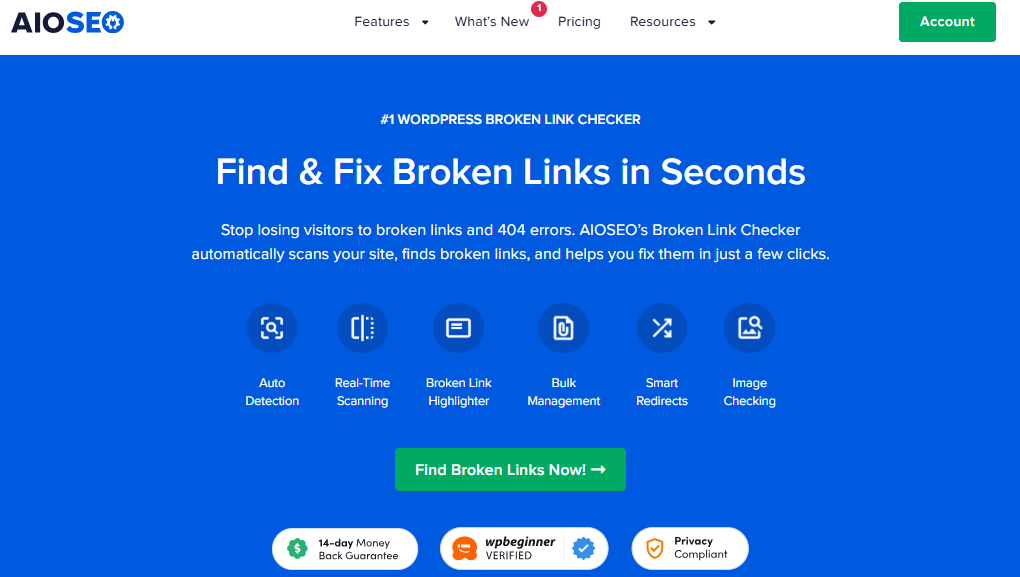
Broken Link Checker von AIOSEO ist ein eigenständiges WordPress-Plugin, das speziell zum Finden und Beheben defekter Links entwickelt wurde. Es ist ein separates Produkt vom Haupt-AIOSEO-Plugin, sodass Sie AIOSEO nicht verwenden müssen. Die beiden funktionieren jedoch besser zusammen, worauf ich unten eingehen werde.
Es überprüft interne Links, externe Links, Bilder, Audiodateien und Videolinks. Dann zeigt es Ihnen alles in einem Bericht innerhalb von WordPress an.
Warum es meine Top-Wahl für Content-Websites ist: Das wichtigste Merkmal ist die Videoüberprüfung. Seit Version 1.3.0, veröffentlicht im Juli 2026, prüft das Plugin, ob das Video hinter einem Link oder Embed noch existiert. Es prüft nicht nur, ob die URL geladen wird. So erkennt es gelöschte, private und eingeschränkte Videos, die einen 200 OK-Status zurückgeben. Es deckt YouTube, Vimeo und über 10 weitere Plattformen ab, wie TikTok, Dailymotion, TED und VideoPress. Es prüft auch eingebettete Player, die ein Page Builder oder eingefügter Embed-Code als iframe hinzufügt.
Ich bin mir keines anderen WordPress-Plugins bewusst, das so viele Video-Plattformen direkt unterstützt. Die lokale Engine von WPMU DEV kann YouTube-Links überprüfen, aber Sie müssen Ihren eigenen YouTube-API-Schlüssel hinzufügen. Mehr dazu in der nächsten Bewertung.
Der zweite Grund ist das Cloud-Scanning. Alle Linkprüfungen laufen auf den Servern von AIOSEO, nicht auf Ihren. Das Scannen einer großen Website verlangsamt daher kein Shared Hosting und markiert Ihr Konto nicht wegen hoher Ressourcennutzung.
Der dritte Grund ist die Abdeckung über Ihre Beiträge hinaus. Version 1.3.1 fügte das Scannen für hinzu:
- Navigationsmenüs, benutzerdefinierte Felder einschließlich ACF, Auszüge, Autoren-Bios und Kategoriebeschreibungen.
- Page Builder-Layouts von Elementor, Divi 4 und 5, WPBakery, SiteOrigin, Avada und SeedProd.
- Synchronisierte Muster, Vorlagen und Vorlagenteile im Block-Editor.
Links reparieren
Sie können eine URL direkt aus dem Bericht bearbeiten oder die Verknüpfung aufheben. Wenn dieselbe defekte URL in 20 Beiträgen vorkommt, ersetzt eine Bearbeitung sie überall. Das Aufheben der Verknüpfung behält Ihren Text und entfernt nur den Link. Das Dashboard ordnet die Korrekturen auch nach Auswirkung, sodass Sie mit der einen defekten URL beginnen, die die meisten defekten Links behebt.
Für eine defekte Adresse auf Ihrer eigenen Website, wie z. B. einen alten Beitrag, den Sie gelöscht haben, können Sie auf Weiterleitung hinzufügen klicken, um Besucher zu einer funktionierenden Seite zu leiten. Dies erfordert den integrierten Redirection Manager von AIOSEO, sodass Sie kein separates Weiterleitungs-Plugin benötigen. Für Links, die noch funktionieren, aber über eine Weiterleitung laufen, verwenden Sie finale URL-Austausche an der Adresse, an der sie enden.
Wenn Sie AIOSEO bereits verwenden, teilen sich die beiden Plugins Daten auf nützliche Weise. Die Spalte AIOSEO Details auf Ihrem Beitragsbildschirm zeigt ein Symbol für defekte Links für jeden Beitrag mit defekten Links an. Das 404-Protokoll von AIOSEO zeigt auch an, wie viele Ihrer Beiträge auf jede fehlende URL verlinken, sodass Sie sehen können, welche 404er Ihre eigene Schuld sind.
Weitere nützliche Extras sind wöchentliche und monatliche E-Mail-Berichte, CSV-Export, URL-Ausschlüsse für Affiliate-Links und ein Front-End-Hervorhebungs-Tool, das defekte Links rot markiert. Nur eingeloggte Redakteure sehen die Hervorhebungen, nicht Ihre Besucher. Massenaktionen erfordern eine Bestätigung, bevor sie ausgeführt werden, was auf einer großen Website wichtig ist.
Preise: Pläne werden monatlich abgerechnet. Der kostenlose Plan prüft bis zu 250 Links pro Monat. Jeder Link zählt einmal pro Monat, unabhängig davon, wie oft er erneut geprüft wird, und die Zählung wird jeden Abrechnungsmonat zurückgesetzt. Bezahlte Pläne beginnen bei 4,99 $ pro Monat.
2. Broken Link Checker von WPMU DEV: Bestes kostenloses Plugin für Websites mit hohem Volumen
Am besten geeignet für: Große Websites mit Null Budget, die sich nicht auf eingebettete Videos verlassen, und Website-Besitzer, die nichts dagegen haben, Ergebnisse stichprobenartig zu überprüfen.
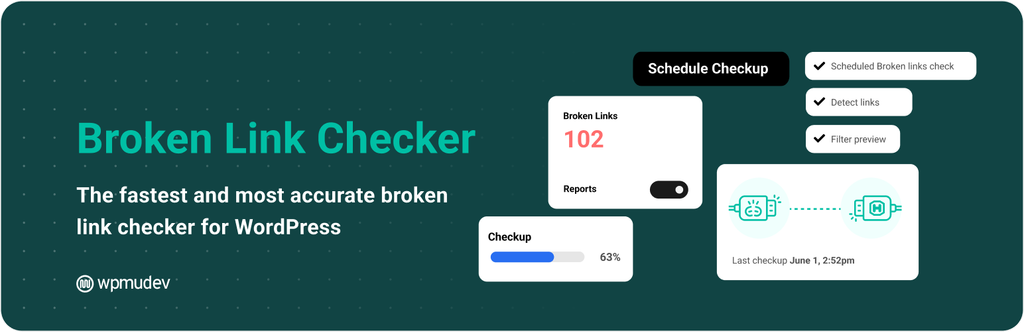
Broken Link Checker von WPMU DEV ist das älteste und bekannteste Plugin in dieser Kategorie. Es hat mehr als 500.000 aktive Installationen und über 17 Millionen Downloads. Wenn Sie WordPress schon eine Weile nutzen, haben Sie es wahrscheinlich schon einmal installiert.
Seine größte Stärke ist der Preis. Das Plugin ist komplett kostenlos. Sie können zwischen 2 Scan-Engines wählen:
- Cloud-Engine: Läuft auf den Servern von WPMU DEV und benötigt ein kostenloses WPMU DEV-Konto. WPMU DEV wirbt mit unbegrenzten Seiten- und URL-Prüfungen mit dieser Engine.
- Lokale Engine: Das ursprüngliche Plugin. Es läuft auf Ihrem eigenen Server und benötigt kein Konto.
Die lokale Option ist ein echter Pluspunkt, wenn Sie Ihre Website nicht mit einem externen Dienst verbinden möchten. Sie kann auch eine archivierte Kopie einer toten Seite aus der Wayback Machine vorschlagen, und Sie können Links in großen Mengen bearbeiten, entlinken oder ignorieren.
Die Überprüfung von Videos ist jedoch ebenfalls begrenzt. Die lokale Engine kann YouTube-Links überprüfen, benötigt aber Ihren eigenen YouTube-API-Schlüssel. Ich habe keine Überprüfung von Vimeo oder anderen Videoplattformen in seiner Funktionsliste gefunden. Die lokale Engine läuft auch auf Ihrem Server, was das Problem der Leistung von Shared Hosting wieder aufgreift.
Preise: Kostenlos. Eine kostenpflichtige WPMU DEV-Mitgliedschaft ist optional.
3. Link Whisper: Am besten für die Verwaltung interner Links
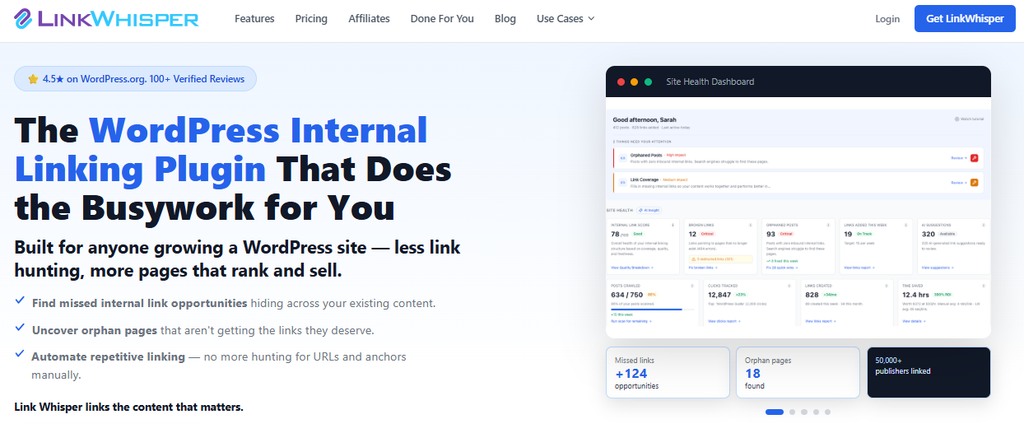
Am besten geeignet für: Websites, die sich auf interne Verlinkung und Ankertext konzentrieren und einen grundlegenden Bericht über defekte Links im selben Tool wünschen.
Link Whisper ist in erster Linie ein Plugin für interne Verlinkung und in zweiter Linie ein Checker für defekte Links. Seine Hauptaufgabe ist es, beim Schreiben interne Links vorzuschlagen, Schlüsselwörter automatisch zu verlinken und verwaiste Beiträge ohne eingehende Links zu finden.
Der Bericht über defekte Links ist ein nützliches Extra. Er listet defekte interne und externe Links in Ihrem Inhalt mit ihren Statuscodes auf, sodass Sie sie innerhalb von WordPress beheben können.
Da die Überprüfung defekter Links jedoch nicht im Fokus steht, ist der Funktionsumfang dünner als bei einem dedizierten Checker. Ich habe keine Überprüfung von Video-Einbettungen in seiner Funktionsliste gefunden. Es ist außerdem ein reines Bezahl-Plugin, sodass Sie für ein vollständiges Tool zur internen Verlinkung bezahlen, um den Bericht über defekte Links zu erhalten.
Preise: Nur kostenpflichtig, ab 97 $ pro Jahr für 1 Website.
Wenn interne Verlinkung Ihr Hauptziel ist, deckt der Link Assistant von AIOSEO diese Aufgabe ebenfalls ab. Er arbeitet auch mit Broken Link Checker zusammen, um Ihnen jeden Beitrag anzuzeigen, der auf dieselbe defekte URL verlinkt.
4. Ahrefs Site Audit: Am besten für vollständige technische SEO-Audits

Am besten für: SEOs und Agenturen, die defekte Links als Teil eines vollständigen technischen Audits wünschen, und alle, die ein Backlink-Profil verwalten.
Ahrefs Site Audit ist kein WordPress-Plugin. Es ist ein webbasierter Crawler, der Ihre Website auf über 170 technische SEO-Probleme überprüft, einschließlich defekter interner und externer Links.
Die gute Nachricht ist, dass Sie es kostenlos nutzen können. Ahrefs Free, früher Ahrefs Webmaster Tools genannt, beinhaltet Site Audit für jede Website, die Sie verifizieren. Sie erhalten 5.000 Crawl-Credits pro Projekt pro Monat.
Kostenpflichtige Ahrefs-Pläne fügen einen separaten Anwendungsfall hinzu: das Finden defekter Backlinks. Das sind Links von anderen Websites, die auf Seiten Ihrer Website zeigen, die nicht mehr existieren. Das ist ein anderes Problem als defekte Links auf Ihren eigenen Seiten, aber es lohnt sich zu beheben, da diese Links Wert haben.
Preise: Kostenlos für verifizierte Websites über Ahrefs Free. Kostenpflichtige Pläne sind teurer und schalten den vollständigen Funktionsumfang frei.
5. Screaming Frog: Am besten für einmalige Tiefen-Crawls
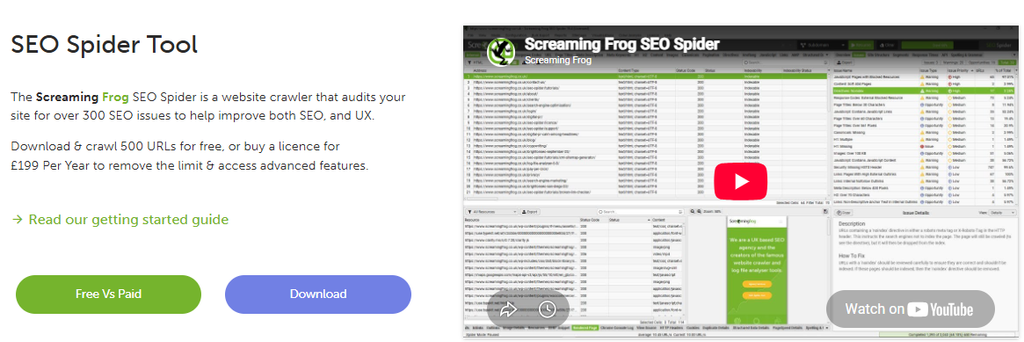
Am besten für: Entwickler und Agenturen, die einmalige Audits oder Website-Migrationen durchführen.
Screaming Frog SEO Spider ist ein Desktop-Crawler, den Sie auf Ihrem Computer installieren. Es ist kein WordPress-Plugin. Er crawlt Ihre Website wie ein Suchmaschinen-Bot und meldet defekte Links, Weiterleitungen und Hunderte anderer Probleme.
Er ist schnell, detailliert und die kostenlose Version ist eigenständig nützlich.
Die kostenlose Version crawlt bis zu 500 URLs und läuft nur, wenn Sie sie starten. Geplante Crawls erfordern eine kostenpflichtige Lizenz, und selbst dann läuft der Crawler von Ihrem Computer aus. Wie Ahrefs zeigt er Ihnen die Probleme, aber Sie beheben jeden Link selbst in WordPress.
Preise: Kostenlos für bis zu 500 URLs pro Crawl. Eine kostenpflichtige Lizenz kostet 199 £ pro Jahr, was etwa 279 $ entspricht.
6. Google Search Console: Beste kostenlose Option für 404-Überwachung
Am besten für: Ergänzung eines Broken-Link-Plugins, nicht als Ersatz.
Google Search Console ist kostenlos und Sie sollten sie bereits eingerichtet haben. Ihr Bericht zur Seitenindizierung zeigt Seiten an, die Google zu crawlen versucht hat und als 404 oder Soft-404 gefunden hat.
Die Search Console meldet jedoch nur URLs auf Ihrer eigenen Website, die Google gecrawlt hat. Sie überprüft nicht Ihre ausgehenden Links, Ihre Bilder oder Ihre Video-Einbettungen. Sie meldet Probleme auch erst, nachdem Google sie gefunden hat, was Tage oder Wochen nach dem Bruch des Links sein kann.
Preise: Kostenlos.
BLC vs. WPMU DEV Broken Link Checker: Vergleich
Dies sind die 2 dedizierten Broken-Link-Checker-Plugins auf dieser Liste, daher entscheiden sich die meisten Leser am Ende zwischen ihnen.
| Funktion | BLC von AIOSEO | WPMU DEV BLC |
|---|---|---|
| Videoerkennung | YouTube, Vimeo und über 10 Plattformen, einschließlich iframe-Einbettungen (kostenpflichtige Pläne) | Nur YouTube, lokale Engine, benötigt Ihren eigenen API-Schlüssel |
| Monatliche Link-Limits | 250 kostenlos, 1.000 bis 500.000 in kostenpflichtigen Plänen; automatische Upgrades, wenn Sie darüber liegen, es sei denn, dies ist deaktiviert | Beworben als unbegrenzt auf der Cloud-Engine |
| Cloud-basiert | Ja, nur Cloud | Ja, plus eine optionale lokale Engine |
| Dashboard-Reparaturwerkzeuge | URL überall auf einmal bearbeiten, verknüpfen aufheben, Weiterleitung hinzufügen, ignorieren, Massenaktionen mit Bestätigung | Bearbeiten, Verknüpfung aufheben, ignorieren, Massenaktionen |
| WP-Integration | Menüs, benutzerdefinierte Felder, Seitenersteller, AIOSEO-Weiterleitungen | Benutzerdefinierte Felder, Kommentare, WPMU DEV Hub |
| Kostenlose Stufe | 250 interne und externe Links pro Monat | Kostenloses Plugin, kostenloses Hub-Konto mit einigen Einschränkungen |
| Beginn des bezahlten Preises | 4,99 $ pro Monat | Kostenlos, Mitgliedschaft optional |
| WordPress.org-Bewertung | 3,8 von 5 | 3,8 von 5 |
Die eigentliche Frage ist, was Ihre Website am meisten hat. Wenn Ihr Inhalt auf eingebetteten YouTube- oder Vimeo-Videos basiert, ist Broken Link Checker von AIOSEO die klare Wahl. Es erkennt tote Videos ohne zusätzlichen Aufwand. Wenn Sie eine riesige Website, ein Nullbudget und hauptsächlich Textlinks haben, ist das kostenlose Plugin von WPMU DEV sinnvoll. Überprüfen Sie die Ergebnisse stichprobenartig, bevor Sie Massenkorrekturen durchführen.
So richten Sie den Broken Link Checker von AIOSEO ein (Schnellstart)
Die Einrichtung dauert etwa 5 Minuten. Hier erfahren Sie, wie Sie das tun:
Installieren und Verbindung zu Ihrem AIOSEO-Konto herstellen
Gehen Sie in Ihrem WordPress-Dashboard zu Plugins » Plugin hinzufügen. Suchen Sie nach „Broken Link Checker“ und finden Sie Broken Link Checker by AIOSEO in den Ergebnissen. Klicken Sie auf Jetzt installieren und dann auf Aktivieren.
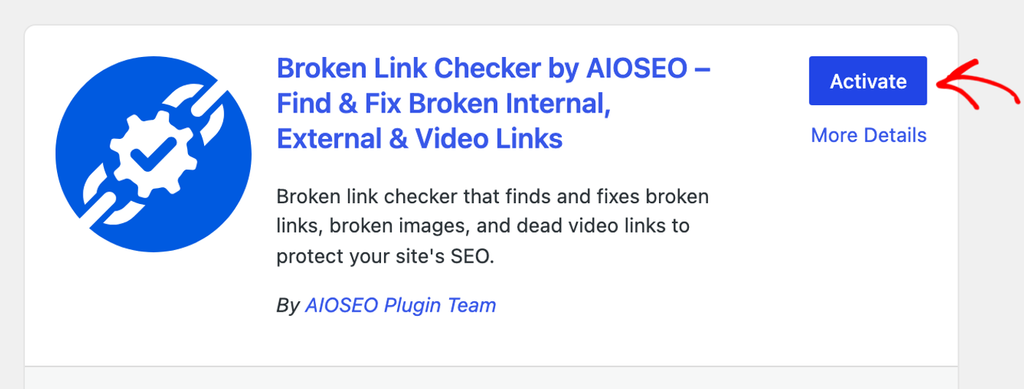
Der Einrichtungsassistent öffnet sich automatisch. Klicken Sie auf Los geht’s. Klicken Sie auf dem nächsten Bildschirm auf Kostenloses Konto erstellen, wenn Sie neu sind, oder auf Konto verbinden, wenn Sie bereits ein Konto auf aioseo.com haben. Wenn Sie AIOSEO Pro bereits verwenden, können Sie sich mit diesem Konto anmelden, müssen aber dennoch einen kostenlosen oder kostenpflichtigen Broken Link Checker-Plan hinzufügen.
Führen Sie Ihren ersten Scan durch
Sobald Ihr Konto verbunden ist, fragt der Assistent, was überwacht werden soll. Sie können auswählen, wo nach Links gesucht werden soll, wie oft sie erneut überprüft werden sollen und ob Sie E-Mail-Berichte erhalten möchten. Die Standardeinstellungen eignen sich für die meisten Websites. Klicken Sie daher auf Speichern & Fortfahren, wenn Sie unsicher sind.
Auf dem letzten Bildschirm beginnt das Plugin, Links auf Ihrer Website zu finden und im Hintergrund zu überprüfen. Sie können die Seite verlassen, während es arbeitet. Klicken Sie auf Bericht anzeigen, wenn Sie bereit sind.
Sie können diese Auswahl später unter Defekte Links » Dashboard auf der Registerkarte Einstellungen ändern. Dort legen Sie die Scan-Häufigkeit auf wöchentlich oder monatlich fest, wählen Ihre Scan-Quellen wie Menüs und benutzerdefinierte Felder aus und fügen URL-Ausschlussmuster für Affiliate-Links hinzu.
Defekte Links vom Dashboard aus beheben
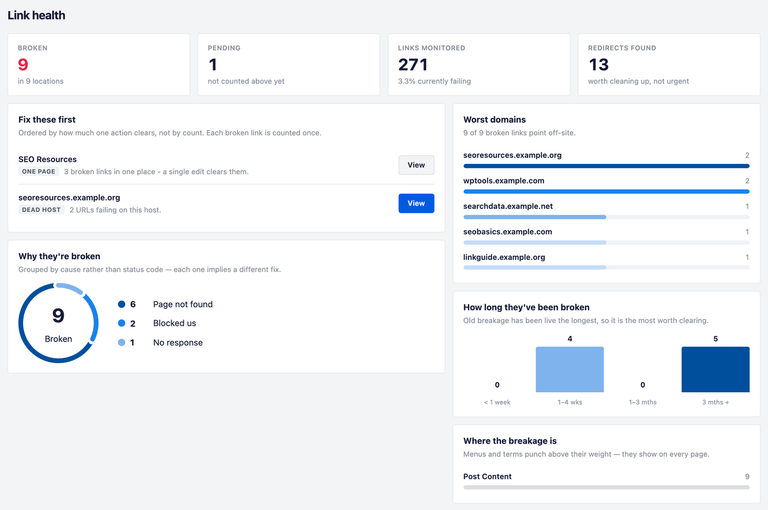
Gehen Sie zu Defekte Links » Dashboard. Beginnen Sie mit der Karte Diese zuerst beheben. Sie gruppiert defekte Links, die mit einer Aktion behoben werden können, z. B. 3 defekte Links auf einer Seite oder viele Links zu einer nicht mehr reagierenden Website. Klicken Sie auf Anzeigen bei einer Gruppe, um direkt zur Korrektur zu gelangen.
Um alles andere zu bearbeiten, öffnen Sie den Tab Broken Links Report und klicken Sie auf den Filter Broken. Sie können ihn weiter mit dem Dropdown-Menü All Types einschränken, z. B. um nur Videos anzuzeigen. Fahren Sie mit der Maus über eine beliebige Zeile, um Ihre Optionen zu sehen:
- Edit URL ersetzt die Adresse überall dort, wo dieser Link auf Ihrer Website erscheint.
- Unlink entfernt den Link, behält aber die Wörter in Ihrem Inhalt.
- Add Redirect leitet Besucher von einer defekten Adresse auf Ihrer eigenen Website zu einer funktionierenden Seite weiter, wenn Sie AIOSEO mit dem Redirection Manager verwenden.
- Dismiss blendet einen Link aus, der einwandfrei funktioniert, wenn Sie ihn selbst öffnen, z. B. eine Website, die die Überprüfung blockiert hat.
Unlink und Dismiss werden sofort wirksam, prüfen Sie also doppelt, bevor Sie klicken. Arbeiten Sie von oben in der Liste, und Sie werden die größten Probleme zuerst beheben.
Welchen Broken Link Checker sollten Sie verwenden?
Der beste Checker für defekte Links für WordPress ist derjenige, der die Links findet, die Ihre Website tatsächlich hat. Für Content-Websites mit eingebetteten Videos ist das Broken Link Checker von AIOSEO. Es scannt in der Cloud, überprüft Videos auf Videoebene und ermöglicht es Ihnen, alles von einem Dashboard aus zu beheben.
Wenn Sie ein kostenloses Plugin benötigen und Ihre Website hauptsächlich aus Text besteht, ist das Plugin von WPMU DEV eine gute Wahl. Kombinieren Sie eines davon mit der Google Search Console und verwenden Sie Screaming Frog oder Ahrefs für eine tiefere Überprüfung.
Sobald Ihre Links sauber sind, halten Sie sie sauber, wenn Sie URLs ändern. Unser Leitfaden zum Vermeiden von 404-Fehlern bei der Aktualisierung Ihrer WordPress-Website zeigt Ihnen, wie.
Bereit herauszufinden, was auf Ihrer Website defekt ist? Starten Sie kostenlos mit Broken Link Checker und führen Sie noch heute Ihren ersten Scan durch.
Bester Broken Link Checker für WordPress: FAQs
Broken Link Checker von AIOSEO ist die beste Gesamtoption für die meisten Content-Websites. Er scannt in der Cloud, sodass Ihre Website nicht verlangsamt wird, prüft YouTube- und Vimeo-Einbettungen in kostenpflichtigen Plänen und ermöglicht es Ihnen, Links von Ihrem Dashboard aus zu bearbeiten, zu entfernen oder umzuleiten. Broken Link Checker von WPMU DEV ist die beste, komplett kostenlose Option.
Der einfachste Weg ist die Installation eines Broken-Link-Checker-Plugins. Mit Broken Link Checker von AIOSEO installieren Sie das Plugin, verbinden ein kostenloses Konto im Setup-Assistenten und es überprüft automatisch Ihre Links. Die Ergebnisse finden Sie unter Broken Links » Dashboard, wo Sie jeden Link an Ort und Stelle beheben können.
Ja. Broken Link Checker von WPMU DEV ist komplett kostenlos. Broken Link Checker von AIOSEO hat einen kostenlosen Plan, der bis zu 250 interne und externe Links pro Monat prüft. Google Search Console und die kostenlose Version von Screaming Frog können ebenfalls defekte Links finden, aber Sie müssen sie von Hand beheben.
Ja, indirekt. Ein defektes Bild kann nicht in Google Bilder ranken und lässt Ihre Seite für Leser vernachlässigt aussehen. Es löst keine Strafe aus, kann aber Bildverkehr und Engagement kosten. Verwenden Sie einen Checker, der Bilder scannt, einschließlich Block- und Hintergrundbildern.
Offenlegung: Unsere Inhalte werden von den Lesern unterstützt. Das bedeutet, wenn Sie auf einige unserer Links klicken, können wir eine Provision verdienen. Wir empfehlen nur Produkte, von denen wir glauben, dass sie unseren Lesern einen Mehrwert bieten.
Möchten Sie AIOSEO kostenlos ausprobieren?
Geben Sie die URL Ihrer WordPress-Website ein, um AIOSEO Lite zu installieren.