Die meisten KI-Tools können Ihnen sagen, was Sie beheben müssen. AIOSEO MCP lässt Ihre KI Ihre SEO tatsächlich beheben, direkt in WordPress.
Mit AIOSEO 4.9.8 können Sie Claude, Cursor, VS Code oder Gemini direkt mit Ihrer WordPress-Website verbinden und ihr echte SEO-Aufgaben geben, genau wie Sie sie einem Teammitglied geben würden.
- „Finde jeden Beitrag, dem ein Fokus-Keyword fehlt.“
- „Sortiere meine Inhalte nach TruSEO-Score.“
- „Erstelle eine Weiterleitung von /alt nach /neu.“
Ihre KI liest Ihre Website, ergreift Maßnahmen und berichtet zurück. Alles per Chat.
Das ist AIOSEO MCP. Und es ist für jeden Plan kostenlos, einschließlich Lite.
In diesem Artikel
- So funktioniert AIOSEO MCP
- Was kann Ihr KI-Agent in WordPress tun?
- So verbinden Sie Ihren KI-Agenten mit dem MCP
- Verbindung von Claude Code CLI: Eine vollständige Schritt-für-Schritt-Anleitung
- Erste Schritte: Probieren Sie diese Prompts aus
- Kostenlos für alle Pläne, einschließlich Lite
- Häufig gestellte Fragen
So funktioniert AIOSEO MCP
AIOSEO MCP basiert auf 2 neuen Funktionen in 4.9.8: WordPress-Fähigkeiten und MCP-Unterstützung.
WordPress-Fähigkeiten sind eine neue WordPress-Funktion, die Plugins eine Möglichkeit gibt, bestimmte Aktionen bei KI-Agenten und externen Systemen zu registrieren. Mit dieser Veröffentlichung registrieren wir 28 SEO-Fähigkeiten bei der WordPress Abilities API – Dinge wie das Lesen und Aktualisieren von Metadaten von Beiträgen, das Erstellen von Weiterleitungen, das Überprüfen von TruSEO-Scores und das Abrufen von Suchleistungsdaten. Diese Aktionen stehen für 3 Arten von Tools zur Verfügung:
- MCP (für KI-Clients)
- REST API (jetzt kostenlos für alle AIOSEO-Benutzer)
- WP-CLI (für Entwickler, die die Befehlszeile bevorzugen)
MCP steht für Model Context Protocol. Es ist ein offener Standard, der es KI-Tools ermöglicht, sich mit externen Plattformen zu verbinden und direkt Aktionen darauf auszuführen. Sie können es sich wie die Brücke zwischen Ihrem KI-Client und Ihrer WordPress-Website vorstellen.
Nach der Verbindung kann Ihre KI direkt aus dem Chat heraus auf alle AIOSEO-Fähigkeiten zugreifen. Wir unterstützen 6 KI-Clients direkt:
- Claude Desktop
- Claude Code CLI
- Cursor
- VS Code
- Gemini CLI
Zusammenfassend: Fähigkeiten definieren, was AIOSEO tun kann. MCP ist, wie Ihre KI diese ausführt.
Was kann Ihr KI-Agent in WordPress tun?
Nach der Verbindung sind hier einige Beispiele dafür, was Sie Ihre KI fragen können:
- Finden Sie jeden Beitrag, dem eine Fokus-Schlüsselphrase fehlt, und füllen Sie ihn automatisch aus.
- Sortieren Sie Ihre Inhalte nach TruSEO-Score, um zu priorisieren, welche Beiträge zuerst Aufmerksamkeit benötigen.
- Erstellen Sie eine Weiterleitung von /old nach /new, ohne WordPress zu öffnen.
- Aktualisieren Sie SEO-Titel in großen Mengen für eine Kategorie oder einen Abschnitt.
- Fassen Sie Ihre Search Console-Leistung für jeden Zeitraum in einfacher Sprache zusammen.
- Erstellen Sie neue Beiträge und legen Sie den SEO-Titel, das Fokus-Schlüsselwort und das Schema mit einer einzigen Eingabeaufforderung fest.
Und das ist erst der Anfang. Da sich der Abilities-Standard weiterentwickelt, werden wir die Möglichkeiten ständig erweitern.
So verbinden Sie Ihren KI-Agenten mit dem MCP
Die Einrichtung befindet sich in der AI Suite von AIOSEO unter dem neuen Tab MCP. Sie benötigen WordPress 6.9 oder höher, aber ich empfehle ein Update auf WordPress 7.0. Dies stellt sicher, dass Sie das volle Erlebnis über alle 28 Fähigkeiten hinweg erhalten.
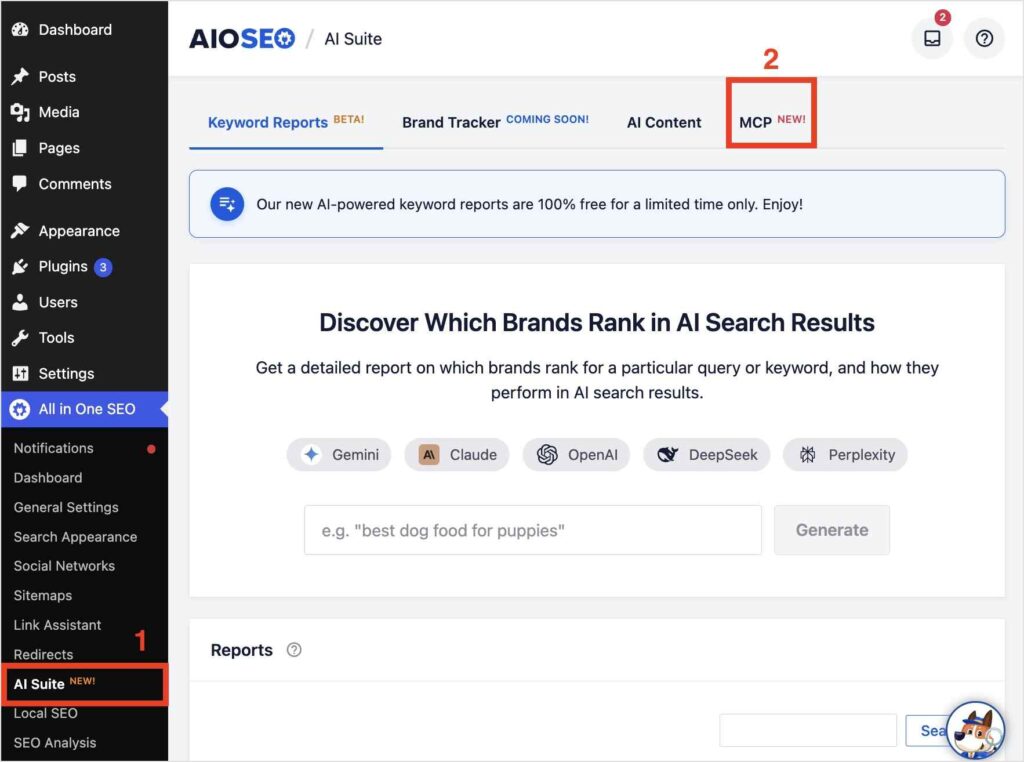
Sobald Sie eine kompatible Version verwenden, ist Schritt 1 automatisch abgeschlossen. Die anderen 3 Schritte dauern etwa 2 Minuten.
Schritt 1: AIOSEO-Fähigkeiten registrieren
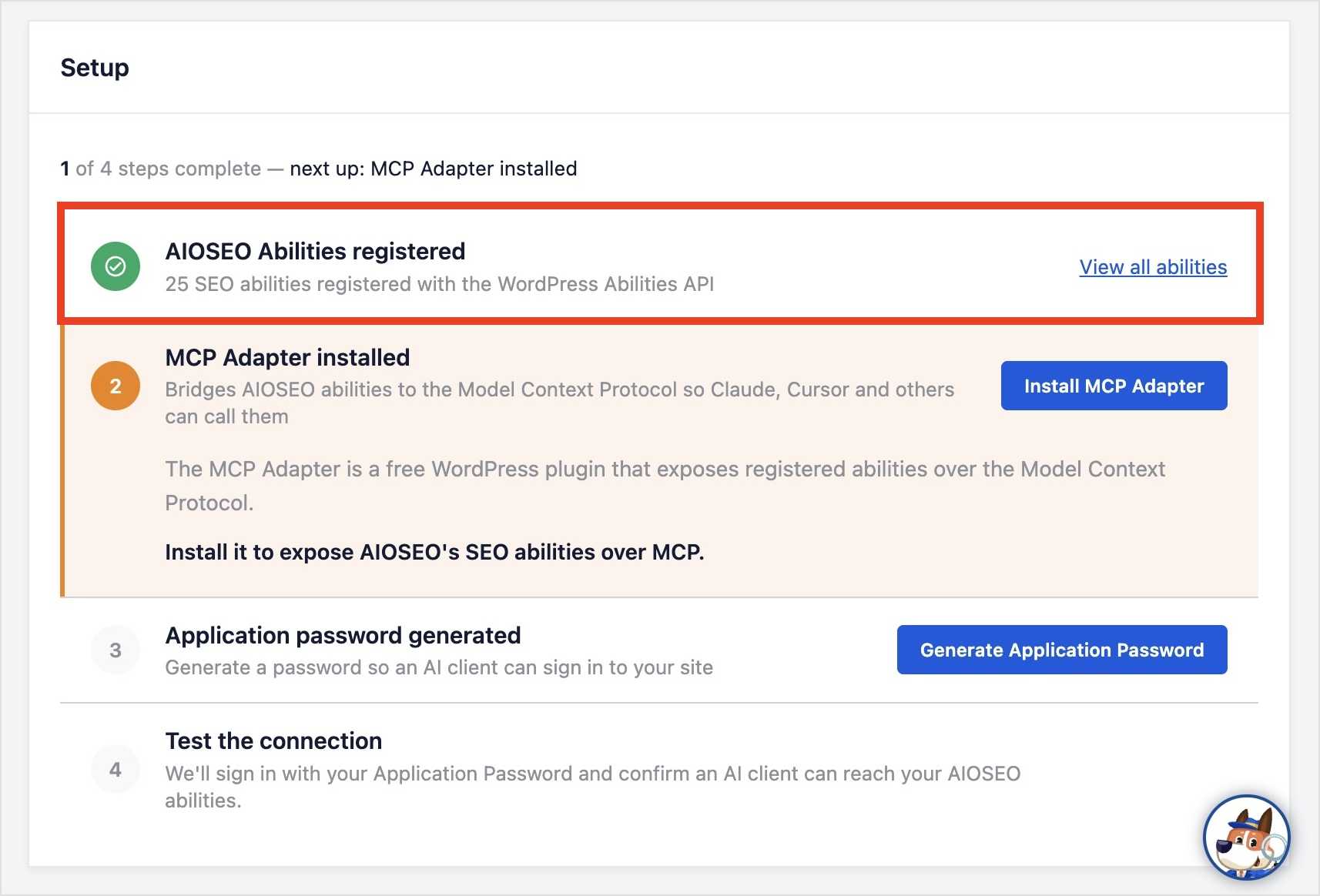
Wenn Sie den MCP-Tab auf WordPress 6.9 oder höher öffnen, registriert AIOSEO automatisch 28 SEO-Fähigkeiten bei der WordPress Abilities API.
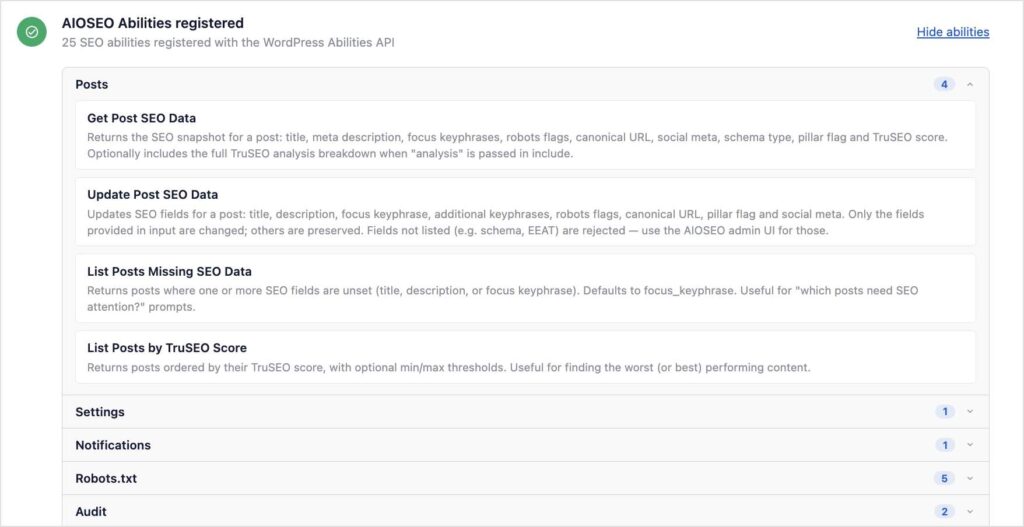
Sie sehen „AIOSEO-Fähigkeiten registriert“ mit einem grünen Häkchen. Klicken Sie auf Alle Fähigkeiten anzeigen, um die vollständige Liste anzuzeigen.
Hier können Sie die gesamte Bibliothek der AIOSEO-Fähigkeiten durchsuchen. Ich empfehle, die verschiedenen Abschnitte zu erkunden, um zu sehen, welche Fähigkeiten verfügbar sind und wie sie funktionieren.
Schritt 2: Den MCP-Adapter installieren
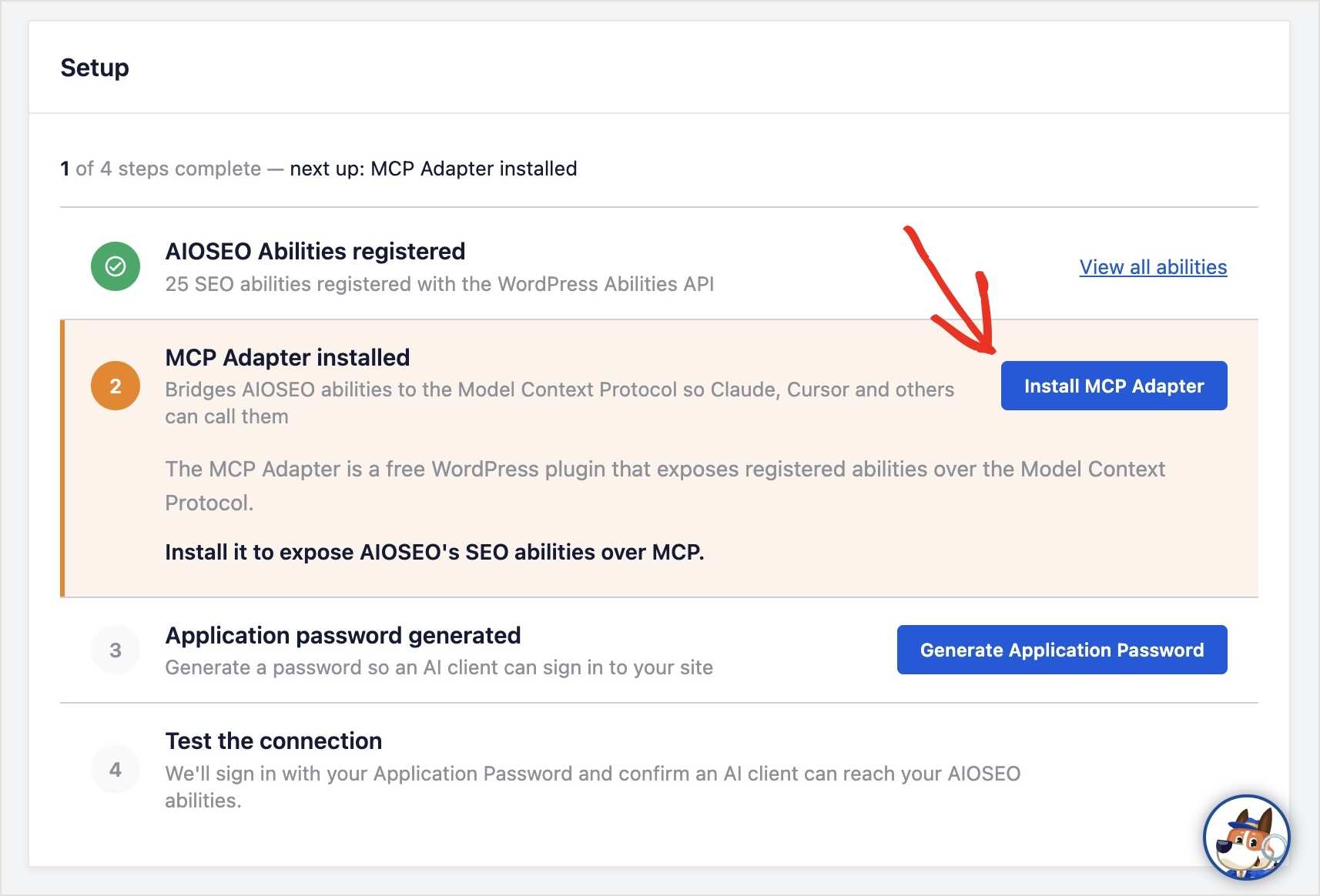
Der MCP-Adapter ist ein kostenloses WordPress-Plugin, das die registrierten Fähigkeiten von AIOSEO über das Model Context Protocol bereitstellt. (Mit anderen Worten, es teilt mit, was Ihr KI-Tool in AIOSEO tun kann, direkt auf Ihrer WordPress-Website.)
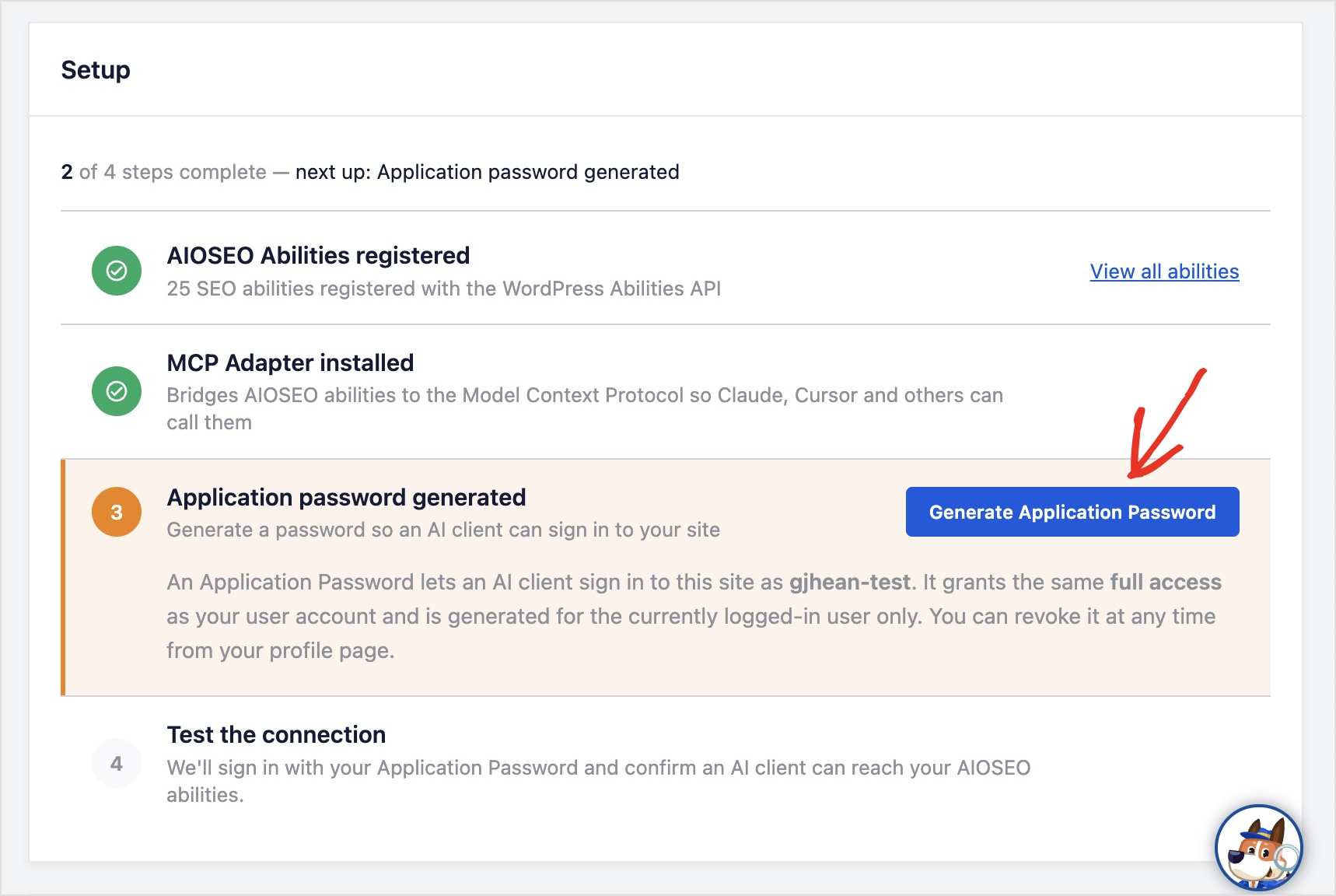
Klicken Sie auf MCP-Adapter installieren und AIOSEO erledigt alles automatisch. Es gibt nichts manuell zu konfigurieren.
Schritt 3: Ein Anwendungspasswort generieren
Ein Anwendungspasswort ermöglicht Ihrem KI-Client die sichere Anmeldung auf Ihrer Website. Es ist nicht Ihr normales WordPress-Passwort. Es ist eine separate Anmeldeinformation, die mit Ihrem Benutzerkonto verknüpft ist, und Sie können sie jederzeit von Ihrer Profilseite aus widerrufen.
Klicken Sie auf Anwendungspasswort generieren. AIOSEO erstellt das Passwort und füllt es in die Konfigurations-Snippets unten vor.
So sieht es nach der Generierung aus:
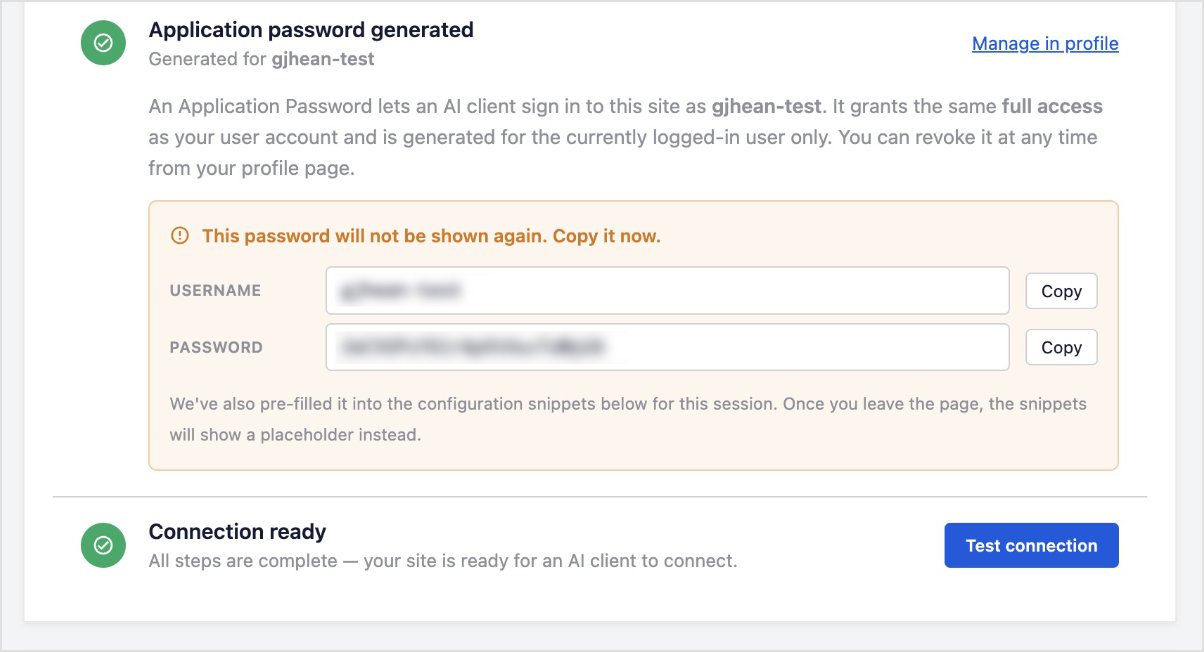
AIOSEO füllt dies in einem späteren Schritt automatisch in den Verbindungsausschnitt ein, aber wenn Sie Ihren KI-Client später einrichten möchten, kopieren Sie das Passwort jetzt. WordPress blendet es aus, sobald die Sitzung beendet ist.
Anwendungspasswort vergessen? Kein Problem. Sie können jederzeit ein neues in Ihrem WordPress-Adminbereich generieren und frühere Iterationen widerrufen.
Schritt 4: Die Verbindung testen
Klicken Sie auf Verbindung testen. AIOSEO authentifiziert sich mit Ihrem Anwendungspasswort und prüft, ob Ihre Website alle 28 registrierten Fähigkeiten erreichen kann.

Sie sehen „Verbindung erfolgreich“ mit einer Bestätigung, dass die Verbindung bereit ist.
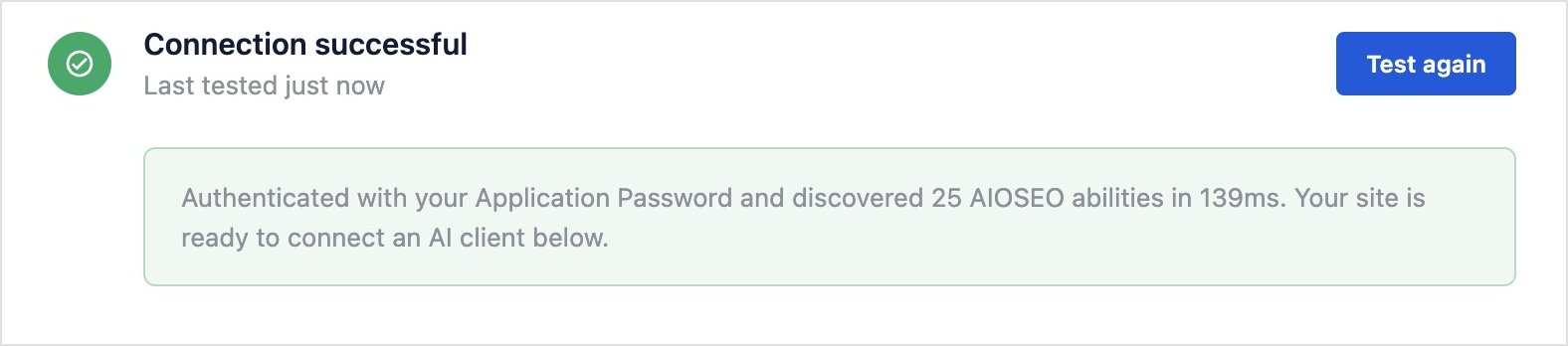
Haben Sie eine Fehlermeldung erhalten? Kontaktieren Sie unser Support-Team, und wir werden das für Sie klären.
Das ist die vollständige Einrichtung. Jetzt kommt der spaßige Teil!
Hier ist, wie ein echter Workflow aussieht, vom Kopieren des Snippets bis zur Ausführung Ihrer ersten Live-SEO-Korrektur. Ich verwende unten Claude Code CLI, aber die Schritte sind für jeden unterstützten Client ähnlich.
Verbindung von Claude Code CLI: Eine vollständige Schritt-für-Schritt-Anleitung
Sobald die 4 obigen Schritte abgeschlossen sind, erfahren Sie hier, wie Sie Claude Code CLI mit Ihrer Website verbinden. Der Prozess ist für andere unterstützte KI-Clients ähnlich. Wählen Sie einfach die richtige Registerkarte im Abschnitt „Mit KI-Client verbinden“ aus.
Schritt 1: Den Befehls-Snippet kopieren
Scrollen Sie im MCP-Tab nach unten zum Abschnitt „Mit KI-Client verbinden“. Wählen Sie den Tab Claude Code CLI. Sie sehen einen Terminalbefehl mit Ihrer Website-URL und Ihrem Anwendungspasswort, die bereits ausgefüllt sind, vorausgesetzt, Sie befinden sich in derselben Sitzung, in der Sie ihn generiert haben. (Wenn nicht, können Sie das neue Passwort jederzeit austauschen).
Klicken Sie auf Snippet kopieren.
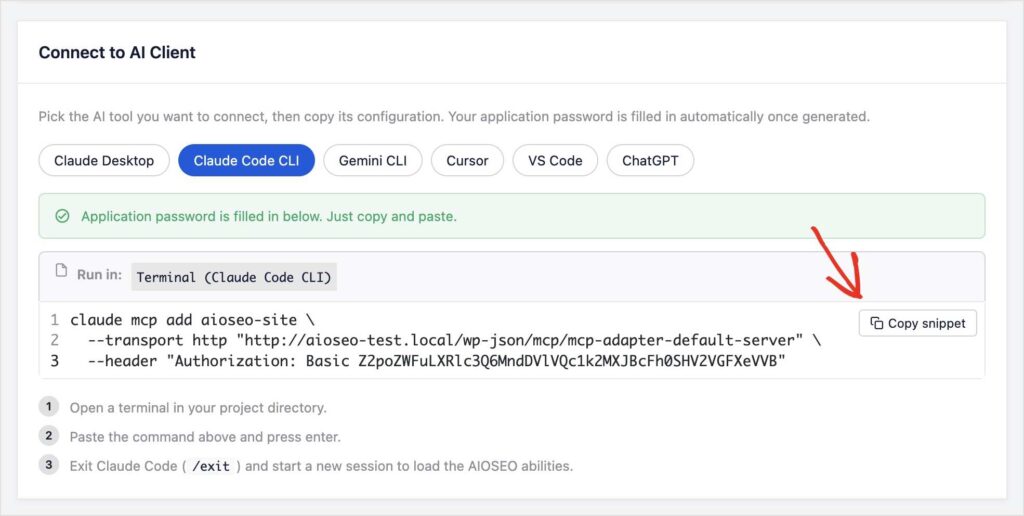
Schritt 2: Ihn in Ihrem Terminal ausführen
Öffnen Sie ein Terminal in Ihrem Projektverzeichnis. Fügen Sie den Befehl ein und drücken Sie Enter.
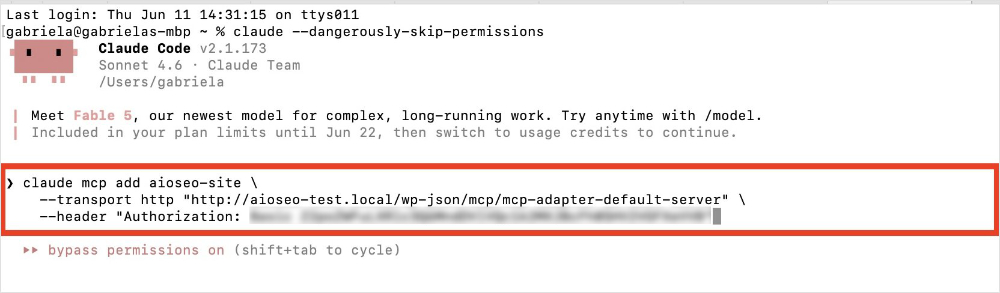
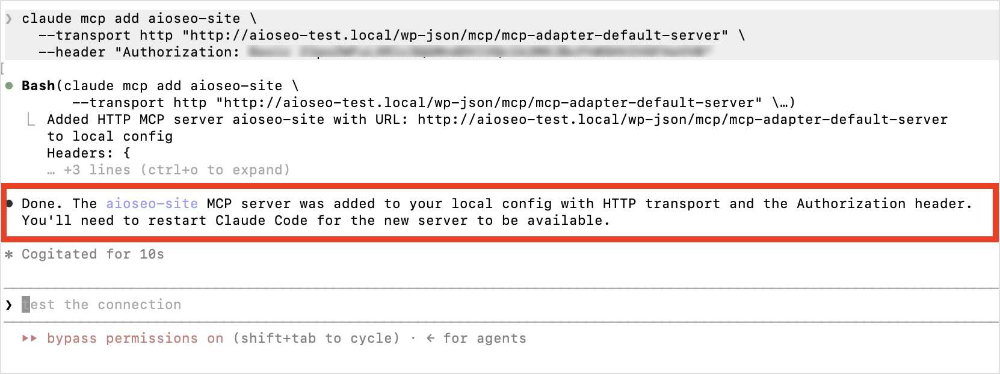
Claude Code bestätigt, dass der MCP-Server zu Ihrer lokalen Konfiguration hinzugefügt wurde.
Schritt 3: Eine neue Sitzung starten
Geben Sie /exit ein und starten Sie eine neue Claude Code-Sitzung. Die AIOSEO-Fähigkeiten werden automatisch geladen, wenn die neue Sitzung beginnt.
Profi-Tipp: Bitten Sie Claude, Ihnen die AIOSEO-Funktionen aufzulisten. Dies ist eine großartige Möglichkeit, alle Aufgaben vorab anzuzeigen, die Sie mit Ihrem KI-Tool in WordPress ausführen können. Sie können es auch bitten, jede einzelne zu beschreiben, um sich mit den verschiedenen Funktionen vertraut zu machen.
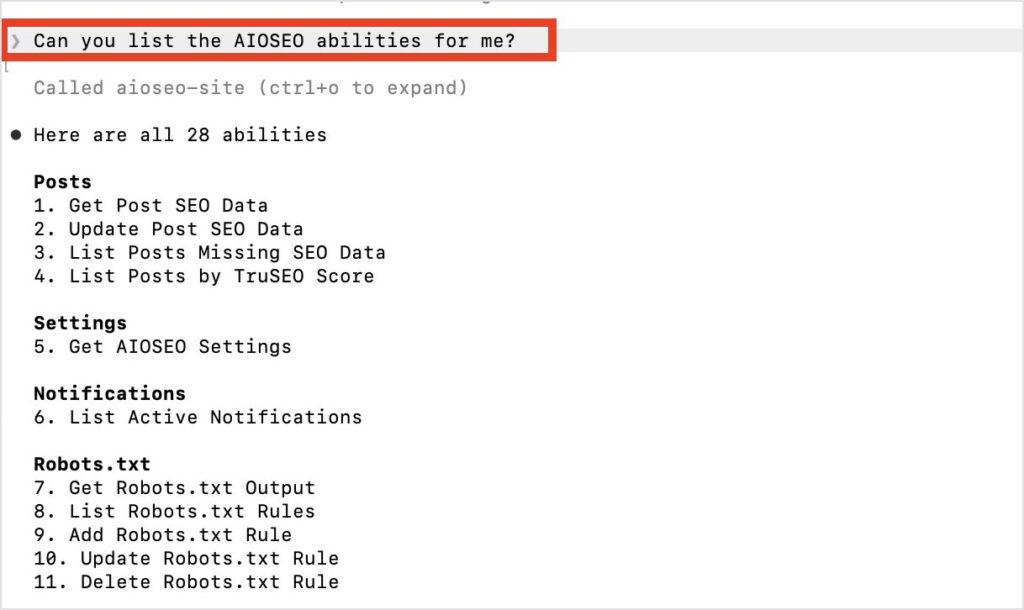
Schritt 4: Einen Befehl eingeben
Sie sind verbunden. Jetzt können Sie Claude bitten, Dinge für Ihre WordPress-SEO zu erledigen.
Sehen wir uns ein Beispiel an. Ich werde Claude bitten, meine Website nach Beiträgen ohne Meta-Beschreibungen zu scannen.
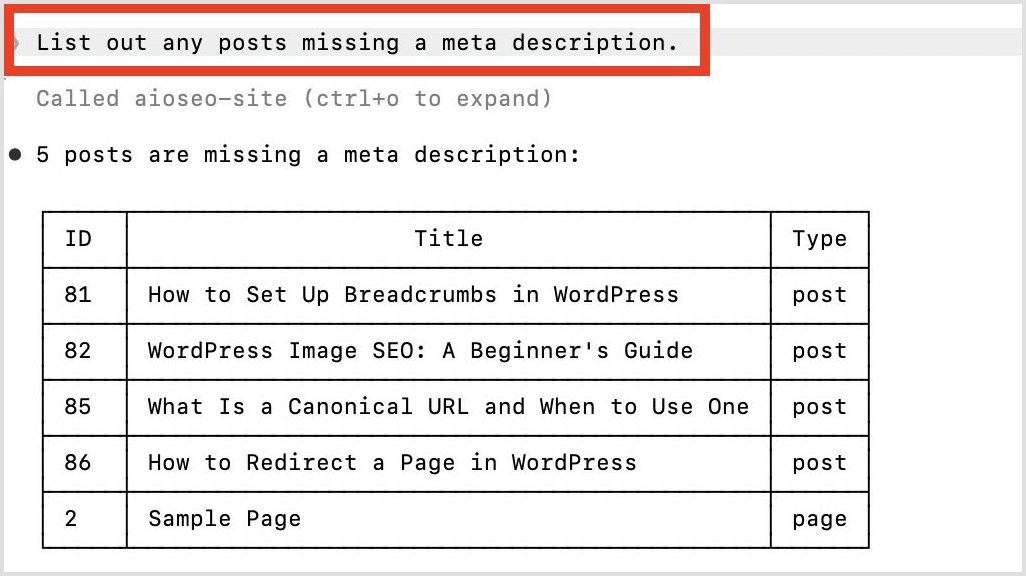
Es wurden 5 Beiträge zurückgegeben. Jetzt wird der AIOSEO MCP wirklich leistungsstark.
Anstatt diese Beiträge einzeln zu bearbeiten und selbst Meta-Beschreibungen hinzuzufügen, können Sie Claude bitten, dies für Sie zu tun.
Hier ist meine Eingabeaufforderung: „Fügen Sie zu jedem dieser Beiträge Meta-Beschreibungen hinzu.“
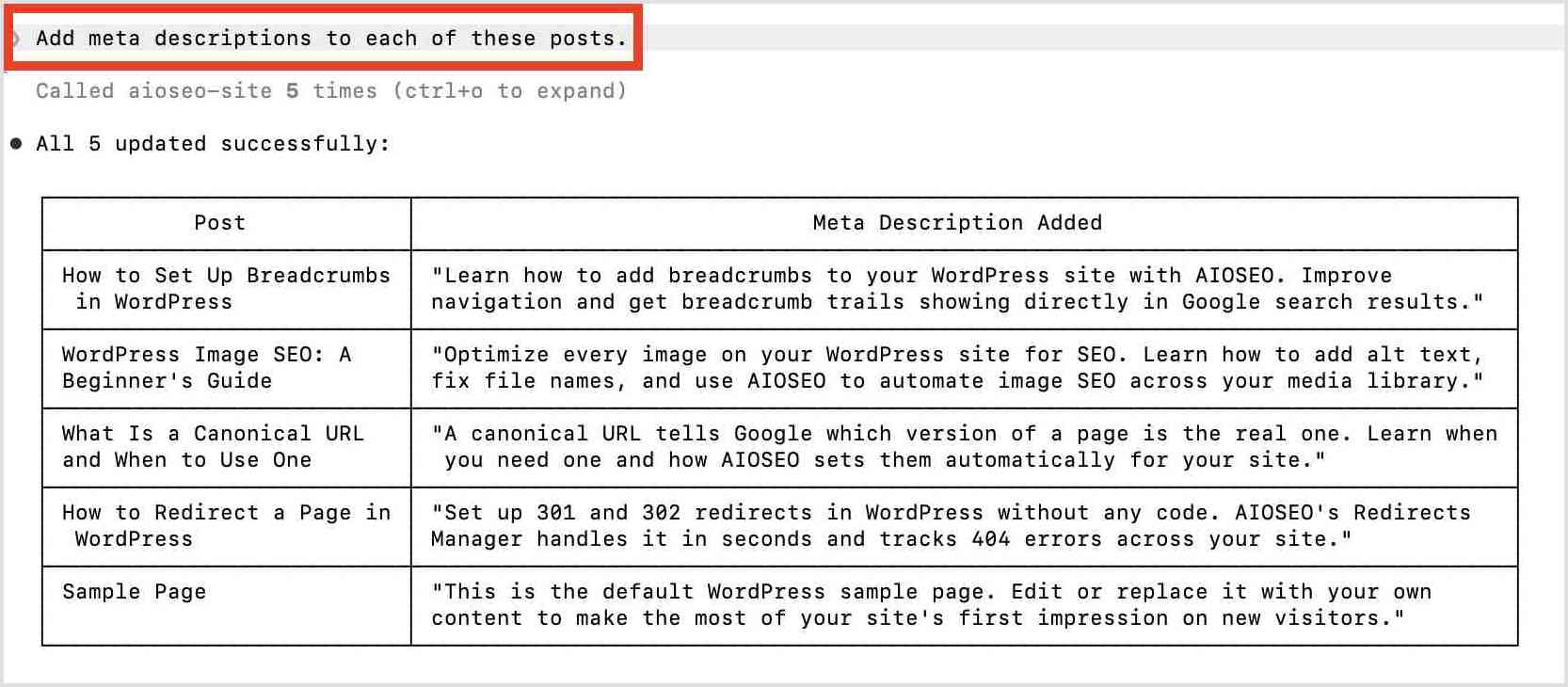
Die Meta-Beschreibungen werden in Echtzeit aktualisiert. Sie können sie direkt im WordPress-Beitragseditor überprüfen.
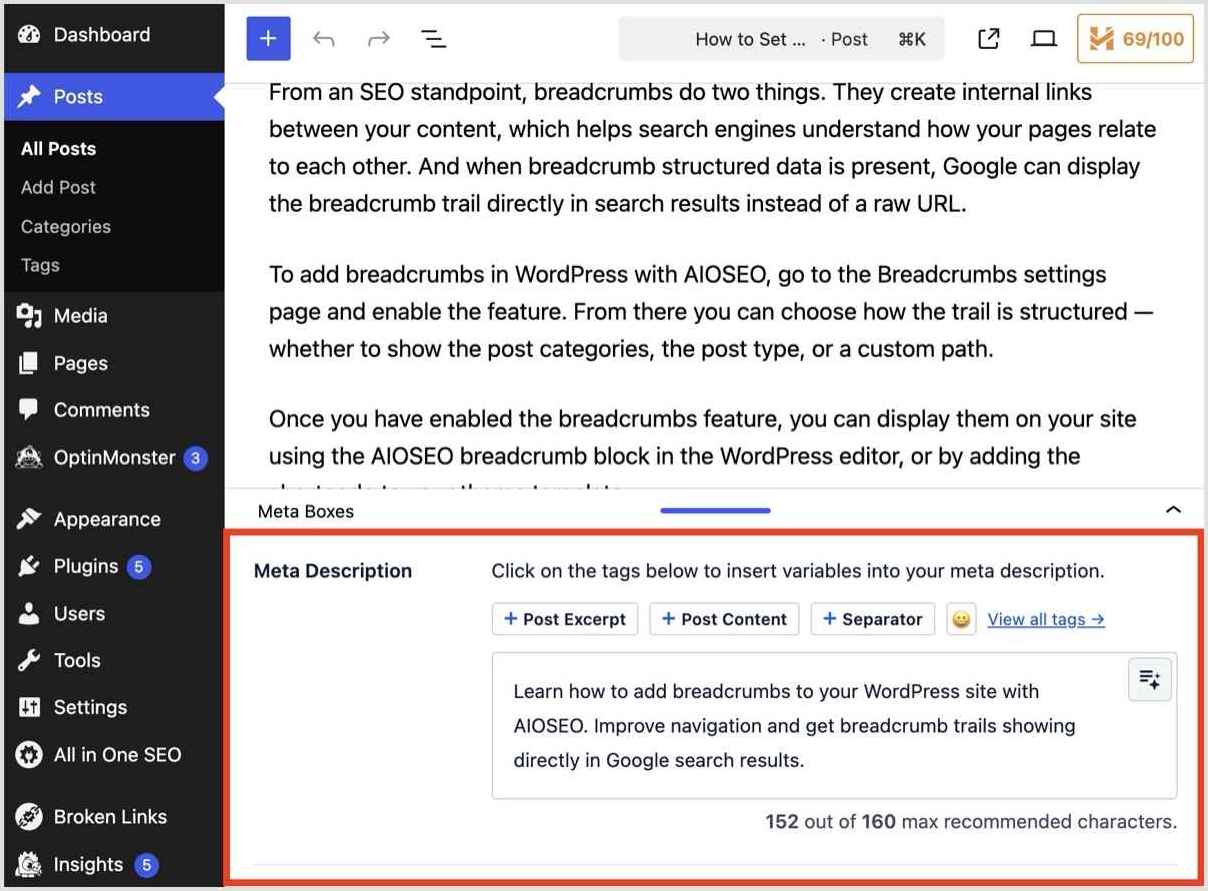
Ziemlich cool, oder?
Jetzt haben alle Beiträge, die es identifiziert hat, optimierte Meta-Beschreibungen in WordPress.
Ich muss sagen, dass dies eine der aufregendsten Aktualisierungen ist, die wir bisher am Plugin vorgenommen haben. KI ist bereits Teil dessen, wie die meisten von uns jeden Tag arbeiten. Dies bringt denselben Workflow in Ihre WordPress-SEO.
Erste Schritte: Probieren Sie diese Prompts aus
Der beste Weg, um zu sehen, was mit dem neuen AIOSEO MCP möglich ist, ist, Ihr KI-System einfach zu fragen. Hier sind einige Eingabeaufforderungen, die sich sofort lohnen, zusammen mit dem, was jede einzelne tatsächlich tut:
| Versuchen Sie diesen Prompt | Was Sie erhalten |
|---|---|
| „Listen Sie alle Beiträge auf, denen ein Fokus-Keyword fehlt.“ | Eine priorisierte Liste von Inhaltslücken, damit Sie genau wissen, welche Beiträge SEO-Aufmerksamkeit benötigen, bevor die Rankings sinken. |
| „Listen Sie alle Beiträge mit einem TruSEO-Score unter 50 auf und sortieren Sie sie nach Score.“ | Ihre schwächsten Inhalte, von schlecht bis gut sortiert, damit Sie Ihre Optimierungszeit dort konzentrieren können, wo sie die größte Wirkung erzielt. |
| „Aktualisieren Sie den SEO-Titel für [Beitragsname], um das Keyword [Keyword] einzufügen.“ | Eine schnelle Möglichkeit, SEO-Titel zu korrigieren, ohne einzelne Beiträge nacheinander zu öffnen. |
| „Zeigen Sie mir alle 404-Fehler an, die in den letzten 30 Tagen protokolliert wurden.“ | Eine Liste defekter URLs mit Trefferzahlen, damit Sie Weiterleitungen für die Seiten mit dem meisten Traffic zuerst einrichten können. |
| „Erstellen Sie eine 301-Weiterleitung von /alte-seite zu /neue-seite.“ | Eine neue Weiterleitungsregel, sofort eingerichtet, ohne Berührung von .htaccess oder dem WordPress-Weiterleitungsbildschirm. |
| „Führen Sie eine vollständige SEO-Audit des gesamten Standorts durch.“ | Eine umfassende Zustandsübersicht des gesamten Standorts: Score, Anzahl der Probleme nach Schweregrad, Sitemap-Status und GSC-Verbindung. |
| „Überprüfen Sie meine robots.txt-Einstellungen und melden Sie Ungewöhnliches.“ | Eine schnelle Überprüfung auf Fehlkonfigurationen, die Suchmaschinen versehentlich von wichtigen Seiten blockieren könnten. |
| „Listen Sie meine verwaisten Beiträge auf.“ | Alle Beiträge ohne eingehende Links – Inhalte, die Suchmaschinen möglicherweise nie ohne eine direkte URL entdecken. |
| „Zeigen Sie mir Beiträge mit eingehenden Link-Möglichkeiten.“ | Seiten, auf denen ein paar strategische interne Links Autorität weitergeben und die Auffindbarkeit auf der gesamten Website verbessern könnten. |
Profi-Tipp: Sie können auch Eingabeaufforderungen verketten. Bitten Sie Claude, Beiträge aufzulisten, denen ein Fokus-Schlüsselwort fehlt, und weisen Sie es dann an, diese im WordPress-Editor auszufüllen. Es wird die Liste durchgehen und jede Aktualisierung bestätigen.
Kostenlos für alle Pläne, einschließlich Lite
MCP und die WordPress Abilities API sind in jedem AIOSEO-Plan kostenlos, einschließlich Lite. Kein Upgrade erforderlich. Aktualisieren Sie auf 4.9.8, verbinden Sie Ihren KI-Client und Sie sind dabei.
4.9.8 enthält auch zwei weitere Updates, die es wert sind, erkundet zu werden:
- REST-API-Zugriff ist jetzt für alle Pläne kostenlos. Jede über MCP verfügbare Fähigkeit ist auch direkt über die REST-API zugänglich, was die Tür für benutzerdefinierte Integrationen und Automatisierungen außerhalb eines KI-Clients öffnet.
- Neue KI-Bilderzeugungsmodelle. 4.9.8 fügt Unterstützung für neue Bilderzeugungsmodelle im KI-Bildgenerator von AIOSEO hinzu: Nano Banana 2 und GPT Image 2. Dies gibt Ihnen mehr kreative Freiheit, Bilder zu erstellen, die einzigartig für Ihre Website und Marke sind.
Zusammenfassung: Was diese Version anders macht, ist, dass Ihre KI Ihre Website nicht mehr nur liest. Sie arbeitet aktiv daran. Das ist eine bedeutsame Veränderung dessen, was für WordPress SEO möglich ist, und 4.9.8 ist der Anfang. Aktualisieren Sie und sehen Sie, was Ihre KI leisten kann.
— Ben Rojas, Präsident von AIOSEO
Häufig gestellte Fragen
Was ist MCP und wie funktioniert es mit WordPress?
MCP (Model Context Protocol) ist ein offener Standard, der es KI-Tools ermöglicht, sich mit externen Plattformen zu verbinden und direkt Aktionen darauf auszuführen. AIOSEO verwendet MCP, um SEO-Fähigkeiten – wie das Lesen von Beitragsmetadaten, das Erstellen von Weiterleitungen und das Ausführen von Audits – für kompatible KI-Clients wie Claude, Cursor und Gemini bereitzustellen. Sobald verbunden, kann Ihre KI diese Aktionen direkt in Ihrer WordPress-Site über den Chat ausführen.
Welche KI-Clients funktionieren mit AIOSEO MCP?
AIOSEO MCP unterstützt standardmäßig 5 KI-Clients: Claude Desktop, Claude Code CLI, Cursor, VS Code und Gemini CLI. Wir können die Unterstützung in Zukunft auf andere KI-Clients erweitern.
Wenn Sie ChatGPT verwenden, verbinden Sie sich stattdessen mit einem der oben genannten Clients, da ChatGPT eine andere Anmeldemethode verwendet.
Benötige ich einen kostenpflichtigen AIOSEO-Plan, um MCP zu verwenden?
Nein. MCP und die WordPress Abilities API sind in jedem AIOSEO-Plan kostenlos, einschließlich der kostenlosen Lite-Version. Kein Upgrade erforderlich.
Welche WordPress-Version benötige ich?
Sie benötigen WordPress 6.9 oder höher. (WordPress 7.0 ist die empfohlene Version.) Schritt 1 der Einrichtung – die Registrierung der Fähigkeiten von AIOSEO bei der WordPress Abilities API – wird ab 6.9+ automatisch abgeschlossen. Wenn Sie eine ältere Version verwenden, ist der MCP-Tab sichtbar, aber die Verbindung wird erst aktiviert, wenn Sie ein Update durchführen.
Worauf kann meine KI auf meiner Website zugreifen? Ist das sicher?
Ihre KI kann nur auf die spezifischen SEO-Felder zugreifen und diese ändern, die von den registrierten Fähigkeiten von AIOSEO abgedeckt werden – Dinge wie Beitragstitel, Meta-Beschreibungen, Fokus-Schlüsselwörter, Weiterleitungen und robots.txt-Regeln. Sie kann nicht auf Passwörter, Zahlungsdaten, Benutzerkonten oder alles außerhalb des Geltungsbereichs von AIOSEO zugreifen.
Die Verbindung verwendet ein WordPress Application Password, eine separate, widerrufbare Anmeldeinformation, nicht Ihr normales Admin-Passwort. Sie können die Verbindung jederzeit von Ihrer WordPress-Profilseite trennen.