

Eine der beliebtesten Seiten auf SemperPlugins.com ist unsere Google Search Console Verifizierungsseite. Während unsere Dokumentation für die meisten Webmaster detailliert genug ist, um ihre WordPress-Seiten mit der Google Search Console zu verknüpfen und zu verifizieren, ist es eine gute Zeit, den Prozess zu überprüfen, da Google seit unserem ursprünglichen Beitrag Optionen hinzugefügt hat.
Google Search Console (früher bekannt als Google Webmaster Tools) ist ein wichtiger Dienst für Sie, um die Suchmaschinenoptimierung für Websites und Blogs zu verwalten. Dieser Google-Dienst kann Ihnen sagen, ob Google-Bots Fehler beim Zugriff auf Inhalte feststellen, welche Schlüsselwörter zur Entdeckung Ihrer Websites und Blogs verwendet werden oder ob Sie Probleme mit doppeltem Inhalt haben, die sich auf den Seitenrang auswirken können. Google Search Console ist der Ort, an dem Sie Ihre Website und Ihre sitemap.xml-Datei einreichen, damit der Suchgigant Ihre Inhalte effizient indizieren kann.
Um eine Website zur Indizierung einzureichen, müssen Sie zuerst Ihre Website zur Google Search Console hinzufügen und sie verifizieren. Google verwendet einen Verifizierungsprozess, um sicherzustellen, dass es Websites und Blogs verbinden und crawlen kann. Bei der Einreichung einer Website zeigt Google verschiedene Methoden zur Verifizierung an. Normalerweise schlägt Google eine primäre Empfehlung und eine Reihe von alternativen Methoden vor. Wir werden jede Methode besprechen, von der einfachsten Methode mit dem Google Search Console-Verifizierungsfeld des All in One SEO Pack bis zur komplexeren Hinzufügung von TXT-Einträgen in Ihrer DNS-Zonendatei.
Für dieses Tutorial haben wir eine ruhende Domain eingereicht, die wir herumliegen hatten: djmuseum.org. Die Verwendung einer Live-Domain veranschaulicht am besten, wie eine WordPress-Website mit den verschiedenen Verifizierungsmethoden der Google Search Console, einschließlich unserer All in One SEO Pack & Google Search Console Verifizierungsprozesse, verifiziert wird.
Property hinzufügen
Zuerst müssen Sie eine Property (Website) zur Google Search Console hinzufügen. Dazu müssen Sie bei der Google Search Console mit einem gültigen Google-Konto angemeldet sein. Wenn zuvor keine Properties (Websites) hinzugefügt wurden, wird die Homepage zu einer Einführungsseite mit einem URL-Feld weitergeleitet, in das Sie Ihre erste Property hinzufügen können, wie unten gezeigt.
Um eine Property hinzuzufügen, geben Sie einfach Ihren Domainnamen in das bereitgestellte Textfeld ein und klicken Sie auf die Schaltfläche „Property hinzufügen“.
Hinweis: Wenn Ihre Website mit „www“ vor der Domain angezeigt wird, wenn Sie sie in einem Browser betrachten, stellen Sie sicher, dass Sie den Teil „www“ im URL-Feld einschließen. Wenn Ihre Website ohne den Teil „www“ angezeigt wird, wenn Sie sie in einem Browser betrachten, stellen Sie sicher, dass Sie „www“ nicht in das URL-Feld aufnehmen.
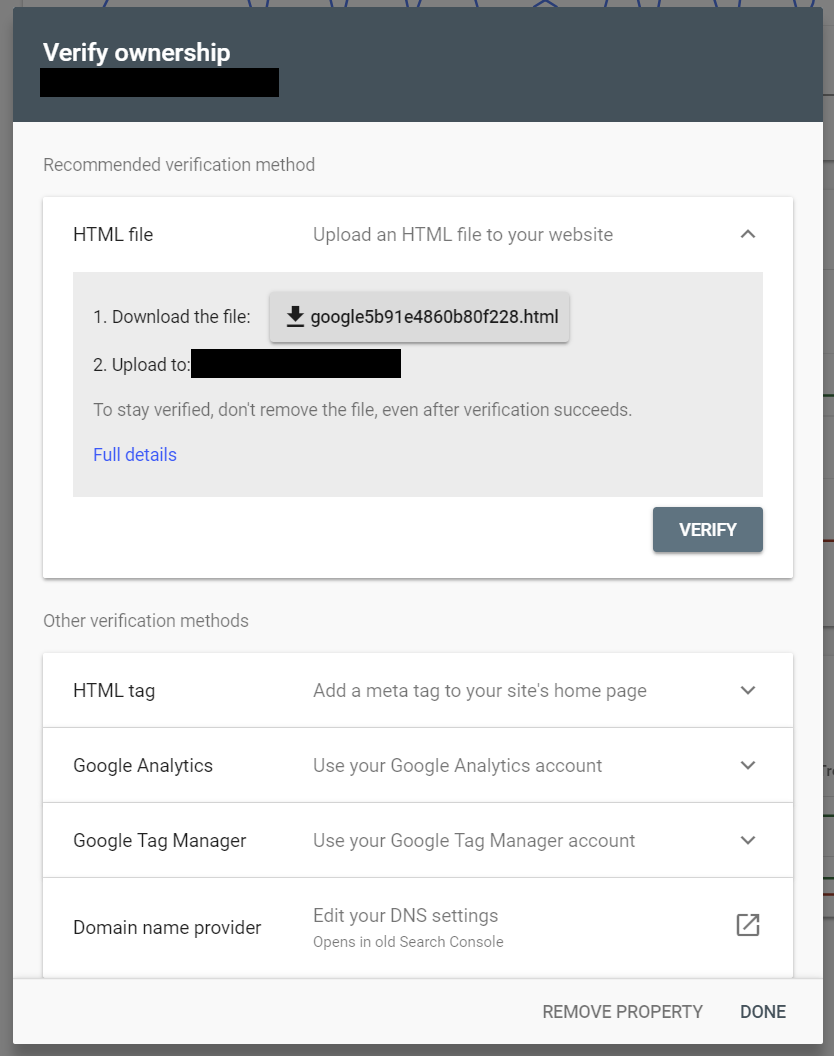
Nach erfolgreicher Hinzufügung Ihrer Property zeigt die Google Search Console eine empfohlene Methode zur Verifizierung Ihrer Website sowie vier verschiedene alternative Methoden an. Die angezeigte empfohlene Methode kann für jede Domain, die Sie einreichen, unterschiedlich sein. Die Google Search Console zeigt die von ihr gewählte empfohlene Methode an.
Google Analytics-Methode
In our experience, the Google Analytics method works 100% of the time. We conclude this is the easiest method to implement, especially when using All in One SEO Pack plugin.
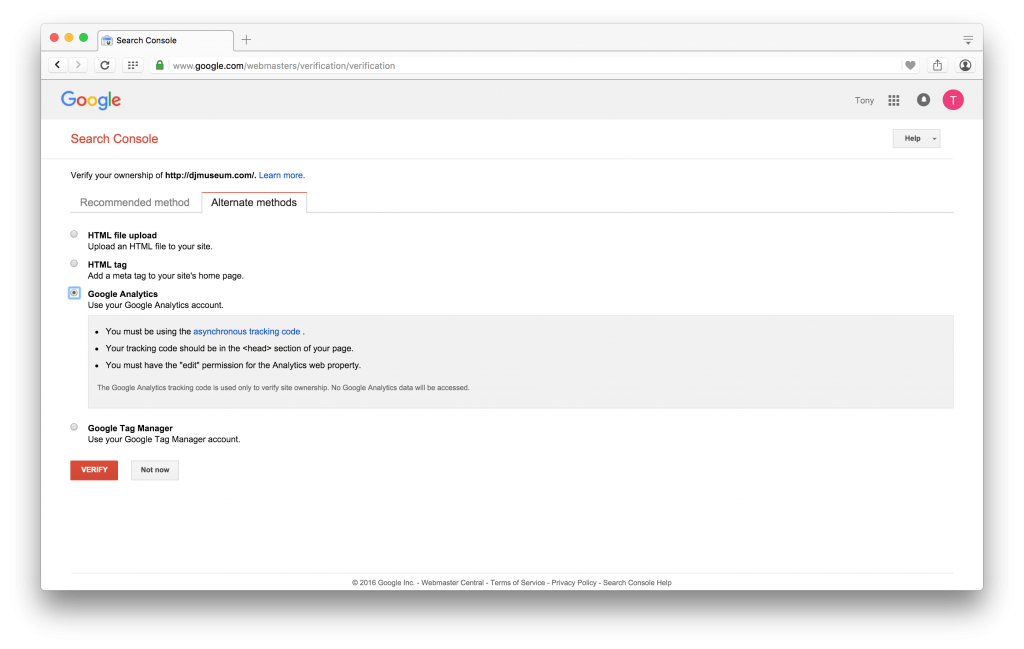
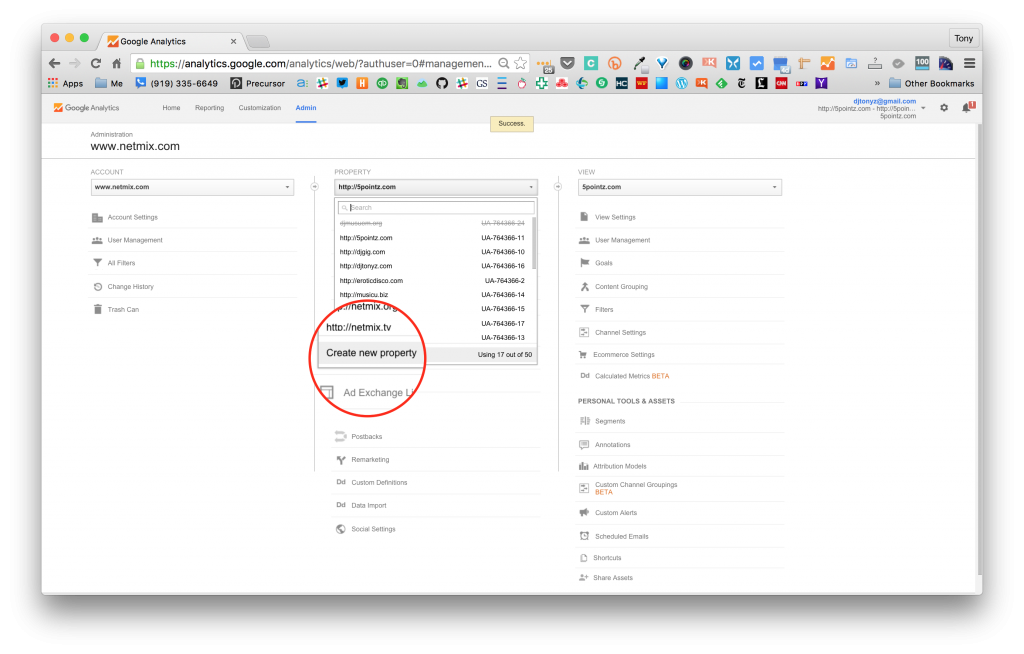
Für dieses Tutorial melden wir uns bei einem unserer Google Analytics-Konten an und fügen eine Website als Property zu unserem Google Analytics-Dashboard hinzu. Nach der Anmeldung navigieren wir zu Admin und konzentrieren uns dann auf die mittlere Spalte Property. Im Dropdown-Menü klicken wir auf Neue Property erstellen.
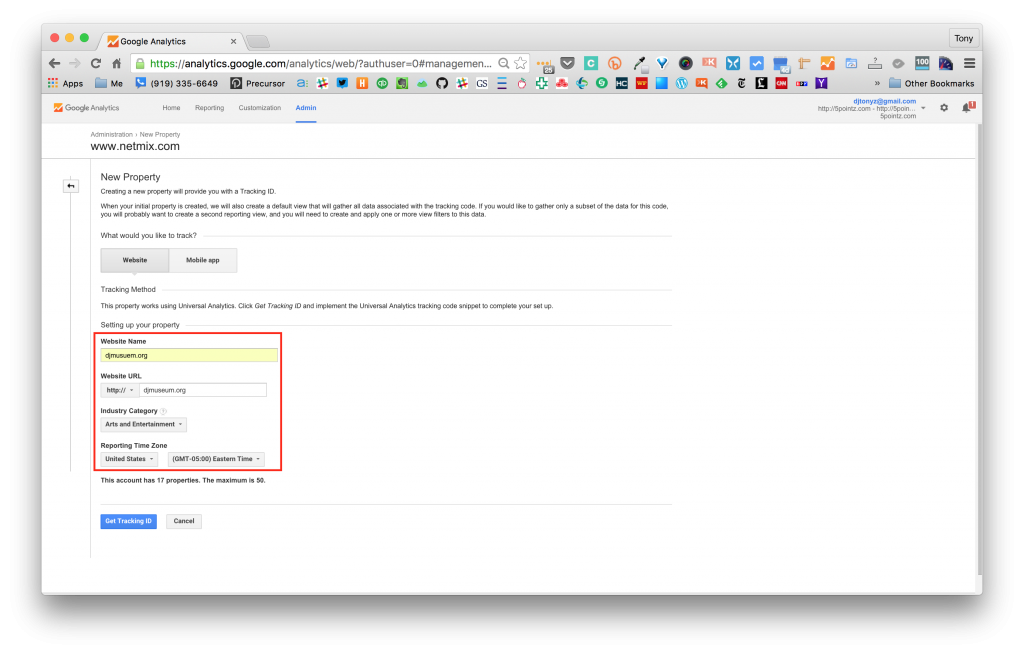
 Next, we'll fill in the Property details. We'll enter our website name (for this exercise, we simply entered: djmuseum.org). Then, we can enter the Website URL. We can also choose an Industry Category and our Reporting Time Zone. We then click the blue “Get Tracking ID” button to obtain our UA (Universal Analytics) number.
Hinweis: Wenn unsere Website mit SSL-Verschlüsselung gesichert ist, können wir „https“ aus dem Dropdown-Menü auswählen.
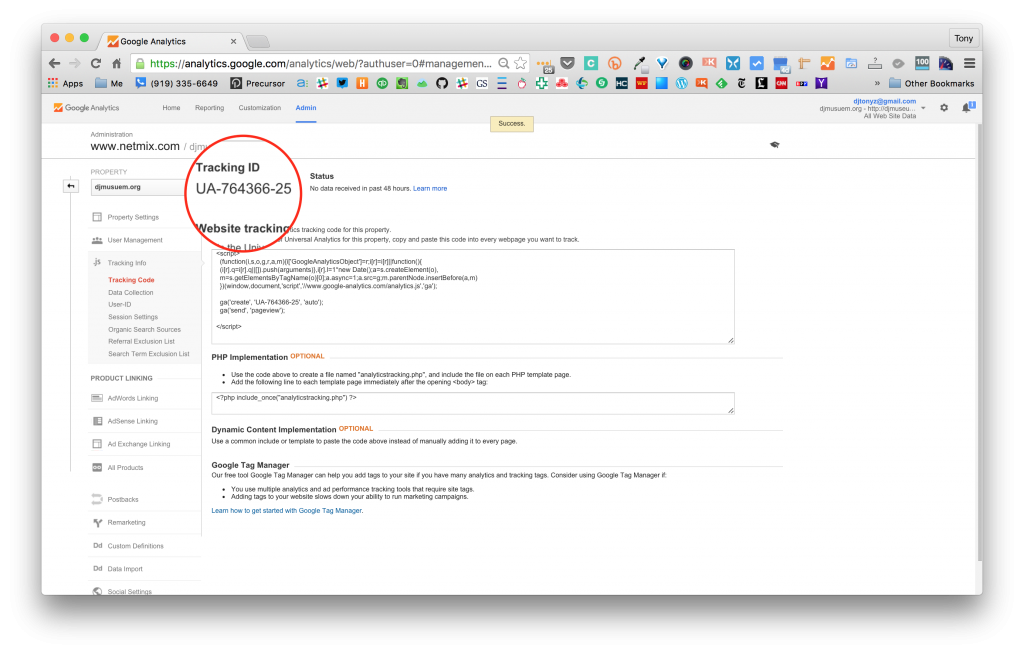
We can see that Google Analytics has assigned our website a tracking ID beginning with “UA-” followed by a set of numbers: “764366-25.”
In unserem WordPress-Dashboard haben wir das Plugin All in One SEO Pack installiert und aktiviert. Wir navigieren zu Allgemeine Einstellungen und scrollen zum Abschnitt Google-Einstellungen. Wir geben die Tracking-ID in das Textfeld ein (das Feld zeigt einen Beispielwert an). Sobald die UA-Nummer hinzugefügt wurde, aktivieren wir das Kontrollkästchen Universal Analytics verwenden und scrollen zum Ende der Seite mit den allgemeinen Einstellungen und klicken auf Optionen aktualisieren.
All in One SEO Pack hat den erforderlichen asynchronen Tracking-Code in das HTML unserer Website innerhalb des -Elements eingefügt. Sie können den Code anzeigen, indem Sie die Funktion Seitenquelltext anzeigen eines beliebigen modernen Webbrowsers verwenden.
Nun kehren wir zur Google Search Console zurück und klicken auf die rote Schaltfläche Verifizieren. Wir sollten die Verifizierung erfolgreich durchführen können, da Google nun eine Verbindung zum asynchronen Tracking-Code unserer Website mit der in All in One SEO Pack eingefügten UA-Nummer herstellen kann.
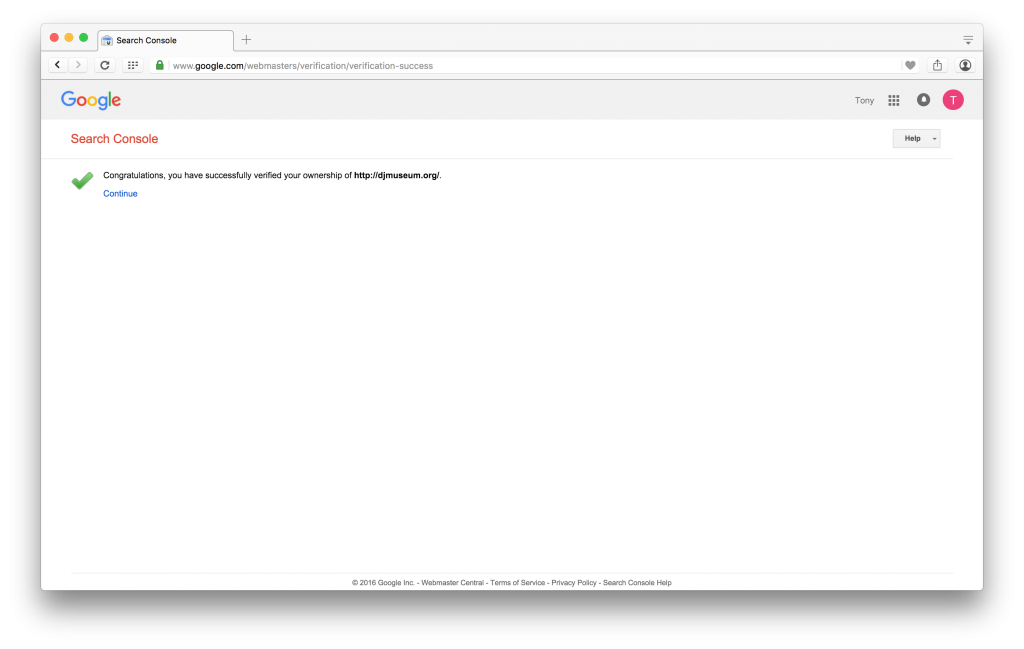
Erfolg! Wir sehen, dass unsere Website jetzt verifiziert ist, wenn die Google Search Console einen „Glückwunsch“-Bildschirm anzeigt, wie unten gezeigt.
HTML-Tag-Methode
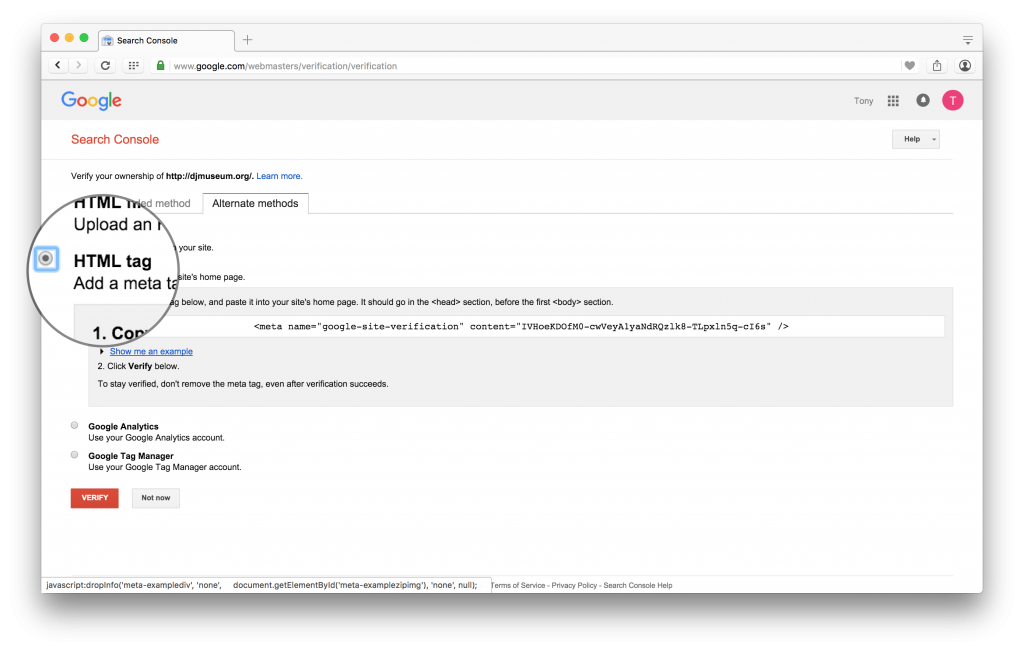
Die zweit einfachste Methode kann auch mit All in One SEO Pack durchgeführt werden. Nach unserer Erfahrung funktioniert die HTML-Tag-Methode jedoch nicht immer oder kann bis zu 24 Stunden zur Verifizierung dauern.
Für die HTML-Tag-Methode stellt die Google Search Console eine Textzeichenfolge im Textfeld innerhalb eines -Tags bereit. Wir benötigen die Textzeichenfolge zwischen den Anführungszeichen, aber nicht die Anführungszeichen selbst. Kopieren Sie einfach das, was sich zwischen den Anführungszeichen befindet.
Im obigen Screenshot sehen wir, dass dieser Code lautet: IVHoeKDOfM0-cwVeyA1yaNdRQzlk8-TLpxln5q-cI6s.
Hinweis: Diese Zeichenfolge ist nur für diese Website eindeutig.
Das Textfeld zwingt uns, alles zu kopieren, was darin enthalten ist, und nicht nur die benötigte Textzeichenfolge. Wir können einen Texteditor verwenden, um die Zeichenfolge zu bearbeiten und nur die Zeichen zu extrahieren, die in den Anführungszeichen enthalten sind.
In our WordPress dashboard, under All in One SEO, General Settings, scroll down to the Webmaster Verification section. Enter only the string of text without quotation marks into the text field. Then scroll to the bottom of the page and click Update Options.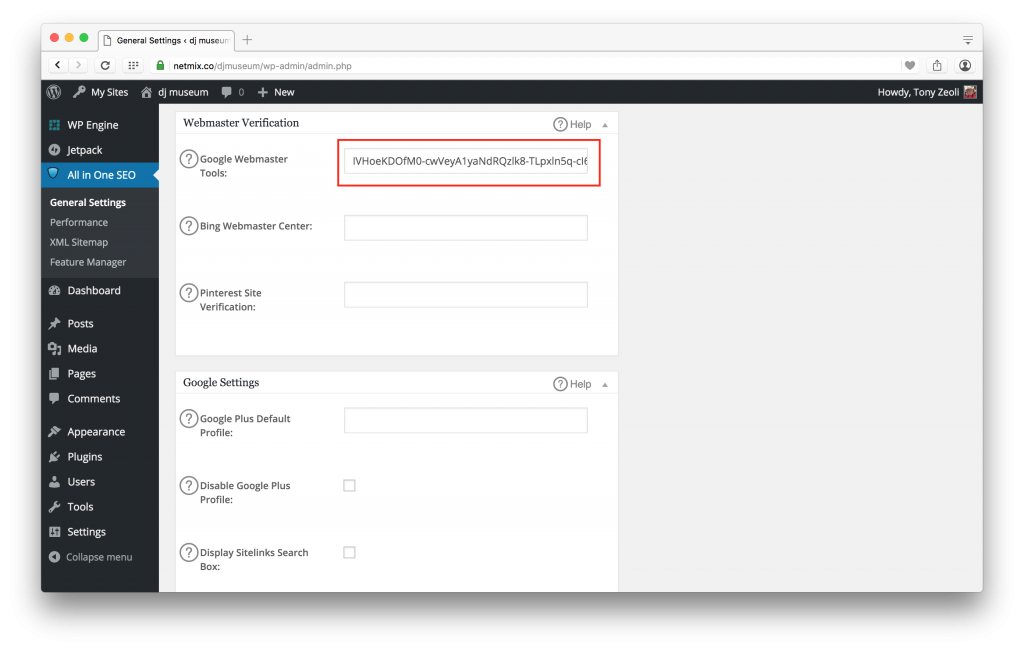 We then toggle back to Google Search Console and click the red Verify button. And, we get the success message our site is now verified. Remember, it can take up to 24 hours for Google to verify a site using this method.
Alternative Methoden
Wiederum bietet die Google Search Console empfohlene und alternative Methoden zur Verifizierung Ihrer Website. Wir haben zwei der einfachsten Methoden behandelt, die mit dem All in One SEO Pack abgeschlossen werden können. Die anderen Methoden sind etwas schwieriger und erfordern technisches Wissen. Aus diesem Grund empfehlen wir diese Methoden nicht, es sei denn, Sie verfügen über die technischen Kenntnisse und fühlen sich mit komplexeren Tools wohl.
Verifizieren mit einem TXT-Eintrag
Diese Methode erfordert grundlegende Kenntnisse im Zugriff auf und der Aktualisierung einer DNS-Zonendatei. Wir benötigen Zugriff auf den DNS-Einstellungen-Manager in unserem Administratorkonto unseres Domainnamen-Dienstanbieters (z. B. GoDaddy, NameCheap, Enom, Register.com, Network Solutions usw.) oder DNS-Dienstanbieters (z. B. CloudFlare).
Wir haben ein Beispielkonto bei CloudFlare, einem wichtigen Anbieter von DNS-Diensten, eingerichtet, um diesen Prozess zu durchlaufen. Für diesen Leitfaden gehen wir davon aus, dass ein Domainname bei einem Domainnamen-Dienstanbieter registriert ist und Zugriff auf den DNS-Manager der Domain besteht, um die erforderlichen Änderungen an der Zonendatei vorzunehmen. Das DNS-Manager-Panel sollte in etwa wie das Beispiel des CloudFlare DNS-Zonendatei-Manager-Panels aussehen, wie unten gezeigt.
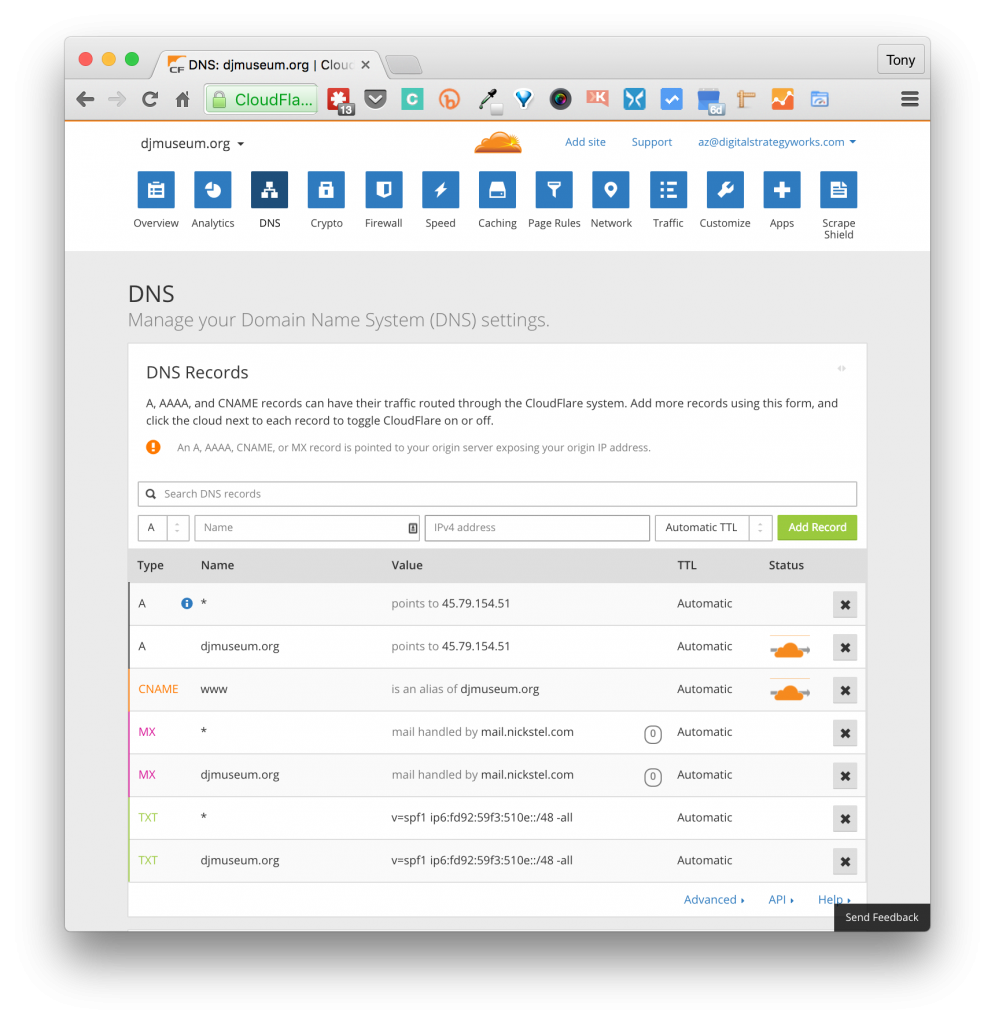
Sobald wir Zugriff auf unseren DNS-Zonendatei-Manager haben, behalten wir ihn als Browser-Tab bereit, damit wir zwischen der Google Search Console und dem DNS-Manager hin- und herschalten können.
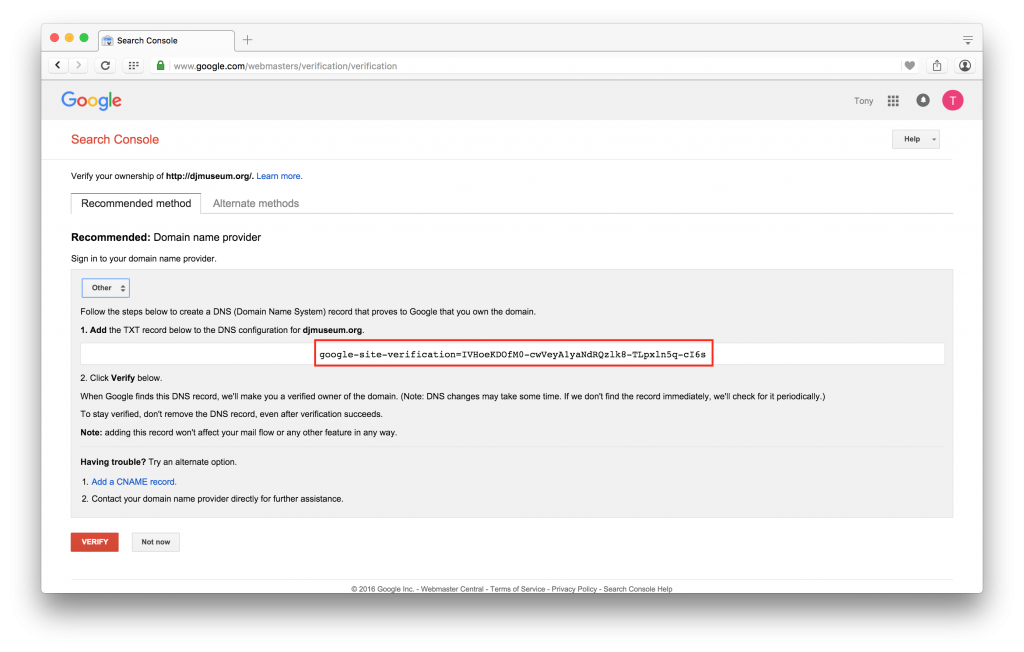
Wir rufen unsere Google Search Console auf und klicken in das Textfeld Empfohlene Methode (unten mit einer roten Linie umrandet).
Hinweis: Denken Sie daran, dass die Google Search Console möglicherweise eine andere Methode empfiehlt.
Mit unserem Cursor markieren und kopieren wir die Textzeichenfolge, die im Textfeld angegeben ist, wie unten gezeigt.
Wir wechseln unseren Browser-Tab zurück zum DNS-Zonendatei-Manager, um einen neuen TXT-Eintrag hinzuzufügen.
Hinweis: Achten Sie darauf, keine der vorhandenen Einträge zu ändern, da wir den Datenverkehr zu unserer Website, unserem Mailserver und anderen Diensten, die DNS-Einträge erfordern, stören könnten.
Wir klicken auf das Dropdown-Menü und wählen TXT aus.
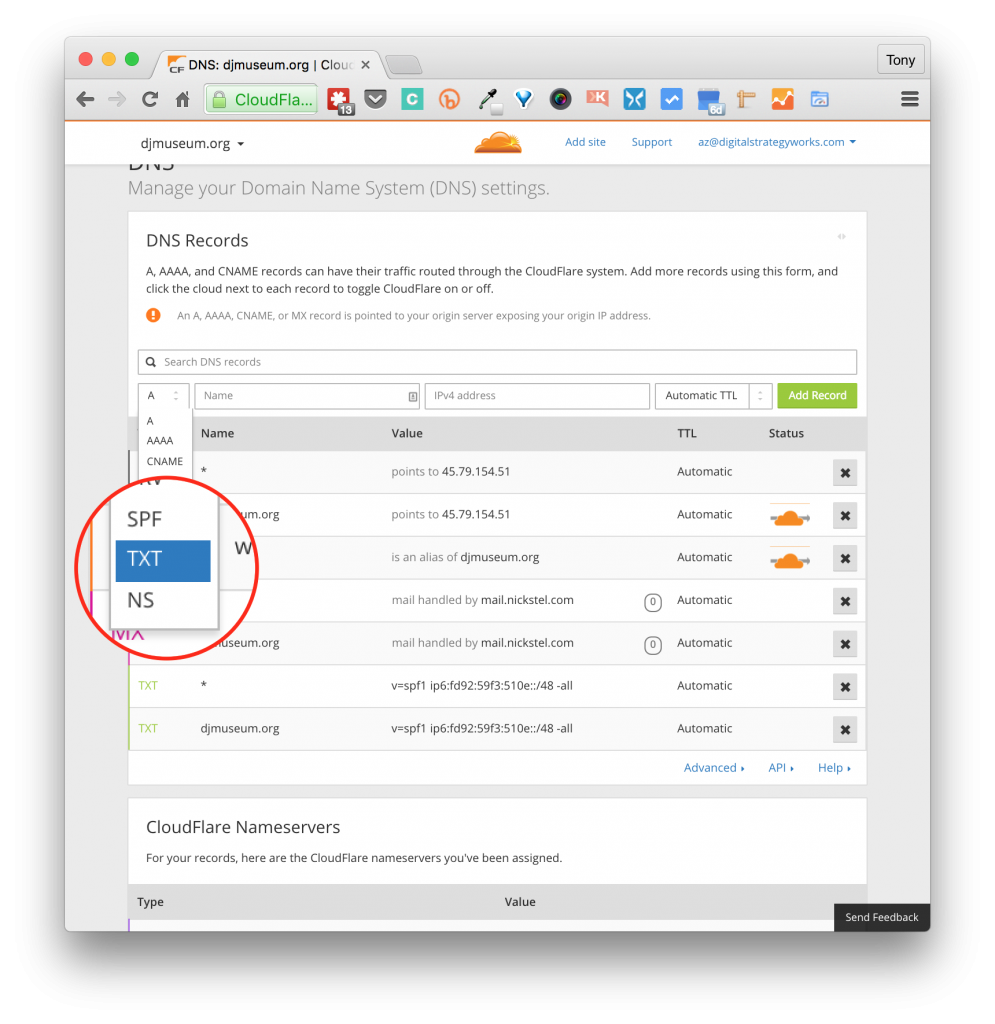
Sobald TXT ausgewählt ist, geben Sie das @-Symbol für das Feld Name ein. Dies wird unseren Domainnamen in das Textfeld einfügen. Dies sehen wir in den folgenden Schritten.

Klicken Sie in das Zielfeld, das in unserem Beispiel den ausgegrauten Text „Klicken Sie zum Konfigurieren“ anzeigt (in anderen DNS-Managern steht möglicherweise nichts da). In unserem Beispiel erscheint ein Pop-up-Fenster, aber andere DNS-Zonendatei-Manager erfordern möglicherweise einfach das Einfügen in das Textfeld selbst.
Fügen Sie die Textzeichenfolge ein, die wir aus der Google Search Console kopiert haben. Klicken Sie nun auf die grüne Schaltfläche Speichern.
Hinweis: DNS-Zonendatei-Manager von verschiedenen Diensten können sich unterschiedlich verhalten. CloudFlare bietet ein Pop-up-Fenster, wie gezeigt.
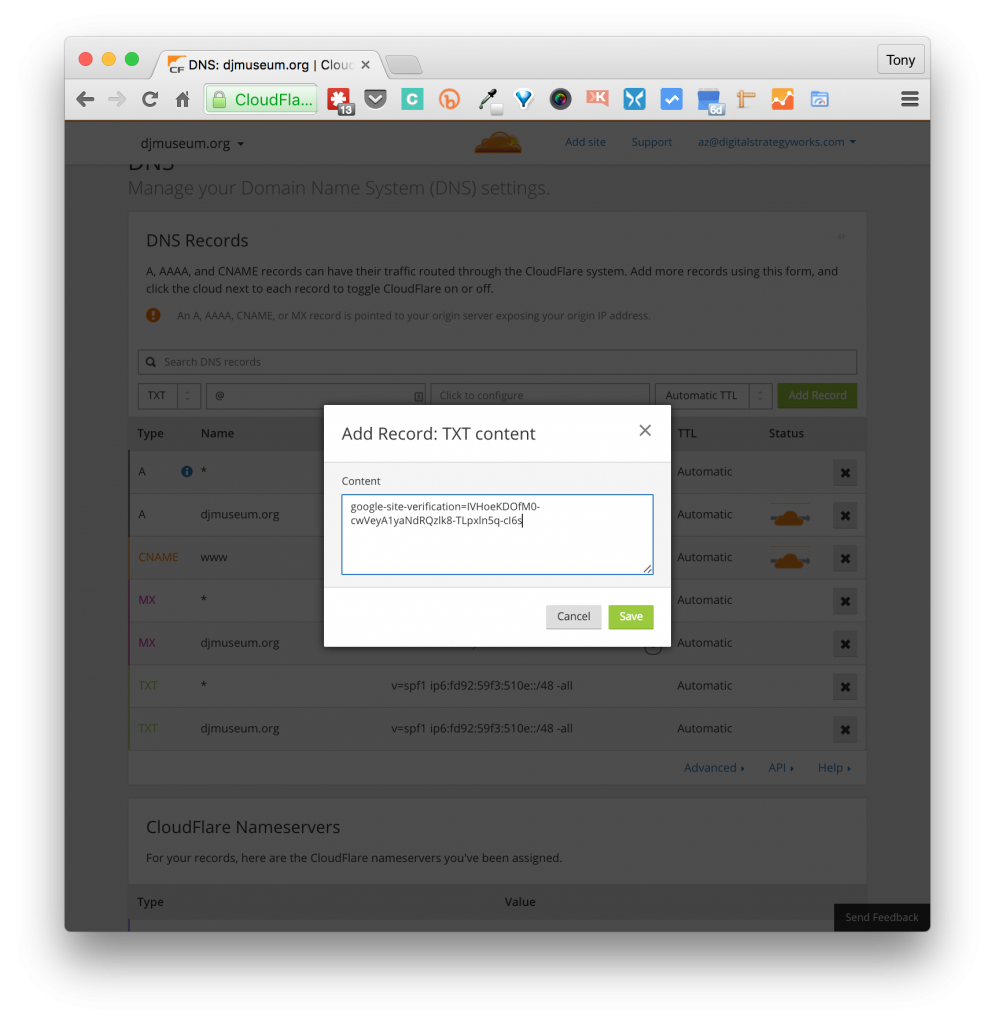
Wir haben den Namen und das Ziel in unserem DNS-Zonendatei-Manager festgelegt. Wir wechseln unseren Browser-Tab zurück zur Google Search Console und klicken auf die rote Schaltfläche Verifizieren am unteren Rand der Seite.
Erfolg! Die Google Search Console zeigt die Glückwunschmeldung an.
Wenn die Verifizierung fehlschlägt
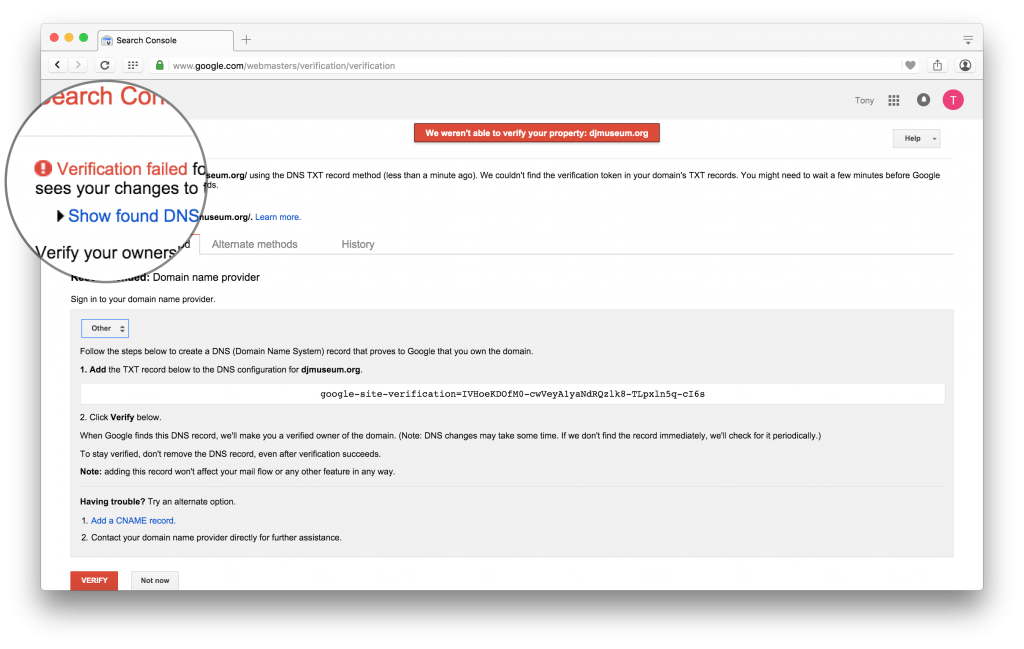
Wenn die Verifizierung fehlschlägt, sehen Sie oben auf der Seite eine Fehlermeldung, ähnlich der im folgenden Beispiel. Für dieses Tutorial haben wir die DNS-Anbieter von Sedo, wo die Domain geparkt war, zu CloudFlare geändert. Es kann zwischen 24-48 Stunden dauern, bis DNS-Server auf der ganzen Welt einen neuen Eintrag aktualisieren oder eine Änderung an einem vorhandenen Eintrag vornehmen. Als wir dieses Tutorial erstellten, stießen wir zuerst auf die unten gezeigte Benachrichtigung „Verifizierung fehlgeschlagen…“. Wenn Sie diese Meldung erhalten, überprüfen Sie, ob Ihre Domain auf die richtige IP-Adresse bei Ihrem Host verweist und ob Ihre DNS-Übertragung abgeschlossen ist, falls Sie die DNS-Verantwortung von Ihrem Domainnamen-Dienstanbieter auf einen anderen Dienst übertragen haben.
HTML-Datei-Upload
Eine weitere Methode, die wir hätten verwenden können, um unsere Website zu verifizieren, ist der HTML-Datei-Upload. Dazu müssen wir die HTML-Datei von der Google Search Console in unseren Download-Ordner oder auf den Desktop herunterladen.
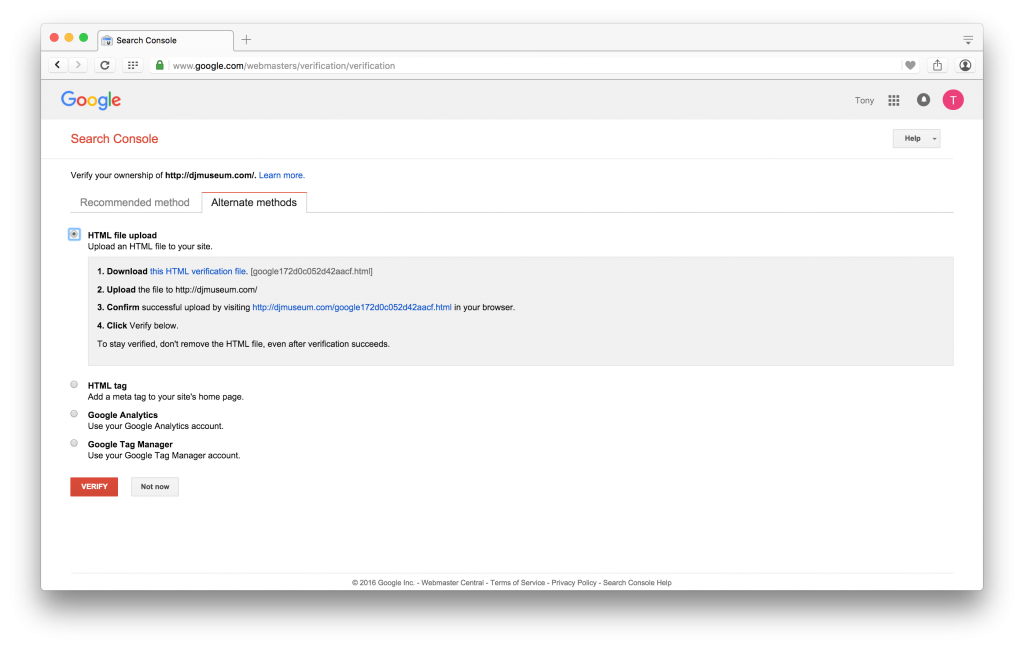
Nach dem Herunterladen können wir die Datei per FTP, SFTP oder über den Upload-Manager des cPanel (Control Panel) unseres Hosting-Anbieters in unser Stammverzeichnis hochladen, in dem unsere WordPress-Dateien gespeichert sind, und dann auf „Verifizieren“ klicken. Wenn wir über keine dieser Methoden Zugriff auf unser Stammverzeichnis haben, können wir die Website-Verifizierung nicht abschließen. Wenden Sie sich für den Zugriff an Ihren Webmaster, Systemadministrator oder Hosting-Anbieter.
Google Tag Manager
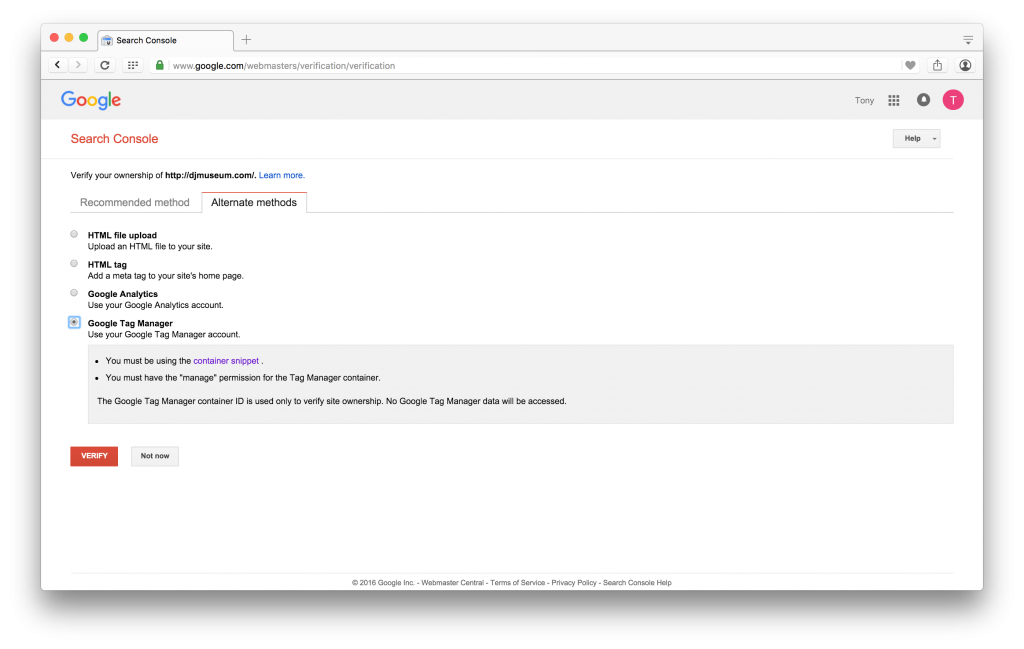
Wenn wir alle unsere Optionen ausgeschöpft haben, können wir sicherlich die letzte alternative Methode mit dem Google Tag Manager ausprobieren. Diese Methode erfordert jedoch einen „Container-Snippet“ und Administratorrechte. Die Verwendung dieser Methode geht über den Rahmen dieses Tutorials hinaus, da wir den Container-Snippet zu unseren Theme-Dateien hinzufügen müssen.
Um mehr über die Integration des Google Tag Managers in Ihre Website zu erfahren, besuchen Sie Google Tag Manager Support.
Bing und Pinterest
Sowohl Bing als auch Pinterest erfordern eine Webmaster-Verifizierung. Dieses Tutorial behandelt nur die Google Search Console. Erfahren Sie mehr über die Bing-Verifizierung und Pinterest-Verifizierung.
Offenlegung: Unsere Inhalte werden von den Lesern unterstützt. Das bedeutet, wenn Sie auf einige unserer Links klicken, können wir eine Provision verdienen. Wir empfehlen nur Produkte, von denen wir glauben, dass sie unseren Lesern einen Mehrwert bieten.

Hallo,
Ich habe wirklich nach einer detaillierten Schritt-für-Schritt-Anleitung gesucht, weil ich mir unsicher war, wie das geht.
Vielen Dank, Kumpel.
Poste weiterhin gute Sachen. Prost.
Vielen Dank für die detaillierte Schritt-für-Schritt-Anleitung.
Großartiger Artikel! Jetzt verstehe ich alle verschiedenen Möglichkeiten, die Search Console zu meiner Webseite hinzuzufügen. Vielen Dank!
Vielen Dank für den umfassenden Beitrag. Ohne Umschweife ist dies ein weiteres Meisterwerk, das für die meisten Blogger ein Augenöffner sein wird.
Einige wirklich hervorragende Informationen, froh, dass ich das gefunden habe.
Vielen Dank für diese Informationen. Es hat wirklich geholfen