

Möchten Sie wissen, wie Sie Ihre WordPress-Website bei Google News einreichen? Die Einreichung Ihrer Website bei Google News ist eine großartige Gelegenheit, Ihrer Konkurrenz einen Schritt voraus zu sein und das neue Jahr bereit zu beginnen, um in Ihrer Nische durchzustarten.
Mit Google News können Sie Nachrichten schnell und effizient verbreiten. Es ist eine intelligente Methode, um die Autorität Ihrer Website zu verbessern und die Suchmaschinenrankings zu erhöhen.
Genau dabei helfen wir Ihnen, und in diesem Beitrag erklären wir Ihnen, wie Sie Ihre WordPress-Website bei Google News einreichen.
Da dies ein umfassender Beitrag ist, haben wir ein Inhaltsverzeichnis erstellt, damit Sie leicht navigieren und zu den gewünschten Abschnitten springen können:
- Was ist Google News
- Warum sollten Sie Ihre Website bei Google News einreichen?
- Die Richtlinien für Google News-Publisher zu befolgen ist ein Muss
- Fügen Sie Ihre Website zum Google Publisher Center hinzu
- Reichen Sie Ihre WordPress-Website schnell bei Google News ein
- Optimierung für Google News
Was ist Google News?
Google News wurde 2002 ins Leben gerufen und hat sich seitdem, typisch für Google, zu einem der größten Nachrichtenaggregatoren online entwickelt, der Inhalte aus über 75.000 Quellen in 62 Sprachen weltweit bereitstellt.
Google News wählt sorgfältig eine Auswahl aktueller Nachrichtenartikel und Geschichten aus den letzten 30 Tagen aus. Die Nachrichten stammen aus aller Welt. Das Hauptziel von Google News ist es, seinen Lesern aktuelle Updates zu liefern, und es umfasst alle Arten von Nachrichten, einschließlich globaler und lokaler Berichte.
Darüber hinaus erscheinen Google News-Artikel ganz oben in den Suchergebnissen sowie in einem eigenen Nachrichten-Tab bei Google, was die Wahrscheinlichkeit, dass diese Veröffentlichungen angeklickt werden, erheblich erhöht.
So sieht Google News aus:
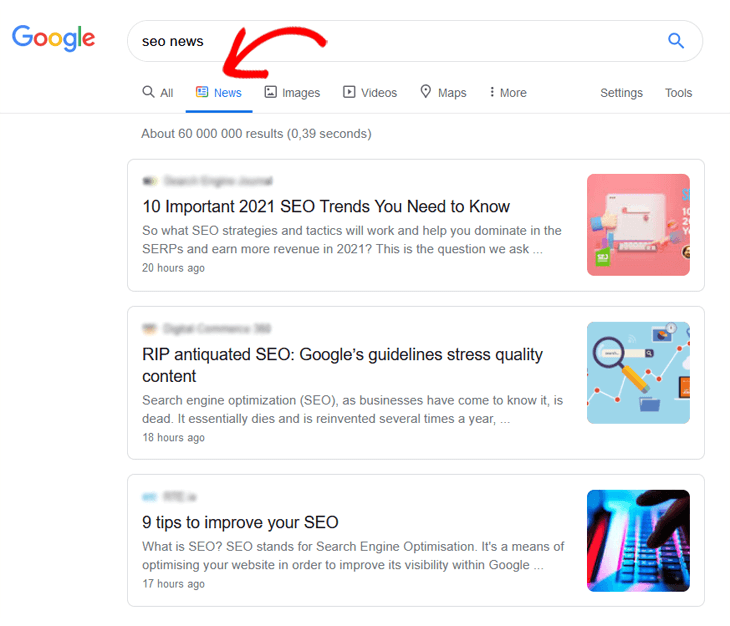
Die Nachrichten werden je nach Ihren Standort- und Spracheinstellungen in Kategorien organisiert. Als Leser können Sie den Feed so anpassen, dass er die für Sie interessanten Geschichten abdeckt.
Warum sollten Sie Ihre Website bei Google News einreichen?
Sie fragen sich vielleicht, warum Sie Ihre Website bei Google News einreichen sollten? Die einfache Antwort ist, dass Google News eines der vertrauenswürdigsten Fenster der Welt ist, das den Nutzern Zugang zu trendigen Nachrichtenthemen aus verschiedenen Teilen der Welt bietet.
Die Einreichung bei Google News hat mehrere Vorteile, und hier sind einige davon:
- Markenbekanntheit – Wenn Ihre Website in Google News vorgestellt wird, können Sie sagen, dass Google Ihre Inhalte unterstützt, was die Sichtbarkeit auf natürliche Weise erhöht und die Markenbekanntheit steigert.
- Mehr organischer und gezielter Traffic – Das Beste daran ist, dass Sie viel organischen Traffic (kostenlosen Traffic) erhalten. Google News kann auch Ihre Reichweite erweitern, sodass Ihre Inhalte von Ihrer Zielgruppe gesehen werden.
- Mehr Backlinks – Sie haben eine viel höhere Chance, dass Ihr Link von einem großen Nachrichtenportal aufgegriffen wird. Die Vorstellung in Google News verbessert auch die Autorität Ihrer Domain, was den Empfehlungsverkehr auf Ihre Website erhöhen kann.
- Höhere Google-Rankings – Ihre Google News-Veröffentlichung wird auch in die Hauptergebnisse der Suche aufgenommen, was die Rankings verbessern kann. Darüber hinaus wird Ihre Website auch viel schneller indexiert.
- Autoritätsstatus – Wenn Ihre Website in Google News vorgestellt wird, deutet dies automatisch darauf hin, dass Sie qualitativ hochwertige Informationen anbieten. Dies verleiht Ihrer Website Glaubwürdigkeit und zieht daher ein größeres Publikum an.
Dies sind nur einige der Vorteile. Sie verstehen wahrscheinlich jetzt, dass es sich wirklich lohnt, Ihre Website bei Google News einzureichen.
Die Richtlinien für Google News-Publisher zu befolgen ist ein Muss
Bevor Sie jedoch etwas unternehmen, müssen wir erwähnen, dass es entscheidend ist, die Google News-Richtlinien zu befolgen. Andernfalls wird Ihre Website abgelehnt, noch bevor Sie mit Ihrer ersten Veröffentlichung begonnen haben.
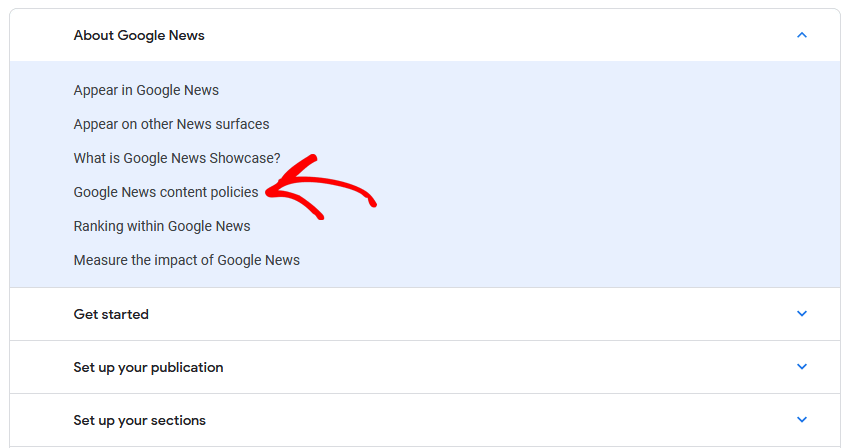
Google funktioniert so, dass es Crawler aussendet, die das Web nach Updates durchsuchen und diese Updates dann indexieren. Wie Google selbst hat auch Google News Crawler, aber diese durchsuchen und indexieren hauptsächlich Websites und Inhalte, die seinen Inhaltsrichtlinien entsprechen.
Wenn Sie die Regeln nicht befolgen und sicherstellen, dass alle Inhalte den von Google News festgelegten Richtlinien entsprechen, wird Ihre Website abgelehnt.
Werbung muss beispielsweise begrenzt sein, und urheberrechtlich geschütztes Material ist ausdrücklich verboten. Vulgäre und gesponserte Inhalte sind ebenfalls eingeschränkt.
Wir empfehlen Ihnen, die Inhaltsrichtlinien sorgfältig zu lesen, damit Sie die Vorteile einer Google News-Funktion nicht verpassen.
Fügen Sie Ihre Website zum Google Publisher Center hinzu
Das Erste, was Sie tun müssen, ist, Ihre Website zum Google Publisher Center hinzuzufügen und genehmigen zu lassen. Wenn Sie dies bereits getan haben, können Sie zu unserem Tutorial über die Einreichung Ihrer WordPress-Website bei Google News springen.
Um Ihre Website zum Google Publisher Center hinzuzufügen, benötigen Sie Zugriff auf ein Google-Konto. Sie sollten bereits ein Konto haben, das mit Ihrer Website verknüpft ist, wenn Sie die Google Search Console, Analytics oder Tag Manager verwenden.
Melden Sie sich zunächst mit Ihrem Google-Konto an oder erstellen Sie ein neues mit einer beliebigen E-Mail-Adresse.
Allgemeine Informationen einreichen
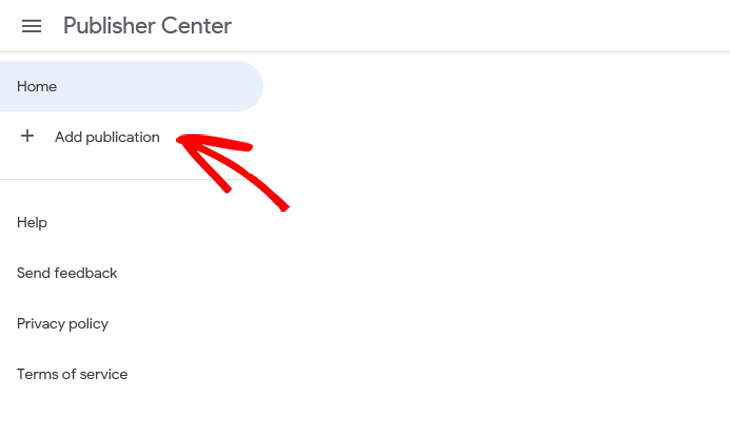
Besuchen Sie als Nächstes das Publisher Center und klicken Sie im linken Menü auf Publikation hinzufügen.
Geben Sie im Pop-up-Fenster den Namen Ihrer Publikation ein und klicken Sie auf Speichern.
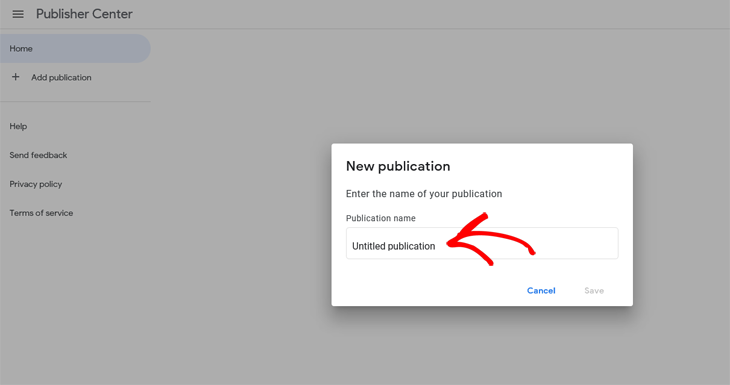
Eine Publikation ermöglicht es Ihnen, zu verwalten, wie Ihre Inhalte von Nutzern in Google News angezeigt werden, und der Name sollte für Ihre Website eindeutig sein.
Nachdem Sie Ihre Publikation benannt haben, werden Sie zu einem neuen Fenster weitergeleitet, in dem Sie die Allgemeinen Informationen Ihrer Website eingeben müssen.
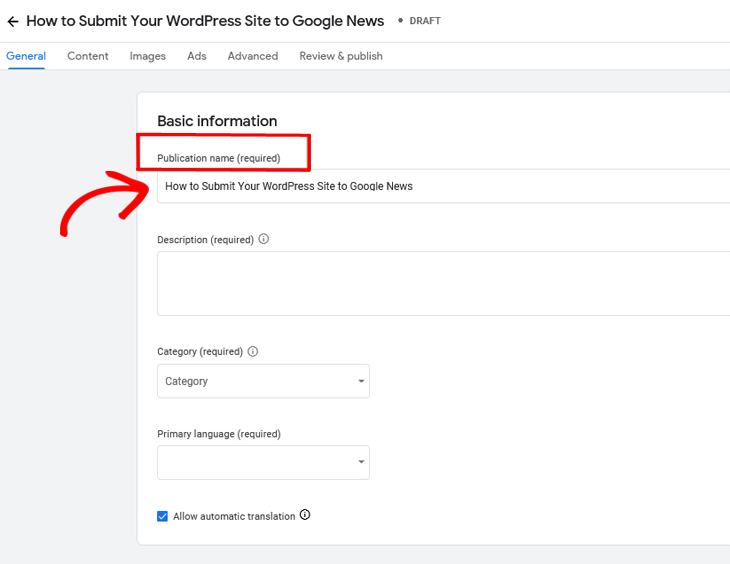
Sie sehen nun den Namen Ihrer Website oder Publikation im Feld Name der Publikation. Alle Felder müssen ausgefüllt werden, um zum nächsten Schritt zu gelangen.
Wenn Sie den Namen der Publikation ändern müssen, können Sie dies zu einem späteren Zeitpunkt tun.
Der nächste Schritt ist die Angabe einer Beschreibung Ihrer Website.
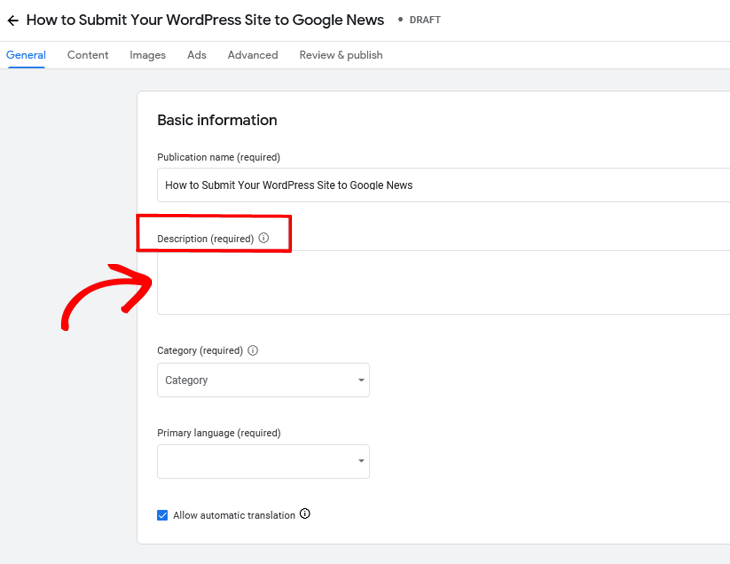
Stellen Sie sicher, dass Ihre Beschreibung mindestens 140 Zeichen lang ist. Sie muss eine genaue Beschreibung der Inhalte Ihrer Website sein, damit Nutzer diese Informationen verwenden können, um Ihre Publikation in Google News zu suchen.
Danach müssen Sie eine Kategorie festlegen.
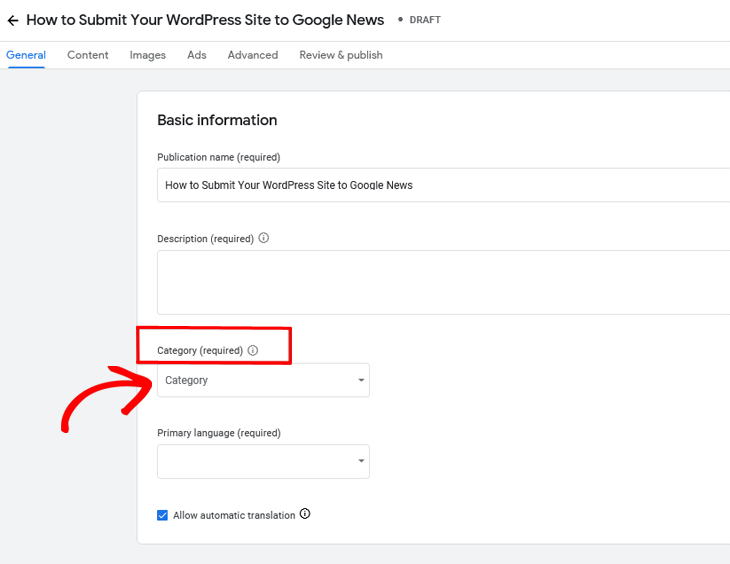
Verwenden Sie das Dropdown-Menü, um Ihre Website nach der Art der angebotenen Inhalte zu kategorisieren. Dies hilft den Lesern, Ihre Inhalte leichter zu finden.
Sobald Sie eine passende Kategorie ausgewählt haben, müssen Sie die Primärsprache Ihrer Website auswählen. Dies ist erforderlich, um später einen Standort hinzufügen zu können.
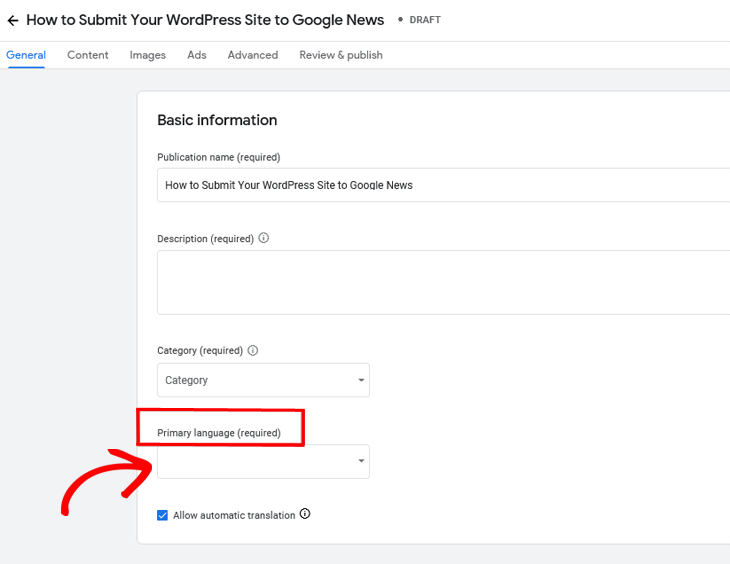
Hier können Sie entscheiden, ob Sie die automatische Übersetzung aktivieren möchten, damit Leser Ihre Inhalte in ihrer bevorzugten Sprache anzeigen können. Die automatische Übersetzung ist standardmäßig aktiviert. Sie können also einfach das blaue Feld deaktivieren, wenn Sie sie nicht verwenden möchten.
In diesem Fall empfehlen wir, dass Sie nur eine Sprache verwenden, da das Google News-System Probleme beim Crawlen von Inhalten haben kann, die mehrere Sprachen verwenden.
Als Nächstes müssen Sie die Website-Property-URL eingeben.
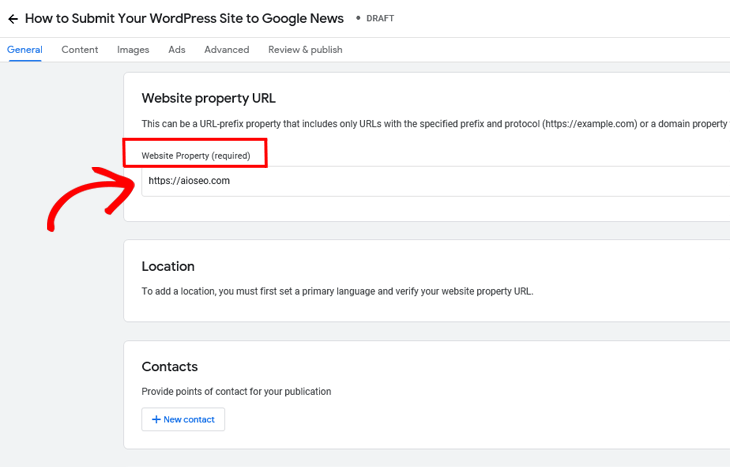
Es ist wichtig, dass Sie den Besitz der Google Search Console haben, um Ihre URL verifizieren zu lassen. Weitere Details finden Sie im Beitrag von WPBeginner, wie Sie Ihre WordPress-Website zur Google Search Console hinzufügen.
Hinweis: Sie können nur eine Publikation pro Website-Property erstellen.
Nachdem Sie die richtige Website-Adresse oder URL eingegeben haben, müssen Sie den Standort auswählen, an dem sich Ihr Hauptsitz befindet.
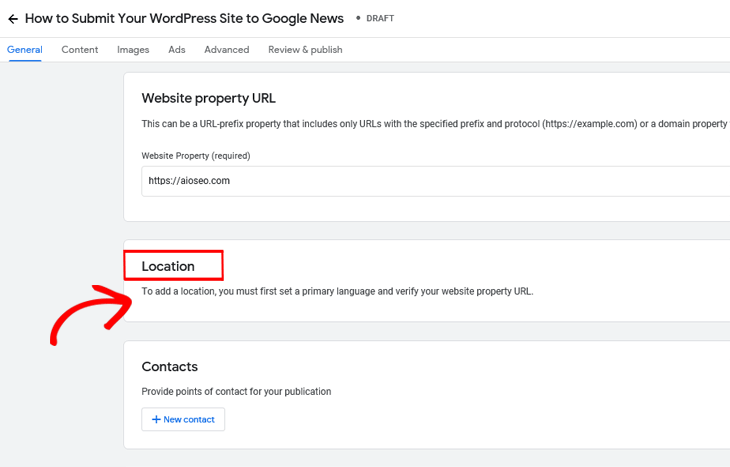
Wenn dies das erste Mal ist, dass Sie Ihre Website für das Publisher Center einrichten, ist dies erst verfügbar, wenn Ihre URL in der Google Search Console verifiziert wurde.
Falls Sie Ihren Standort aktualisieren müssen, können Sie Google kontaktieren und sie bitten, ihn über ihr Kontaktformular zu aktualisieren.
Sobald Ihre URL verifiziert ist und Sie Ihren Standort hinzugefügt haben, müssen Sie Kontakte hinzufügen.
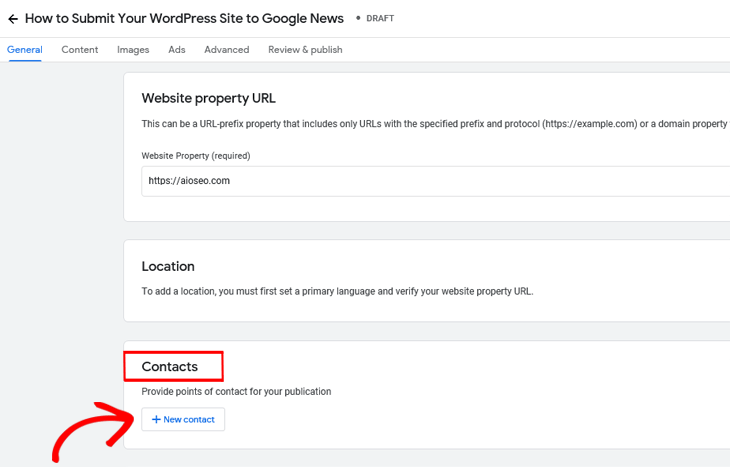
Klicken Sie auf + Neuer Kontakt und listen Sie die E-Mail-Adressen Ihrer Kontakte und für welches Thema sie kontaktiert werden sollen. Dies ist für den Fall, dass Google News jemanden in Ihrer Organisation bezüglich Ihrer Inhalte kontaktieren muss.
Als Nächstes müssen Sie die Distribution Ihrer Publikation festlegen.
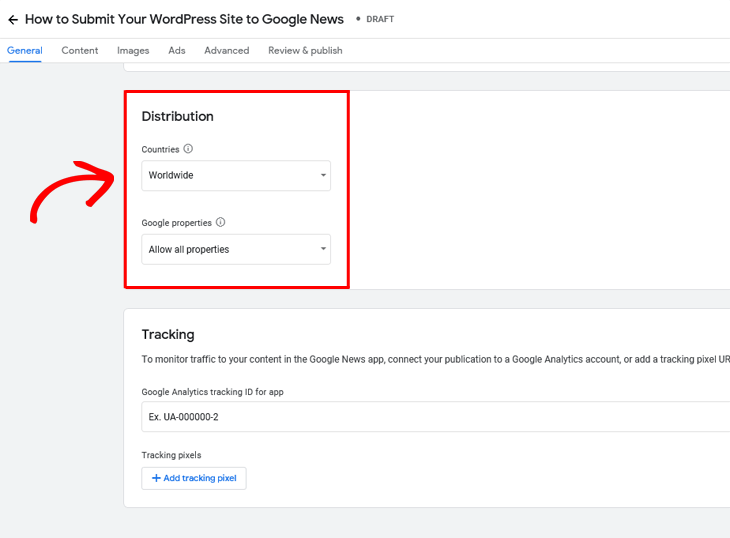
Standardmäßig ist Ihre Publikation für Leser weltweit verfügbar. Sie können jedoch das Dropdown-Menü verwenden, um anzugeben, wo Ihre Inhalte verbreitet werden sollen.
Wenn Sie beispielsweise möchten, dass Ihre Inhalte in bestimmten Ländern oder Regionen auf Google News eingeschränkt werden, können Sie dies hier konfigurieren.
Sie können auch auswählen, ob Ihre Inhalte auf allen Google-Produkten (z. B. Chromecast, Google Play usw.) oder nur auf einigen erscheinen sollen.
Hinweis: Änderungen an Ihren internationalen Vertriebseinstellungen werden sofort wirksam.
Nun sind Sie fast fertig mit der Eingabe Ihrer Basisinformationen. Der letzte Schritt ist die Aktivierung des Trackings Ihrer Inhalte.
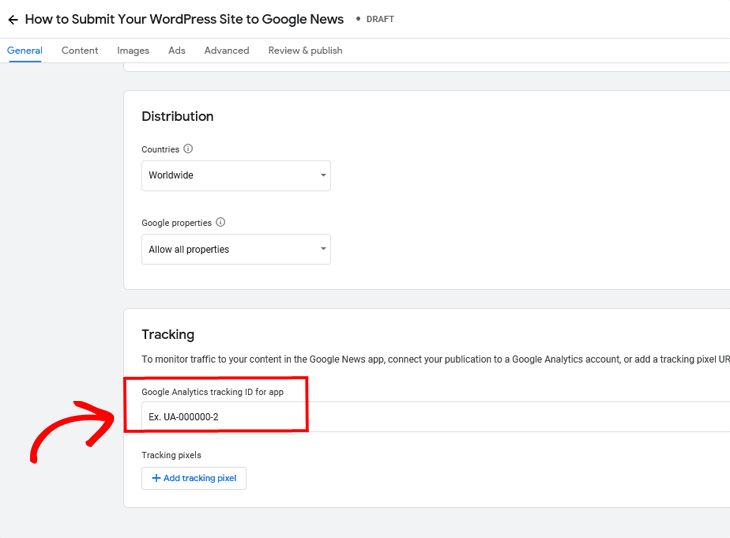
Im Fenster Google Analytics Tracking-ID für App können Sie Google Analytics-Tracking-Informationen sowohl für Ihre App als auch für AMP (Accelerated Mobile Pages) hinzufügen. Sie haben auch die Möglichkeit, Tracking-Pixel von Drittanbietern hinzuzufügen.
Wenn Sie alle Ihre allgemeinen Informationen eingegeben haben, klicken Sie auf die Schaltfläche Weiter unten rechts auf der Seite.
Übermitteln Sie Ihre Inhaltsinformationen
Nun fahren wir fort, die Inhalte Ihrer Website zu beschreiben, indem wir zuerst Bereiche hinzufügen.
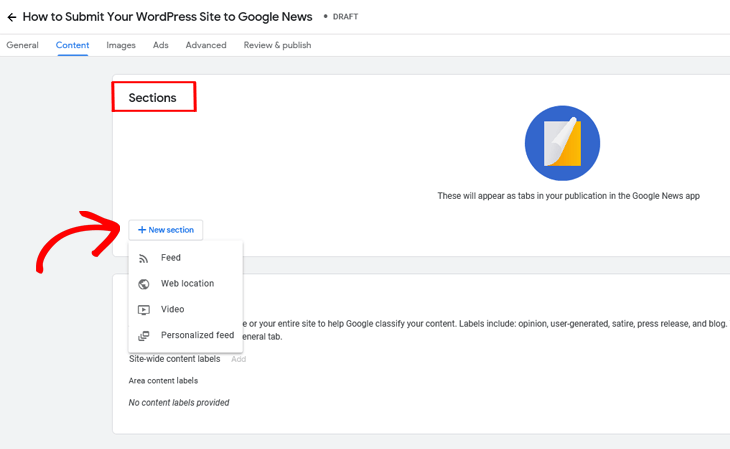
Klicken Sie auf + Neuer Abschnitt und füllen Sie alle relevanten Felder nach Ihren Bedürfnissen aus. Ein Abschnitt organisiert Inhalte in Ihrer Publikation unter demselben Thema in der Google News App, z. B. „Neueste“, „Wirtschaft“, „Sport“ oder „Mode“.
In Feed-Optionen können Sie Abschnitte mit RSS-Feeds, Web-Speicherorten oder YouTube-Kanälen/-Playlists als Inhaltsquelle erstellen.
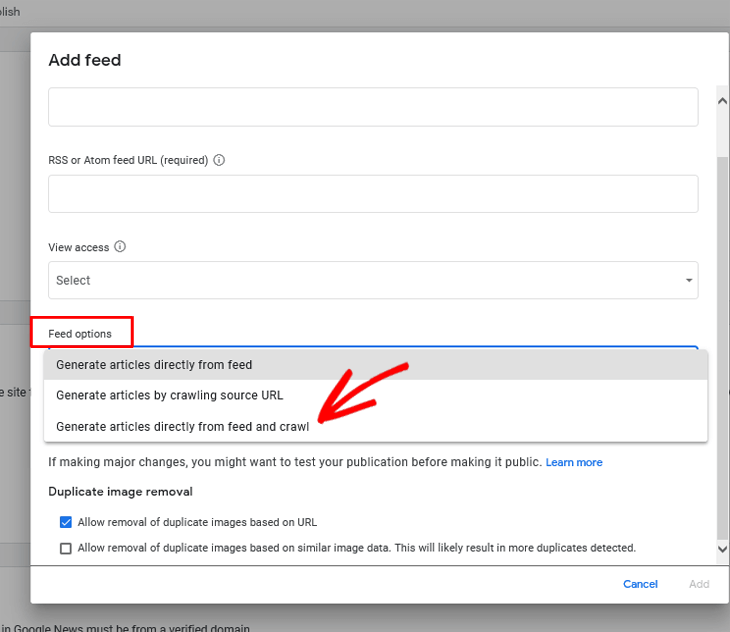
Basierend auf den von Ihnen bereitgestellten Abschnitten erstellt Google eine Top-Navigation für Ihre Website. Daher ist es wichtig, die Top 3–5 Abschnittstitel auszuwählen, über die Benutzer auf Inhalte zugreifen sollen.
Wir empfehlen die Auswahl von „Artikel direkt aus Feed und Crawl generieren“, da dies die größte Abdeckung bietet.
Nachdem Sie Ihre Feed-Optionen ausgewählt haben, fahren wir mit der Einrichtung von Inhalts-Labels für Ihre Publikation fort.
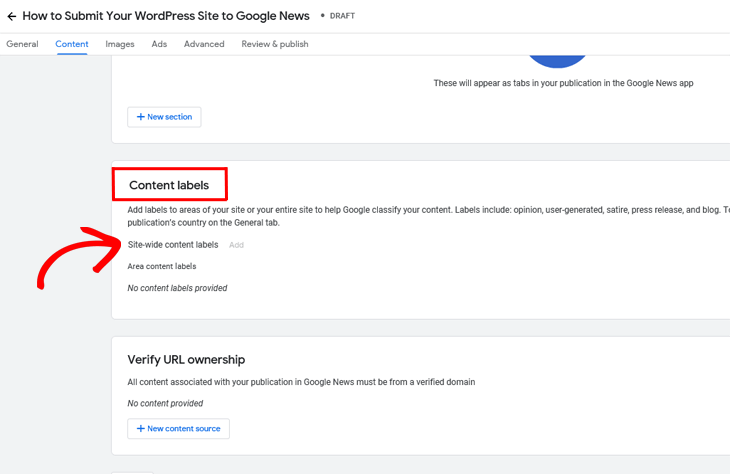
Hier können Sie Labels für Nachrichtenabschnitte hinzufügen, die Meinungs-, Satire-, nutzergenerierte Inhalte, Pressemitteilungen oder Blog-Inhalte enthalten.
Wichtig ist, dass alle Inhalts-Labels genau darstellen müssen, worum es sich handelt. Wählen Sie daher nur aus den Label-Optionen, die zu Ihren Inhalten passen.
Der letzte Schritt bei der Übermittlung Ihrer Inhaltsinformationen ist die Überprüfung des URL-Eigentums.
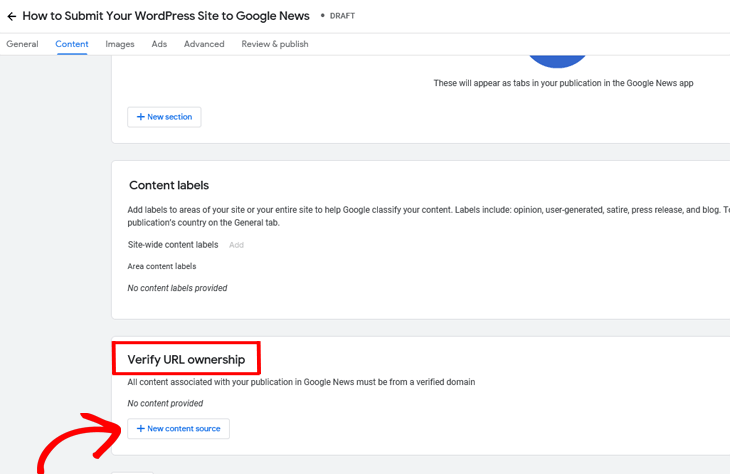
Klicken Sie auf + Neue Inhaltsquelle, um das URL-Eigentum zu überprüfen. Dieser Schritt ist wichtig, da alle mit Ihrer Publikation verbundenen Inhalte von einer verifizierten Domain stammen müssen.
Weitere Informationen finden Sie in der Google-Dokumentation zur Überprüfung Ihrer Inhalte.
Bilder einreichen (Logos)
Fahren wir nun mit den Bildern fort und reichen Ihre quadratischen und breiten Logos ein.
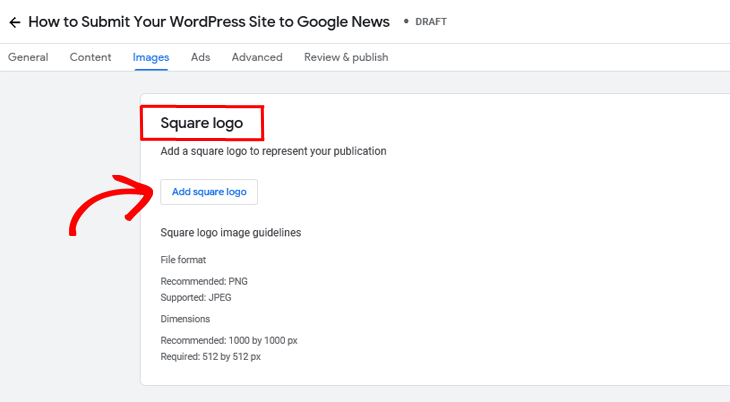
Hier müssen Sie das Logo hinzufügen, das für Ihre Website angezeigt wird. Sie können entweder ein quadratisches, ein breites Logo oder beides verwenden.
Daher ist das Hinzufügen eines Logos eine gute Möglichkeit, Ihr Unternehmen zu branden, das Benutzererlebnis anzupassen und Ihre Publikation in Google News zu repräsentieren.
Für das quadratische Logo wird ein 1000×1000 Pixel großes Logo im PNG-Format empfohlen, obwohl auch ein JPEG mit bis zu 512×512 Pixeln akzeptiert wird.
Zu guter Letzt empfiehlt Google News, dass Sie auch ein breites (rechteckiges) Logo hinzufügen.
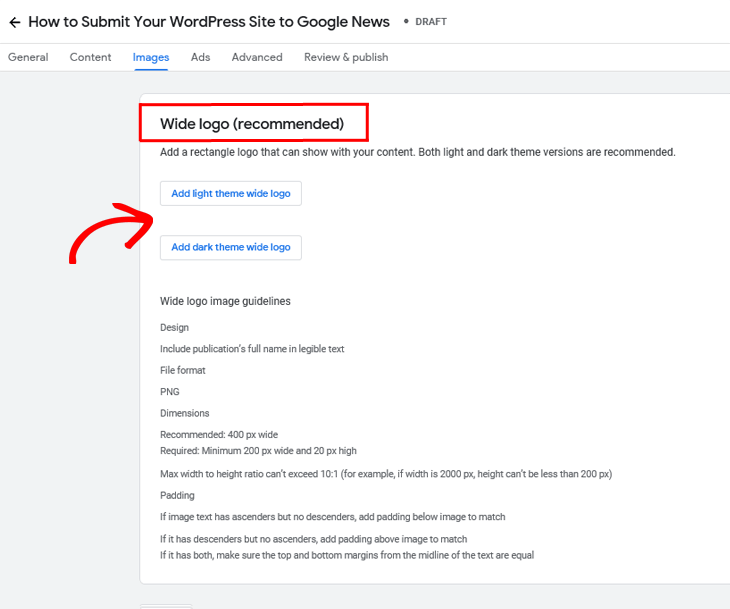
Das rechteckige Logo sollte 400 Pixel breit (aber nicht weniger als 200 Pixel) im PNG-Format sein.
Darüber hinaus muss es den vollständigen Namen der Publikation in lesbarem Text enthalten, mit einem maximalen Breiten-Höhen-Verhältnis, das 10:1 nicht überschreitet. Falls verfügbar, sollten Sie auch verschiedene Versionen für helle und dunkle Modi bereitstellen.
Anzeigeninformationen einreichen
Als Nächstes müssen Sie Ihre Anzeigeninformationen unter Einnahmen einreichen.
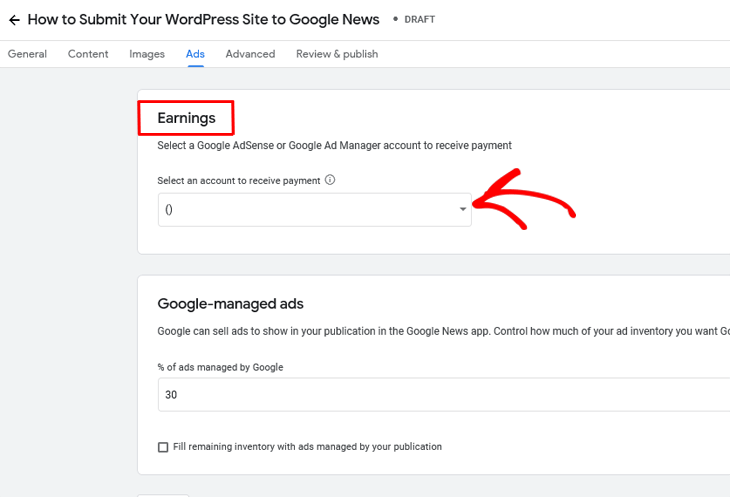
Im Dropdown-Menü können Sie ein Google AdSense-Konto verbinden, um Zahlungen zu erhalten. Wenn Sie noch nie von Google AdSense gehört haben, lesen Sie bitte den Beitrag von WPBeginner, wie Sie Google AdSense in WordPress hinzufügen.
Kurz gesagt, die im Dropdown-Menü angezeigten Optionen sind das/die Google AdSense-Konto/Konten, die mit dem Google-Konto verbunden sind, mit dem Sie sich angemeldet haben.
Danach müssen wir zu den von Google verwalteten Anzeigen übergehen.
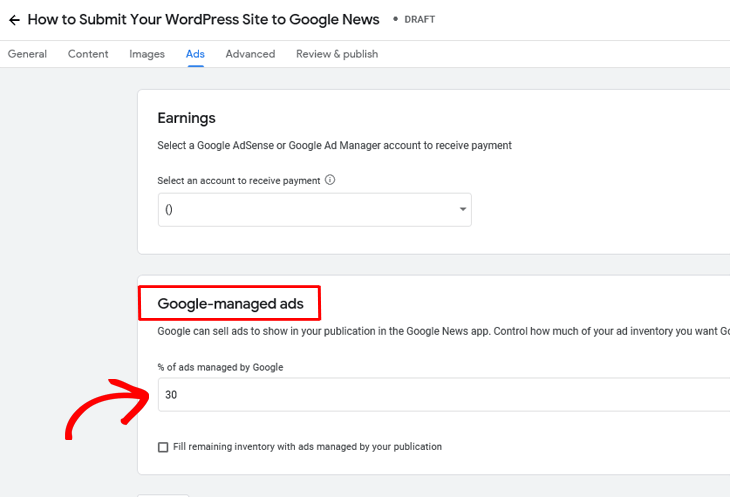
Hier können Sie steuern, wie viel Ihres Anzeigenbestands Google verwalten soll. Tatsächlich kann Google Anzeigen verkaufen, die in Ihrer Google News-Publikation geschaltet werden, wofür Sie bezahlt werden. Dies ist eine gute Möglichkeit, Ihre Website zu monetarisieren.
Übermitteln Sie Ihre erweiterten Informationen
Im Tab „Erweitert“ gibt es eine Option zum Hinzufügen von Zugriffsgruppen.
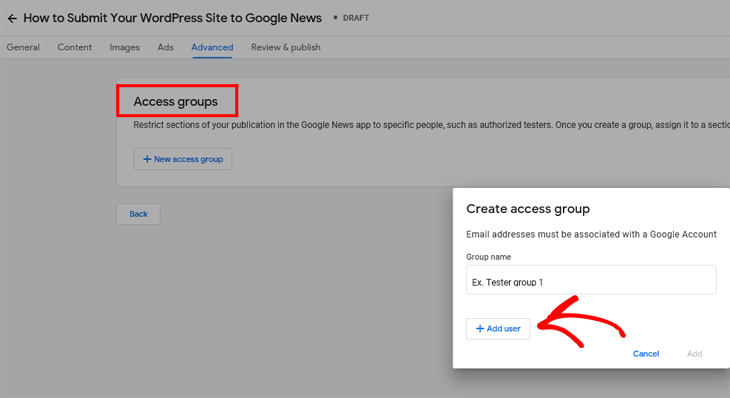
Klicken Sie auf + Benutzer hinzufügen, um Zugriffsgruppen einzurichten. Dies ermöglicht es Ihnen, Bereiche Ihrer Publikation auf bestimmte Personen zu beschränken, z. B. autorisierte Tester.
Hinweis: Die E-Mail-Adressen, die Sie hinzufügen, müssen mit einem Google-Konto verknüpft sein.
Nachdem Sie eine Zugriffsgruppe erstellt haben, können Sie zum Tab „Inhalt“ (im Haupt-/oberen Navigationsmenü) zurückkehren und sie einem Abschnitt zuweisen.
Überprüfen und veröffentlichen
Sobald Sie alle Tabs ausgefüllt haben, können Sie fehlende Elemente im Veröffentlichungsstatus der Google News-App überprüfen und Ihre Anwendung testen.
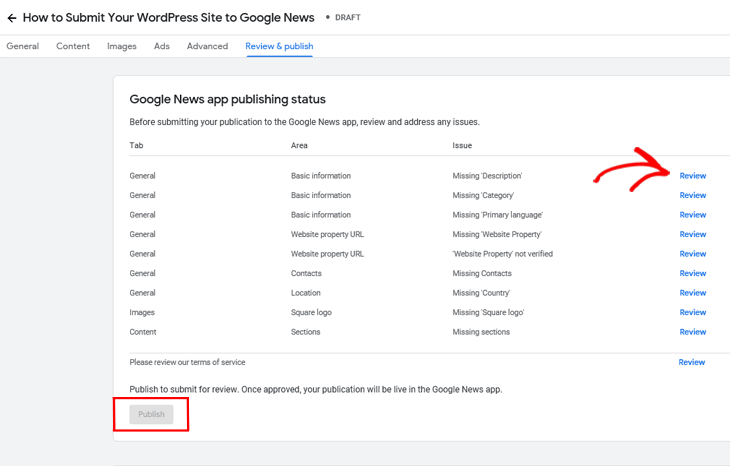
Klicken Sie auf den blauen Link Überprüfen auf der rechten Seite, um zu sehen, welche Informationen fehlen und was Sie ergänzen müssen.
Als Nächstes können Sie Ihre Publikation testen, indem Sie auf Publikation folgen klicken.
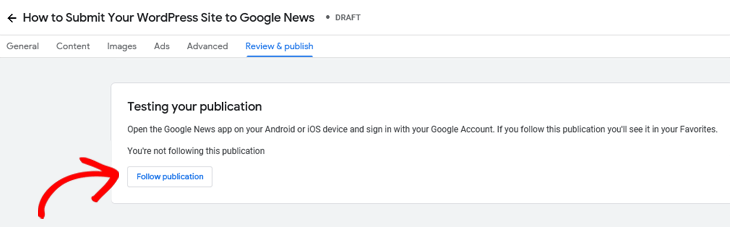
Der letzte Schritt, bevor Sie auf die Schaltfläche Veröffentlichen klicken und Ihre Publikation zur Überprüfung einreichen, ist die Zustimmung zu den Nutzungsbedingungen.
Wenn Sie Glück haben, ist der Überprüfungsprozess innerhalb von 2 Wochen abgeschlossen, obwohl es im Allgemeinen länger dauert.
Reichen Sie Ihre WordPress-Website schnell bei Google News ein

Nachdem Sie Ihre Website zum Google Publisher Center hinzugefügt haben, zeigen wir Ihnen, wie Sie Ihre WordPress-Website bei Google News einreichen.
Früher mussten Sie Ihre Website manuell bei Google News einreichen, damit sie berücksichtigt wurde. Das ist nicht mehr der Fall, und Publisher werden automatisch für Top-Storys oder den News-Tab berücksichtigt.
Vor diesem Hintergrund wird dennoch empfohlen, eine Google News-Sitemap zu erstellen, die den Prozess der Einreichung Ihrer Website bei Google News sehr schnell und einfach macht.
Sie wollen Ihrer Konkurrenz einen Schritt voraus sein, richtig?!
Wenn Sie diese Frage mit JA beantwortet haben, zeigen wir Ihnen gleich, wie Sie eine Google News-Sitemap erstellen. Aber zuerst erklären wir, was sie ist, damit Sie verstehen, warum Sie eine erstellen sollten.
Was ist eine Google News-Sitemap?
Eine Google News-Sitemap ist eine spezielle Sitemap, die nur Nachrichtenpublikationen enthält. Sie ermöglicht es Google, Ihre Artikel schnell zu finden und in den Nachrichtenergebnissen anzuzeigen.
Hinweis: Google News-Sitemaps sind nicht dasselbe wie Standard-Google-Such-Sitemaps und sollten nur Nachrichtenartikel enthalten. Aus diesem Grund müssen Sie eine neue Sitemap erstellen, um Ihre Website bei Google News einzureichen.
Obwohl Sie keine Sitemap für Google News (und Google im Allgemeinen) benötigen, sind Ihre Chancen, dass Ihr Inhalt schneller und besser gecrawlt wird, viel höher, wenn Sie eine bereitstellen.
Lassen Sie uns nun zeigen, wie Sie eine Google News-Sitemap mit einem der beliebtesten WordPress-Plugins, All in One SEO (AIOSEO)., erstellen.
Erstellen Sie eine Google News-Sitemap
Mit AIOSEO können Sie schnell und einfach einen Google News-Sitemap erstellen. Tatsächlich ist bei einem Pro- oder Elite-Plan nur eine geringfügige Konfiguration erforderlich.
Um zu beginnen, gehen Sie zu Sitemaps im Menü All in One SEO und klicken Sie dann auf den Tab News Sitemap.
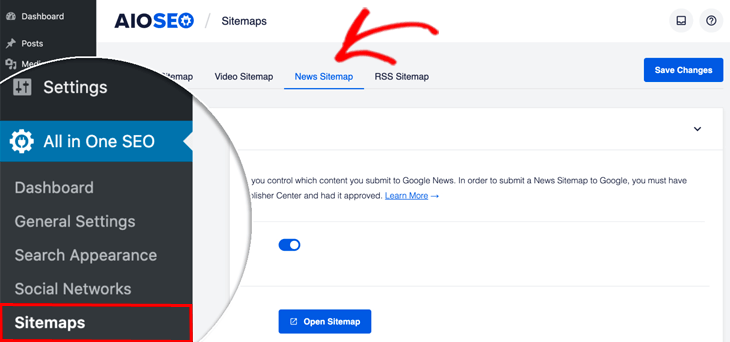
Dies führt Sie zum Fenster News-Sitemap. Stellen Sie als Nächstes sicher, dass der Schalter Sitemap aktivieren eingeschaltet ist.
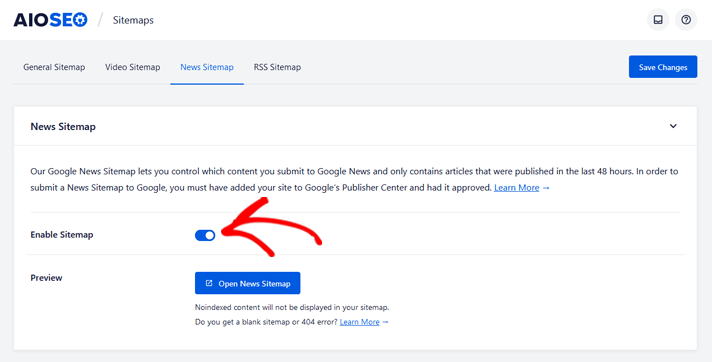
Wenn er ausgeschaltet ist, sehen Sie einen grauen anstelle eines blauen Buttons, und Sie müssen ihn einschalten.
Sobald der Schalter Sitemap aktivieren eingeschaltet ist, müssen Sie entscheiden, welche Inhalte Sie in die News-Sitemap aufnehmen möchten. Dazu müssen Sie nach unten zu Einstellungen der News-Sitemap scrollen.
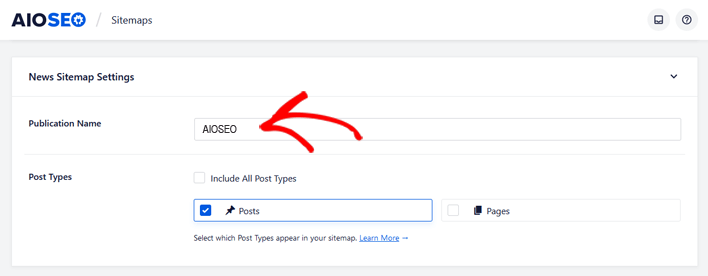
Hier sehen Sie die Einstellungen für Name der Publikation und Beitragstypen. Geben Sie den Namen Ihrer Publikation in das Feld Name der Publikation ein. Wenn Sie keinen Namen eingeben, verwendet AIOSEO automatisch den Titel Ihrer Website.
In der Einstellung Beitragstypen wählen Sie aus, welche Inhalte Sie in Ihre Sitemap aufnehmen möchten.
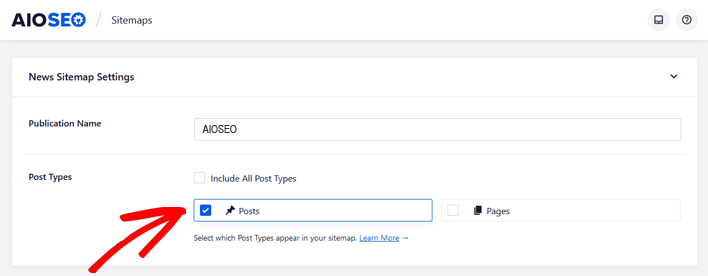
Hier können Sie eine Liste aller Ihrer Beiträge anzeigen. Klicken Sie einfach auf die, die Sie aufnehmen möchten.
Hinweis: Die Google News-Sitemap enthält nur Inhalte, die in den letzten 48 Stunden veröffentlicht wurden. Wenn Sie in den letzten 48 Stunden keine Inhalte veröffentlicht haben, sehen Sie eine Fehlermeldung 404 Seite nicht gefunden, was normal ist.
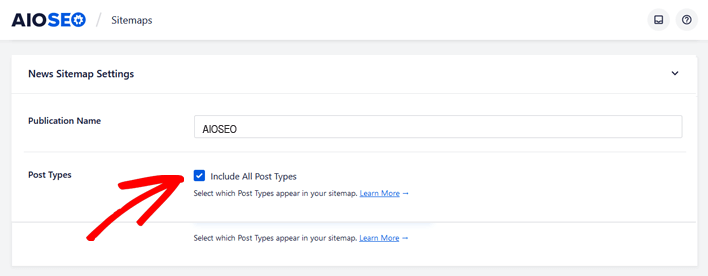
Wenn Sie alle Beiträge aufnehmen möchten, können Sie das Kontrollkästchen Alle Beitragstypen einschließen aktivieren, sodass es blau wird.
Zur Verdeutlichung: Sie sollten nur Nachrichten-Inhalte in Ihre Google News-Sitemap aufnehmen. Seiten werden beispielsweise unwahrscheinlich zu Nachrichtenartikeln, daher sollten Sie sie nicht in Ihre Sitemap aufnehmen. Dasselbe gilt für Produkte, wenn Sie einen E-Commerce-Shop auf Ihrer Website betreiben.
In Erweiterte Einstellungen können Sie auswählen, welche Beiträge ausgeschlossen werden sollen.
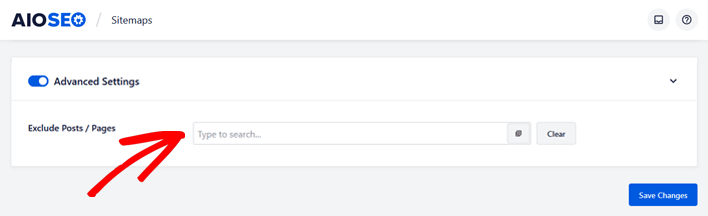
Geben Sie einfach den Namen des Beitrags ein, den Sie ausschließen möchten, und AIOSEO sucht danach. Sobald Ihr Beitrag angezeigt wird, klicken Sie darauf, und er wird aus Ihrer Sitemap entfernt.
Wenn Sie die Beiträge ausgeschlossen haben, die Sie nicht in Ihre Sitemap aufnehmen möchten, klicken Sie auf Änderungen speichern. Jetzt können Sie Ihre Sitemap anzeigen, indem Sie auf die Schaltfläche Sitemap öffnen klicken.

Das war's!
Sie haben jetzt eine Google News-Sitemap erstellt, die an Google News übermittelt wird, ohne dass Sie einen Finger rühren müssen.
Optimierung für Google News
Zu guter Letzt, haben Sie schon von Google News SEO gehört? Ja, das ist auch etwas, das Sie berücksichtigen sollten, wenn Sie um Google News-Funktionen und Spitzen beim organischen Traffic konkurrieren.
Wir haben die wichtigsten Faktoren aufgelistet, die Sie berücksichtigen sollten, wenn Google News Ihre Publikation bewerten soll.
Wir empfehlen Ihnen:
- Fügen Sie Ihre Website zum Google Publisher Center hinzu (wie wir Ihnen bereits gezeigt haben)
- Führen Sie eine Keyword-Recherche durch, um News-Suchbegriffe zu finden, die Leute wahrscheinlich verwenden werden
- Schreiben Sie eine klare und prägnante Überschrift und verwenden Sie Unterüberschriften und Textformatierungen zur Hervorhebung
- Veröffentlichen Sie immer originelle und zeitnahe Nachrichten
- Seien Sie transparent bezüglich Ihrer Quellen
- Fügen Sie Fotos und Videos hinzu, um die Benutzererfahrung zu verbessern
- Fügen Sie aussagekräftige Links hinzu, um Ihre Zielgruppen zu relevanten zusätzlichen Inhalten zu leiten
Am wichtigsten ist, dass Ihre Website eine Nachrichten-Website sein sollte.
Zusammenfassend lässt sich sagen, dass diese Google News SEO-Faktoren vielleicht offensichtlich erscheinen, aber wichtig sind, um sicherzustellen, dass Ihre Google News-Bemühungen erfolgreich sind und Google Ihre Publikation unterstützt.
Wenn Sie weitere Tipps zur Optimierung Ihrer Website wünschen, besuchen Sie bitte unseren ultimativen WordPress SEO-Leitfaden oder unsere Checkliste für Blog-Post-SEO.
Wir hoffen, dieser Beitrag hat Ihnen geholfen zu verstehen, wie Sie Ihre WordPress-Website bei Google News einreichen. Nutzen Sie die Gelegenheit, in Google News vorgestellt zu werden, damit Sie Ihrer Konkurrenz voraus sind und die wohlverdiente Steigerung des organischen Traffics und der Sichtbarkeit erzielen können.
Machen Sie Google News-Features mit dem AIOSEO Pro- oder Elite-Plan zur Realität!
Bevor Sie gehen, möchten Sie vielleicht unsere Anleitungen zum Erstellen einer XML-Sitemap oder zum Hinzufügen von Schema-Markup in WordPress lesen.
Wie immer, vielen Dank für die Unterstützung des besten WordPress SEO-Plugins!
Möchten Sie AIOSEO kostenlos ausprobieren?
Geben Sie die URL Ihrer WordPress-Website ein, um AIOSEO Lite zu installieren.

Offenlegung: Unsere Inhalte werden von den Lesern unterstützt. Das bedeutet, wenn Sie auf einige unserer Links klicken, können wir eine Provision verdienen. Wir empfehlen nur Produkte, von denen wir glauben, dass sie unseren Lesern einen Mehrwert bieten.
