Der TruSEO Highlighter hatte früher eine Aufgabe: Ihnen zu sagen, wo ein Problem in Ihren Inhalten liegt.
Seit AIOSEO 5.0.0 sagt es Ihnen nun, wie Sie es beheben können, und kann es für Sie erledigen.
Klicken Sie auf ein hervorgehobenes Problem, und AIOSEO zeigt Ihnen eine KI-generierte Lösung an, die Sie direkt dort anwenden können, wo Sie schreiben. Kein Scrollen, um sich daran zu erinnern, was das Problem war, kein erneutes Lesen des Absatzes, um herauszufinden, was „Passiv“ für Ihren Satz bedeutet.
Das deckt Momente ab wie:
- Ein Satz, der wegen Passiv markiert wurde, mit einer umgeschriebenen aktiven Version, die zum Einfügen bereit ist
- Ein falsch geschriebenes Wort, das mitten im Entwurf erkannt wurde und behoben wurde, ohne Ihren Schreibfluss zu unterbrechen
- Ein zu langer Absatz, für Sie gekürzt, ohne dass Sie ihn neu schreiben müssen
TruSEO 2.0 ist in jedem AIOSEO-Plan enthalten, von Basic bis Elite. Kein Upgrade erforderlich.
In diesem Artikel
So funktioniert der TruSEO 2.0 Highlighter
Die Grundidee des TruSEO-Highlighters hat sich seit seiner Einführung im Jahr 2023 nicht geändert: Schalten Sie ihn ein und erhalten Sie Feedback zur SEO, Lesbarkeit und zum Titel Ihres Inhalts.
Wir haben diese Liste gerade erweitert und es einfacher gemacht, die Änderungen tatsächlich vorzunehmen.
Die Scoring-Engine von TruSEO wurde für diese Version von Grund auf neu entwickelt, und der Highlighter profitiert direkt von dieser Arbeit. Die gleiche Analyse, die Ihren Inhalt bewertet, hat jetzt genügend Kontext darüber, *warum* etwas markiert wird, um eine tatsächliche Lösung dafür zu generieren, nicht nur eine Bezeichnung.
Hier ist die Kurzfassung: Der Highlighter markiert markierte Stellen direkt in Ihrem Inhalt, während Sie schreiben.
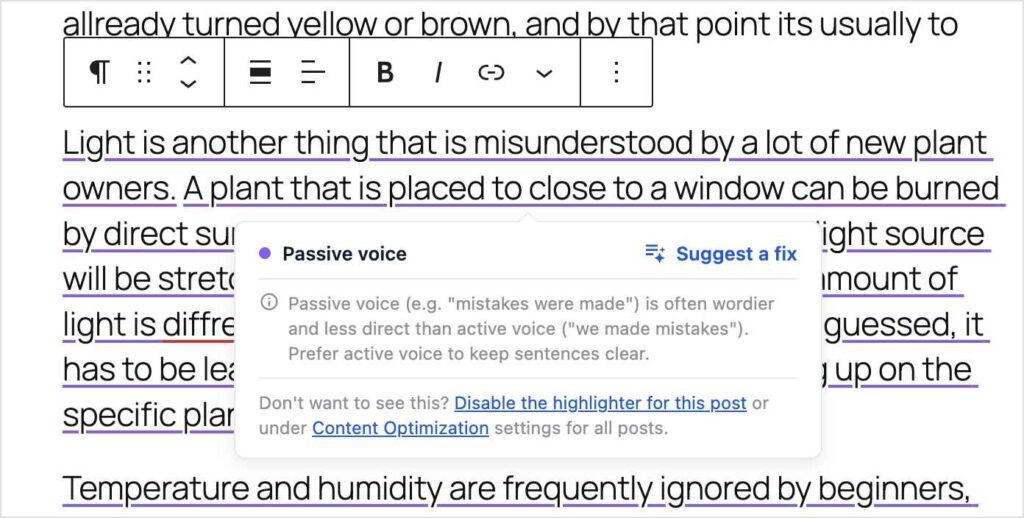
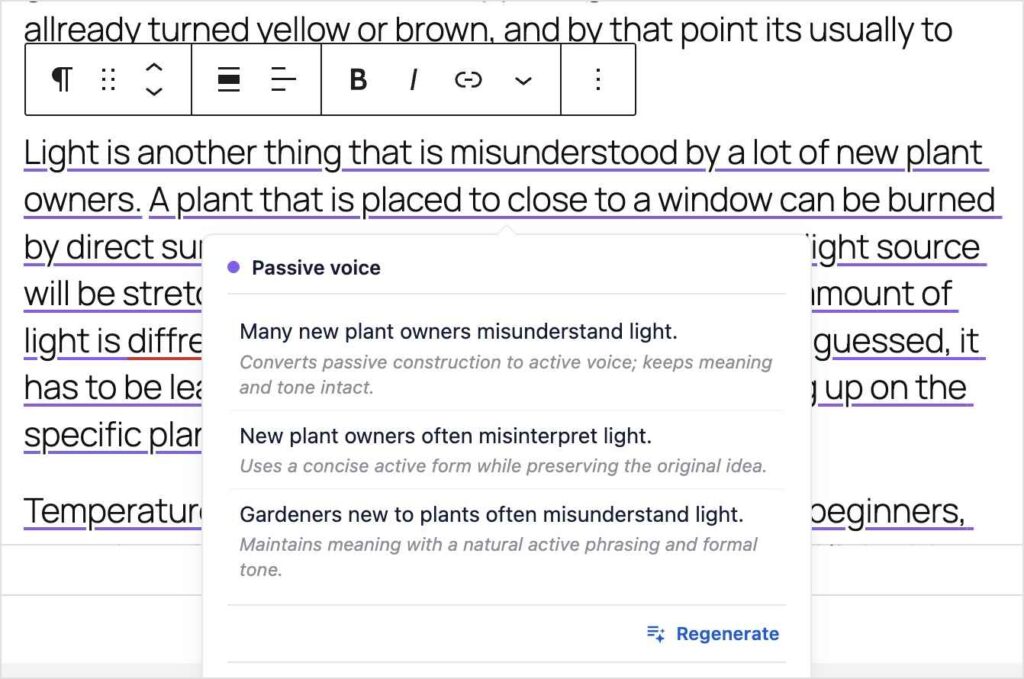
Neu ist, dass beim Klicken auf eine dieser markierten Stellen nun eine Option „Korrektur vorschlagen“ angezeigt wird. Wählen Sie einen Vorschlag aus, und er wird direkt vor Ort angewendet.
Und wenn die Unterstreichungen nichts für Sie sind, können Sie sie mit einem Klick deaktivieren, entweder nur für diesen Beitrag oder global in Ihren Einstellungen zur Inhaltsoptimierung.
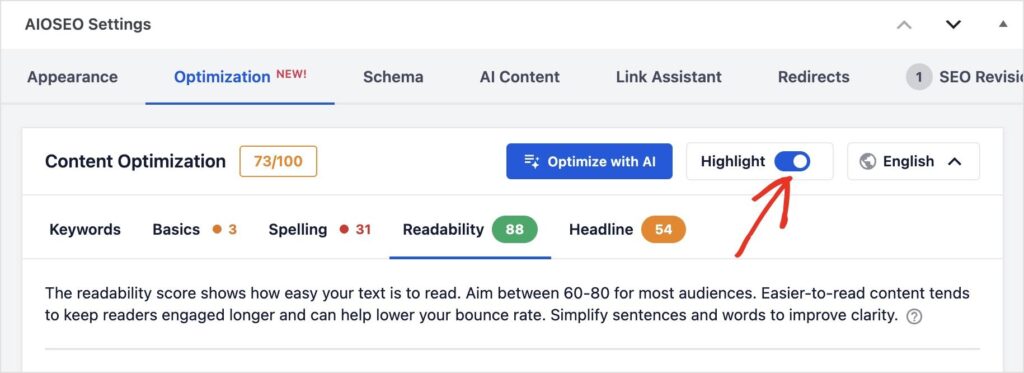
Zusammenfassend lässt sich sagen: Der Highlight-Schalter zeigt Ihnen immer noch, wo die Probleme liegen. Der neue Teil ist, dass er sie auch beheben kann, ohne Sie woanders hinzuschicken.
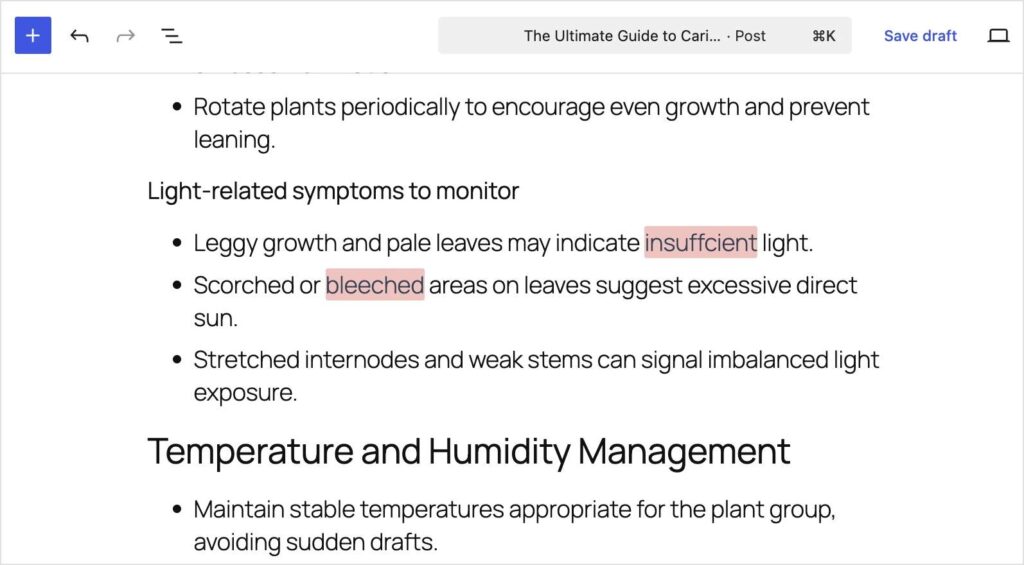
Möchten Sie, dass markierte Probleme noch deutlicher hervorgehoben werden? Sie können sie von unterstrichen zu hervorgehoben ändern, indem Sie zu All in One SEO >> Allgemeine Einstellungen >> Inhaltsoptimierung >> Hervorhebungsstil gehen. Unterstreichung ist die Standardeinstellung, aber Sie können zu Hervorhebung wechseln.
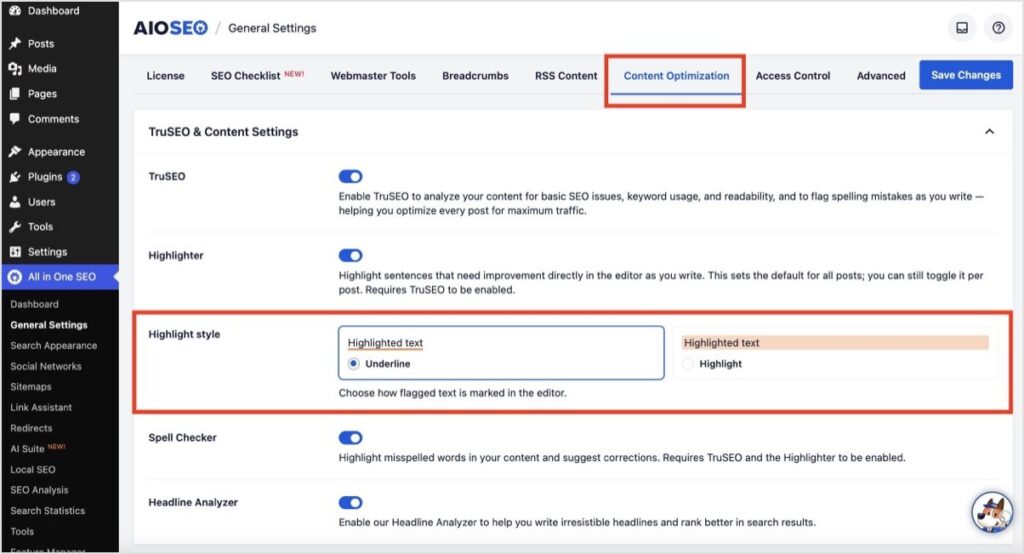
Sobald Sie diese Änderung speichern, sehen Ihre markierten Probleme so aus:
Was Sie jetzt damit tun können
Hier ist ein Beispiel dafür, was sich in AIOSEO 5.0.0 geändert hat:
- Aktivieren Sie die Hervorhebung und sehen Sie Rechtschreib-, Lesbarkeits- und grundlegende SEO-Probleme direkt in Ihren Inhalten, während Sie tippen
- Klicken Sie auf ein beliebiges hervorgehobenes Problem, um eine KI-generierte Lösung für genau diese Stelle zu sehen
- Wenden Sie eine vorgeschlagene Korrektur mit einem Klick an, ohne den Beitragseditor zu verlassen.
- Korrigieren Sie Passivsätze, umständliche Formulierungen oder zu lange Sätze, ohne sie selbst von Grund auf neu schreiben zu müssen.
- Erfassen und beheben Sie Rechtschreibfehler auf die gleiche Weise, direkt neben Ihren anderen Lesbarkeitskorrekturen.
- Arbeiten Sie eine vollständige Liste der markierten Probleme in einem Durchgang ab, anstatt zwischen Ihrem Entwurf und dem Analysefenster hin- und herzuspringen.
- Bereinigen Sie einen Beitrag kurz vor dem Veröffentlichen, ohne einen separaten Bearbeitungsgang.
Mein Rat? Aktivieren Sie Highlight in Ihrem nächsten Beitrag und arbeiten Sie die markierten Probleme durch, um den Rest zu sehen.
Wo dies angezeigt wird: Rechtschreibung, Grundlagen & Lesbarkeit
Die Korrekturvorschläge des Highlighters sind nicht auf eine Art von Problem beschränkt. Sie funktionieren für die grundlegenden Prüfungen und die Lesbarkeitsprüfungen, an die Sie wahrscheinlich bereits gewöhnt sind, und jetzt auch für die Rechtschreibung.
Falsch geschriebene Wörter sind rot unterstrichen.
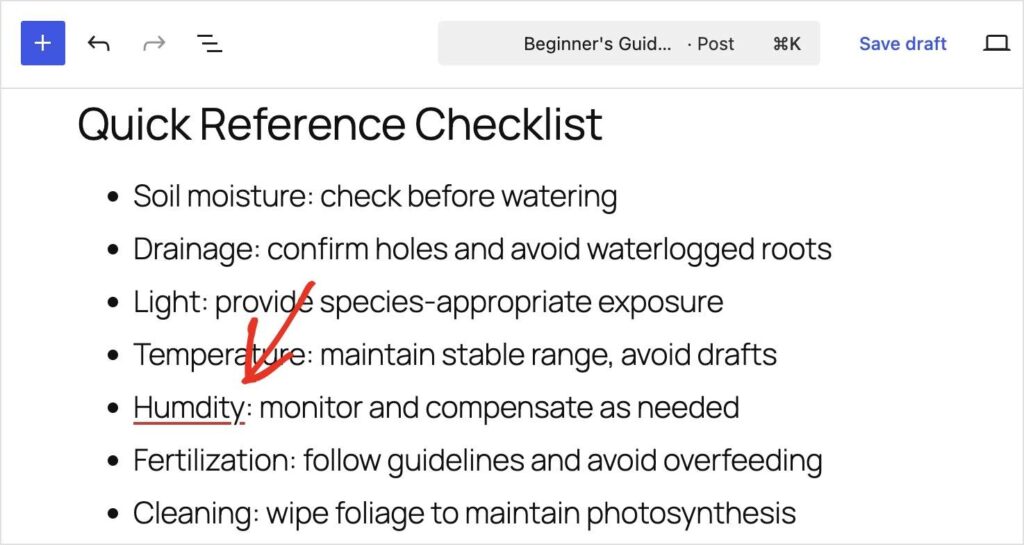
Sie können mit der Maus über das Wort fahren und KI-Empfehlungen für mögliche Übereinstimmungen erhalten, wie unten gezeigt.
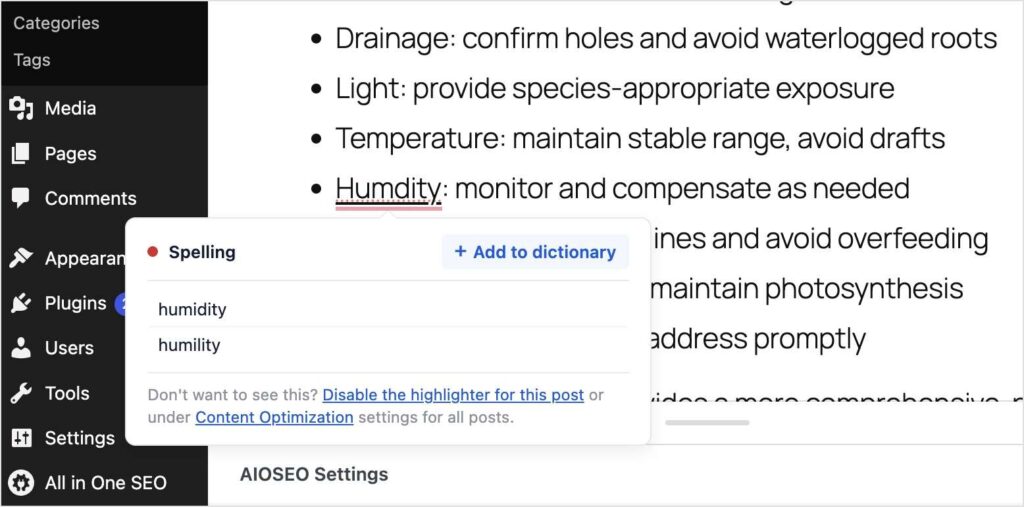
Alles, was Sie tun müssen, ist auf das gewünschte Wort zu klicken.
Ziemlich einfach, oder?
Um mehr über diese neue Funktion im TruSEO-Highlighter zu erfahren, lesen Sie diesen Artikel: Einführung des AIOSEO-Rechtschreibprüfers.
So beheben Sie ein hervorgehobenes Problem
Der Highlighter selbst muss nicht eingerichtet werden. Wenn Sie ihn bereits verwendet haben, ist er bereits da. Diese Schritte decken nur den neuen Workflow ab.
Schritt 1: Hervorhebung aktivieren
Öffnen Sie den Optimierungs-Tab für einen beliebigen Beitrag oder eine beliebige Seite und finden Sie den Highlight-Schalter oben in der Karte für die Inhaltsoptimierung. Schalten Sie ihn ein, und markierte Probleme werden direkt in Ihrem Inhalt gekennzeichnet.
Schritt 2: Auf ein hervorgehobenes Problem klicken
Klicken Sie auf eine beliebige markierte Stelle in Ihrem Inhalt. Sie sehen eine Option, um eine KI-generierte Korrektur für dieses spezielle Problem zu erhalten. Klicken Sie auf Korrektur vorschlagen.
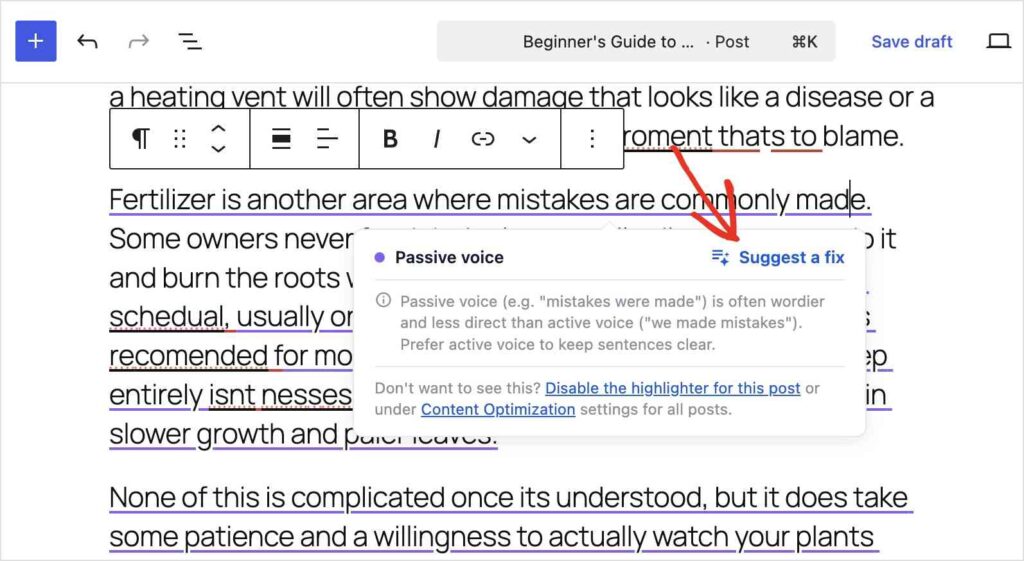
Schritt 3: Die Korrektur anwenden
Wählen Sie einen vorgeschlagenen Korrekturvorschlag aus, und er wird sofort und vor Ort angewendet. Schreiben Sie weiter, ohne Ihren Fluss zu unterbrechen.
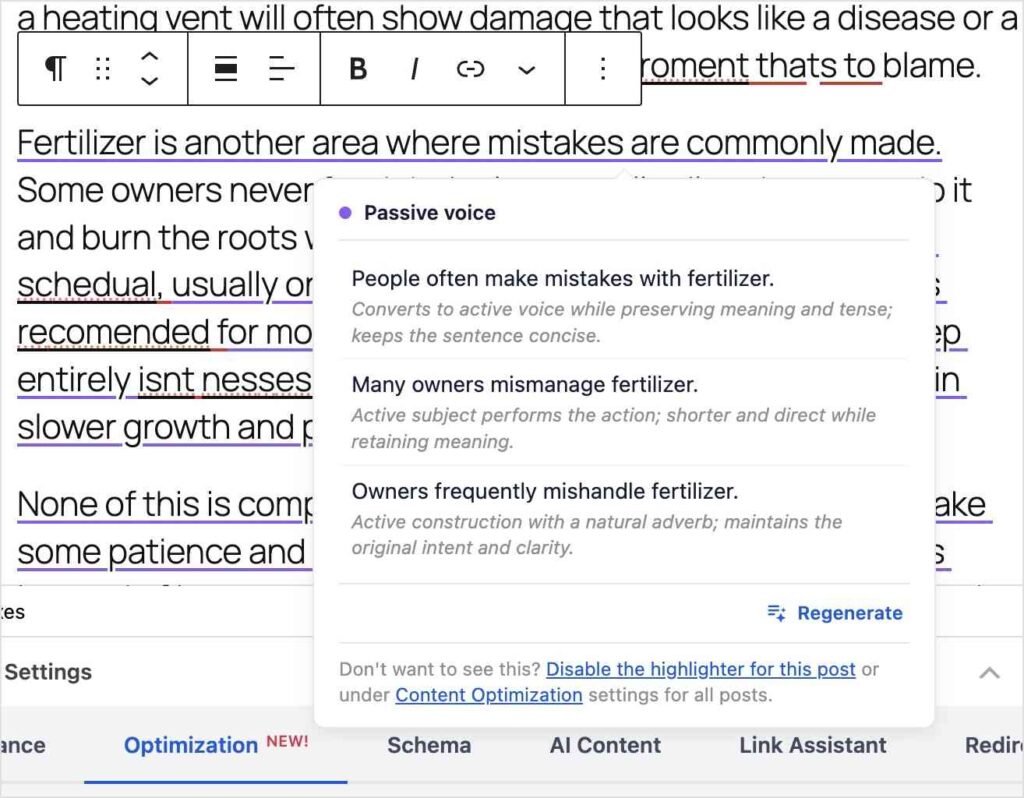
Diese gesamte Schleife dauert pro Problem Sekunden, und es gibt nichts, was im Voraus konfiguriert werden muss.
Hinweis: Vorgeschlagene Korrekturen verwenden Ihre KI-Credits, denselben Pool, der vom AIOSEO Copilot und anderen KI-Tools von AIOSEO verwendet wird. Wenn Sie Probleme in vielen Beiträgen beheben, können Sie Ihre Nutzung in Ihrem Kontodashboard im Auge behalten.
Häufige Probleme & Was die vorgeschlagene Korrektur bewirkt
Hier ist ein Beispiel dafür, was Sie antreffen werden und was die vorgeschlagene Korrektur tatsächlich dagegen tut.
| Problem, das AIOSEO kennzeichnet | Was die vorgeschlagene Korrektur tut |
|---|---|
| Passivsätze | Schreibt den Satz im Aktiv um und behält Ihre Bedeutung bei |
| Satz zu lang | Teilt ihn in kürzere, klarere Sätze auf |
| Absatz zu lang | Schlägt eine straffere Version oder eine natürliche Stelle zum Aufteilen vor |
| Falsch geschriebenes Wort | Bietet die richtige Schreibweise, die an Ort und Stelle angewendet wird |
| Fehlende Übergangswörter | Schlägt einen natürlichen Übergang zur Verbesserung des Flusses vor |
| Aufeinanderfolgende Sätze, die gleich beginnen | Schlägt eine Umformulierung zur Abwechslung vor |
| Verteilung von Unterüberschriften | Markiert Stellen, an denen eine neue Unterüberschrift hilfreich wäre, zusammen mit dem Hinweis zur Lesbarkeit |
Profi-Tipp: Wenn Sie viele Beiträge hintereinander bearbeiten, arbeiten Sie jeweils einen Problemtyp ab (zuerst Rechtschreibung, dann Lesbarkeit, dann Grundlagen). Das ist schneller, als herumzuspringen, und es ist einfacher, Muster in Ihrem eigenen Schreiben zu erkennen.
Auf jedem AIOSEO-Plan verfügbar
KI-gestützte Korrekturvorschläge sind für alle AIOSEO-Benutzer verfügbar, von Lite bis Elite. Wenn Sie den Highlighter bereits verwenden, haben Sie ihn bereits.
Dies ist ein Teil eines größeren Umbaus in 5.0.0. Wir haben TruSEO 2.0 eingeführt, das nun Ihre Inhalte automatisch bewertet, anstatt bei „N/A“ stecken zu bleiben. Der Headline Analyzer erhielt in derselben Version ein eigenes Upgrade sowie eine neue Funktion „Mit KI optimieren“, die alle von TruSEO vorgeschlagenen Bearbeitungen per Knopfdruck durchführen kann.
Erinnerung: Da Korrekturvorschläge auf KI basieren, ziehen sie wie der AIOSEO Copilot und andere KI-Tools von AIOSEO aus den KI-Guthaben Ihres Plans. Je mehr Sie Inline-Korrekturen in vielen Beiträgen nutzen, desto mehr sollten Sie dieses Gleichgewicht im Auge behalten, insbesondere wenn Sie mehrere Websites verwalten. Sie können auch jederzeit mehr KI-Guthaben kaufen.
Wir haben den ursprünglichen Highlighter bereits 2023 eingeführt, um Ihnen zu helfen, Probleme schneller zu finden. Diese Version ist der nächste Schritt. Aktualisieren Sie auf 5.0.0 und klicken Sie auf Ihr erstes hervorgehobenes Problem. Ich denke, Sie werden den Unterschied sofort sehen.
— Ben Rojas, Präsident von AIOSEO
Häufig gestellte Fragen
Ist der TruSEO Highlighter eine neue Funktion?
Nein. Der TruSEO Highlighter ist seit 2023 Teil von AIOSEO. Neu in Version 5.0.0 ist die Möglichkeit, auf ein hervorgehobenes Problem zu klicken und eine KI-generierte Korrektur sofort anzuwenden, ohne den Editor zu verlassen.
Benötige ich Pro oder Elite, um die KI-Korrekturvorschläge zu verwenden?
Nein. KI-gestützte Korrekturvorschläge sind für jeden AIOSEO-Plan verfügbar, einschließlich Lite.
Verbraucht dies meine KI-Guthaben?
Ja. Vorgeschlagene Korrekturen stammen aus demselben KI-Guthaben-Pool wie der AIOSEO Copilot und andere KI-Tools von AIOSEO.
Welche Arten von Problemen kann der Highlighter für mich beheben?
Lesbarkeitsprobleme wie Passivsätze und lange Sätze, grundlegende SEO-Probleme und Rechtschreibfehler. Vorgeschlagene Korrekturen sind für die Überprüfungen Grundlagen, Rechtschreibung und Lesbarkeit verfügbar.
Muss ich etwas einrichten, um dies zu verwenden?
Nein. Wenn Sie den Highlighter bereits verwendet haben, ist der Highlight-Schalter bereits vorhanden. Schalten Sie ihn ein, klicken Sie auf ein markiertes Problem und Sie sehen die neue Korrekturoption.