
¿Quieres saber cómo añadir marcado schema a WordPress sin un plugin?
El marcado schema puede aumentar drásticamente el CTR (Click Through Rate) de tu sitio. Y prueba de ello es Jobrapido, que añadió un marcado schema de Oferta de Empleo a su sitio y obtuvo un aumento del 270% en nuevas inscripciones de usuarios procedentes de su tráfico orgánico.
En esta publicación, te mostraremos cómo añadir marcado schema a WordPress sin un plugin. También te mostraremos una forma mejor y más fácil de hacerlo.
No dudes en utilizar los enlaces rápidos a continuación para saltar directamente a diferentes secciones:
En este artículo
Pero antes, empecemos respondiendo a la pregunta de si es mejor añadir schema con o sin plugin.
¿Es mejor añadir schema con o sin plugin?
Hay 2 formas de añadir marcado schema a tu sitio de WordPress. La primera es con un plugin y la segunda es sin un plugin. Esta última requiere conocimientos de codificación, mientras que la primera no.
Entonces, ¿qué método es el mejor?
Siempre es mejor añadir marcado schema usando un plugin. La razón principal es que los plugins son más rápidos y fáciles de usar. También ayudan a garantizar que el código schema sea correcto.
Por eso recomendamos que utilices un potente plugin de SEO como All In One SEO (AIOSEO) para añadir tu marcado schema.

AIOSEO es un potente plugin de WordPress en el que confían más de 3 millones de expertos en marketing para posicionar sus sitios y generar tráfico dirigido. El plugin tiene muchas funciones y módulos potentes de SEO diseñados para ayudarte a optimizar tu sitio para SEO, incluso si no tienes ninguna habilidad de codificación.
Una de las funciones más apreciadas es nuestro Generador de Schema de Nueva Generación. Esta es una herramienta potente que te permite añadir fácilmente cualquier tipo de marcado schema a tu contenido. Es tan fácil como elegir un tipo de schema de nuestro Catálogo de Schema.
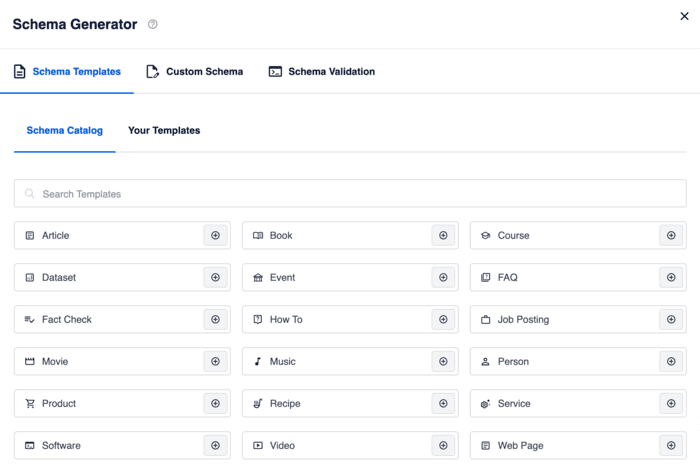
A continuación, rellena los detalles necesarios sobre el schema que deseas generar.
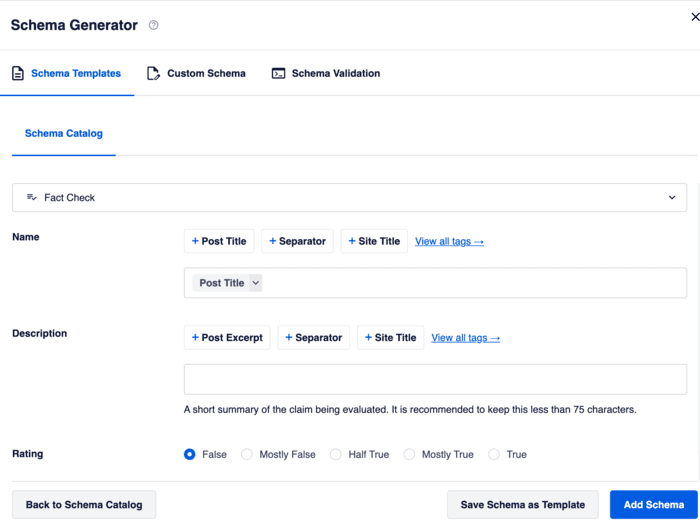
Una vez que hayas terminado, puedes hacer clic en el botón Añadir Schema, ¡y eso es todo!
Alternativamente, puedes hacer clic en Guardar Schema como Plantilla para guardar tu schema para reutilizarlo en otras publicaciones o páginas. Esta función hace que sea muy fácil y rápido añadir schema a páginas similares.
Y si tu tipo de marcado schema no está en nuestro Catálogo de Schema, aún puedes añadir marcado schema personalizado haciendo clic en la pestaña Schema Personalizado.
Puedes consultar nuestro tutorial sobre cómo añadir datos estructurados en WordPress para obtener una guía paso a paso sobre cómo implementar el marcado schema en tu sitio. Este es un método sin código para añadir marcado schema en WordPress.
Además de la facilidad de uso, aquí tienes otras razones por las que añadir marcado schema sin un plugin puede no ser la mejor opción para tu sitio de WordPress.
- Es difícil y consume mucho tiempo: No usar un plugin de SEO para crear esquemas es difícil y lleva mucho tiempo adicional. También necesitas saber cómo usar código PHP.
- No puedes actualizar tu tema: Nunca es una buena idea editar los archivos del tema directamente. Cuando el tema se actualice, todas tus ediciones desaparecerán.
- No puedes cambiar los temas de WordPress: No puedes cambiar tu tema de WordPress ya que tu código personalizado solo funcionará si estás usando ese tema en particular.
- Te perderás funciones potentes: Con un potente plugin de SEO como AIOSEO, puedes acceder a funciones potentes como el validador de esquemas.
Para obtener instrucciones paso a paso sobre cómo instalar AIOSEO, consulta nuestra guía de instalación detallada.
Dicho esto, analicemos más de cerca los beneficios de las marcas de esquema y cómo pueden mejorar tu CTR (Tasa de Clics).
Beneficios de añadir marcas de esquema en WordPress
Hay muchos beneficios de añadir marcas de esquema a tu sitio de WordPress. Por ejemplo, probablemente hayas visto esos resultados de búsqueda atractivos con calificaciones de estrellas y precios como en este ejemplo:

Estos se llaman fragmentos enriquecidos, y los obtienes añadiendo marcas de esquema a tus páginas web. Proporcionan información directa a los usuarios sobre de qué trata una página y la hacen lucir mejor en las búsquedas.
En otras palabras, las marcas de esquema son utilizadas por todos los grandes motores de búsqueda como Google, Bing, Yahoo y Yandex para mostrar información adicional en sus resultados de búsqueda.
Además, los fragmentos enriquecidos aumentan tu CTR ya que hacen que tu contenido se vea más atractivo visualmente cuando se muestra en los motores de búsqueda.
Y más clics eventualmente conducirán a clasificaciones más altas también. Es una excelente manera de potenciar tu SEO y obtener más tráfico orgánico.

Fuente de la imagen: Brandon Gaille
En resumen, añadir marcas de esquema es una excelente manera de potenciar tu SEO, mejorar el CTR y dirigir tráfico a tu sitio.
¿Cuál es la diferencia entre Rich Snippets y marcado schema?
¿Son lo mismo los fragmentos enriquecidos y las marcas de esquema?
¡No exactamente! Aunque muchas personas pueden usar los términos indistintamente, no son lo mismo.
Vamos a explicar la diferencia entre ambos. En pocas palabras, mientras que los fragmentos enriquecidos son para humanos, las marcas de esquema son para los bots de los motores de búsqueda.
La marca de esquema es el código que le dice a Google de qué trata tu contenido. Y los fragmentos enriquecidos son lo que Google muestra en los resultados de búsqueda debido a la marca de esquema.
En resumen, la marca de esquema es un lenguaje que los motores de búsqueda utilizan para entender tu contenido, mientras que los fragmentos enriquecidos son la interpretación visual de la marca de esquema.
También se le conoce como datos estructurados, ya que utiliza un lenguaje de código aceptado por los principales motores de búsqueda.
Puedes añadir marcas de esquema a:
- Artículos
- Eventos
- Reseñas
- Recetas
- Libros
- Productos
- Preguntas frecuentes
- Y mucho más
Como se dijo, hay 2 formas de añadir marcas de esquema a tu sitio de WordPress. El método mejor y más fácil es usar un potente plugin de SEO para WordPress como AIOSEO.
La segunda forma es añadirlo manualmente sin un plugin, y eso es lo que te mostraremos cómo hacer a continuación.
Cómo añadir marcas de esquema a WordPress sin un plugin: 3 formas
Para empezar, puedes visitar Schema.org para encontrar el marcado que deseas agregar a tu contenido.
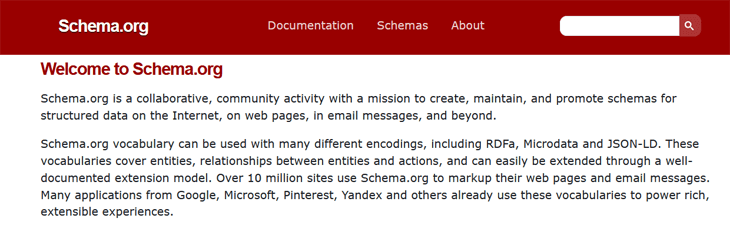
Te mostraremos cómo agregar el marcado de Artículo a tu sitio de WordPress. Pero puedes encontrar todos los marcados de esquema compatibles con los motores de búsqueda en Schema.org.
Estos marcados utilizan 3 lenguajes de código diferentes:
- Microdatos
- RDFa
- JSON LD
Vamos a usar JSON–LD ya que a Google le gusta más y no rompe tu sitio tan fácilmente como otros marcados.
Dicho esto, veamos cómo agregar marcado de Artículo en tu publicación o página en WordPress usando el editor de bloques.
1. Cómo añadir marcado schema a WordPress usando el editor de bloques
Para empezar, simplemente inicia sesión en tu Panel de WordPress y navega a cualquier Publicación o Página a la que quieras agregar esquema.
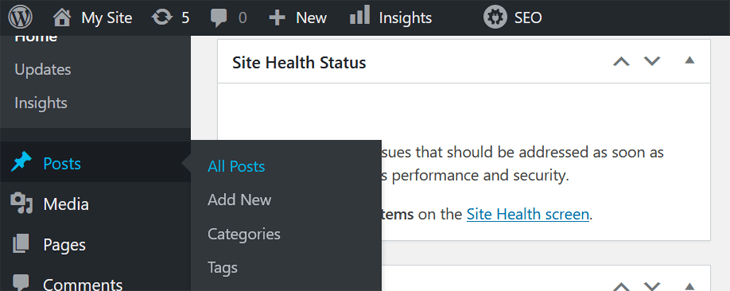
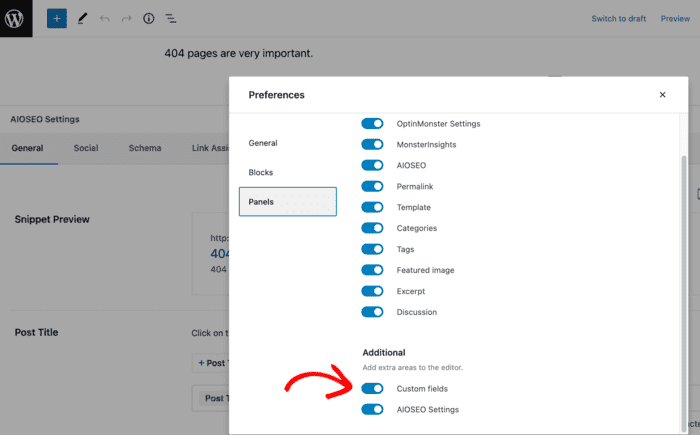
A continuación, debes habilitar los Campos Personalizados. Para hacerlo, haz clic en los 3 puntos en la esquina superior derecha, y se abrirá una nueva vista. Luego, desplázate hasta Preferencias » Paneles.
Esto abrirá una nueva ventana con todas las opciones de panel. Aquí debes marcar la casilla Campos Personalizados.
Después de eso, simplemente regresa al editor de bloques y desplázate hacia abajo en tu publicación o página hasta el final, donde puedes ver la configuración de Campos Personalizados.
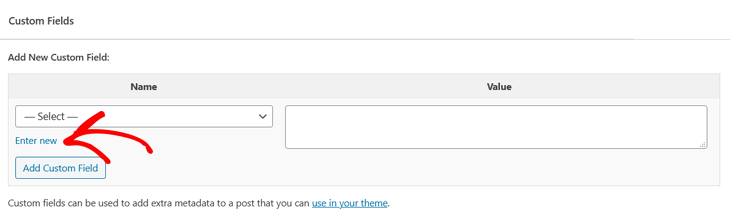
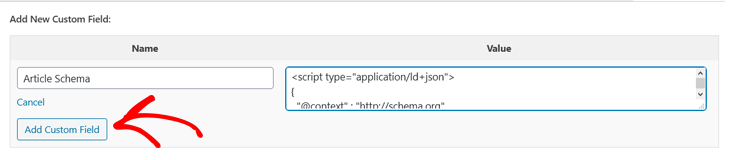
En Agregar Nuevo Campo Personalizado, haz clic en la pestaña Introducir nuevo.
El siguiente paso es Nombrar tu marcado de esquema. En este ejemplo, lo hemos llamado Esquema de Artículo ya que agregaremos marcado para un artículo.
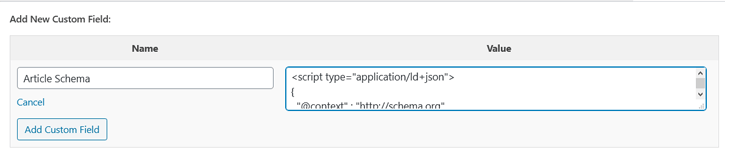
Una vez que hayas nombrado tu marcado, deberás copiar el fragmento de código a continuación y pegarlo en la sección Valor. Si aún no has escrito código antes pero quieres usar un marcado diferente, puedes usar el Asistente de Marcado de Datos Estructurados de Google o JSON-LD Playground. Ellos generarán el código por ti.
<script type="application/ld+json">
    {
      "@context": "https://schema.org",
      "@type": "NewsArticle",
      "mainEntityOfPage": {
        "@type": "WebPage",
        "@id": "https://google.com/article"
      },
      "headline": "Article headline",
      "image": [
        "https://example.com/photos/1x1/photo.jpg",
        "https://example.com/photos/4x3/photo.jpg",
        "https://example.com/photos/16x9/photo.jpg"
       ],
      "datePublished": "2015-02-05T08:00:00+08:00",
      "dateModified": "2015-02-05T09:20:00+08:00",
      "author": {
        "@type": "Person",
        "name": "John Doe"
      },
       "publisher": {
        "@type": "Organization",
        "name": "Google",
        "logo": {
          "@type": "ImageObject",
          "url": "https://google.com/logo.jpg"
        }
      }
    }
    </script>
Después de haber agregado el código en Valor, haz clic en el botón Agregar Campo Personalizado. Luego, desplázate hacia arriba hasta el final de la página y haz clic en Actualizar para guardar tus cambios.
Ya casi has terminado.
El último paso es copiar este fragmento de código y agregarlo a tu archivo header.php:
<?php
$schema = get_post_meta(get_the_ID(), 'schema', true);
if(!empty($schema)) {
    echo $schema;
}
?>
Te mostraremos cómo hacerlo a continuación.
Nota: Necesitamos advertirte que un solo error al editar los archivos del tema puede hacer que todo tu sitio web falle y causar la pantalla blanca de la muerte. Asegúrate siempre de hacer una copia de seguridad de tu sitio antes de empezar.
2. Cómo añadir código schema personalizado al archivo header.php
La mejor y más segura opción es siempre usar un plugin para agregar código y funcionalidad personalizada a tu sitio. Y recomendamos encarecidamente usar el plugin de WordPress Insert Headers and Footers.
Así que, antes de mostrarte cómo editar directamente los archivos del tema, te mostraremos lo fácil que es agregar tu fragmento de código al archivo header.php usando el plugin Insert Headers and Footers.
Después de instalar y activar el plugin, simplemente navega a tu Panel de WordPress y haz clic en Insert Headers and Footers en el menú Ajustes.
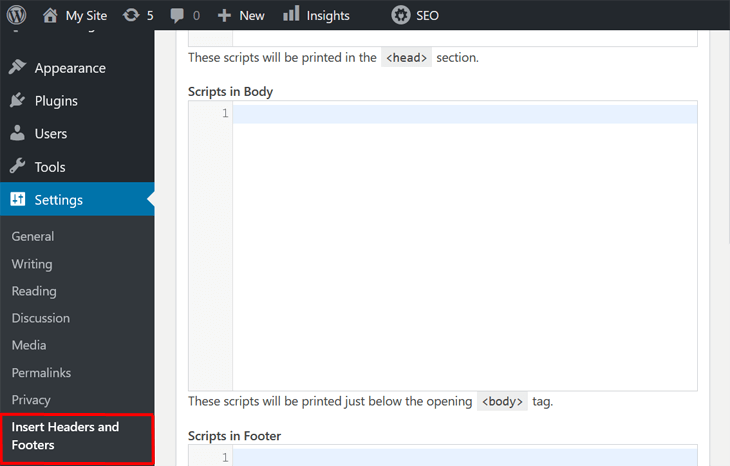
Aquí verá diferentes ventanas para agregar su código al Encabezado, Cuerpo y Pie de página de su sitio. Asegúrese de agregar su fragmento de código en la ventana Scripts en Encabezado.
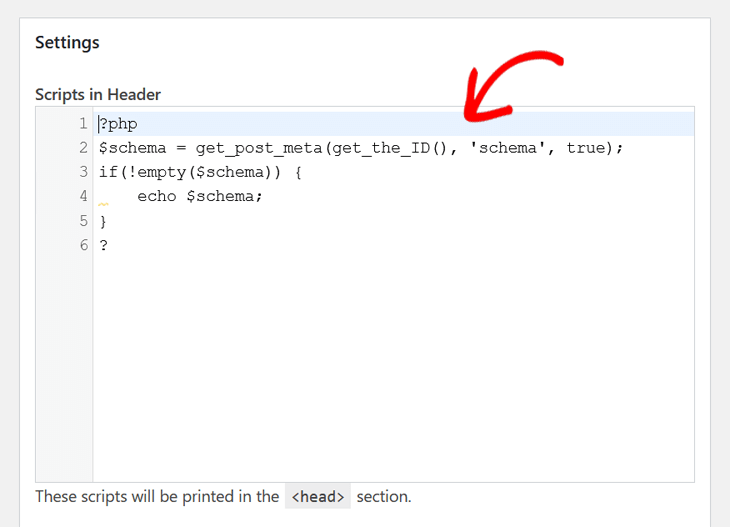
Haga clic en el botón Guardar, ¡y eso es todo!
¡No puede ser mucho más fácil que eso! Lo mejor de todo es que es mucho más seguro que editar los archivos del tema directamente.
3. Cómo añadir código schema personalizado directamente a los archivos de tu tema
Dicho esto, pasemos a cómo agregar el fragmento de código directamente en el editor del tema y en el archivo header.php.
Simplemente vaya a Apariencia » Editor del tema y haga clic en el archivo header.php en Archivos del tema.
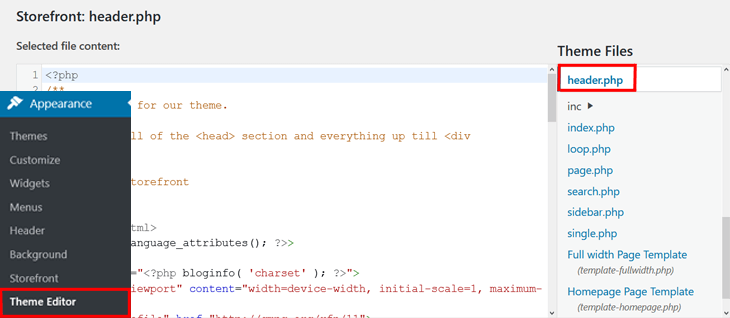
Esto abrirá una nueva ventana, donde podrá editar el archivo.
Ahora, pegue el código de esquema en el editor de archivos justo antes de la etiqueta </head>.
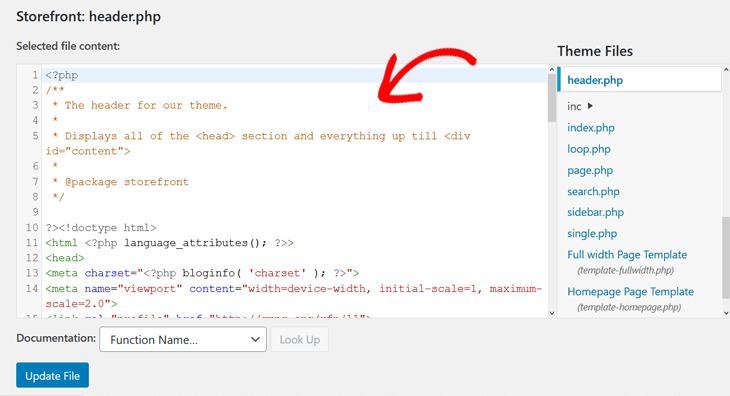
Después de haber agregado el fragmento de código, haga clic en el botón Actualizar archivo.
Finalmente, recargue su página y verá el marcado de esquema justo antes de la etiqueta de cierre.
Ahora ha agregado con éxito esquema a WordPress sin un plugin y puede probar su URL para verificar si hay errores utilizando la Herramienta de prueba de datos estructurados de Google.
Ahora que sabe cómo agregar esquema sin un plugin, le mostraremos una forma mejor y más fácil de agregar marcado de esquema a su sitio web de WordPress.
¡Y eso es todo!
Ha agregado marcado de esquema en WordPress sin un plugin.
Esperamos que esta entrada de blog le haya ayudado a aprender cómo agregar marcado de esquema a su sitio web de WordPress sin un plugin. Y que también haya visto que usar un plugin es mucho más fácil ya que no tiene que manipular código.
Si encontró útil este artículo, creemos que también le encantarán nuestros otros tutoriales y guías. Por ejemplo, si desea aprender a optimizar su entrada de blog para SEO como un profesional, asegúrese de consultar nuestra lista de verificación de SEO para entradas de blog. También puede consultar nuestro tutorial sobre cómo agregar una sección de preguntas frecuentes en WordPress si desea aprovechar al máximo el esquema de preguntas frecuentes.
Si encontraste útil este artículo, suscríbete a nuestro Canal de YouTube. Encontrarás muchos más tutoriales útiles allí. También puedes seguirnos en X (Twitter), LinkedIn o Facebook para estar al tanto.
¿Quieres probar AIOSEO gratis?
Introduce la URL de tu sitio web de WordPress para instalar AIOSEO Lite.

Descargo de responsabilidad: Nuestro contenido es compatible con los lectores. Esto significa que si haces clic en algunos de nuestros enlaces, podemos ganar una comisión. Solo recomendamos productos que creemos que añadirán valor a nuestros lectores.

Hola. ESTUVE ENCANTADO cuando encontré la pieza que faltaba del rompecabezas a continuación. ¿Pero no funciona? Su fragmento para agregar a la caja del Encabezado falló y me dio este mensaje. (Recibo "Los caracteres especiales deben escaparse") dentro de la caja del Encabezado.
¡Hola, Etienne! Me alegra que hayas encontrado "la pieza que faltaba del rompecabezas". Lamento que no te funcione. Amablemente comunícate con nuestro equipo de soporte al cliente aquí para obtener ayuda.
¿Por qué alguien se comunicaría con su equipo de soporte al cliente si no es uno de sus clientes y solo está leyendo una publicación de blog con información general? ¿No debería funcionar esa información? ¿Realmente ayudará su equipo de soporte al cliente al público en general a resolver problemas de WordPress?
Hola, en cuanto a la última parte de su publicación que es "3. Cómo agregar código de esquema personalizado directamente a los archivos de su tema", ¿puedo agregar el código a functions.php en lugar de header.php?