¿Sabías que All in One SEO puede crear automáticamente redirecciones cuando cambias la URL de tu contenido?
Que All in One SEO detecte cuándo se cambia una URL es muy útil porque significa que no acabarás con enlaces rotos.
En este artículo
Vídeo tutorial
¿Qué es una URL de entrada?
La URL es la parte de la dirección web de tu contenido que se refiere a esa entrada o página.
Por ejemplo, la URL de este artículo es https://aioseo.com/automatic-redirects-when-changing-the-post-slug/ lo que significa que la URL es:
redirecciones automáticas al cambiar el slug de la entrada
WordPress crea automáticamente la URL cuando redactas una nueva entrada o página y añades un título. Puedes cambiar la URL en cualquier momento, pero si lo haces después de haber publicado tu contenido, podrías romper los enlaces a la entrada o página.
NOTA:
La función Gestor de Redirecciones está disponible para clientes con un plan Básico o superior de All in One SEO Pro.
Algunas funciones avanzadas están disponibles con un plan Pro o superior de All in One SEO Pro.
Cómo editar la URL de la entrada
A continuación, puedes ver el campo URL de la entrada para la entrada Hola mundo en el editor de bloques:

Añadir una redirección al cambiar la URL de la entrada
Cuando cambias la URL de tu entrada o página (o cualquier otro tipo de entrada), All in One SEO mostrará un aviso preguntando si deseas añadir una redirección.

Haz clic en el botón Añadir redirección para mejorar el SEO para abrir la ventana emergente Añadir una redirección.

Los campos URL de origen y URL de destino se rellenarán automáticamente para ti.
Establecer el tipo de redirección
En el menú desplegable Tipo de redirección, selecciona el tipo de redirección que deseas. Los dos más comunes son:
- 301 Movido permanentemente: Usa esto si deseas redirigir permanentemente la URL antigua porque la URL ha cambiado permanentemente.
- 307 Redirección temporal: Usa esto si solo deseas redirigir temporalmente la URL antigua.
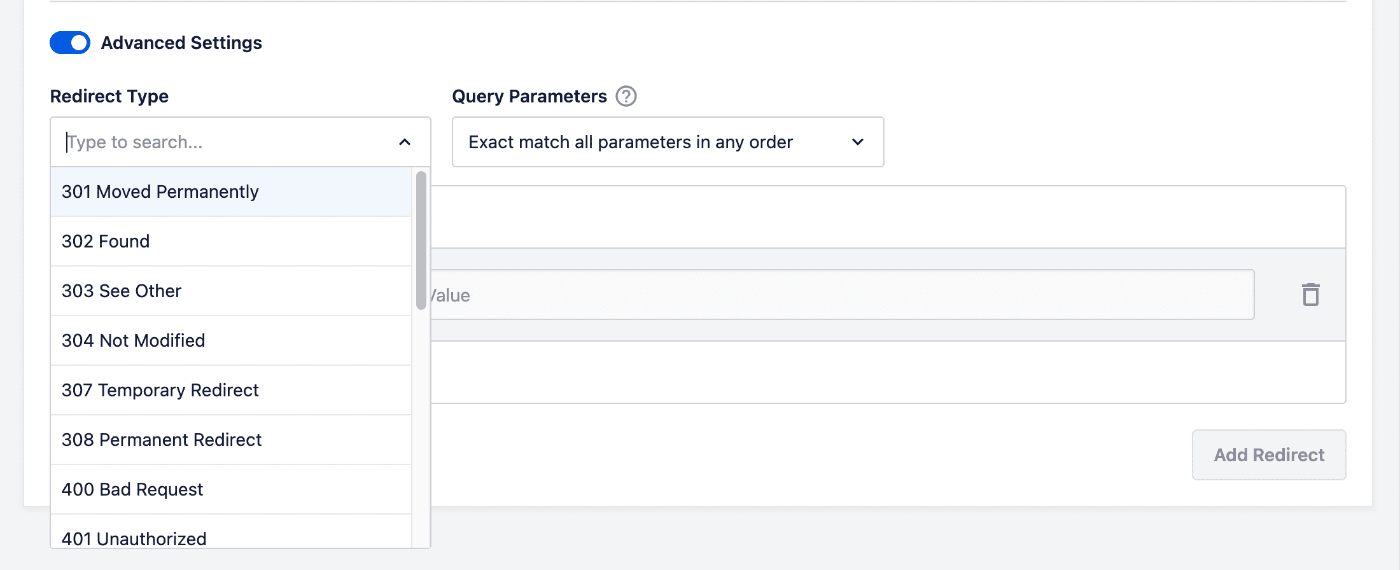
Haz clic en el botón Añadir redirección para añadir tu redirección.
Ajustes avanzados
En la sección Ajustes avanzados, también puedes encontrar el ajuste Reglas personalizadas. Puedes obtener más información sobre el uso de Reglas personalizadas aquí.
Una vez añadida una redirección, puedes editarla yendo a Redirecciones en el menú All in One SEO.
¡Eso es todo! Has añadido correctamente una redirección para que no obtengas enlaces rotos cuando cambies la URL de tu entrada o página.
Consulta más documentación sobre nuestro Administrador de redirecciones aquí.