¿Estás buscando empezar con las funciones de Redes Sociales en All in One SEO?
Esta guía para principiantes te mostrará los sencillos pasos para usar estas funciones para Twitter.
En este artículo
Vídeo tutorial
¿Por qué usar las funciones de Redes Sociales?
Hoy en día, una buena presencia en las redes sociales es tan importante como una buena presencia en los motores de búsqueda.
Mantienes esta presencia usando tu propio perfil de Twitter, pero también a través de botones de Tweet en tu sitio web donde los visitantes pueden compartir tu contenido en su perfil de Twitter.
Cuando tu contenido se comparte en Twitter, puede mostrarse con un título, una descripción y una imagen, como en el ejemplo a continuación.

Tu objetivo es atraer la atención de las personas mientras navegan por su feed de Twitter y conseguir que hagan clic en tu contenido y visiten tu sitio.
Las funciones de Redes Sociales en All in One SEO te permiten controlar cómo se ve tu contenido en Twitter, aumentando la probabilidad de que las personas vean tu contenido y hagan clic en tu sitio.
Ahora que sabemos por qué es importante, veamos cómo usamos All in One SEO para controlar cómo aparece nuestro contenido en Twitter.
Habilitar la configuración de Twitter
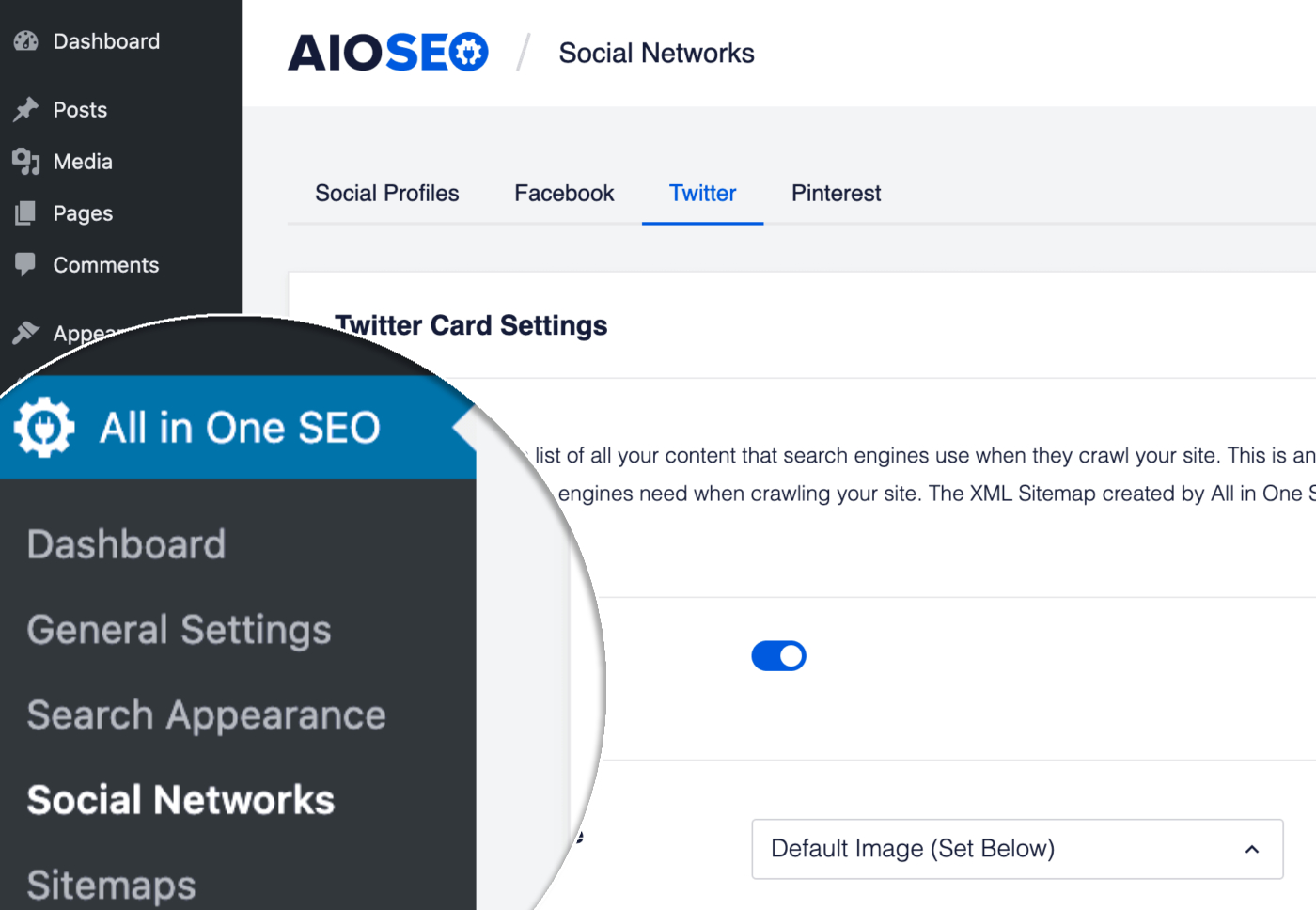
Para empezar, haz clic en Redes Sociales en el menú All in One SEO y luego haz clic en la pestaña Twitter.
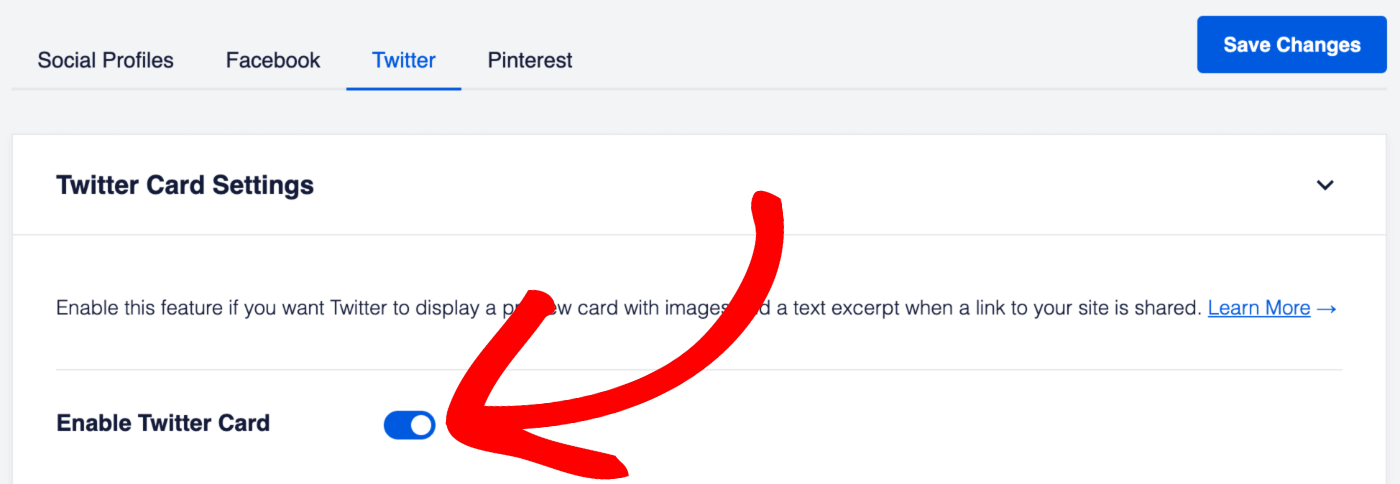
La primera configuración que verás es Habilitar tarjetas de Twitter. Asegúrate de que esté habilitada.
Tipos de tarjeta de Twitter
A continuación, estableceremos el Tipo de tarjeta para nuestro contenido. Twitter usa esto para determinar la apariencia de tu contenido cuando se comparte.
Sigue estas instrucciones para Establecer el tipo de tarjeta de Twitter predeterminado.
Configuración de imagen de Twitter
A continuación, vamos a elegir qué imagen se utiliza cuando tu contenido se comparte en Twitter. Sigue estas instrucciones para Establecer la fuente de imagen de Twitter.
Una vez que lo hayas hecho, puedes establecer una imagen de Twitter predeterminada que se utilizará como respaldo si no se establece ninguna otra imagen. Sigue estas instrucciones para Establecer la imagen de Twitter predeterminada.
Configuración de la página de inicio para Twitter
Ahora vamos a pasar a establecer el título, la descripción, la imagen y el tipo de tarjeta para tu página de inicio.
Dónde configures esto dependerá de si tu página de inicio está configurada para mostrar tus últimas publicaciones o si está configurada como una página estática. Si no estás seguro, simplemente ve a Configuración » Lectura en tu sitio y comprueba la configuración de Tu página de inicio muestra.
Si tu página de inicio muestra tus últimas publicaciones, sigue estas instrucciones para Establecer metadatos sociales de Twitter cuando tu página de inicio muestra tus últimas publicaciones.
Si tu página de inicio muestra una página estática, sigue estas instrucciones para Establecer metadatos sociales de Twitter cuando tu página de inicio muestra una página estática.
Configuración de página/publicación individual
Ahora que hemos configurado los ajustes de Twitter para la página de inicio, vamos a configurar el título, la descripción y la imagen para una publicación o página individual.
Sigue estas instrucciones para Configurar los ajustes de Twitter para tu contenido.