
¿Quieres establecer el título, la descripción y la imagen de X para tu contenido?
Si es así, este artículo te guiará a través de los sencillos pasos para hacerlo.
Las instrucciones de este artículo se aplican a las entradas, páginas, archivos adjuntos de medios, cualquier tipo de entrada personalizada, categorías, etiquetas y cualquier taxonomía personalizada. Usamos la pantalla Añadir nueva entrada en las capturas de pantalla siguientes.
En este artículo
Vídeo tutorial
Configuración de X (Twitter)
Para empezar, edita tu contenido y desplázate hacia abajo hasta el cuadro de metadatos de Apariencia social debajo de tu contenido, luego haz clic en la pestaña X (Twitter).
Deberías ver la Vista previa de X (Twitter), Título de X, Descripción de X y otros ajustes.
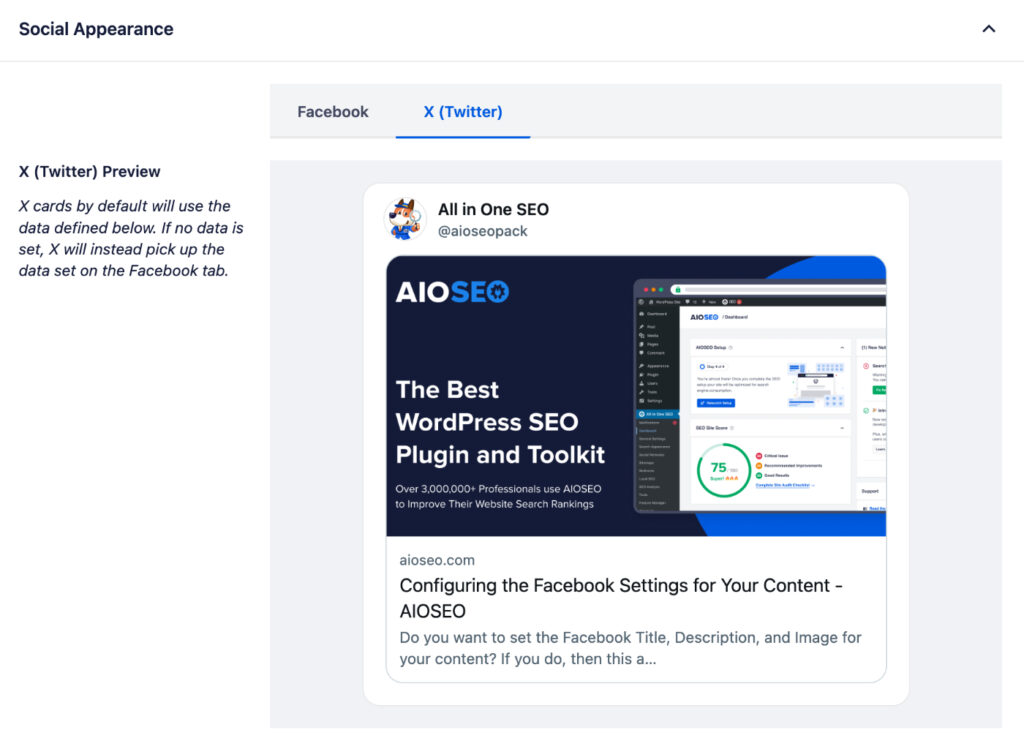
La Vista previa de X (Twitter) muestra cómo debería verse tu contenido cuando se publica en X basándose en el Título, la Descripción, la Imagen y el Tipo de tarjeta que establezcas.
Si deseas utilizar el Título, la Descripción y la Imagen establecidos en la pestaña Facebook como título, descripción e imagen de X, activa la configuración Usar datos de la pestaña de Facebook.

Establecer el título de X
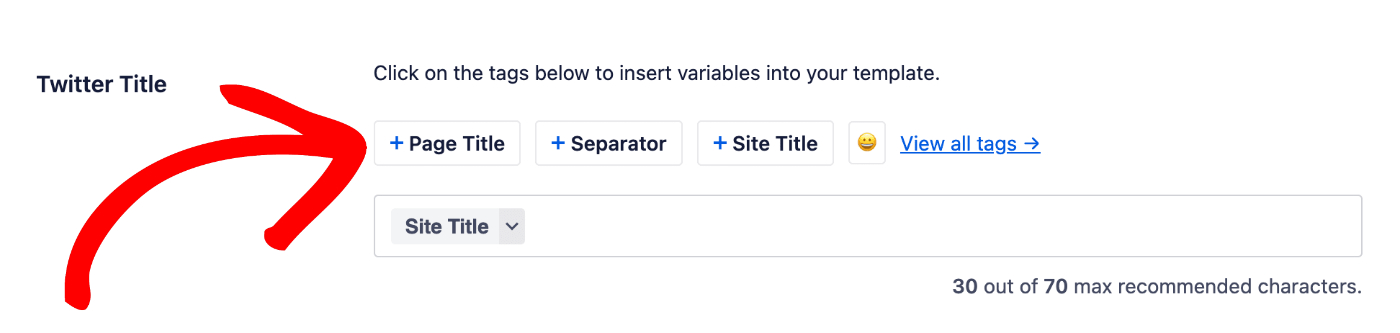
Para establecer el título de tu página de inicio, haz clic en una de nuestras etiquetas inteligentes que se muestran encima del campo Título de X.
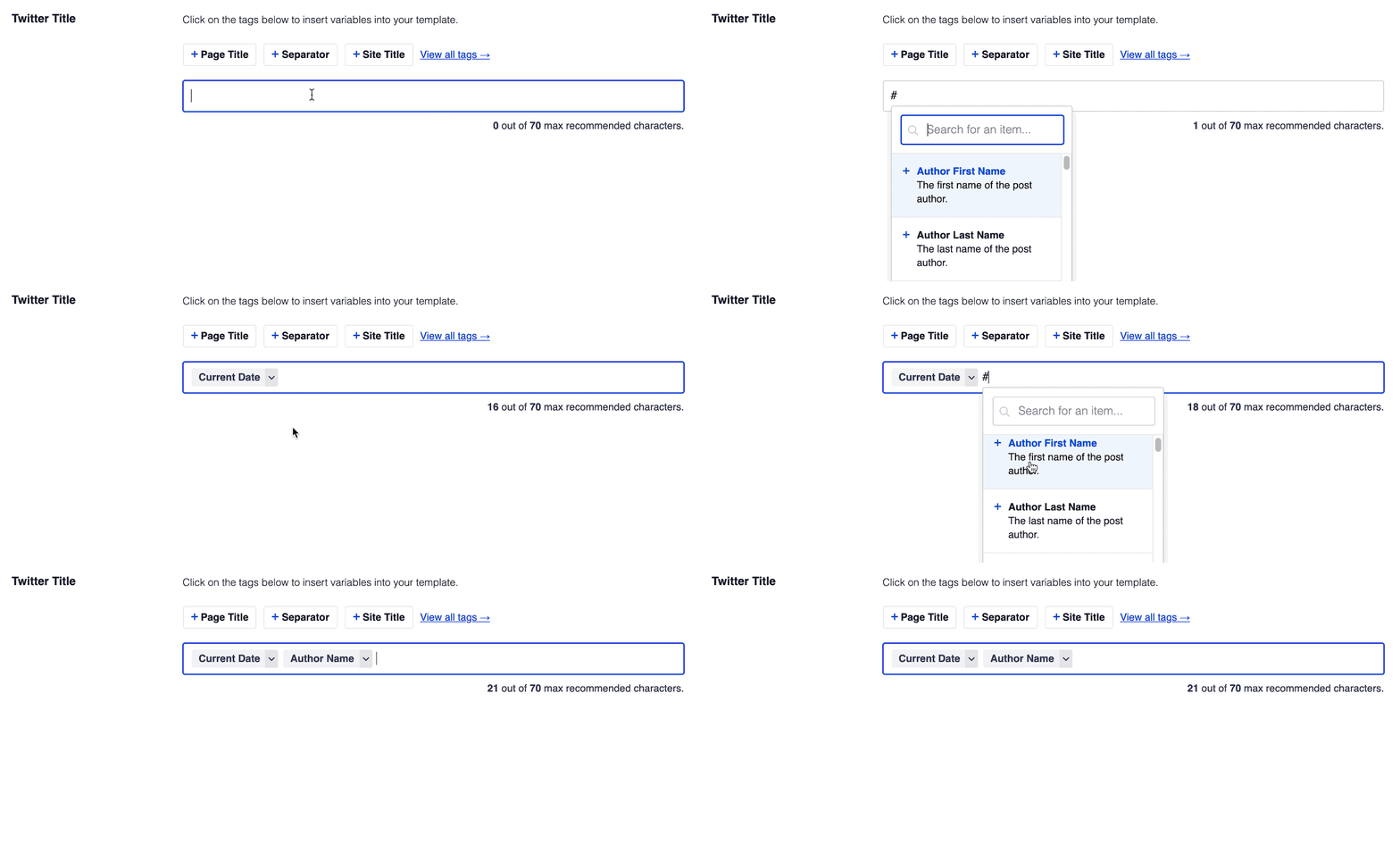
También puedes escribir el carácter de almohadilla (#) en el campo para mostrar una lista de etiquetas disponibles entre las que puedes elegir.
También puedes introducir texto en el campo Título de X o combinar texto con las etiquetas inteligentes, y hay un selector de emojis donde puedes añadir un emoji.
NOTA:
Si dejas el campo Título de X vacío, All in One SEO utilizará automáticamente el Título de Facebook si está establecido o el Título SEO introducido en la pestaña General.
Establecer la descripción de X
Para establecer la descripción de X para este contenido, haz clic en una de nuestras etiquetas inteligentes que se muestran encima del campo Descripción de X.
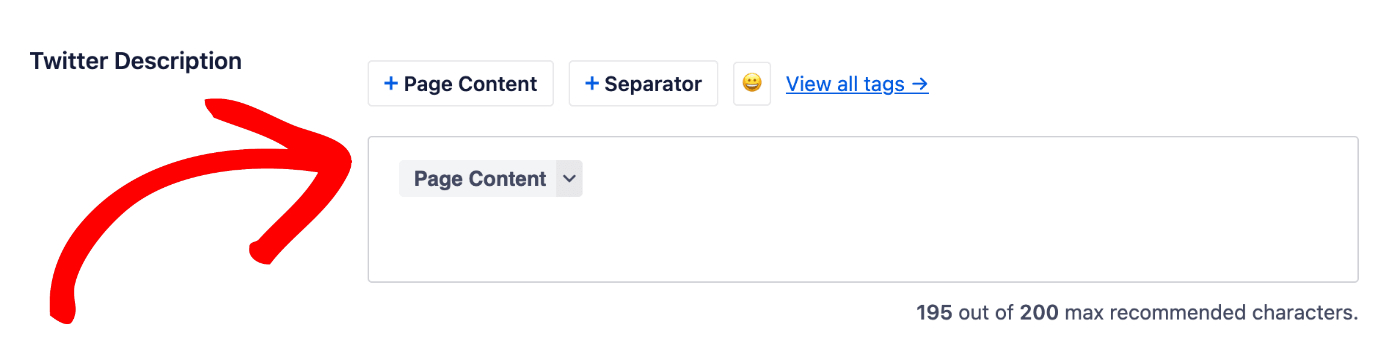
También puedes escribir el carácter de almohadilla (#) en el campo para mostrar una lista de etiquetas disponibles entre las que puedes elegir.
También puedes introducir texto en el campo o combinar texto con etiquetas inteligentes y hay un selector de emojis donde puedes añadir un emoji.
NOTA:
Si dejas el campo Descripción de X vacío, All in One SEO utilizará automáticamente la Descripción de Facebook si está establecida o la Meta Descripción introducida en la pestaña General.
Establecer la imagen de X
A continuación, vamos a establecer la imagen.
Puedes hacerlo usando el ajuste Fuente de la imagen. Haz clic en el desplegable para ver las opciones disponibles.
Puedes seleccionar Imagen personalizada y se mostrará una configuración de Imagen de X donde puedes subir una imagen, seleccionar una imagen de tu Biblioteca de medios o pegar la URL de una imagen.

IMPORTANTE:
Para el tipo de tarjeta Resumen, X prefiere imágenes que tengan un mínimo de 144 píxeles de ancho por 144 píxeles de alto, con una relación de aspecto de 1:1.
Para el tipo de tarjeta Resumen con imagen grande, X prefiere imágenes que tengan un mínimo de 300 píxeles de ancho por 157 píxeles de alto, con una relación de aspecto de 2:1.
Todos los detalles se encuentran en la documentación de X aquí.
Establecer el tipo de tarjeta de X
Finalmente, vamos a establecer el Tipo de Tarjeta. Esto afecta a la apariencia del Tweet y puede tener un impacto directo en los clics a tu sitio.
Puedes usar el menú desplegable en la configuración de Tipo de tarjeta X para elegir Resumen o Resumen con imagen grande. La vista previa cambiará según tu selección.

¡Eso es todo! Ahora has configurado los metadatos sociales que X usará cuando se comparta tu página de inicio.