¿Sabías que puedes mostrar recetas en tu sitio usando All in One SEO?
All in One SEO incluye un bloque de recetas de WordPress, que puedes usar en el editor de bloques de WordPress para mostrar recetas en cualquier lugar de la página.
IMPORTANTE:
Los bloques de WordPress solo funcionan con el editor de bloques de WordPress. No funcionan con el editor clásico ni con ningún maquetador de páginas.
NOTA:
El bloque de recetas de AIOSEO está disponible para clientes con un plan Básico o superior de All in One SEO Pro.
¡Actualiza a All in One SEO Pro hoy mismo para obtener el bloque de recetas y muchas más funciones!
En este artículo
Mostrar recetas usando el bloque de recetas de AIOSEO
Para empezar, edita cualquier contenido usando el editor de bloques de WordPress y haz clic en el icono Añadir bloque.
Puede buscar el bloque escribiendo AIOSEO en el campo de búsqueda.
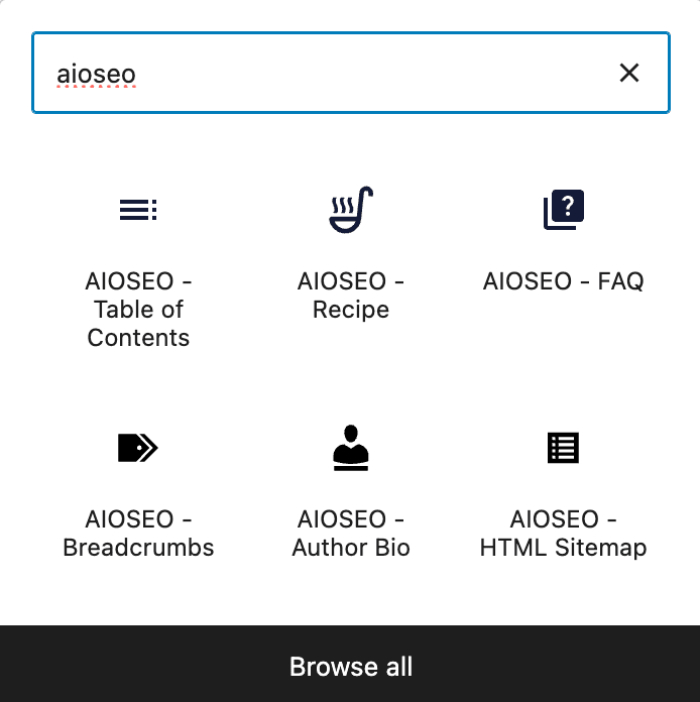
Verás el bloque AIOSEO – Receta en los resultados de búsqueda. Haz clic en él para añadirlo a tu página.
Ahora verás los campos que puedes completar con los detalles de tu receta. Hay pestañas en la parte superior para General, Nutrición, Tiempo Requerido, Instrucciones, Reseñas y Valoración de la reseña.
Configuración de la información de la receta
Pestaña General

En la pestaña General, completa los campos como se describe a continuación:
- Nombre – Introduce el nombre de tu receta. Puedes seleccionar una de las etiquetas inteligentes que se muestran encima del campo Nombre, o hacer clic en Ver todas las etiquetas para elegir entre etiquetas inteligentes adicionales.
- Descripción – Introduce la descripción de tu receta. Puedes seleccionar una de las etiquetas inteligentes que se muestran encima del campo Descripción, o hacer clic en Ver todas las etiquetas para elegir entre etiquetas inteligentes adicionales.
- Autor – Introduce el nombre del autor de tu receta. Puedes seleccionar una de las etiquetas inteligentes que se muestran encima del campo Autor, o hacer clic en Ver todas las etiquetas para elegir entre etiquetas inteligentes adicionales.
- Ingredientes – Introduce el nombre de cada ingrediente, incluyendo la medida, por ejemplo, 1 cucharada de harina. Haz clic en el botón Enter para añadir el ingrediente, y luego continúa añadiendo más ingredientes.
- Tipo de plato – Introduce el tipo de plato.
- Tipo de cocina – Introduce el tipo de cocina.
- Palabras clave – Introduce otros términos como temporada, festividad u otros descriptores.
- Imagen – Selecciona o sube una imagen que represente tu receta. También puedes pegar la URL de una imagen en este campo.
Pestaña Nutrición
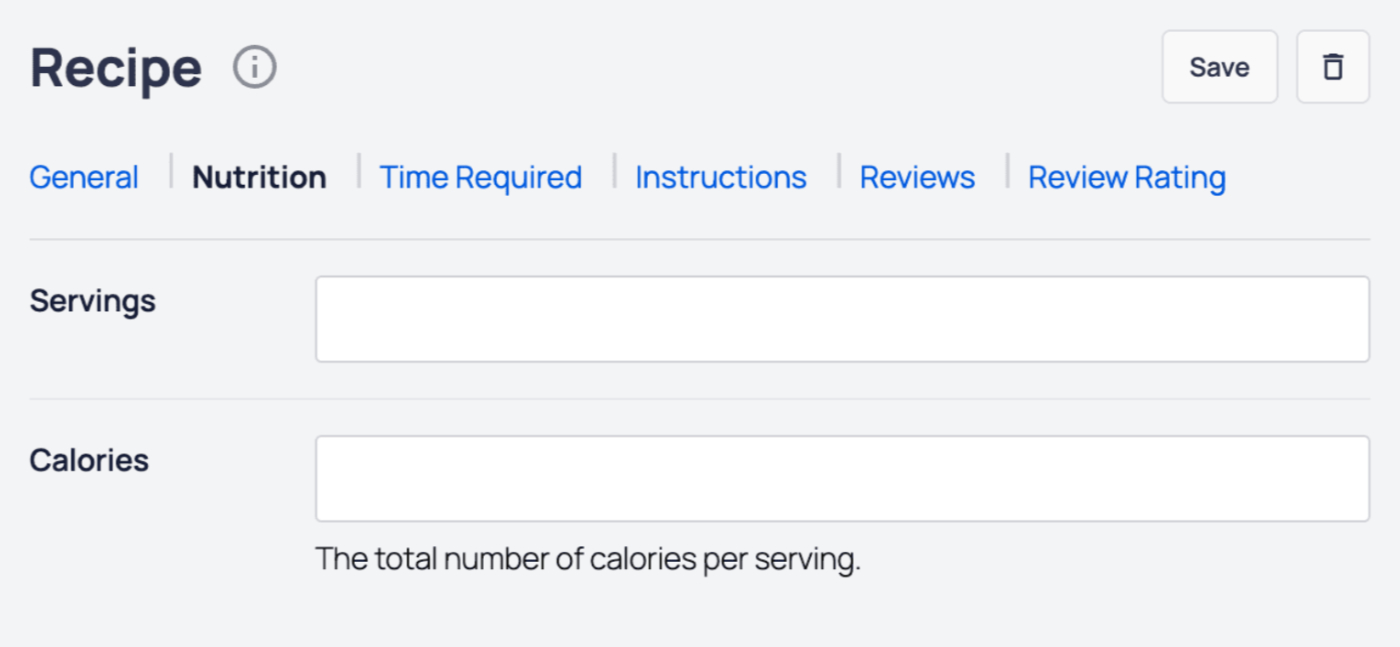
En la pestaña Nutrición, completa los campos como se describe a continuación:
- Porciones – Introduce la cantidad de porciones que rinde la receta.
- Calorías – Introduce el número de calorías por porción.
Pestaña Tiempo Requerido
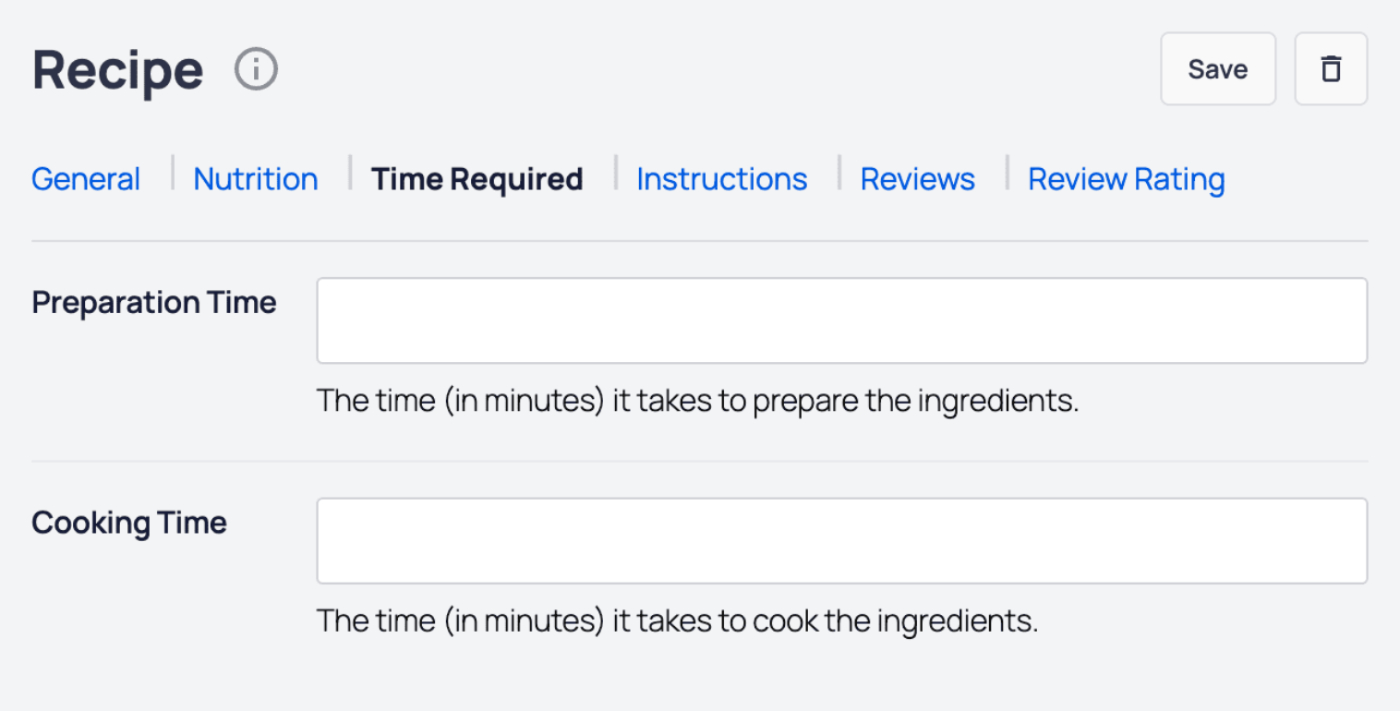
En la pestaña Tiempo Requerido, completa los campos como se describe a continuación:
- Tiempo de preparación – Introduce el tiempo en minutos que se tarda en preparar los ingredientes.
- Tiempo de cocción – Introduce el tiempo en minutos que se tarda en cocinar los ingredientes.
Pestaña Instrucciones
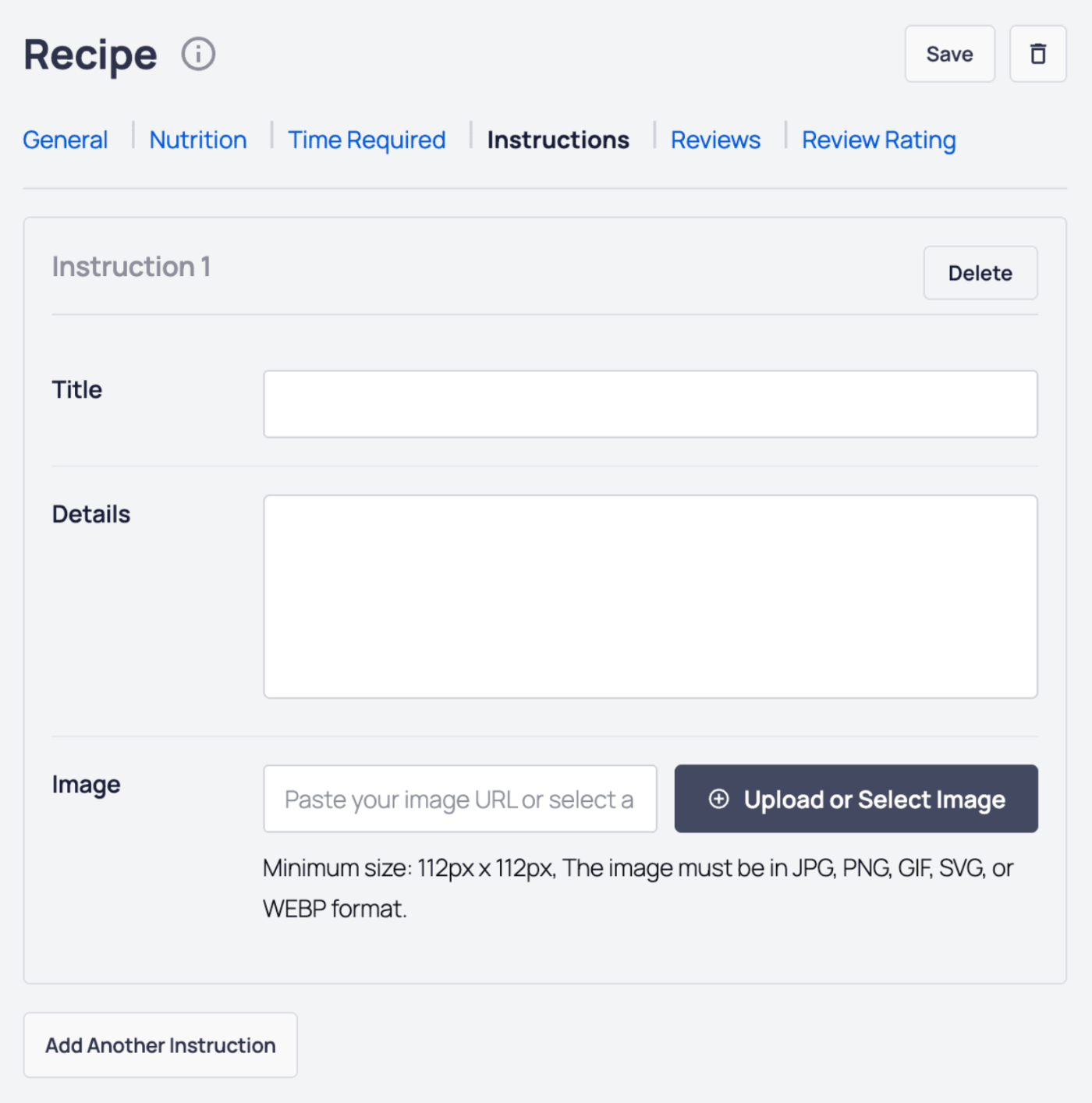
En la pestaña Instrucciones añade los pasos para preparar la receta. Para cada paso, puedes configurar lo siguiente:
- Título – Introduce el título del paso.
- Detalles – Introduce los detalles del paso.
- Imagen – Selecciona o sube una imagen que visualice el paso. También puedes pegar la URL de una imagen en este campo.
Haz clic en el botón Añadir otra instrucción para añadir más pasos a la receta.
Haz clic en el botón Eliminar para eliminar un paso.
Pestaña Reseñas
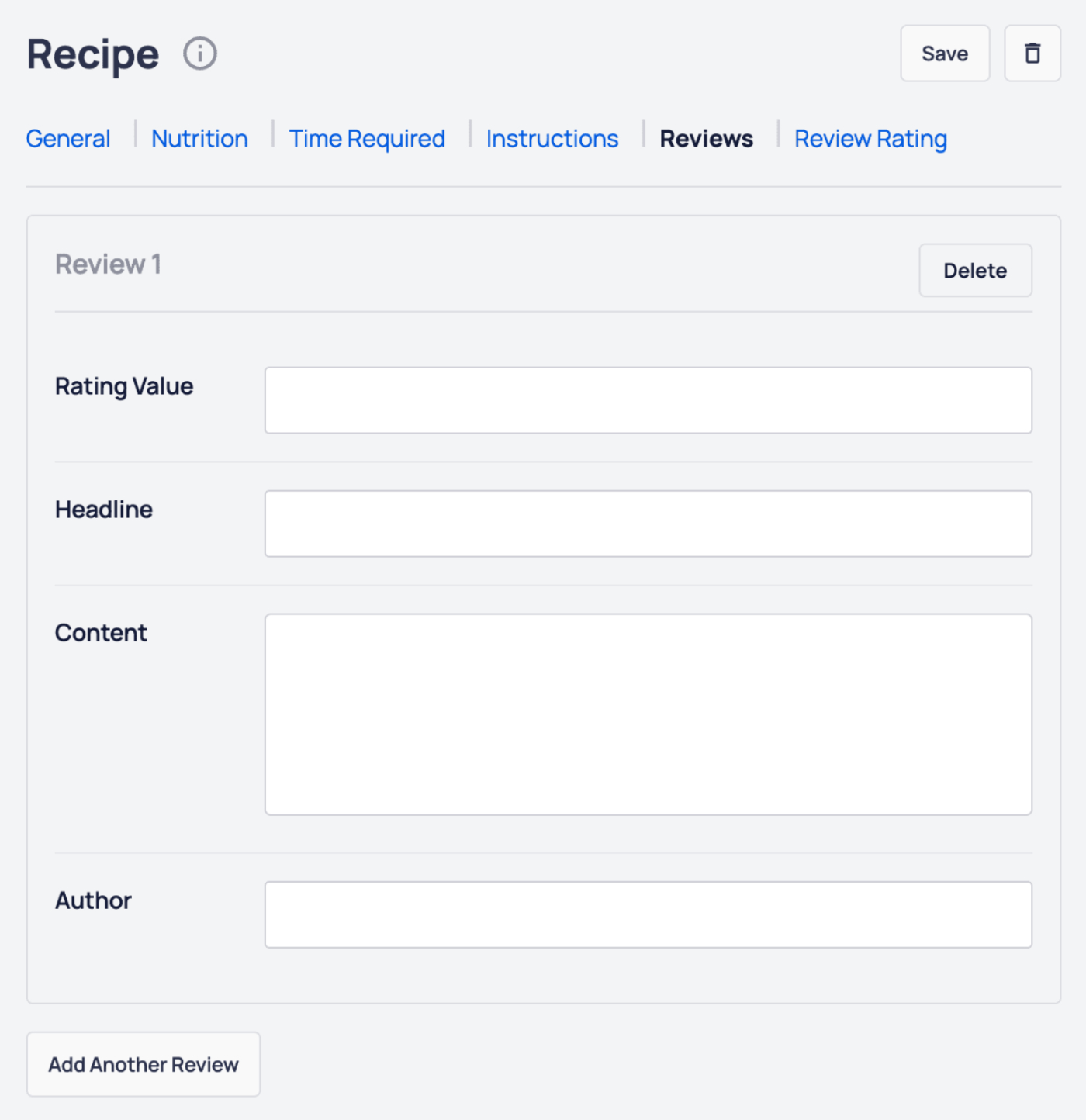
En la pestaña Reseñas puedes añadir reseñas para tu receta. En una reseña, puedes configurar lo siguiente:
- Valoración – El valor de la calificación de la reseña.
- Título – El título de la reseña.
- Contenido – El contenido de la reseña.
- Autor – El nombre del autor de la reseña.
Haz clic en el botón Añadir otra reseña para añadir más reseñas a tu receta.
Haz clic en el botón Eliminar para eliminar una reseña.
Pestaña Calificación de Reseña
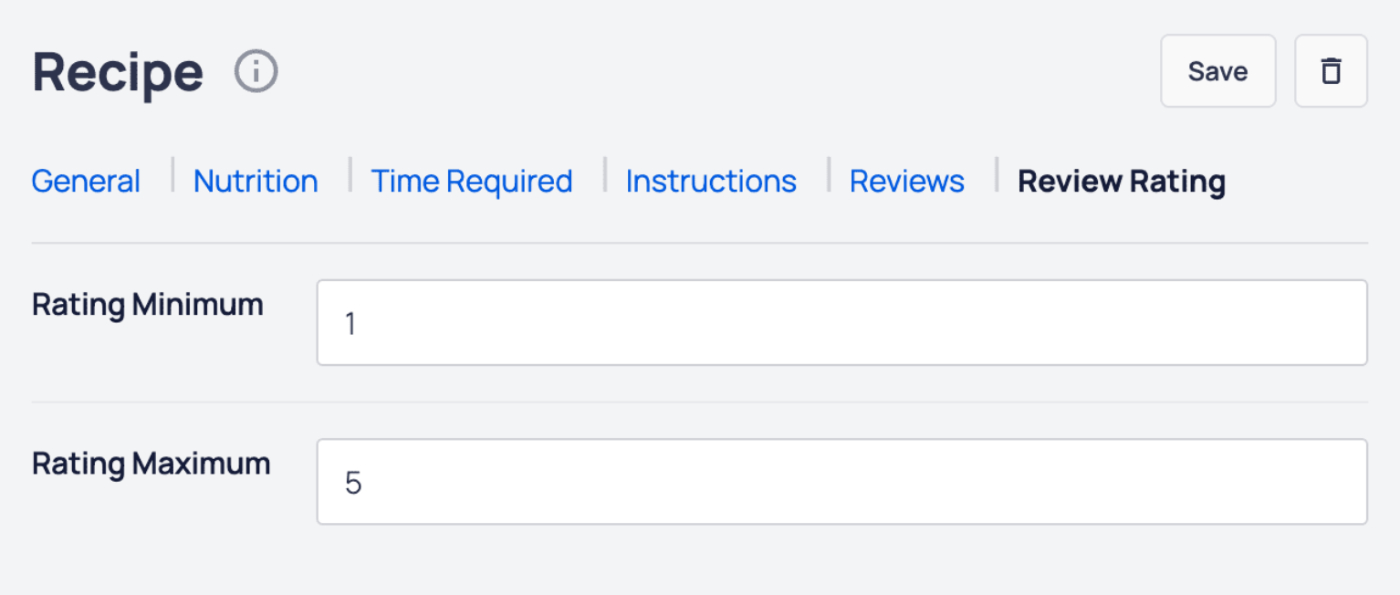
En la pestaña Calificación de la reseña , puedes configurar lo siguiente:
- Calificación mínima – Introduce el valor mínimo de la calificación.
- Calificación máxima – Introduce el valor máximo de la calificación.
Haz clic en el botón Guardar para guardar los detalles de tu receta, o en el botón Eliminar para eliminar tu receta.
¡Eso es todo! Ahora puedes guardar tu publicación o página y ver la receta en el frontend de tu sitio.
NOTA:
No solo se mostrará tu receta en tu sitio, sino que todo el marcado de Esquema de Receta se mostrará en el código fuente.
Esto significa que no necesitas añadir Esquema de Receta en la configuración de Esquema de AIOSEO.