
¿Sabías que All in One SEO Pro te permite añadir marcado de esquema para recetas?
Esto significa que los motores de búsqueda pueden mostrar fragmentos enriquecidos para tus recetas, como en el ejemplo siguiente.
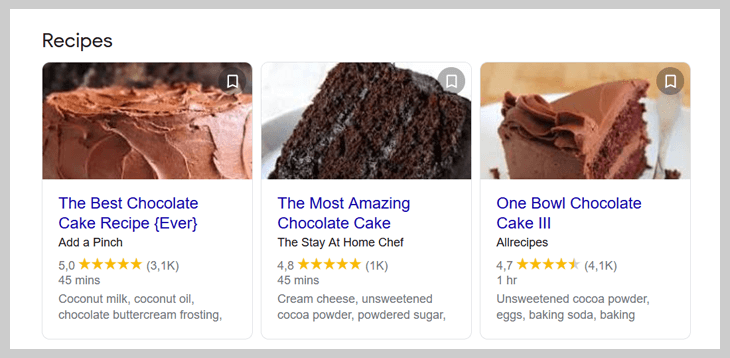
IMPORTANTE:
No puedes obligar a Google a mostrar los resultados de búsqueda de esta manera. Ocurre en cada búsqueda individual, dependiendo de si consideran que es la mejor forma de mostrar los resultados.
En este artículo
Vídeo tutorial
Configuración del tipo de esquema predeterminado para todas las recetas
Para establecer el Tipo de esquema predeterminado para tus recetas, haz clic en Apariencia de búsqueda en el menú de All in One SEO, y luego haz clic en la pestaña Tipos de contenido.

Desplázate hacia abajo hasta la sección de tus recetas y haz clic en la pestaña Marcado de esquema.
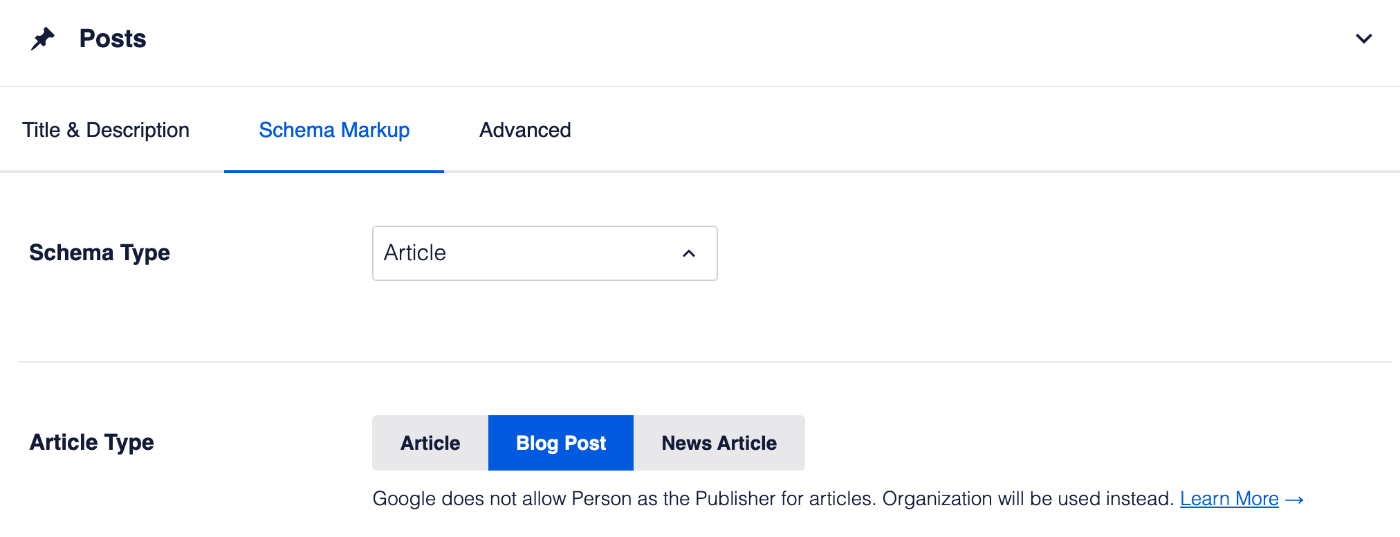
Ahora selecciona Receta en el menú desplegable Tipo de esquema y haz clic en el botón Guardar cambios.
Para más detalles sobre esto, por favor consulta nuestro artículo sobre Configuración de los ajustes de esquema aquí.
NOTA:
Los controles de esquema para recetas están disponibles para clientes con un plan Básico o superior de All in One SEO Pro.
¡Actualiza a All in One SEO Pro hoy mismo para obtener el esquema de recetas y muchas más funciones!
Configuración del tipo de esquema para recetas individuales
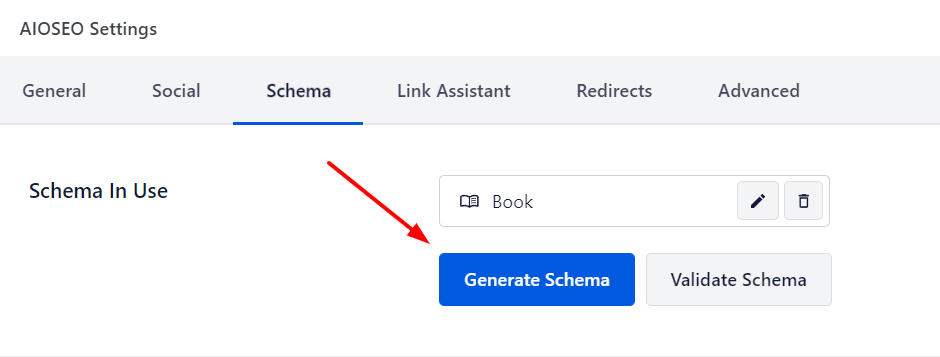
Para establecer el tipo de esquema para contenido individual, edita tu contenido y desplázate hacia abajo hasta la sección Ajustes de AIOSEO, luego haz clic en la pestaña Esquema.
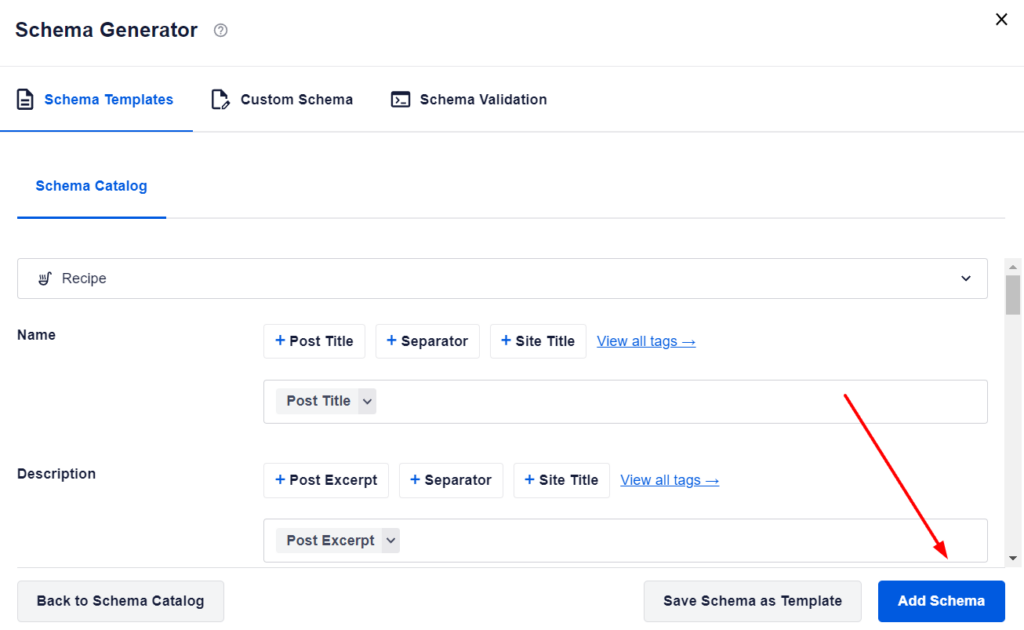
Ahora, haga clic en el botón Generar esquema para abrir el Generador de esquema.
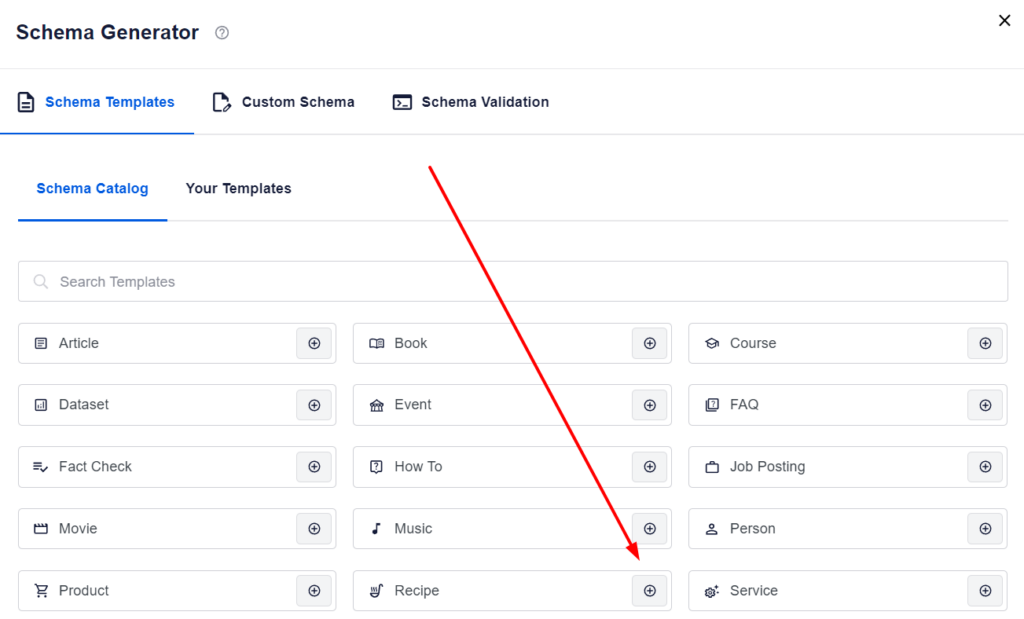
Verás los Tipos de Esquema que están disponibles.
Haz clic en el icono Añadir esquema junto a Receta para añadirlo.
Ahora puedes editar la información del esquema.
Una vez hecho, haz clic en el botón Añadir esquema para añadir el esquema a la publicación.
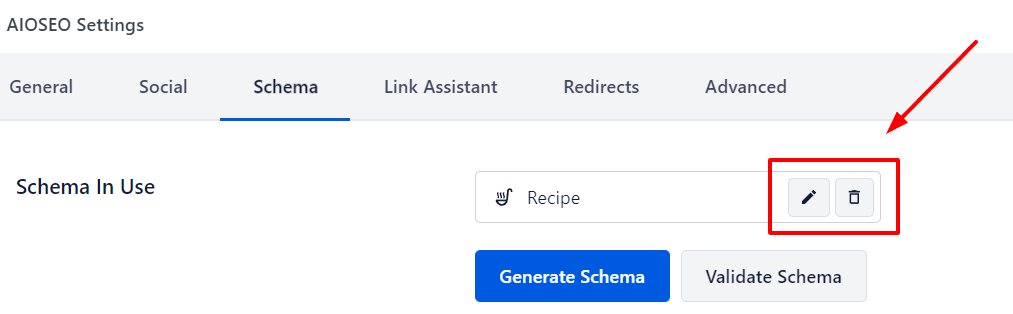
El esquema de Receta se ha añadido ahora a la entrada.
Si deseas editar alguna de las propiedades del esquema o eliminar el gráfico, haz clic en los botones Editar esquema o Eliminar esquema en la tarjeta del gráfico.
Configuración de la información específica de la receta
Cuando haga clic en Receta como Tipo de esquema para su contenido, verá una ventana emergente con campos adicionales donde podrá introducir la información de su receta.
NOTA:
La información que establezcas en All in One SEO solo aparece en el código fuente de tu contenido. No aparece como contenido visible para los visitantes en tu sitio.
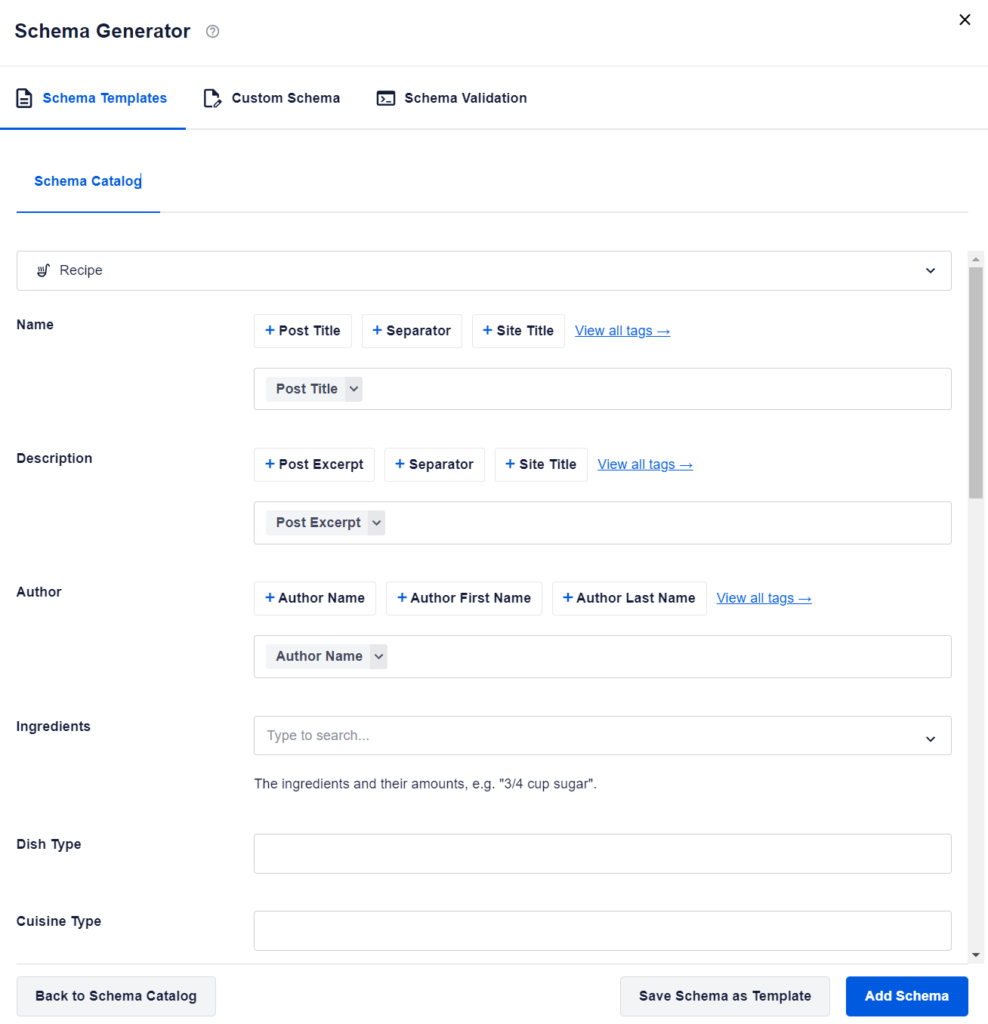
Completa los campos como se describe a continuación:
- Nombre – Introduce el nombre de tu receta. Por defecto, se establece en el título de tu entrada.
- Descripción – Introduce la descripción de tu receta. Por defecto, se establece en el contenido de tu entrada.
- Autor – Introduce el nombre del autor de tu receta. Por defecto, se establece en el autor de la entrada.
- Ingredientes – Introduce el nombre de cada ingrediente, incluyendo la medida, por ejemplo, 1 cucharada de harina.
- Tipo de plato – Introduce el tipo de plato.
- Tipo de cocina – Introduce el tipo de cocina.
- Palabras clave – Introduce cualquier otro término como temporada, festividad u otros descriptores.
- Imagen – Selecciona o sube una imagen que represente tu artículo. También puedes pegar la URL de una imagen en este campo. Por defecto, esta se establece en tu imagen destacada.
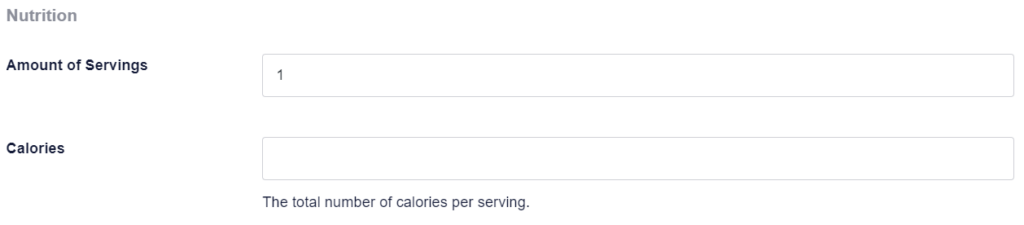
En la sección Nutrición, puedes establecer lo siguiente:
- Cantidad de raciones – Introduce la cantidad de raciones que produce la receta.
- Calorías – Introduce el número de calorías por ración.
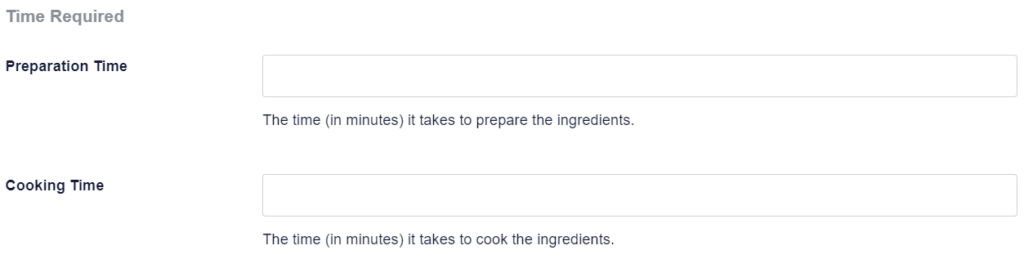
En la sección Tiempo requerido, puedes establecer lo siguiente:
- Tiempo de preparación – Introduce el tiempo que se tarda en preparar los ingredientes.
- Tiempo de cocción – Introduce el tiempo que se tarda en cocinar los ingredientes.
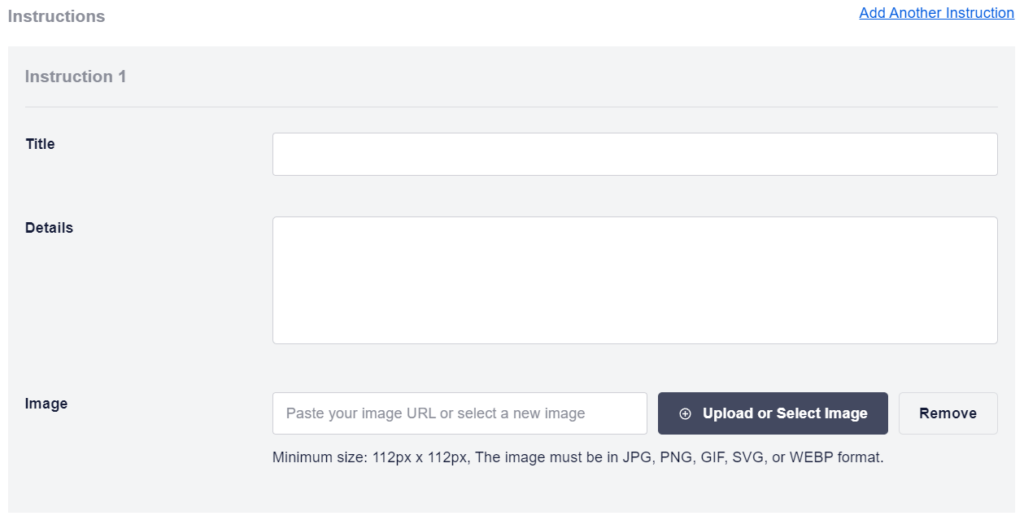
En la sección Instrucciones, añade los pasos para preparar la receta. Para cada paso, puedes establecer lo siguiente:
- Título – Introduce el título del paso.
- Detalles – Introduzca los detalles del paso.
- Imagen – Seleccione o cargue una imagen que visualice el paso. También puede pegar la URL de una imagen en este campo.
Haga clic en el enlace Añadir otra instrucción para agregar más pasos a la receta.
Haga clic en el botón Eliminar para eliminar un paso.
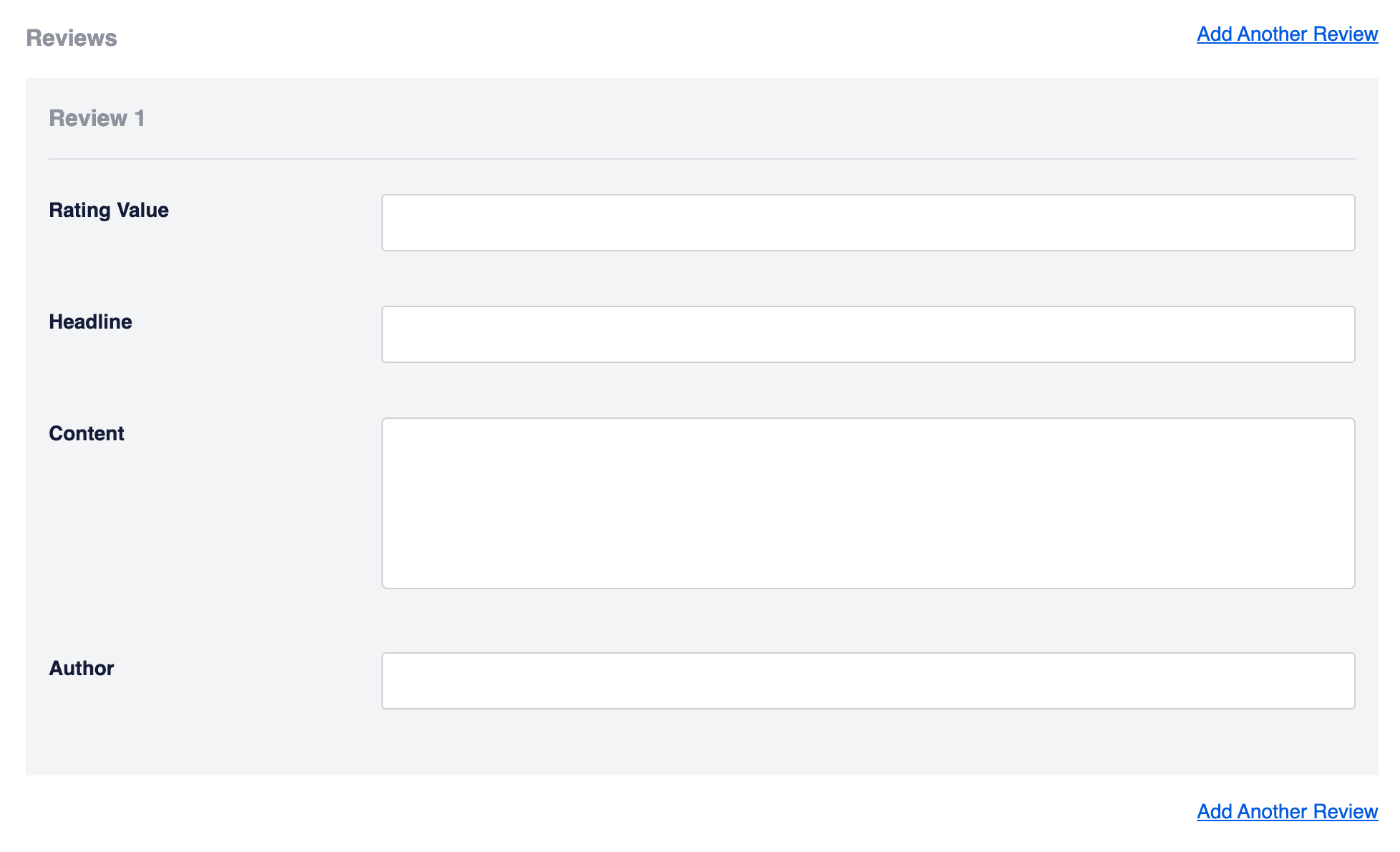
En la sección Reseñas , puede agregar reseñas para su receta. En una reseña, puede configurar lo siguiente:
- Valoración – El valor de la valoración para la reseña.
- Título: El título de la reseña.
- Contenido: El contenido de la reseña.
- Autor: El nombre del autor de la reseña.
Haga clic en el enlace Añadir otra reseña para agregar más reseñas a su receta.
Haz clic en el botón Eliminar para eliminar una reseña.
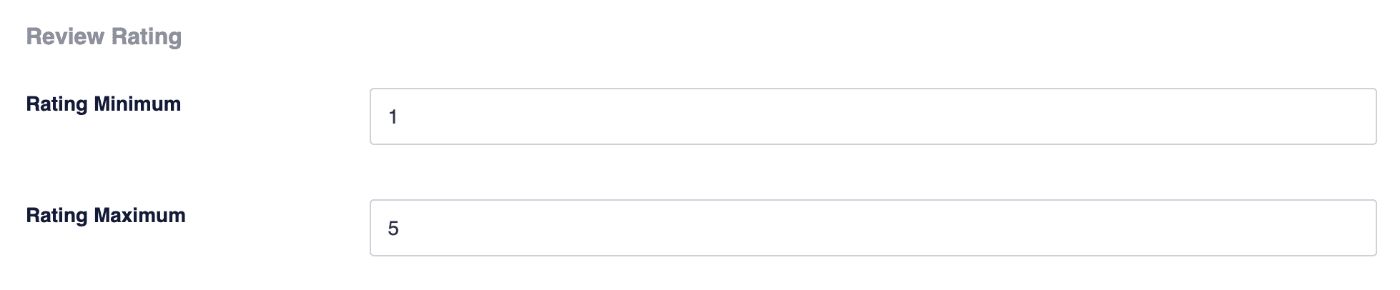
En la sección Calificación de la reseña, puedes configurar lo siguiente:
- Calificación Mínima – Introduzca el valor mínimo de calificación.
- Calificación Máxima – Introduzca el valor máximo de calificación.
Una vez que hayas completado los campos, haz clic en el botón Añadir Esquema para guardarlos.
También puede guardar esto como una plantilla que puede usar en otras recetas haciendo clic en el botón Guardar esquema como plantilla.
Puede obtener más información sobre las plantillas de esquema aquí.
Visualización de recetas en tu sitio
Si está utilizando el editor de bloques predeterminado de WordPress, puede usar el Bloque de recetas de AIOSEO para agregar recetas a su contenido. Uno de los beneficios de usar este bloque es que agregará automáticamente todo el esquema de recetas por usted, por lo que no tendrá que agregarlo por separado en la configuración de Esquema.
Puede encontrar detalles sobre cómo usar el Bloque de Recetas AIOSEO para agregar recetas a su contenido aquí.
Información adicional
Consulte más documentación sobre nuestra Configuración de Esquemas aquí.