Si se te ha pedido que proporciones a nuestro equipo acceso de administrador temporal a tu sitio, este artículo te ayudará a hacerlo.
En este artículo
Razones por las que necesitamos acceso de administrador
Los desarrolladores de plugins y temas pueden pedir acceso temporal a tu sitio para solucionar un problema. Por lo general, es seguro proporcionar este acceso siempre que sigas algunas reglas sencillas. Estas son:
- No des tu contraseña a nadie. Crea siempre un usuario temporal que puedas eliminar una vez que la persona haya terminado de ayudarte.
- Haz siempre una copia de seguridad de tu sitio antes de dar acceso. Utiliza un buen plugin de copias de seguridad como UpdraftPlus. Asegúrate de hacer una copia de seguridad de los archivos de WordPress y de la base de datos de WordPress.
- Recuerda eliminar al usuario temporal una vez que la persona haya terminado de ayudarte.
Añadir un nuevo usuario a tu sitio
Sigue estos pasos para crear un nuevo usuario temporal en tu sitio con acceso de administrador.
- Inicia sesión en tu sitio y ve a Usuarios » Añadir nuevo
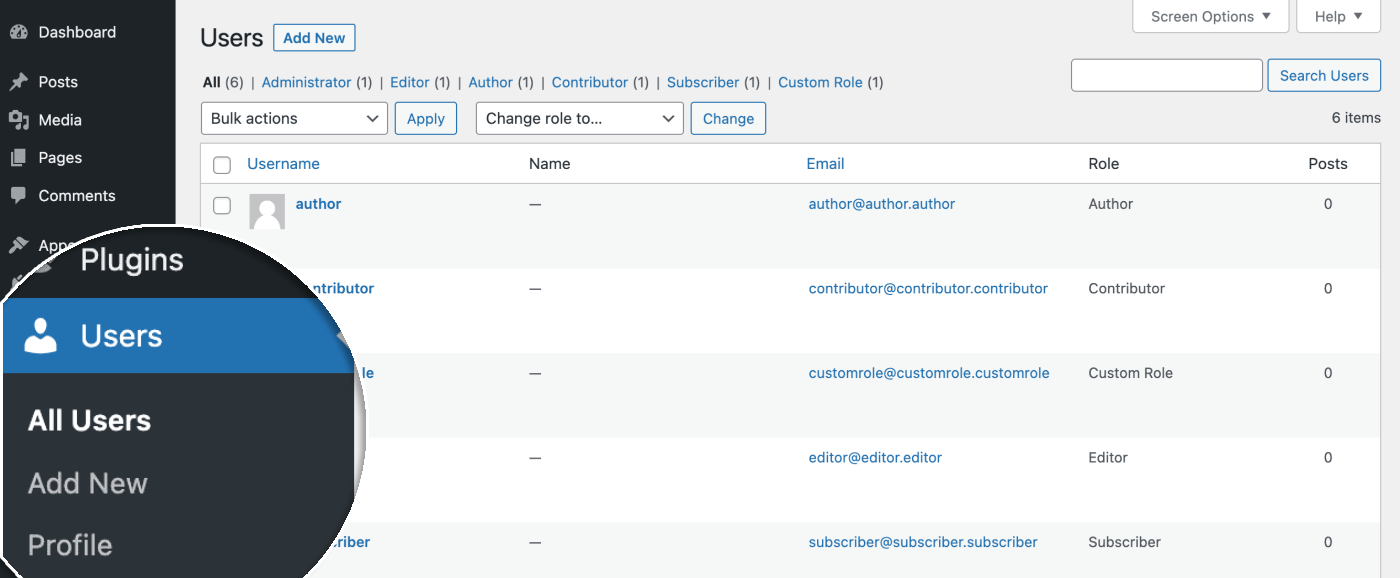
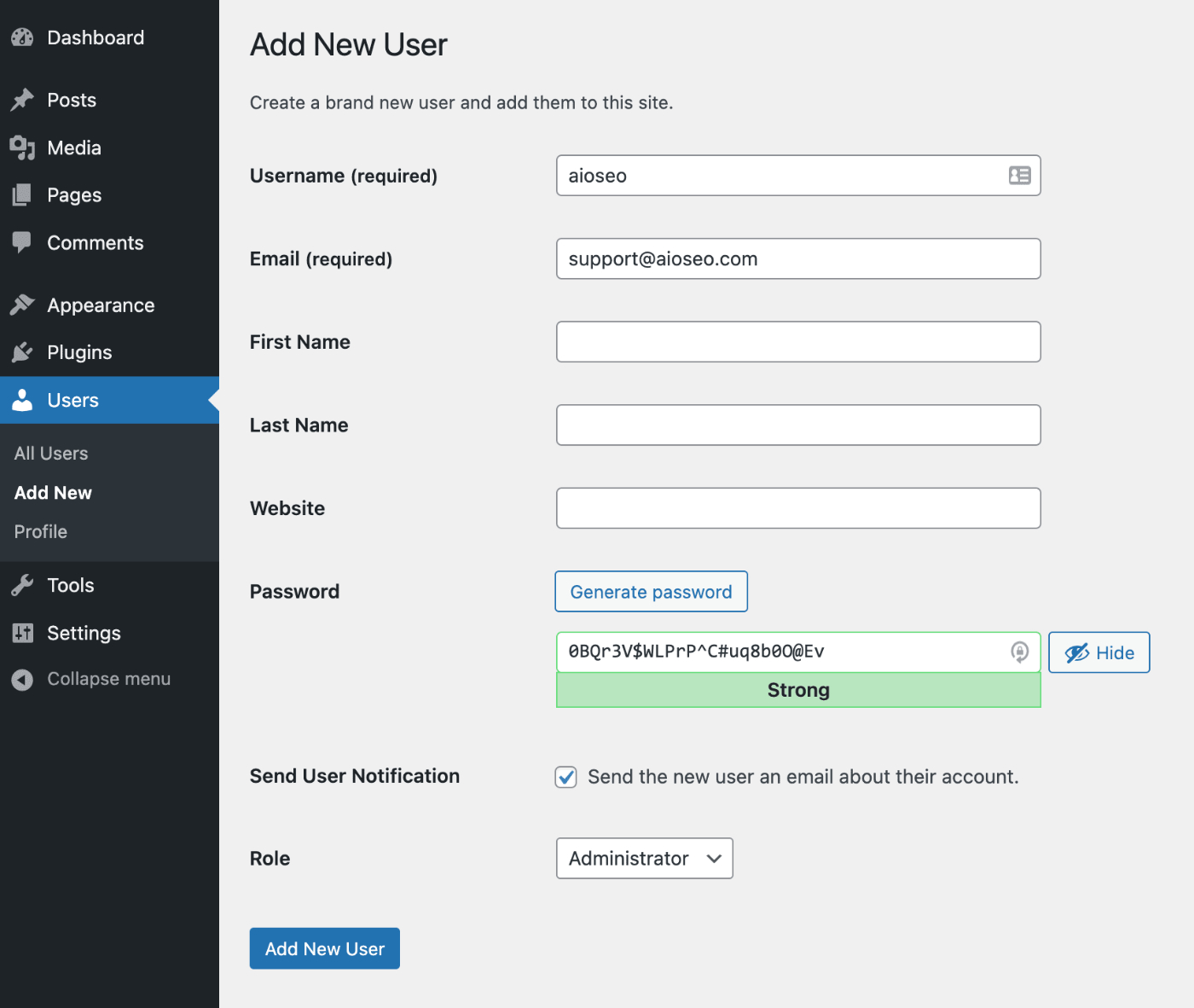
2. Introduce un nombre de usuario en el campo Nombre de usuario. Para el soporte de All in One SEO, puedes usar aioseo o allinoneseo para que puedas reconocer que este usuario es para nosotros.
3. Introduce una dirección de correo electrónico en el campo Correo electrónico. Para el soporte de All in One SEO, puedes usar support@aioseo.com.
4. En el menú desplegable Rol, selecciona Administrador.
5. Notarás que WordPress ha generado una contraseña segura. Copia esta contraseña en un archivo de texto para que puedas enviárnosla.
6. Haz clic en el botón Añadir nuevo usuario para crear el usuario.
El formulario completado debería verse así:
Ahora puedes enviarnos el nombre de usuario y la contraseña del inicio de sesión temporal utilizando el formulario seguro aquí.