¿Necesitas habilitar la depuración en WordPress? Esto no solo se aplica a All in One SEO, sino a la depuración de cualquier cosa en tu sitio web, ya sea de un plugin o de tu tema de WordPress.
Al solucionar problemas con All in One SEO, a veces puede que necesites encontrar cualquier posible error que esté generando WordPress, los plugins o los temas.
Cuando está habilitada, la depuración de WordPress registrará cualquier error detectado en tu sitio. Esto puede ser clave para encontrar la fuente de un problema o simplemente para obtener más detalles sobre cualquier posible error en tu sitio.
En este artículo
Habilitar la depuración en WordPress
Para habilitar la depuración en tu sitio, sigue los pasos que se indican a continuación.
Localizar el archivo wp-config.php
Por defecto, la depuración de WordPress estará deshabilitada. Para habilitarla, necesitarás acceder a los archivos de tu sitio a través de FTP.
Alternativamente, también puedes instalar un plugin sencillo para acceder fácilmente a tus archivos de WordPress.
Editar el archivo wp-config.php
Una vez que los archivos de tu sitio estén abiertos, deberás abrir wp-config.php para editarlo. Este se encontrará en la carpeta raíz de tu sitio.
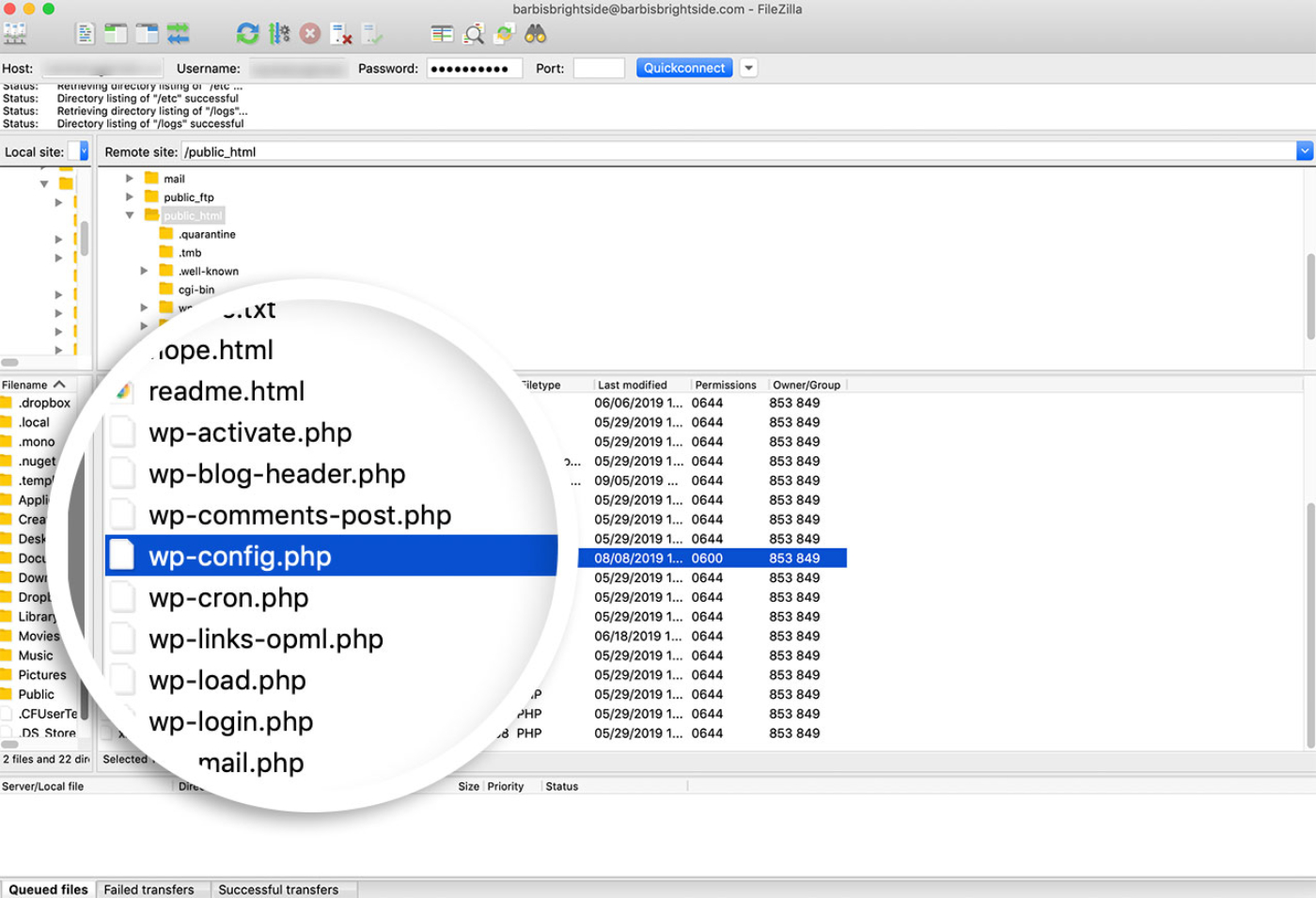
El archivo wp-config contiene ajustes de configuración específicos del sitio, como información de la base de datos y, potencialmente, ajustes añadidos por tu proveedor de hosting. Para la depuración, necesitarás encontrar esta línea de código (generalmente estará cerca del final del archivo):
define('WP_DEBUG',false); |
Añadir el código de depuración
Una vez que hayas localizado esta línea, deberás reemplazarla con las siguientes líneas de código:
// Habilitar el modo WP_DEBUGdefine( 'WP_DEBUG', true );// Habilitar el registro de depuración en el archivo /wp-content/debug.logdefine( 'WP_DEBUG_LOG', true );// Deshabilitar la visualización de errores y advertenciasdefine( 'WP_DEBUG_DISPLAY', false );@ini_set( 'display_errors', 0 ); // Usar versiones de desarrollo de archivos JS y CSS del núcleo (solo necesario si estás modificando estos archivos del núcleo)define( 'SCRIPT_DEBUG', true ); |
Este código deberá insertarse antes del comentario /* That’s all, stop editing! Happy blogging. */ en el archivo wp-config.php.
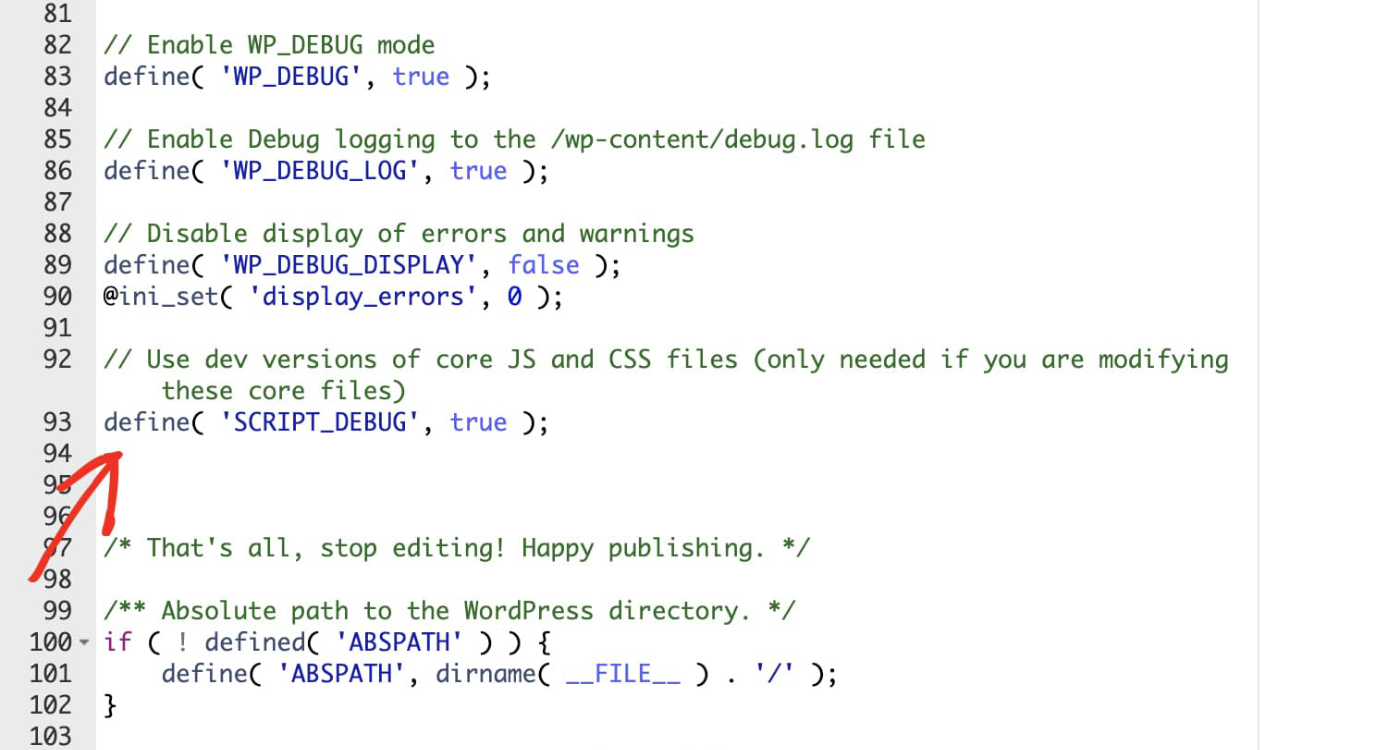
Esto habilitará la depuración y, lo que es importante, evitará que se muestren errores en tu sitio. En su lugar, se guardará un registro de depuración en los archivos de tu sitio.
Replicar el problema
Después de guardar estos cambios en wp-config.php, deberás volver a tu sitio y replicar el problema que estás experimentando. Esto asegurará que se registre en el archivo de errores.
Ver el registro de depuración
Luego, puedes volver a los archivos de tu sitio y abrir /wp-content/debug.log.
El contenido de un registro de errores puede variar mucho dependiendo de la causa y el número de problemas, pero ahora deberías poder ver detalles que te ayuden a rastrear mejor el problema.