¿Alguna vez te has preguntado cómo hacer que las imágenes aparezcan en los resultados de búsqueda?
Este artículo responderá a preguntas frecuentes y te proporcionará las directrices sobre cómo hacer que las imágenes aparezcan en la búsqueda.
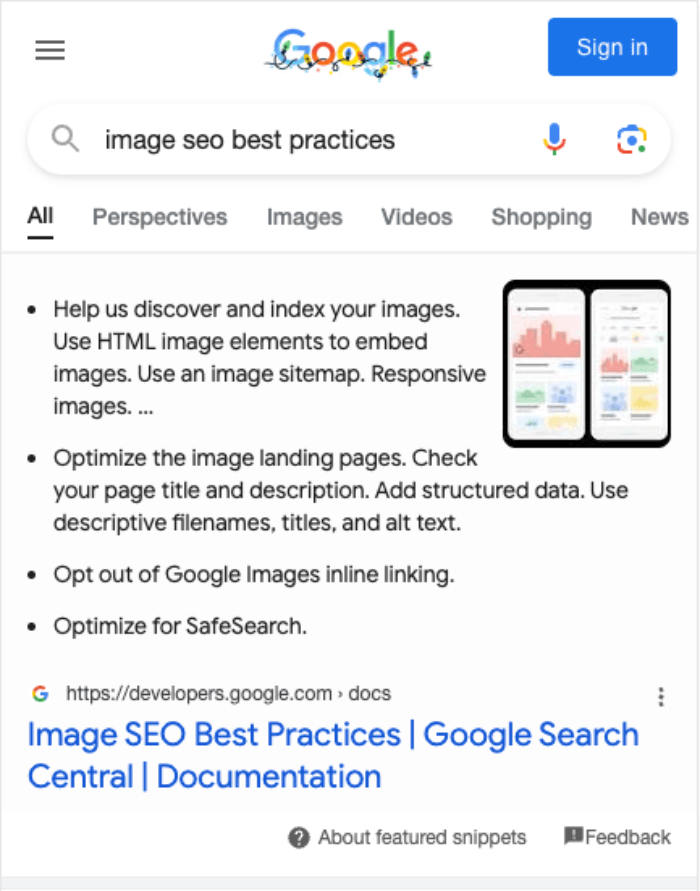
A efectos de este artículo, nos referiremos a Google, ya que es el motor de búsqueda más utilizado. Pero las directrices de este artículo son buenas prácticas que se pueden aplicar a cualquier motor de búsqueda.
En este artículo
¿Puedes forzar a los motores de búsqueda a mostrar imágenes?
La respuesta corta es no, no puedes hacer que los motores de búsqueda muestren imágenes en los resultados de búsqueda. Los motores de búsqueda deciden cuál creen que es la mejor manera de mostrar los resultados, y lo hacen por cada búsqueda, dependiendo del término de búsqueda introducido.
¿Aparecen las imágenes en las búsquedas de escritorio y móviles?
Sí, es posible que las imágenes aparezcan en los resultados de búsqueda de escritorio, pero en su mayoría solo aparecerán en los resultados de búsqueda móvil.
La mayoría de los motores de búsqueda han adoptado un enfoque "mobile-first" porque han visto que la mayoría de las búsquedas provienen de dispositivos móviles. Por lo tanto, es mejor optimizar tu sitio, contenido e imágenes para dispositivos móviles.
Optimización de imágenes para motores de búsqueda
Hay una serie de cosas que puedes hacer para mejorar las posibilidades de que tus imágenes aparezcan en los resultados de búsqueda. A continuación, se detallan cómo optimizar las imágenes en tu contenido.
Haz que las imágenes sean responsivas
La mayoría de las búsquedas se realizan en dispositivos móviles como teléfonos y tabletas. Esto significa que tu contenido e imágenes deben ser responsivos (responder al tamaño de la pantalla utilizada para ver tu contenido).
La mayoría de los buenos temas de WordPress deberían encargarse de esto por ti, pero asegúrate de comprobar tu contenido en tu teléfono para ver cómo se ve. Se debe prestar atención a cómo aparece la imagen, cómo se ve el contenido alrededor de la imagen y cuánto tiempo tarda en cargarse la imagen.
Web.dev tiene un buen artículo sobre cómo hacer que las imágenes sean responsivas aquí.
Utiliza imágenes de alta calidad
Las imágenes atraen la atención, por lo que es importante asegurarse de que tus imágenes sean nítidas y de alta calidad.
Las imágenes de alta calidad suelen contribuir a los tiempos de carga de la página, así que asegúrate de utilizar técnicas de optimización de imágenes para comprimir el tamaño del archivo. Hay una serie de excelentes plugins de WordPress que pueden hacer esto.
Utiliza nombres de archivo, leyendas, texto alternativo y títulos descriptivos
Tus imágenes deben tener nombres de archivo que describan de qué se trata la imagen. Por ejemplo, gato-anaranjado-rayado-grande.jpg es mejor que img1234.jpg o imagen1.jpg. Utiliza guiones y no guiones bajos en los nombres de archivo, es decir, gato-negro.png no gato_negro.png.
Añade texto alternativo descriptivo a tu imagen y, si es apropiado, una leyenda descriptiva. Ambas cosas ayudan mucho a los motores de búsqueda a comprender mejor tu imagen. Evita la tentación de sobrecargar de palabras clave.
El complemento Image SEO para All in One SEO Pro puede agregar automáticamente texto alternativo, títulos y subtítulos a tus imágenes, por lo que es una gran característica, especialmente si tienes muchas imágenes.
Optimiza la ubicación de las imágenes
Coloca las imágenes importantes lo más arriba posible en tu contenido. Los motores de búsqueda suelen utilizar la primera imagen que ven en los resultados de búsqueda, por lo que la primera imagen debe ser la más importante.
Optimiza el contenido alrededor de las imágenes
Asegúrate siempre de que el resto del contenido alrededor de tus imágenes, y tu página o publicación donde se incrustan las imágenes, estén optimizados.
Asegúrate de haber agregado un buen título SEO y una meta descripción. Puedes hacerlo fácilmente con All in One SEO. Consulta nuestro artículo sobre Cómo establecer el título y la descripción SEO para tu contenido aquí.
Agrega los datos estructurados de Schema correctos. De nuevo, esto se puede hacer fácilmente con All in One SEO. Consulta nuestro artículo sobre Cómo establecer el tipo de Schema para contenido individual aquí.
Las funciones de Análisis de Contenido TruSEO en All in One SEO pueden ayudarte a optimizar tu contenido en torno a palabras clave de enfoque.
Recuerda a tus visitantes
Siempre debes optimizar tu contenido para tu audiencia. Los motores de búsqueda quieren ver contenido útil que sea informativo e interesante para tu audiencia, y que ofrezca algo único sobre los miles de millones de otras páginas web en Internet.
Esto también se aplica a las imágenes. Evita la trampa de las imágenes de stock donde todos los sitios de negocios usan las mismas imágenes de stock. Haz que tus imágenes sean únicas y reflejen quién eres tú o tu organización.
Haz que tus imágenes sean descubribles
Una vez que hayas escrito contenido de gran calidad, útil y único, y hayas optimizado el contenido y las imágenes, ahora querrás asegurarte de que tus imágenes puedan ser encontradas por los motores de búsqueda.
Primero, asegúrate de que la página o publicación sea accesible públicamente. Los motores de búsqueda no pueden ver contenido que esté detrás de un inicio de sesión o un muro de pago.
A continuación, asegúrate de que tu contenido e imágenes aparezcan en tu Mapa del Sitio XML. Puedes verificar esto yendo a All in One SEO > Mapas del Sitio y haciendo clic en el botón Abrir Mapa del Sitio en la pestaña Mapa del Sitio General.
Dependiendo de la configuración de tu Mapa del Sitio, verás una lista de todo tu contenido, o una lista de mapas del sitio que contienen tu contenido, es decir, uno para publicaciones, otro para páginas, etc. Si ves una lista de mapas del sitio, haz clic en el relevante para ver todas las URL.
Una vez que hayas localizado la URL de tu contenido, verás una columna de Imágenes que enumera el número de imágenes contenidas en ese contenido.
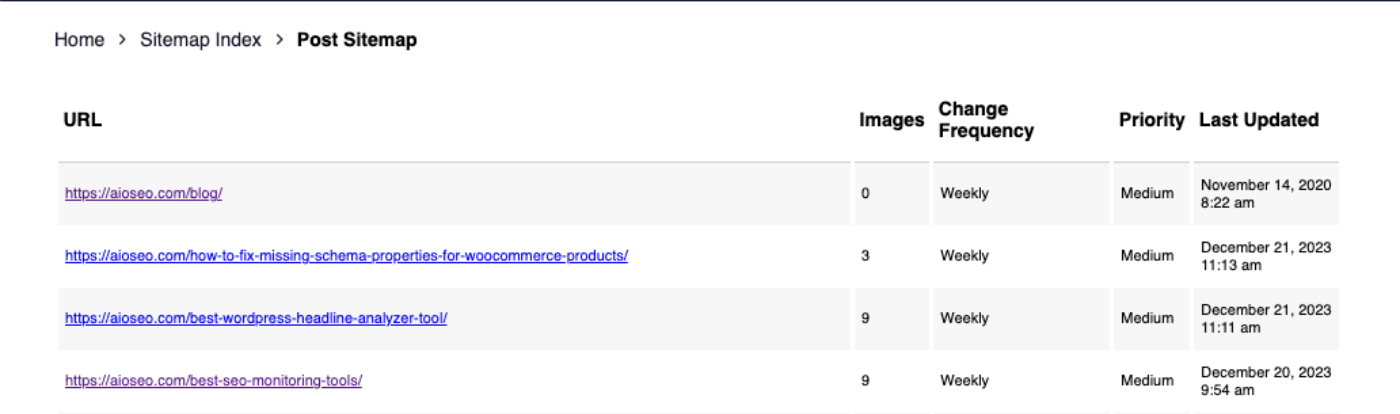
Si haces clic derecho en cualquier lugar de la página y seleccionas Ver código fuente de la página, puedes buscar la URL de tu contenido y ver una lista de las imágenes.
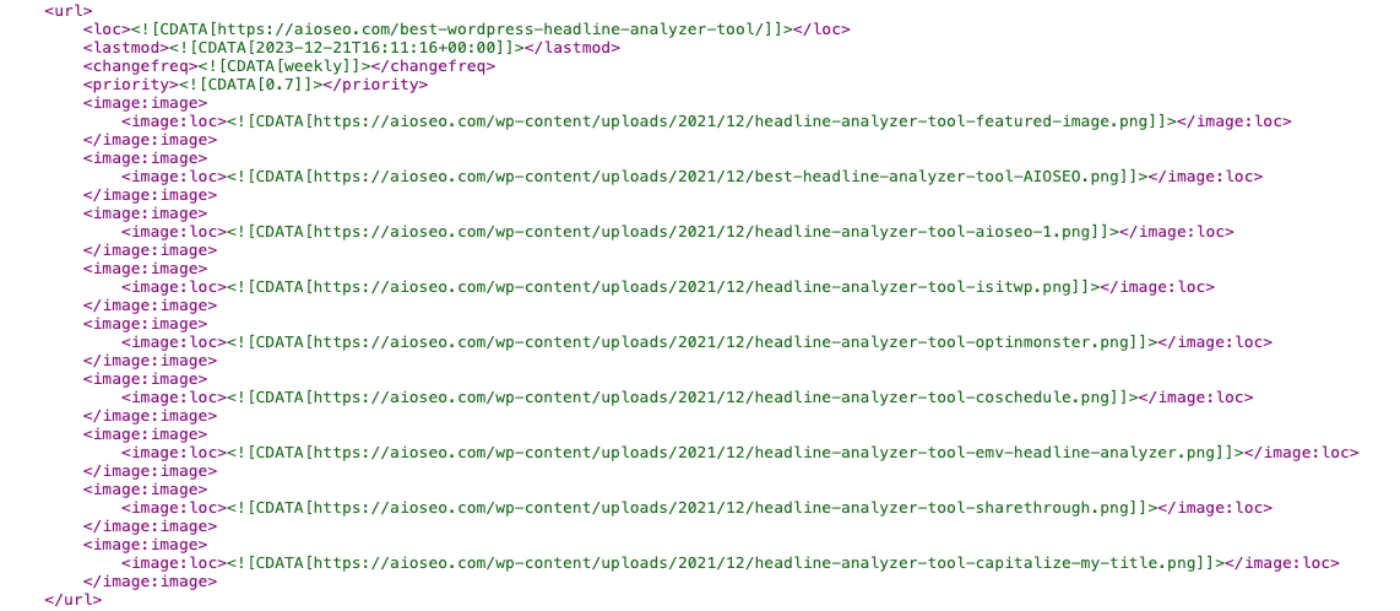
Puedes enviar tu Mapa del Sitio XML a los motores de búsqueda utilizando sus Herramientas para Webmasters. Tenemos un artículo sobre cómo enviar tu mapa del sitio a Google aquí y otro sobre cómo enviar tu mapa del sitio a Bing aquí.
Información adicional
Google tiene una serie de artículos que cubren este tema con más profundidad. Puedes encontrar estos artículos aquí: