
¿Te gustaría saber qué mide realmente la puntuación de tus publicaciones?
TruSEO es la función de análisis de contenido de All in One SEO que califica cada publicación y página sobre 100 y te da recomendaciones sobre qué mejorar.
En esta guía, te explicaremos qué mide TruSEO, cómo leer sus recomendaciones y dónde se ejecuta.
Antes de empezar, asegúrate de que All in One SEO esté instalado y activado en tu sitio de WordPress.
En este artículo
Vídeo tutorial
Lo que mide TruSEO
Cuando editas una publicación, TruSEO se encuentra debajo del contenido de tu publicación, en la pestaña Optimización de la sección Ajustes de AIOSEO. En una publicación larga, eso significa desplazarse más allá del editor para alcanzarlo.
IMPORTANTE:
La función TruSEO Highlighter solo funciona con el Editor de Bloques de WordPress (también conocido como Gutenberg) y el Editor Clásico de WordPress.
Se añadirá soporte para constructores de páginas en futuras versiones.
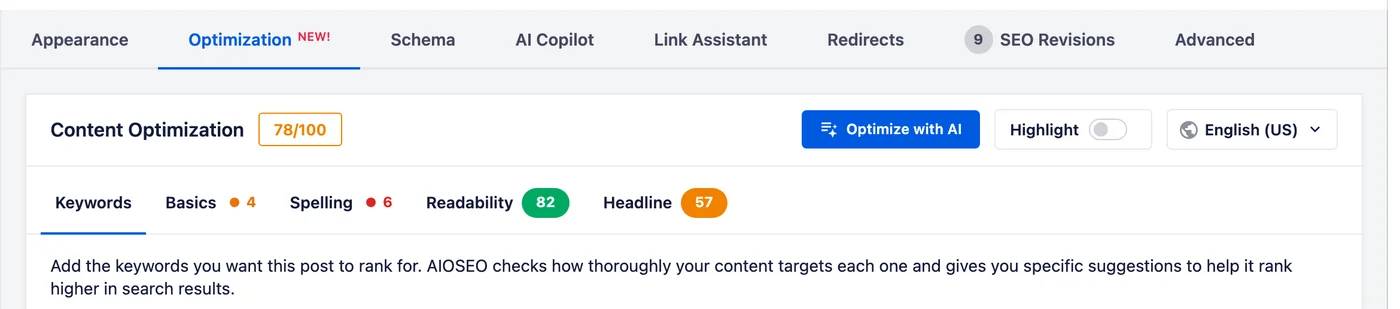
En la parte superior se encuentra tu puntuación general sobre 100, junto al encabezado Optimización de Contenido. Debajo se encuentran las cinco áreas que TruSEO comprueba, cada una en su propia pestaña. Estas son:
- Palabras clave: la exhaustividad con la que tu contenido se dirige a las palabras clave que añades para la publicación.
- Básicos: las comprobaciones esenciales, que cubren tu título, meta descripción, enlaces e imágenes.
- Ortografía: palabras mal escritas en tu contenido.
- Legibilidad: la facilidad con la que se puede leer tu contenido.
- Titular: la probabilidad de que el título de tu publicación haga que los visitantes hagan clic.
Cuatro de las pestañas tienen una insignia. Las insignias no significan lo mismo.
Legibilidad y Titular muestran una puntuación sobre 100. Básicos y Ortografía muestran cuántos elementos necesitan tu atención.
Palabras clave puntúa cada una de tus palabras clave por separado. Sus resultados aparecen dentro de la pestaña en lugar de como una única insignia.
Los colores de las insignias te muestran dónde mirar primero. El verde significa que el área está en buen estado, mientras que el naranja y el rojo significan que tiene algo que vale la pena arreglar.
AIOSEO califica la puntuación general en tres bandas. Una puntuación de 80 o superior se considera buena, de 50 a 79 se considera aceptable y cualquier cosa por debajo de 50 necesita mejoras.
Cómo leer las recomendaciones
Cada una de las cinco áreas tiene su propia pestaña. Seleccionar una muestra las comprobaciones de esa área a continuación, ordenadas en dos grupos.
El grupo Mejoras enumera las comprobaciones que merecen tu atención. El grupo Bueno enumera las comprobaciones que ya han pasado y son buenas.
Cada elemento nombra la comprobación y explica qué hacer al respecto. Eso significa que puedes actuar sobre ello sin salir del editor.
El grupo Bueno permanece contraído, lo que mantiene las comprobaciones sobre las que todavía necesitas actuar en la parte superior. Seleccionar su encabezado lo abre.
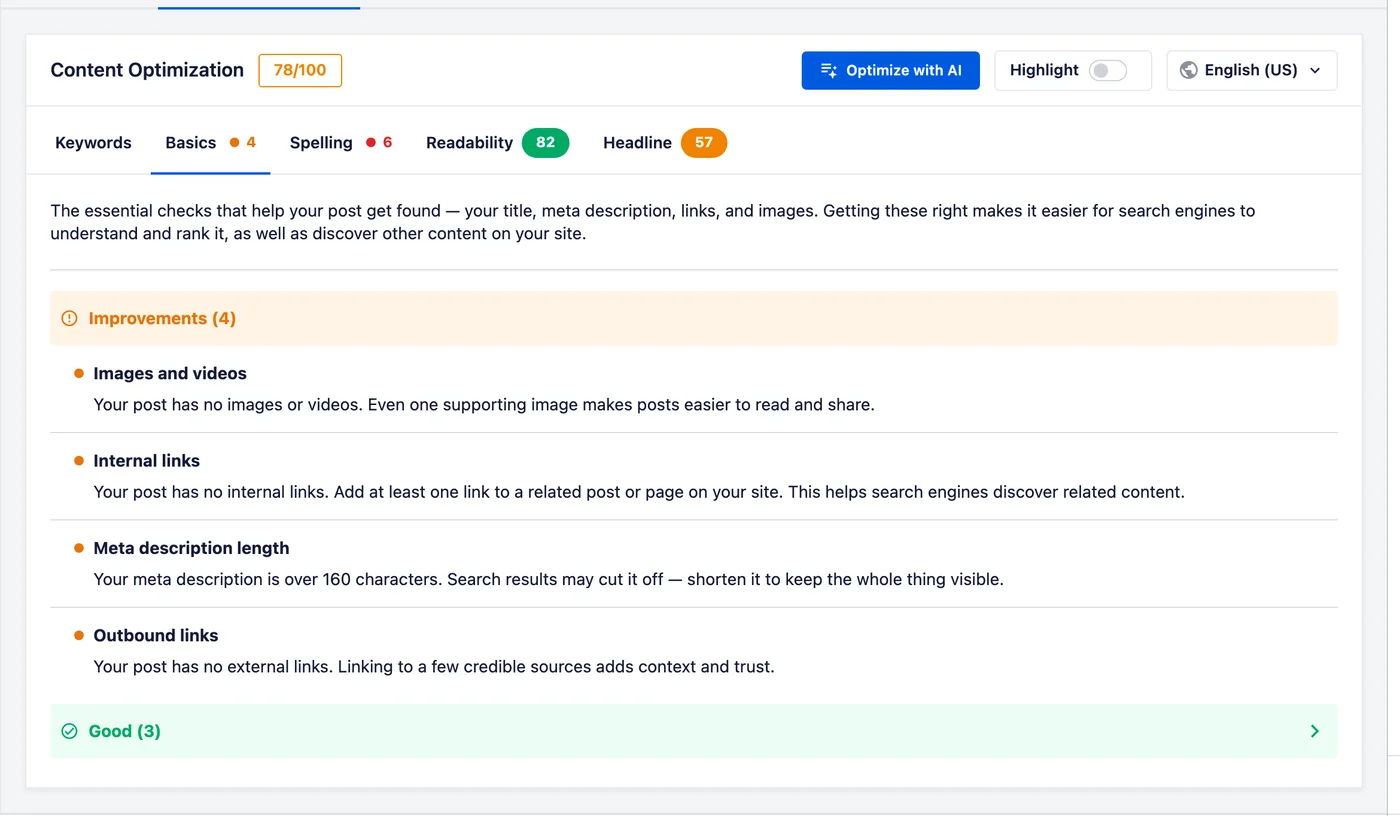
Las puntuaciones del área se actualizan a medida que editas. No tienes que guardar la publicación para ver el efecto de un cambio.
La puntuación y sus recomendaciones están ahí para mostrarte dónde podrías querer mejorar. Se basan en nuestras mejores prácticas. No tienes que seguir todas si hacerlo cuesta calidad de escritura. Tú conoces mejor a tu audiencia, así que solo sigue las recomendaciones si crees que aportarán valor y ayudarán a tus visitantes.
NOTA:
Seguir estas recomendaciones no garantiza que te clasifiques para tus palabras clave. Los motores de búsqueda clasifican los resultados en función de muchos factores, y estas son un puñado bien establecido de ellos.
Dónde se ejecuta TruSEO
TruSEO vive en la sección Ajustes de AIOSEO debajo del contenido de tu publicación. Eso significa que funciona tanto en el editor de bloques de WordPress como en el Editor Clásico. También funciona con nuestros constructores de páginas compatibles.
TruSEO lee tu contenido desde el editor visual. Si cambias el editor de bloques al Editor de Código, tus resultados se reemplazan por una nota que te pide que vuelvas a cambiar.
IMPORTANTE:
Las funciones de TruSEO están desactivadas en las siguientes páginas porque no tienen contenido estático:
- Página de entradas estáticas de WordPress
- Página de Política de Privacidad de WordPress
- Página de Carrito de WooCommerce
- Página de Finalización de Compra de WooCommerce
- Página Mi Cuenta de WooCommerce
¡Eso es todo! Ahora sabes qué mide TruSEO y cómo leer las recomendaciones que te da.
Lectura adicional / Próximos pasos
Para poner esto en práctica, consulta toda nuestra documentación de análisis de contenido de TruSEO. Nuestra guía sobre cómo usar el Analizador de Títulos cubre el área de Título en profundidad.
Preguntas frecuentes
A continuación, hemos respondido a algunas de las preguntas más comunes sobre TruSEO:
¿Qué es una buena puntuación de TruSEO?
Apunta a 80 o más, lo que AIOSEO cuenta como bueno. Una puntuación de 50 a 79 está bien, y por debajo de 50 necesita mejoras.
Aun así, trata la puntuación como una guía en lugar de un objetivo. Trabaja en el grupo de Mejoras en cada área y detente cuando las sugerencias restantes comiencen a afectar la calidad de tu escritura.
Consulta Cómo leer las recomendaciones arriba.
¿Por qué algunas áreas muestran una puntuación y otras un recuento?
Depende de lo que mida el área. Legibilidad y Título producen una puntuación sobre 100, así que eso es lo que muestran sus insignias. Básicos y Ortografía son listas de elementos específicos, así que sus insignias muestran cuántos te esperan.
¿Funciona TruSEO en el Editor Clásico?
Sí. TruSEO es parte de la sección Ajustes de AIOSEO debajo de tu contenido, que aparece tanto en el Editor Clásico como en el editor de bloques.
Consulta Dónde se ejecuta TruSEO arriba.
¿Por qué no veo una puntuación en algunas páginas?
Esas páginas crean su contenido dinámicamente en lugar de almacenarlo, por lo que TruSEO no tiene texto para analizar. Tu página de Publicaciones, tu página de Política de Privacidad, cualquier página de BuddyPress y las páginas de Carrito, Pago y Mi Cuenta de WooCommerce funcionan de esta manera.
Consulta Dónde se ejecuta TruSEO arriba. Para las otras razones por las que una puntuación podría no aparecer, consulta por qué se muestra N/A en lugar de una puntuación.
¿Puedo desactivar TruSEO?
Sí. TruSEO tiene su propia configuración en Todo en Uno SEO » Ajustes Generales en la pestaña Optimización de Contenido.
Consulta Cómo deshabilitar el análisis de contenido de TruSEO para ver los pasos.