
AIOSEO ahora se integra con algunos de los constructores de páginas más populares para que puedas gestionar tu SEO directamente desde sus editores visuales.
Estas integraciones funcionan directamente; no tienes que hacer nada para habilitarlas.
Aquí te mostraremos cómo puedes encontrar rápidamente la configuración de AIOSEO dentro de cada uno de estos diferentes constructores de páginas.
En este artículo
Vídeo tutorial
Avada
Uso de All in One SEO en el Avada Builder
Puedes encontrar la configuración de All in One SEO en Avada simplemente haciendo clic en el botón AIOSEO en la barra de menú.
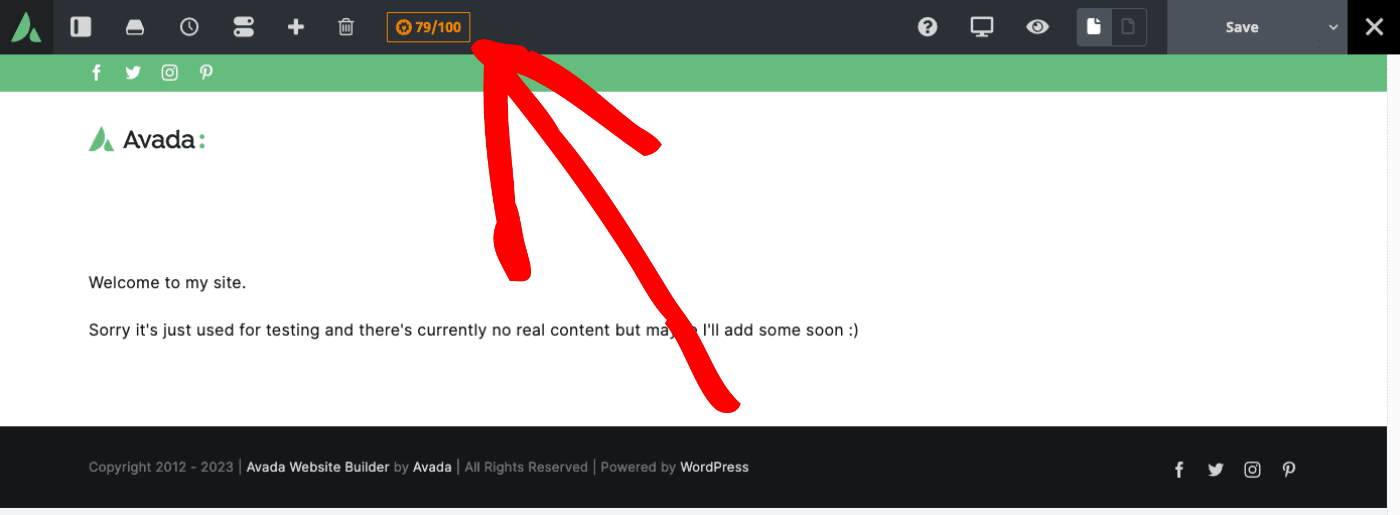
Deberías ver un panel que se abre donde puedes gestionar toda tu configuración de SEO.
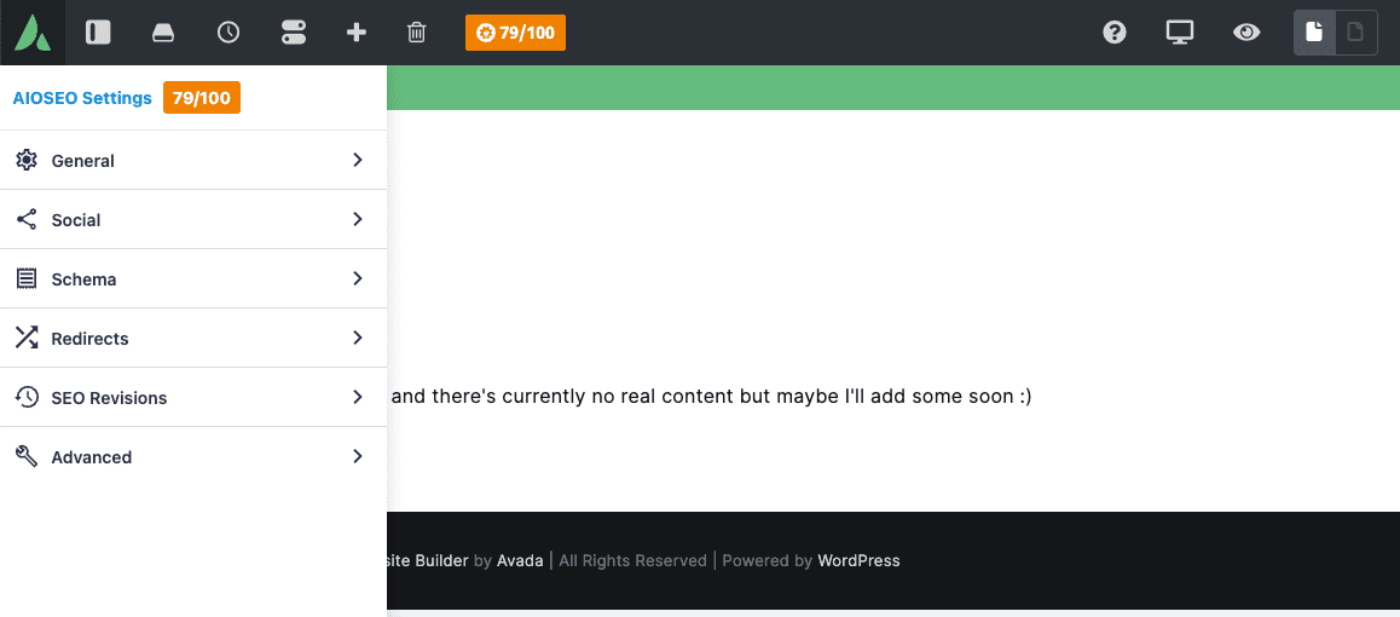
Una vez que hayas terminado, guarda o publica la entrada como lo harías normalmente en Avada haciendo clic en el botón Guardar en la barra de menú ¡y listo!
Ladrillos
Uso de All in One SEO en el Bricks Builder
Puedes encontrar la configuración de All in One SEO en Bricks simplemente haciendo clic en el botón AIOSEO en la barra de menú.
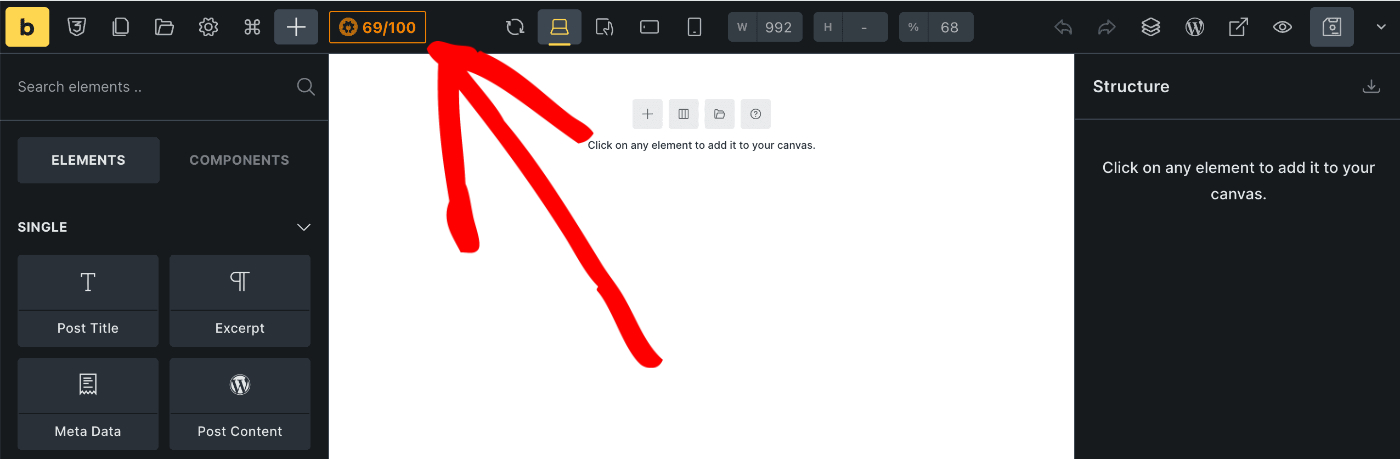
Deberías ver una ventana emergente que se abre donde puedes gestionar toda tu configuración de SEO.
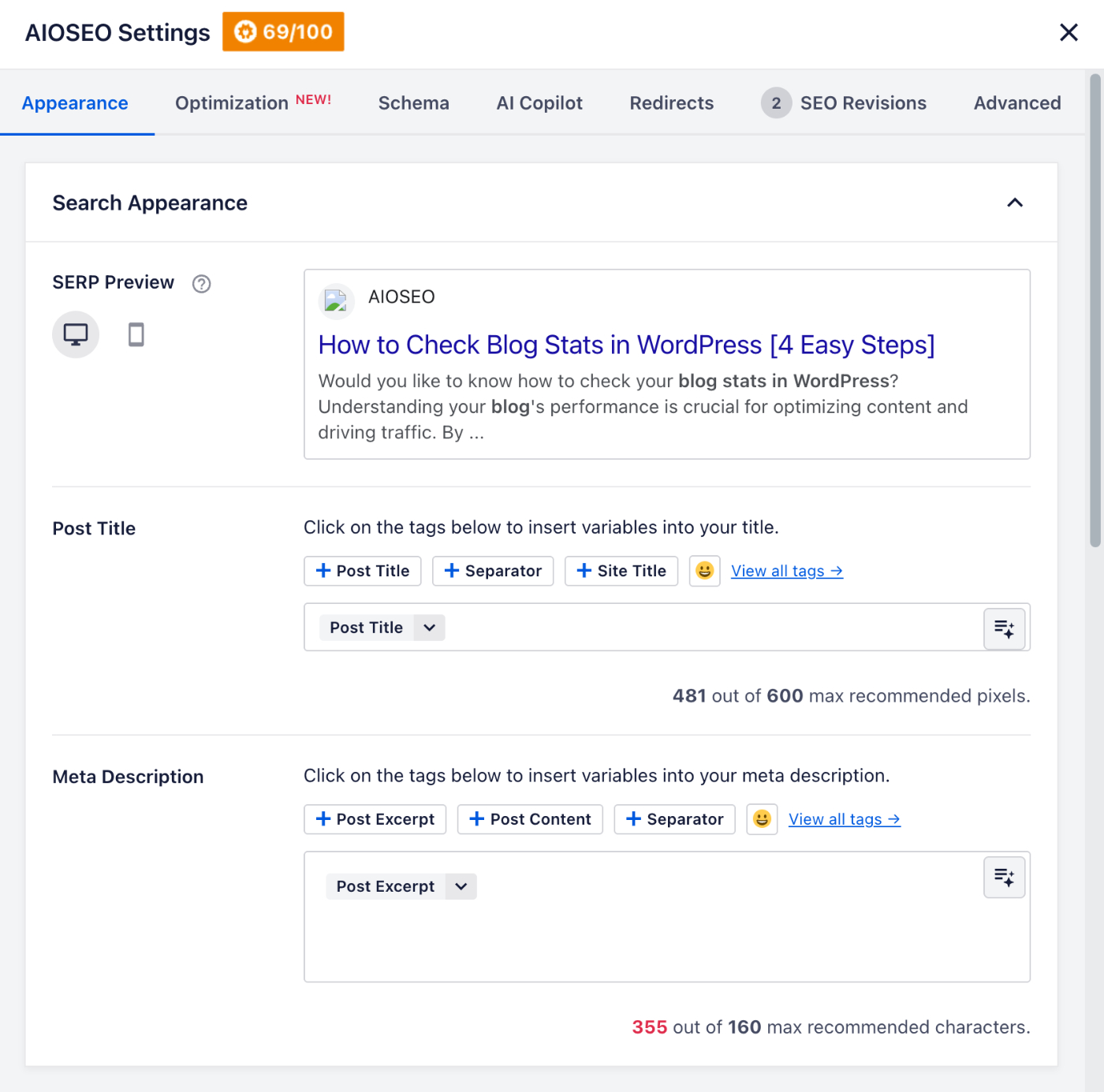
Una vez que hayas terminado, guarda o publica la entrada como lo harías normalmente en Bricks haciendo clic en el botón Guardar en la barra de menú ¡y listo!
Divi
Uso de All in One SEO en el Divi Builder
All in One SEO se integra con el tema Divi como se detalla a continuación.
Puedes encontrar nuestro menú en Divi simplemente haciendo clic en el icono del engranaje de AIOSEO en el menú de la izquierda.
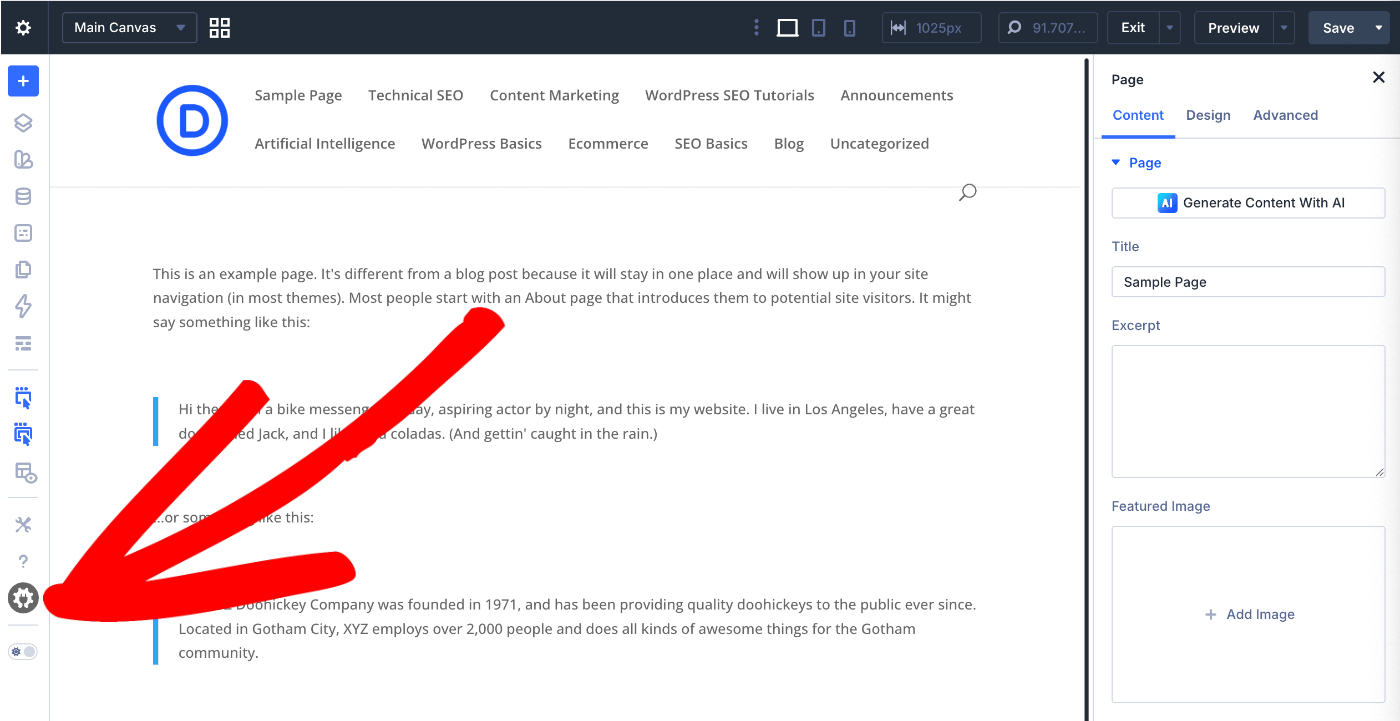
Deberías ver una ventana emergente que se abre donde puedes gestionar toda tu configuración de SEO.
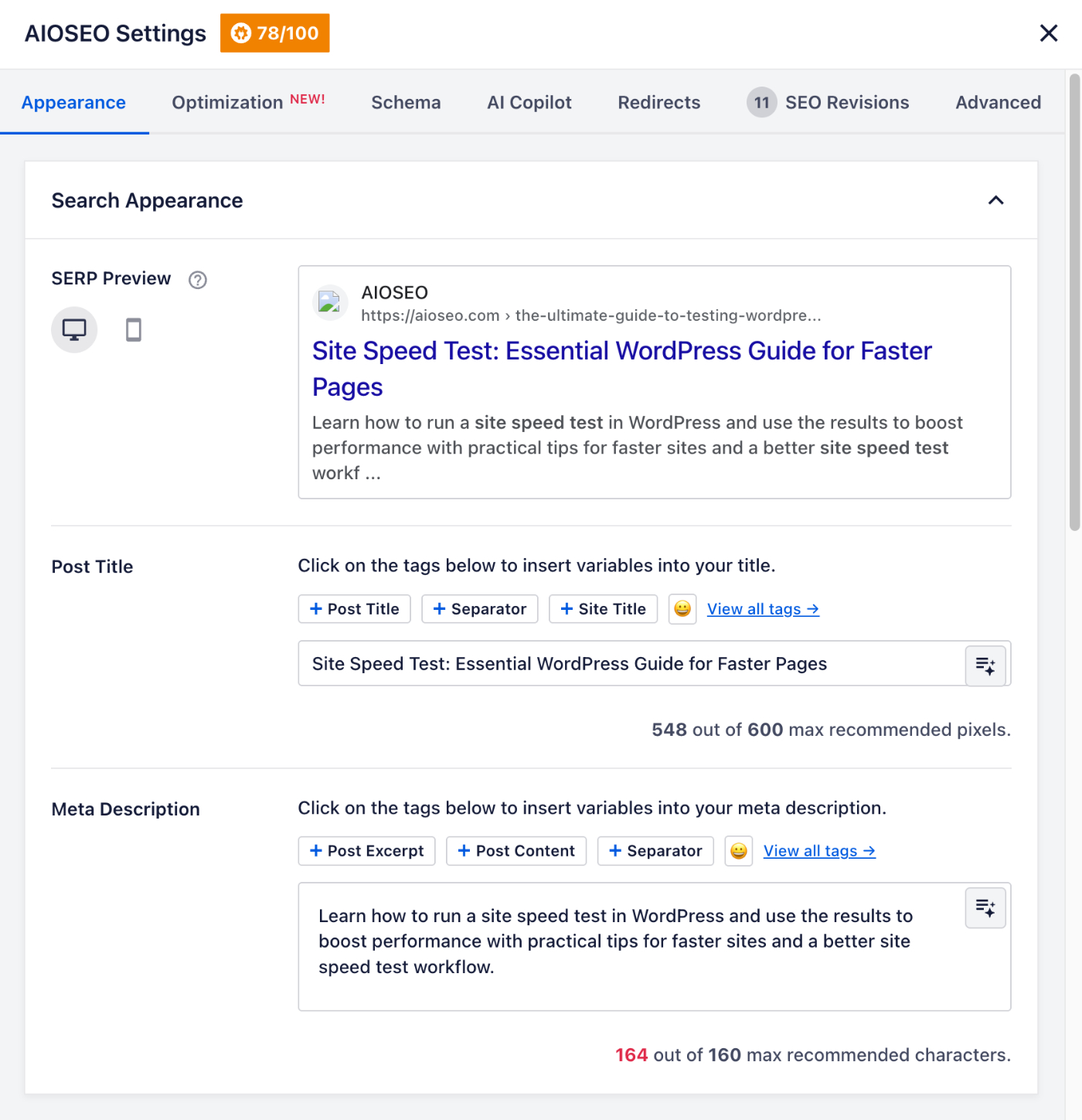
Puedes cerrar y reabrir el modal de forma segura cuando quieras, y tu configuración se guardará automáticamente cada vez que guardes la página en Divi.
Elementor
Uso de All in One SEO en el Elementor Builder
Para acceder a All in One SEO en Elementor, abre el constructor visual y haz clic en el botón AIOSEO en la barra superior.
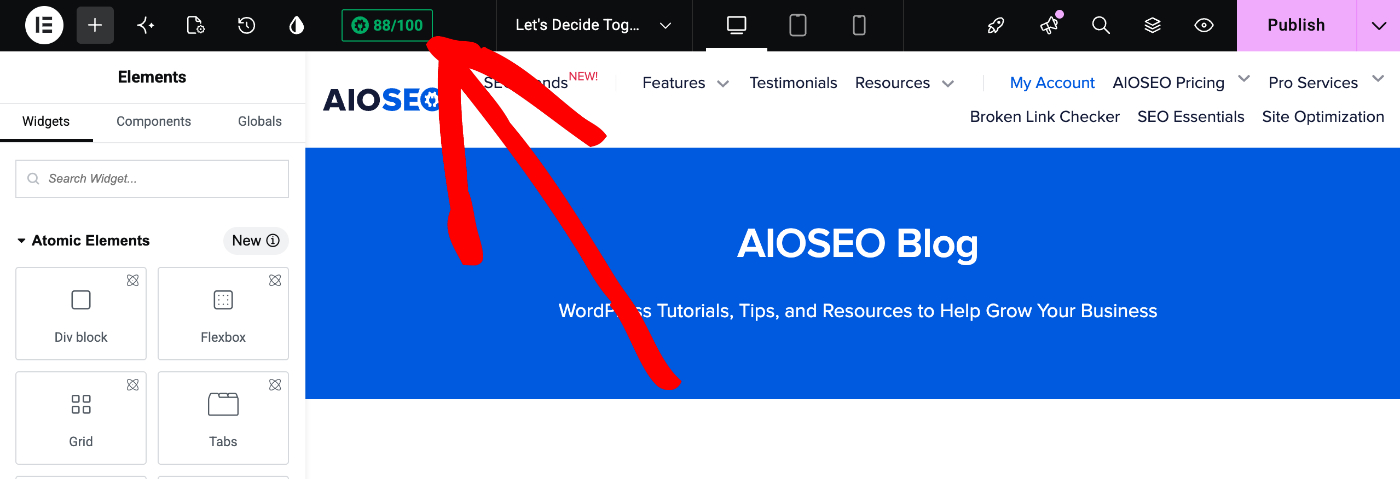
El panel lateral mostrará la Configuración de AIOSEO.
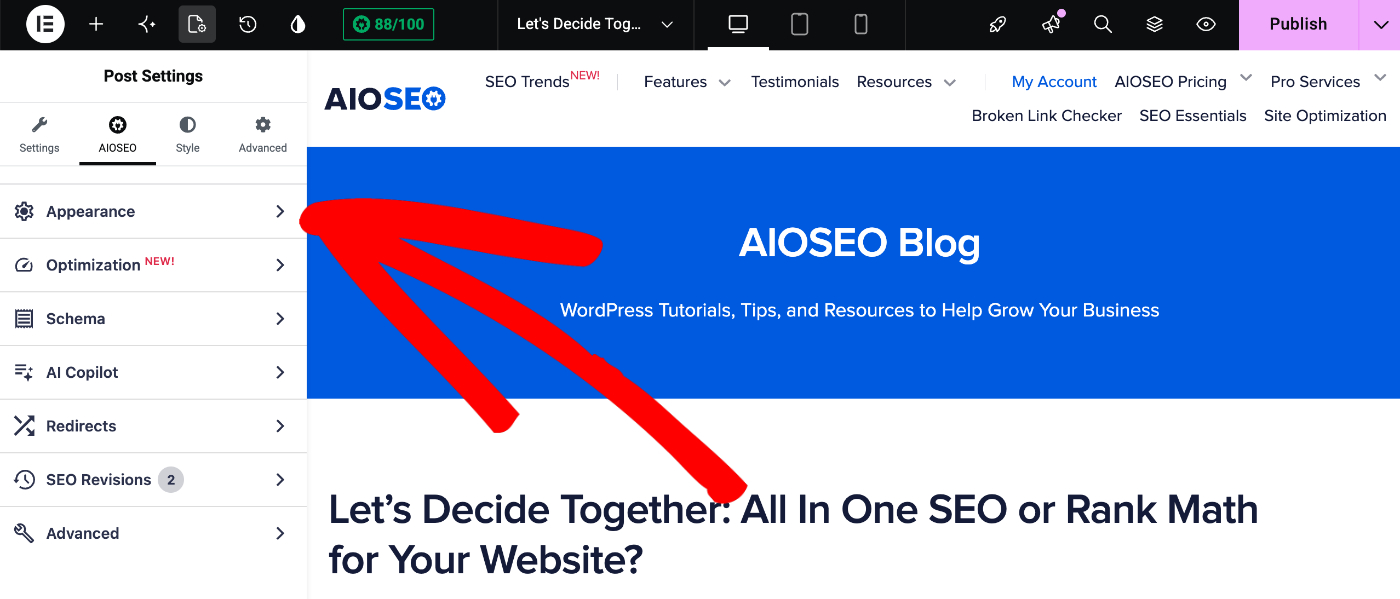
Verás más información debajo de cada una de las secciones en la barra lateral cuando hagas clic en ellas.
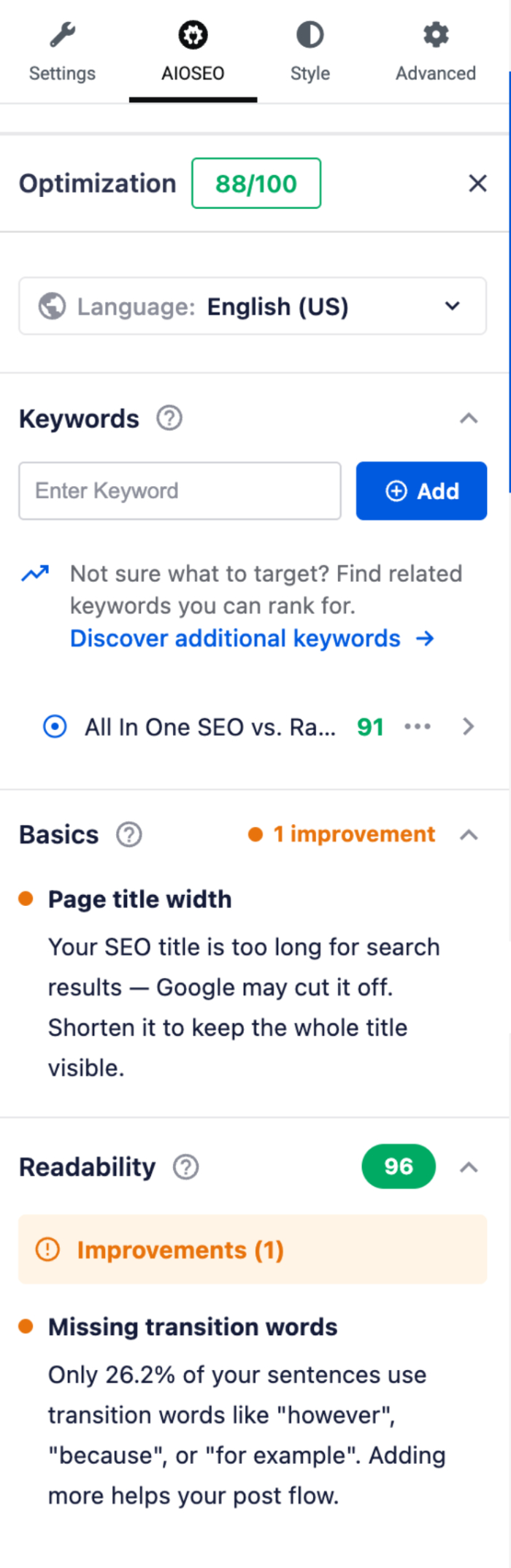
Una vez que hayas terminado, guarda o publica la entrada como lo harías normalmente en Elementor haciendo clic en el botón Publicar.
Oxígeno
Uso de All in One SEO en el Oxygen Builder
Puede encontrar la configuración de All in One SEO en Oxygen simplemente haciendo clic en el botón AIOSEO en la barra de menú.
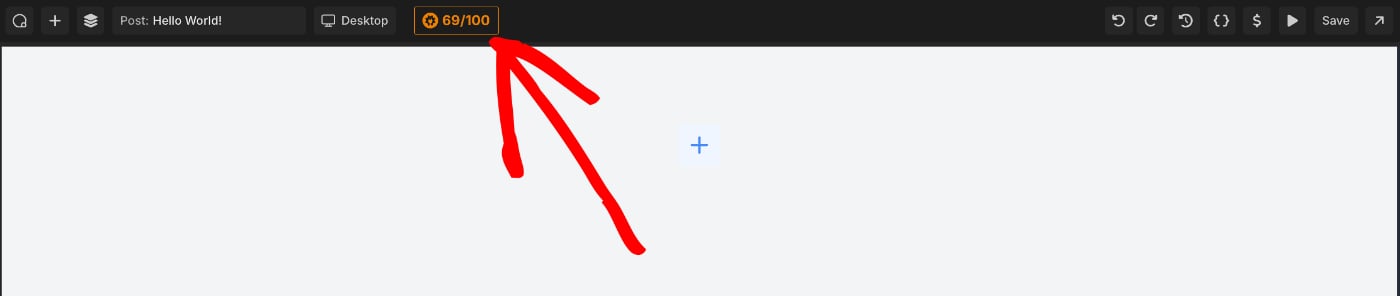
Deberías ver una ventana emergente que se abre donde puedes gestionar toda tu configuración de SEO.
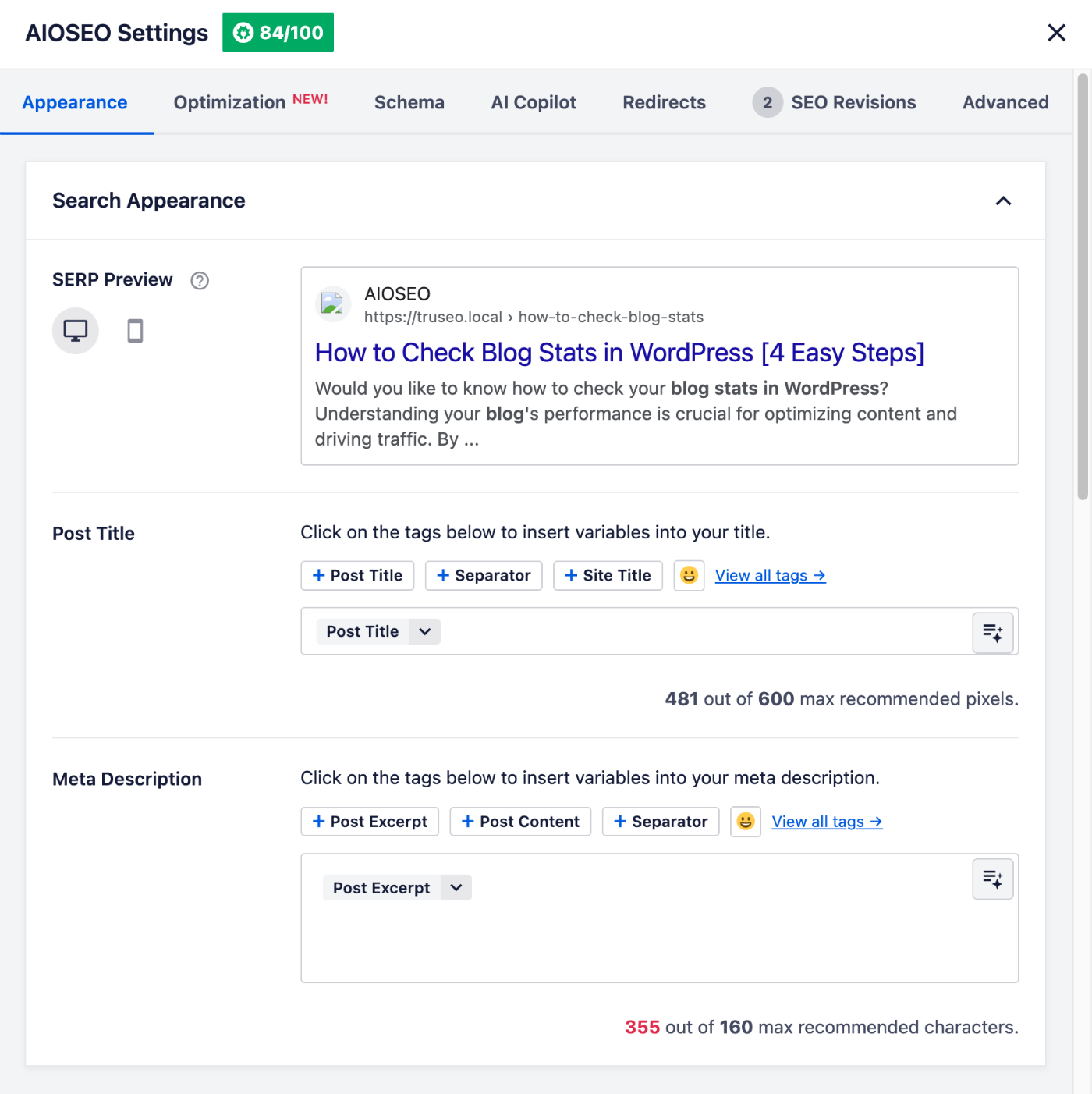
Una vez que hayas terminado, guarda o publica la entrada como lo harías normalmente en Oxygen haciendo clic en el botón Guardar en la barra de menú ¡y listo!
SeedProd
Uso de All in One SEO con el SeedProd Builder
Cuando crees o edites una página de destino en SeedProd, puedes editar fácilmente tu configuración de SEO en AIOSEO haciendo clic en el botón AIOSEO.
![Captura de pantalla del editor de bloques de WordPress con una entrada titulada 'Cómo Comprobar Estadísticas del Blog en WordPress [4 Pasos Fáciles]' con una flecha de anotación roja sobre el área superior y el panel de bloques izquierdo.](https://aioseo.com/wp-content/uploads/2022/02/aioseo-button-shown-in-seedprod-page-builder.jpg "Captura de pantalla del editor de bloques de WordPress con una entrada titulada 'Cómo Comprobar Estadísticas del Blog en WordPress [4 Pasos Fáciles]' con una flecha de anotación roja sobre el área superior y el panel de bloques izquierdo.")
Verás la configuración de AIOSEO mostrada en la pantalla.
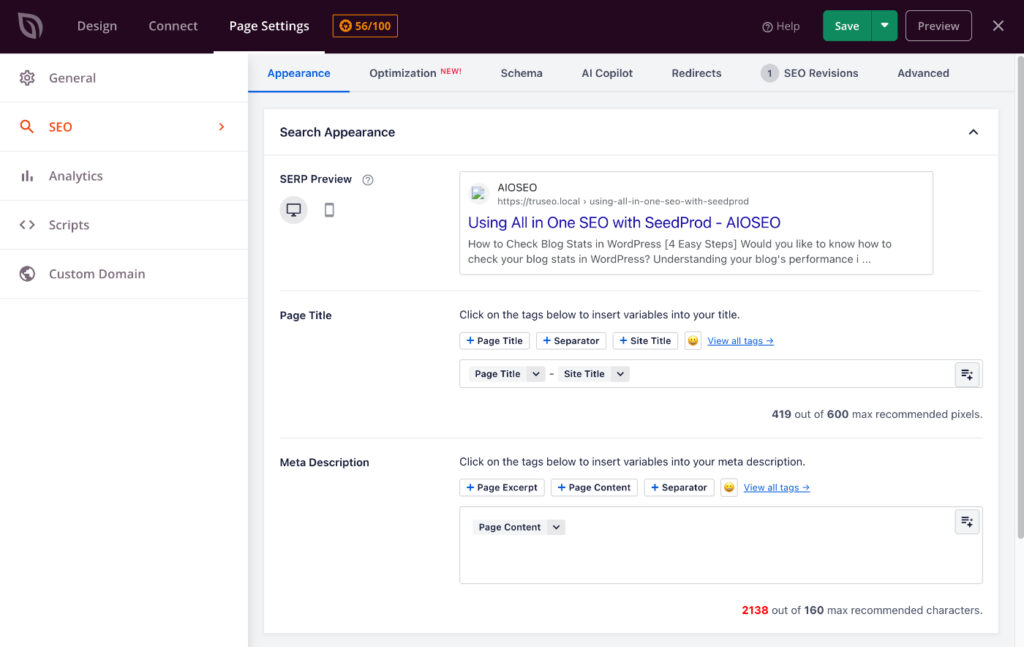
Una vez que hayas terminado de hacer cambios, puedes volver al editor cuando quieras. Simplemente haz clic en el botón Guardar y tu configuración se guardará automáticamente.
SiteOrigin
Uso de All in One SEO en el SiteOrigin Page Builder
Puede encontrar la configuración de All in One SEO en el Editor en Vivo de SiteOrigin simplemente haciendo clic en el botón AIOSEO en la barra de menú.
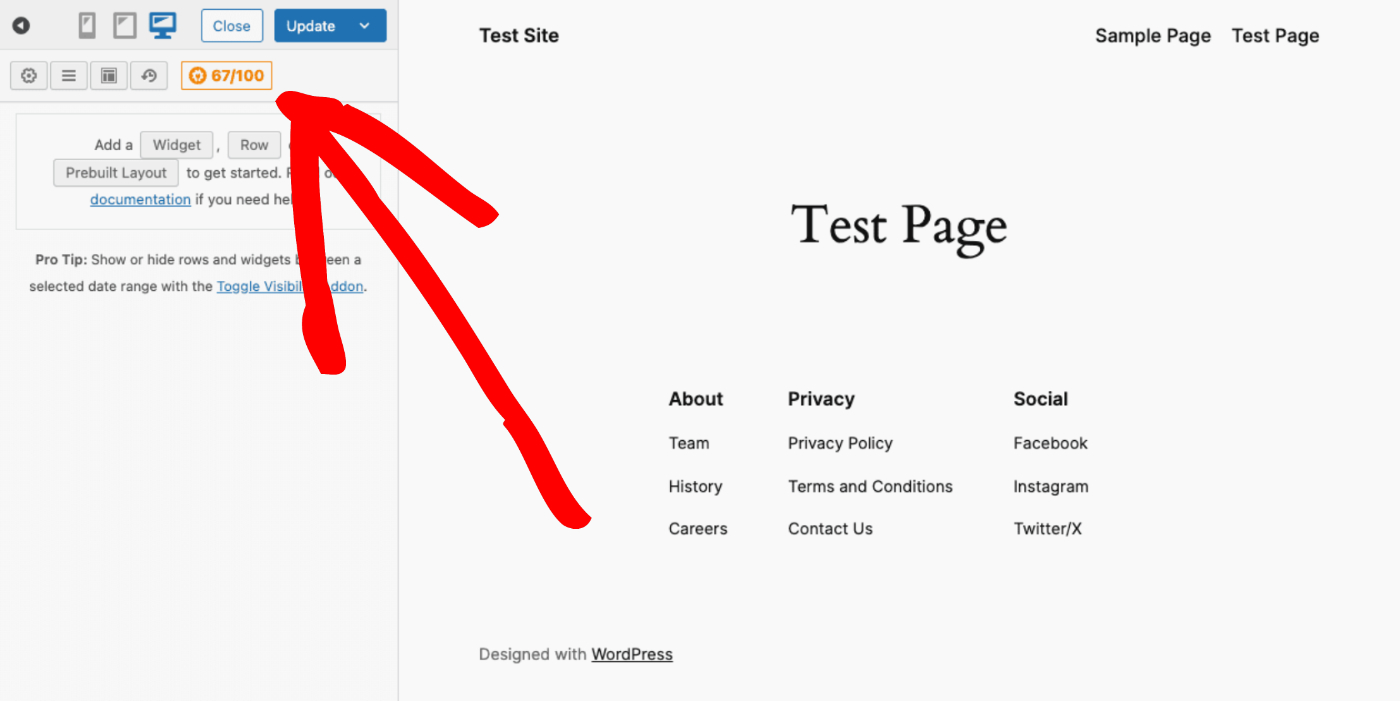
Deberías ver un panel que se abre donde puedes gestionar toda tu configuración de SEO.
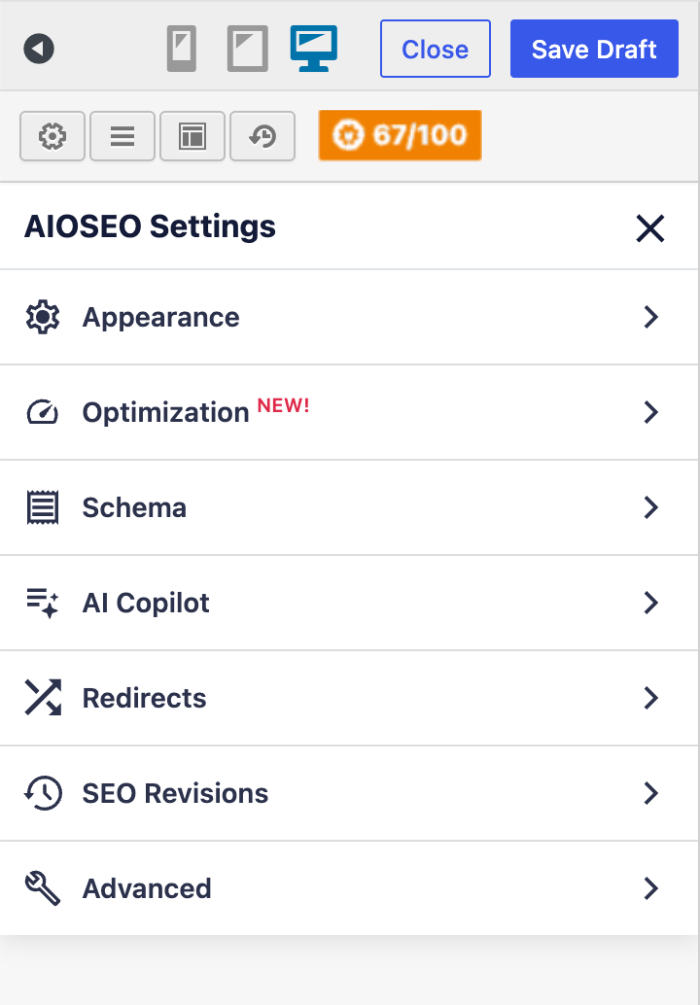
Una vez que hayas terminado, guarda o publica la entrada como lo harías normalmente en SiteOrigin haciendo clic en el botón Guardar o Actualizar en la barra de menú ¡y listo!
Thrive Architect
Uso de All in One SEO en el Thrive Architect Page Builder
Puedes encontrar la configuración de All in One SEO en el editor de Thrive Architect haciendo clic en el elemento del menú AIOSEO settings en el menú de la derecha.
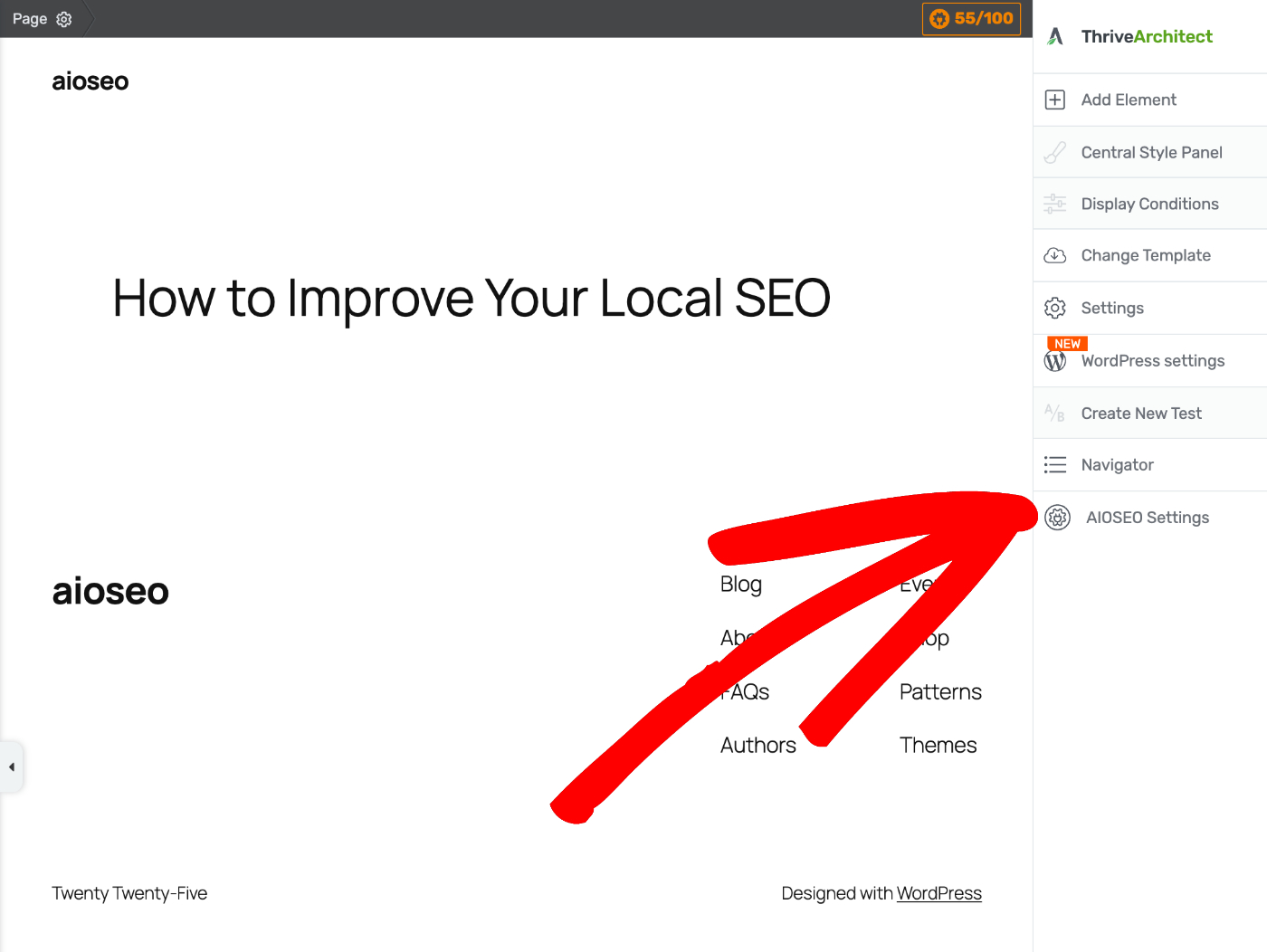
Verás la Configuración de AIOSEO donde puedes gestionar tu SEO.
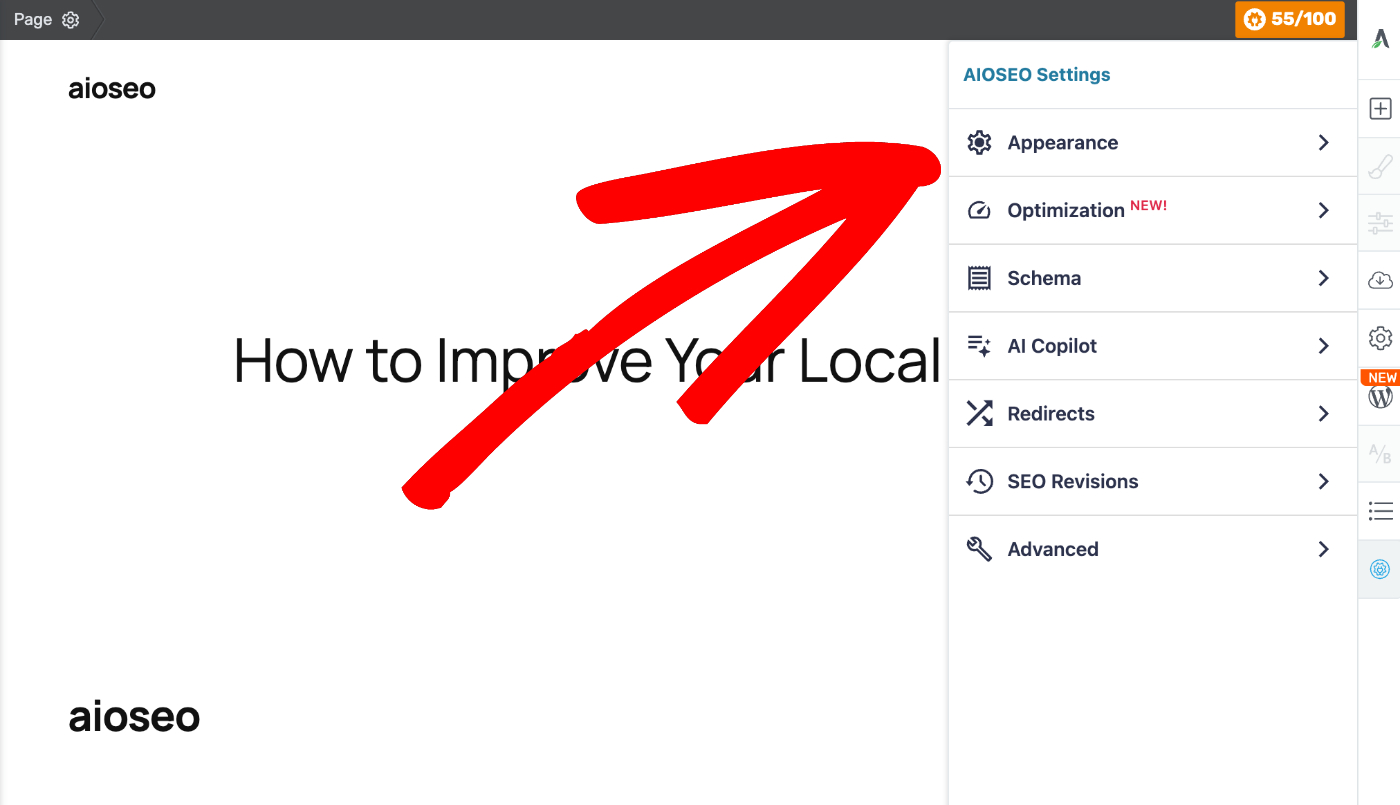
Una vez que hayas terminado, guarda o publica la entrada como lo harías normalmente en Thrive Architect haciendo clic en el botón Guardar o Actualizar ¡y listo!
WPBakery
Uso de All in One SEO en el WPBakery Builder
Puede encontrar la configuración de All in One SEO en WPBakery simplemente haciendo clic en el botón AIOSEO en la barra de menú.
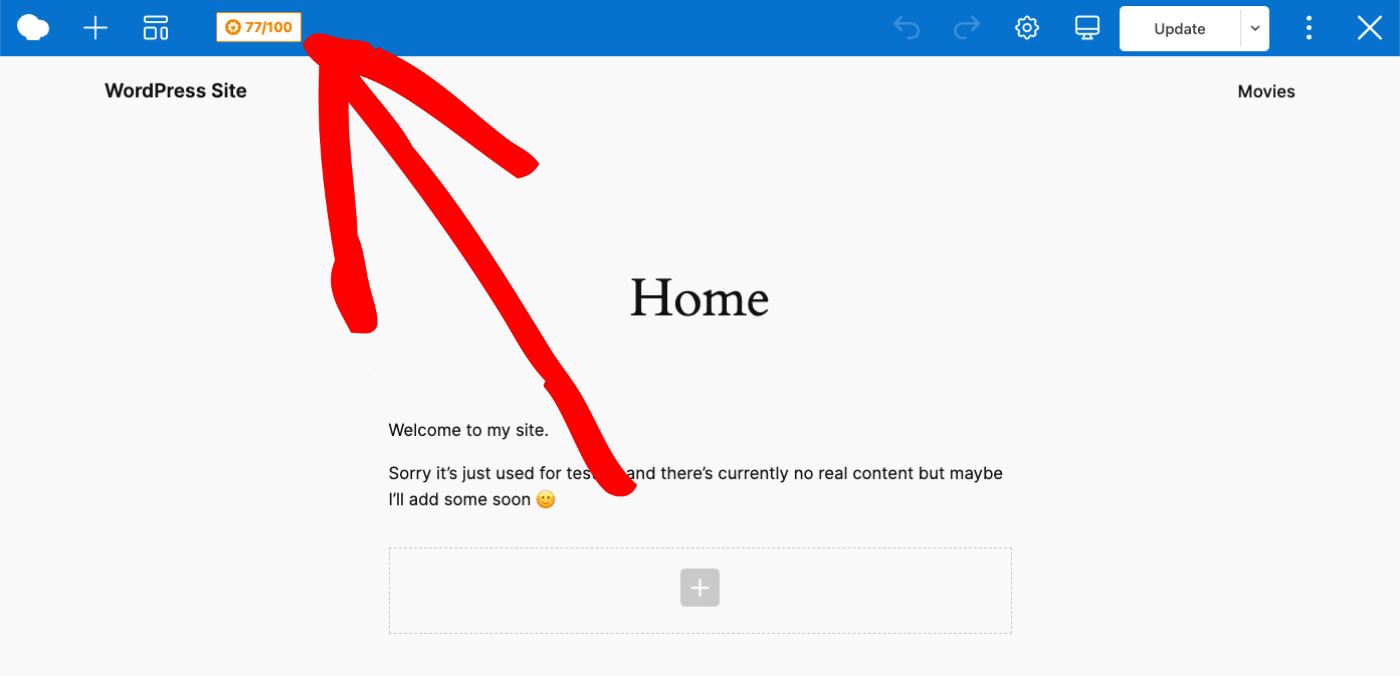
Deberías ver una ventana emergente que se abre donde puedes gestionar toda tu configuración de SEO.
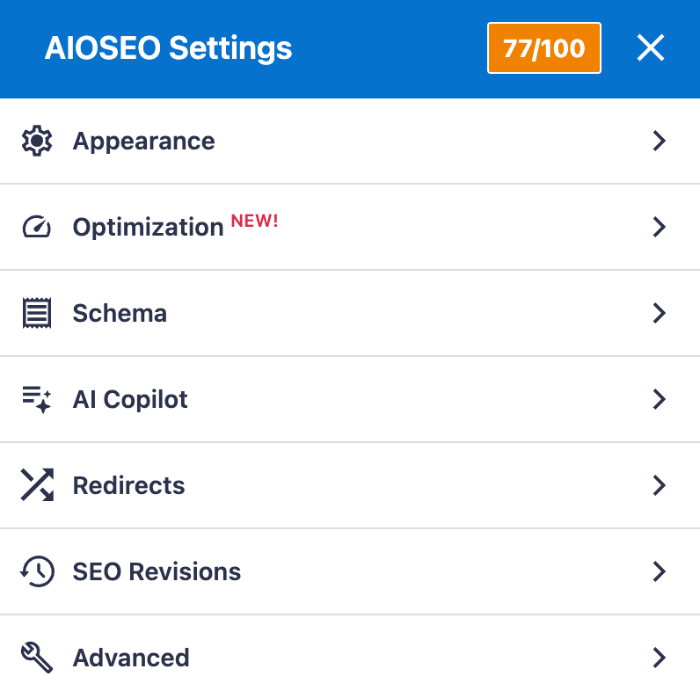
Una vez que hayas terminado, guarda o publica la entrada como lo harías normalmente en WPBakery haciendo clic en el botón Publicar o Actualizar en la barra de menú ¡y listo!