¿Sabías que puedes configurar una redirección directamente desde la configuración de AIOSEO cuando estás editando cualquier contenido?
Hay dos formas de redirigir contenido en tu sitio:
- A través del Administrador de redirecciones en Redirecciones en el menú All in One SEO.
- A través de la pestaña Redirecciones en la pantalla Editar entrada / Editar página que se describe a continuación.
NOTA:
La función Gestor de Redirecciones está disponible para clientes con un plan Básico o superior de All in One SEO Pro.
Algunas funciones avanzadas están disponibles con un plan Pro o superior de All in One SEO Pro.
Así es como puedes añadir fácilmente una redirección desde la configuración de AIOSEO en cualquier entrada o página.
En este artículo
Añadir una redirección
Para empezar, edita cualquier contenido y haz clic en la pestaña Redirecciones en la sección Configuración de AIOSEO.
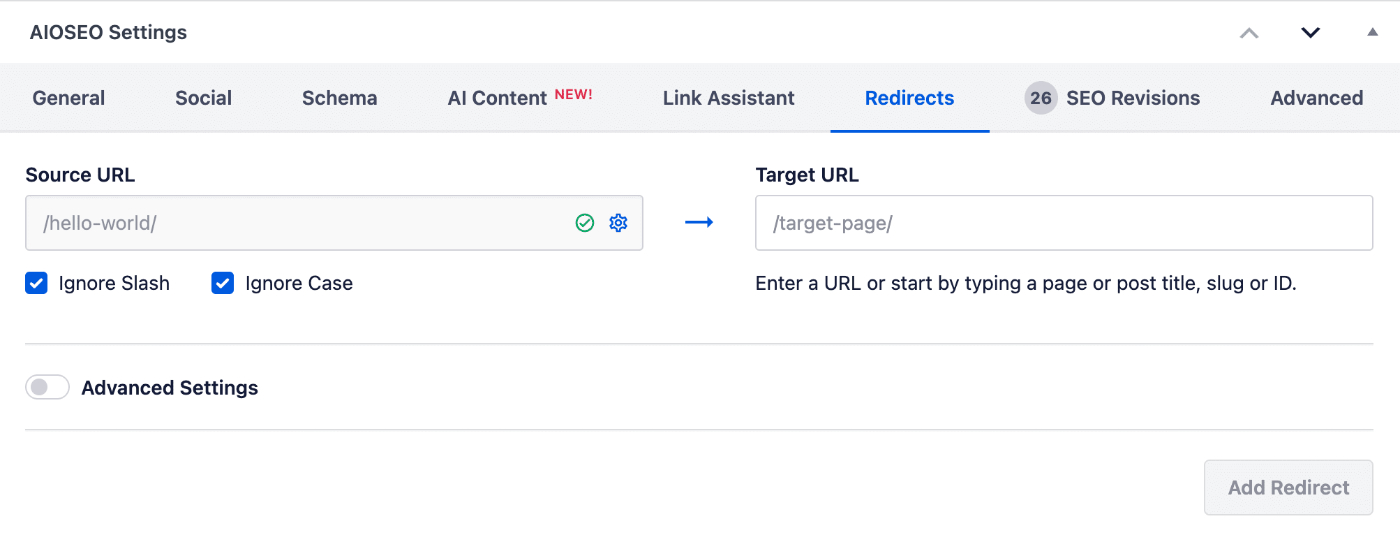
Verás la misma configuración que verías en el Administrador de redirecciones, excepto que la URL de origen ya estará poblada con la URL de tu entrada o página.
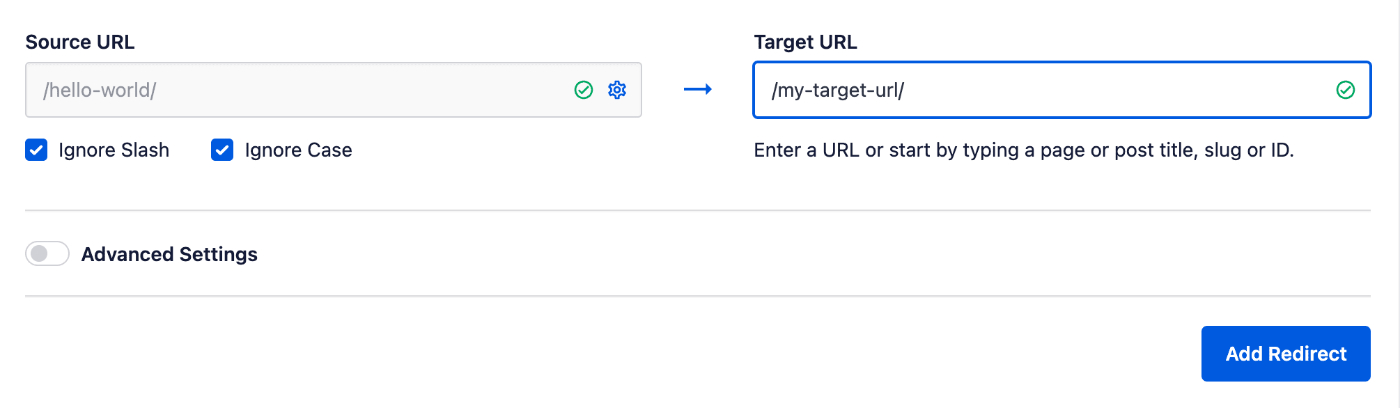
Para redirigir esta entrada o página, introduce la URL a la que quieres redirigir en el campo URL de destino. La URL puede ser una URL relativa o una URL absoluta.
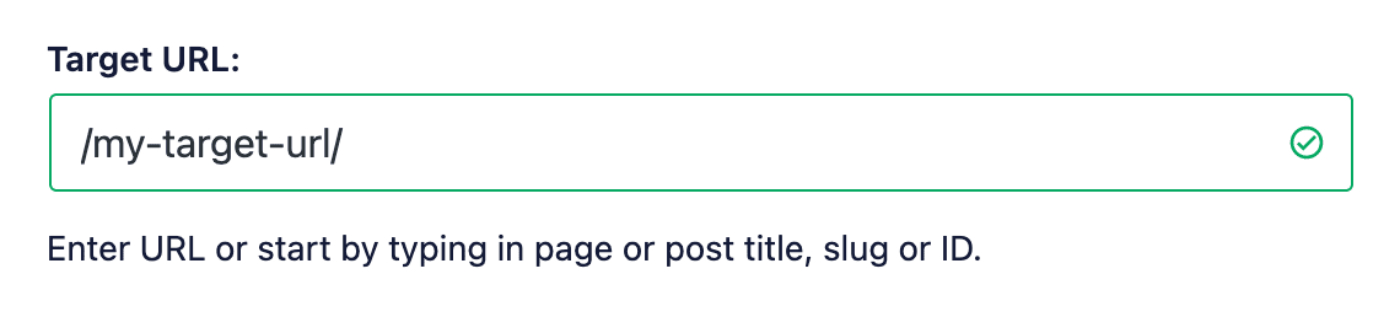
También puedes empezar a escribir el título de cualquier publicación, página u otro contenido de tu sitio, o la URL, el slug o el ID en el campo URL de Destino, y se mostrará el contenido coincidente. Haz clic en la publicación o página que quieras seleccionar como destino.
Establecer el tipo de redirección
Para establecer el Tipo de redirección, haz clic en el interruptor Ajustes avanzados para habilitar los ajustes avanzados. Verás el menú desplegable Tipo de redirección, haz clic en él para seleccionar el tipo de redirección que deseas. Los dos más comunes son:
- 301 Movido permanentemente: Usa esto si deseas redirigir permanentemente la URL antigua porque el contenido ha sido eliminado o movido.
- 307 Redirección temporal: Usa esto si solo deseas redirigir temporalmente la URL antigua.

Haz clic en el botón Añadir redirección para añadir tu redirección.
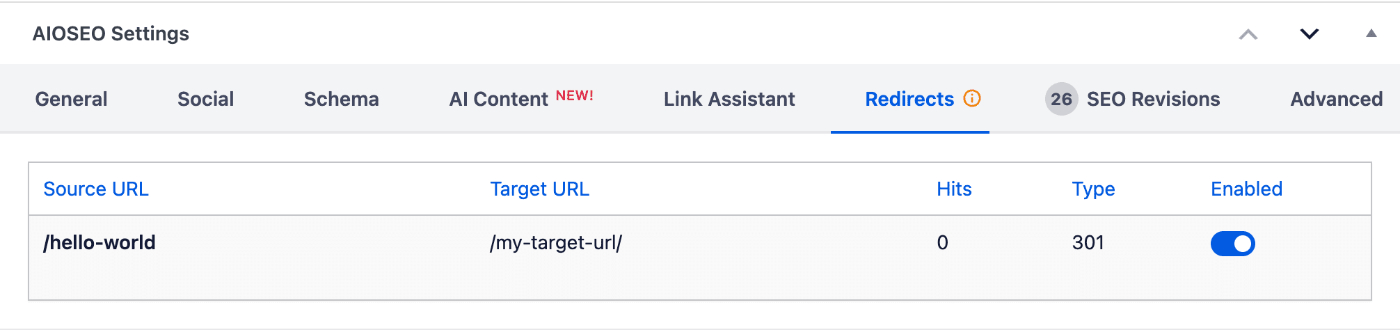
La redirección se mostrará en la tabla. Hay un interruptor en la columna Activado si quieres deshabilitarla sin eliminarla.
Prueba, edición y eliminación de una redirección
Puedes probar que la redirección funciona pasando el ratón sobre la URL de origen y haciendo clic en el enlace Comprobar redirección.
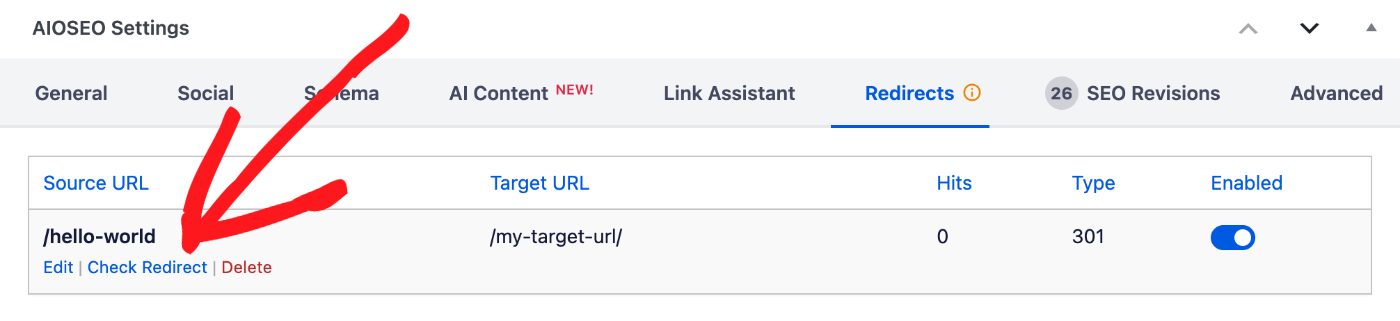
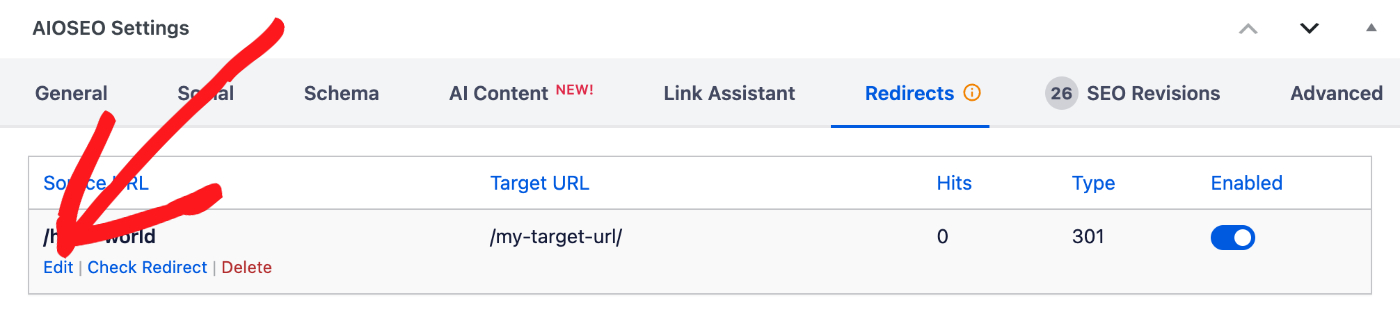
Puedes editar una redirección pasando el ratón sobre la URL de origen y haciendo clic en el enlace Editar.
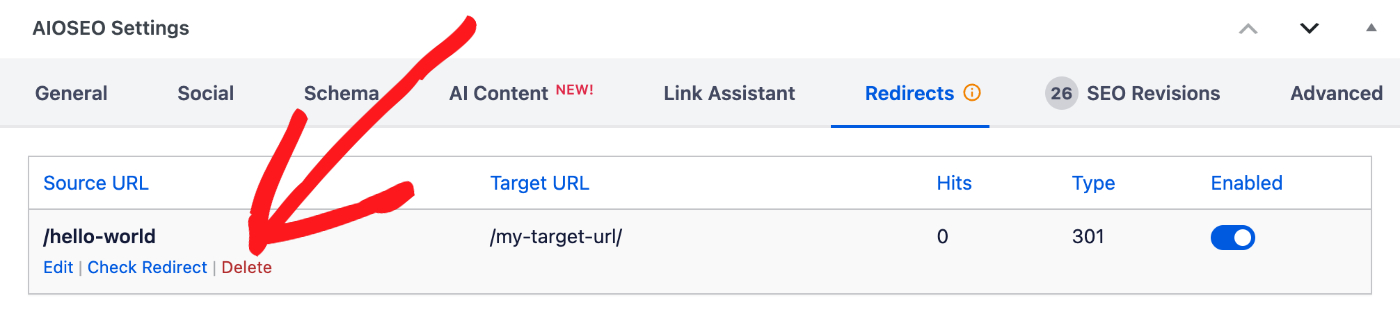
Puedes eliminar una redirección pasando el ratón sobre la URL de origen y haciendo clic en el enlace Eliminar.
Ajustes avanzados
La configuración adicional en la pestaña Redirecciones es la misma que las funciones del Administrador de redirecciones. Puedes encontrar documentación sobre cada una de ellas aquí:
Consulta más documentación sobre nuestro Gestor de Redirecciones aquí.