¿Está buscando que su negocio aparezca en los resultados de búsqueda locales?
Este artículo le ayudará a usar nuestro complemento SEO para Negocios Locales para gestionar cómo aparece su negocio en los motores de búsqueda.
Nuestro complemento SEO para Negocios Locales genera código conocido como marcado de datos estructurados Schema.org que proporciona a los motores de búsqueda información detallada sobre su negocio.
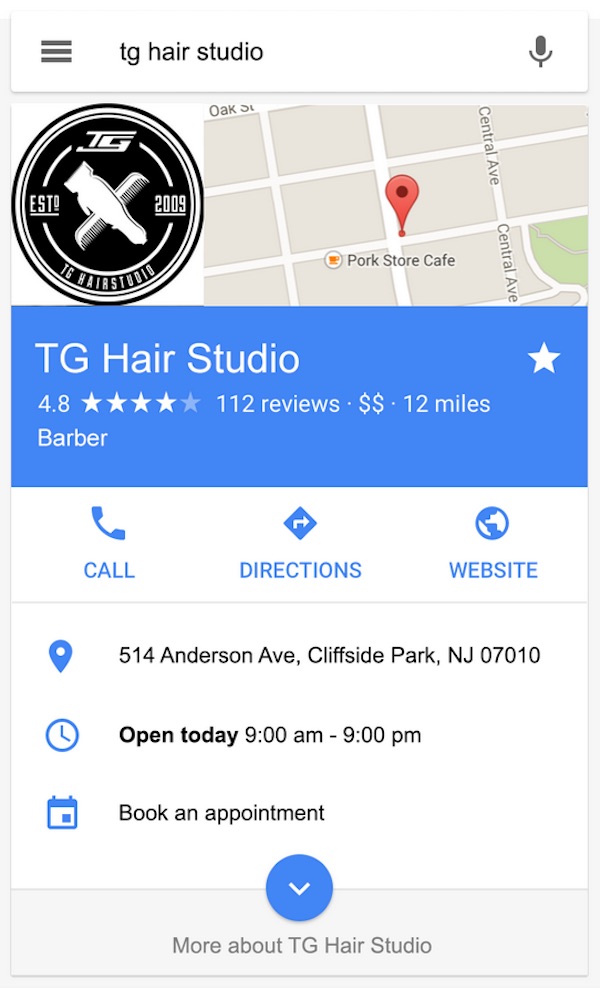
Los motores de búsqueda utilizan este código para mostrar resultados enriquecidos que pueden incluir información como su dirección, número de teléfono y correo electrónico de contacto, horario de apertura, así como otra información útil.
Esto se puede mostrar en la barra lateral de los resultados de búsqueda como una tarjeta del Gráfico de Conocimiento (vista en el ejemplo de la derecha) o en otros formatos.
NOTA:
Los motores de búsqueda deciden en cada búsqueda si mostrar esta información o no, y en qué formato. Es completamente automatizado.
En este artículo
Vídeo tutorial
Para empezar, haga clic en SEO Local en el menú de All in One SEO. Es posible que necesite activar la función SEO Local haciendo clic en el botón Activar SEO Local.
NOTA:
La función de SEO Local está disponible para clientes con un plan Plus o superior de All in One SEO Pro.
¡Actualiza a All in One SEO Pro hoy mismo para obtener SEO Local y muchas más funciones!
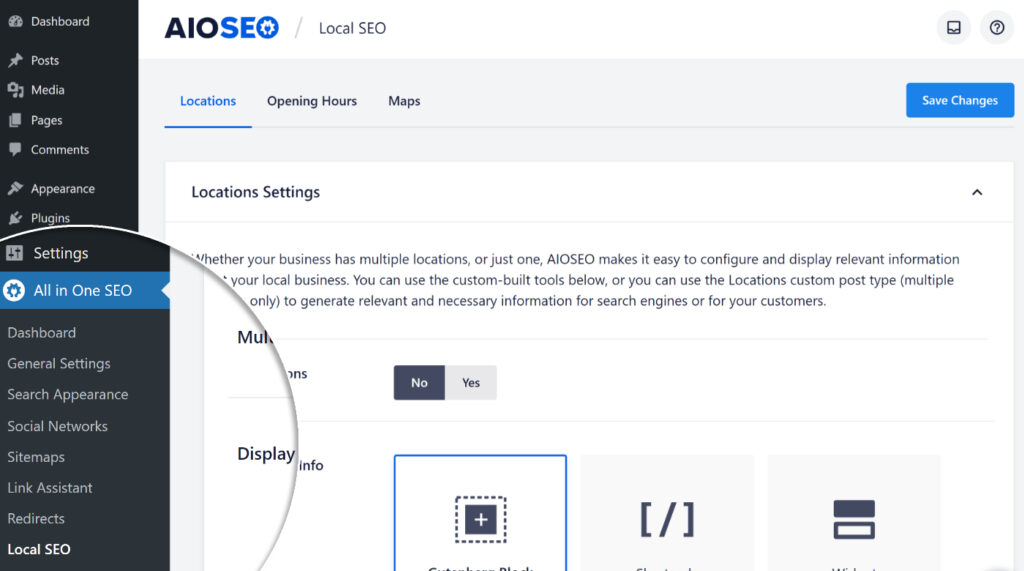
Ahora debería ver la configuración de SEO Local.
Configuración de Ubicaciones
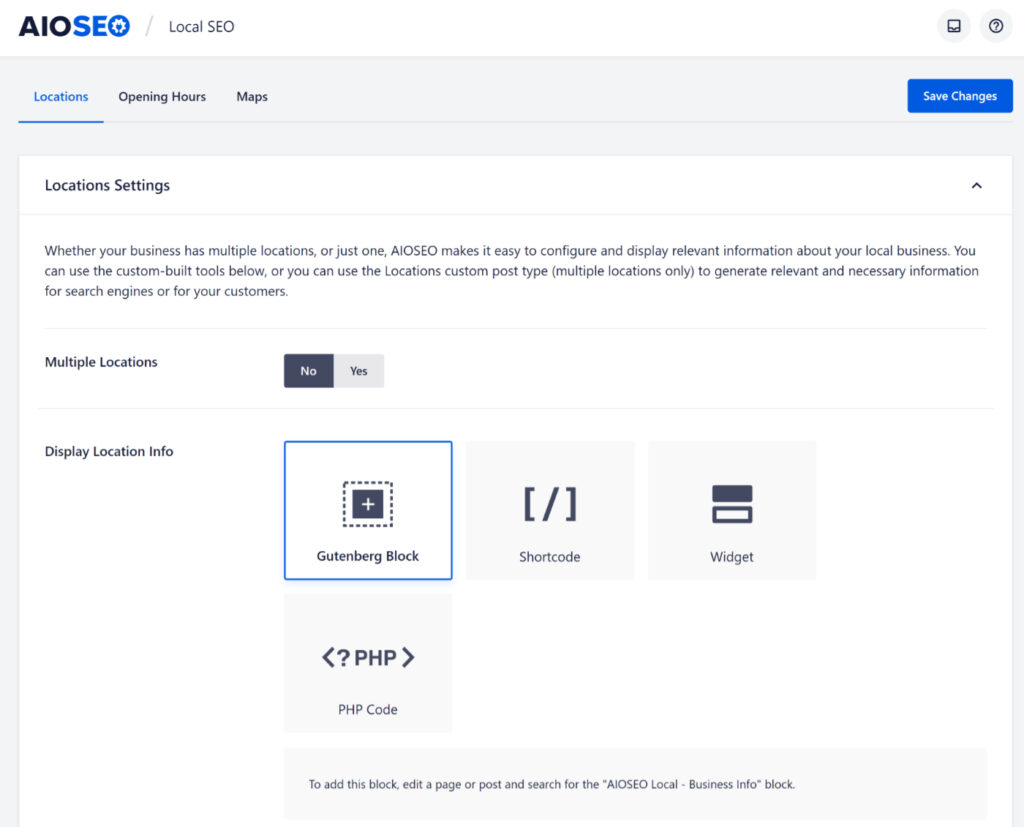
La primera sección que verá es Configuración de Ubicaciones.
Aquí puede habilitar Múltiples Ubicaciones si su negocio tiene más de una. Puede obtener más información sobre SEO para Negocios Locales para Múltiples Ubicaciones aquí.
Información del Negocio
La siguiente sección es Información del Negocio. Aquí es donde introducirá la información de su negocio si solo tiene una ubicación y Múltiples Ubicaciones está configurado en No.
Esta sección no aparecerá si tiene Múltiples Ubicaciones configurado en Sí.
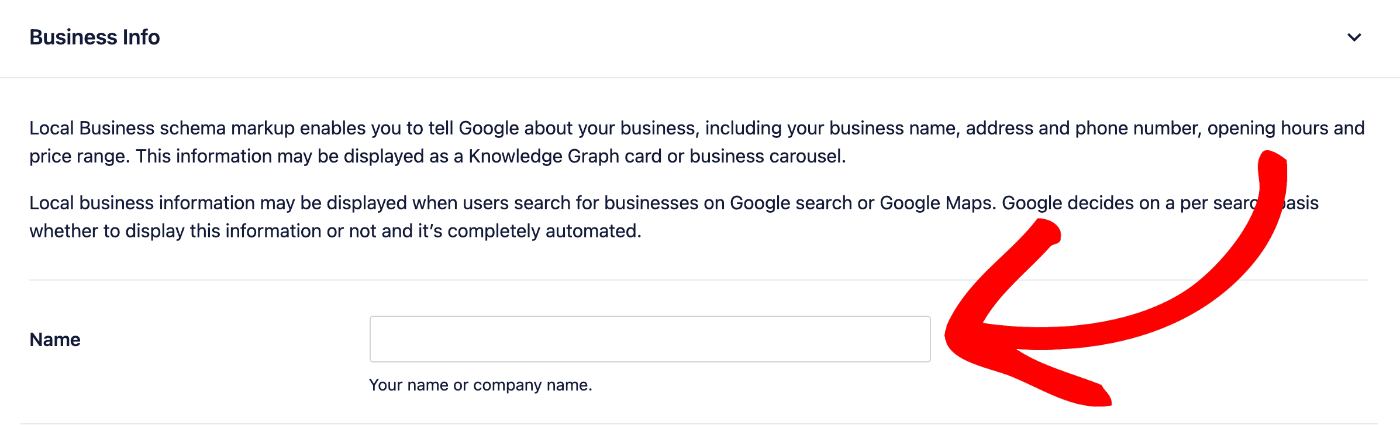
La primera configuración en la sección Información del Negocio es Nombre. Introduzca el nombre de su negocio aquí.
La siguiente configuración es Imagen. Puede subir una imagen, seleccionar una imagen de su Biblioteca de Medios o pegar la URL de una imagen que represente su negocio, como un logotipo o una foto del exterior o interior de sus instalaciones.

A continuación, está la configuración de Tipo. Seleccione el tipo más apropiado del menú desplegable.

A continuación, introduzca la dirección principal de su negocio en los campos de Dirección.
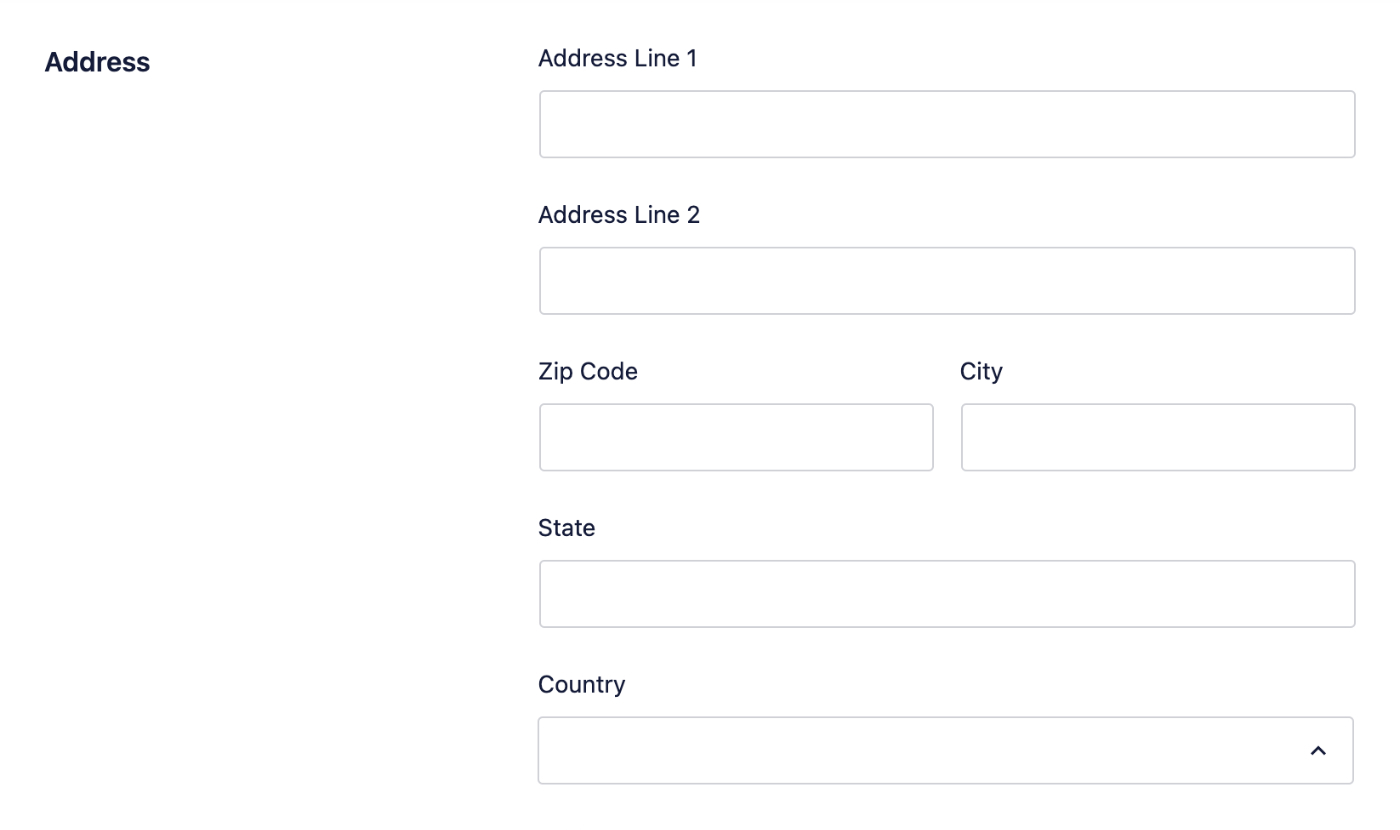
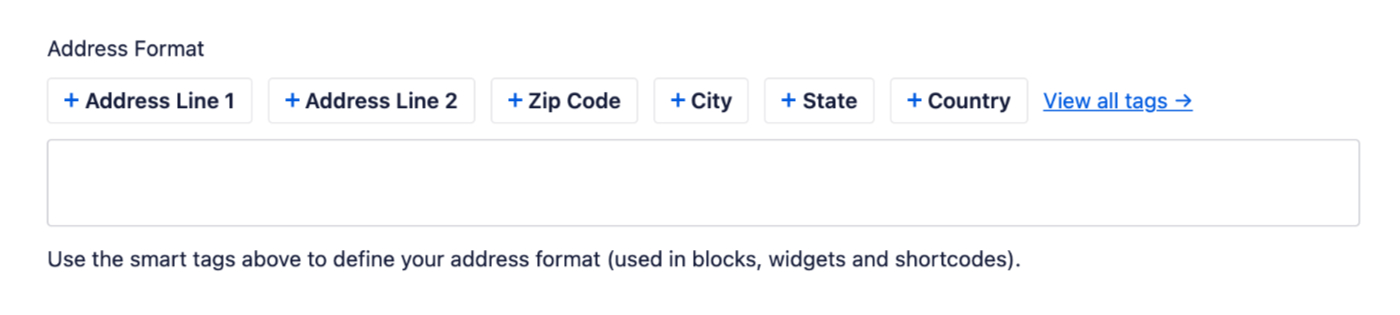
Puede usar el campo Formato de Dirección para establecer el formato de su dirección cuando se muestre en su sitio web utilizando el widget, bloque, shortcode o etiqueta PHP.
Utilice las etiquetas inteligentes que se muestran encima del campo para añadir cada parte de su dirección en el formato que desea que se muestre en su sitio web.
A continuación, puede marcar la ubicación de su negocio en el mapa.
Introduzca la dirección en el campo Introducir una consulta y su ubicación se mostrará en el mapa. Necesitará configurar la Clave API de Google Maps aquí para poder hacer esto.

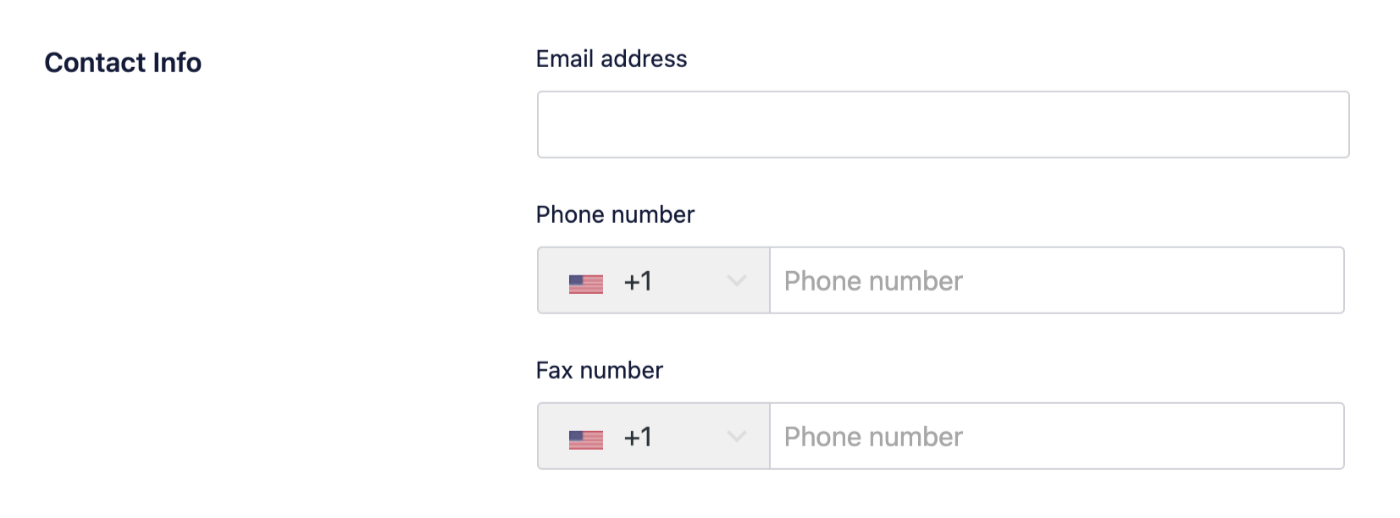
A continuación, puede introducir opcionalmente la dirección de correo electrónico principal, el número de teléfono y el número de fax (si los tiene) en los campos de Información de Contacto.
Los números de teléfono y fax se pueden escribir normalmente sin corchetes ni guiones.
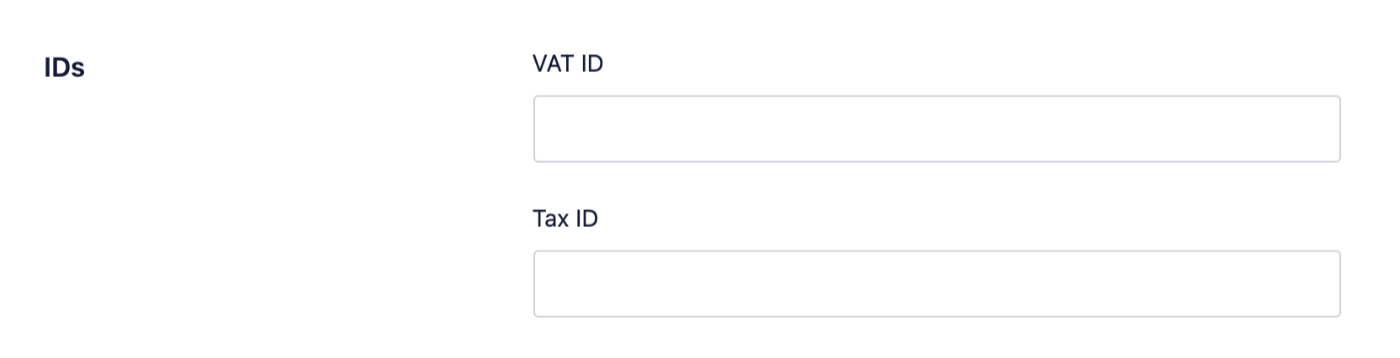
Si tiene un número de IVA o un NIF, puede introducirlos opcionalmente en los campos de Identificaciones.
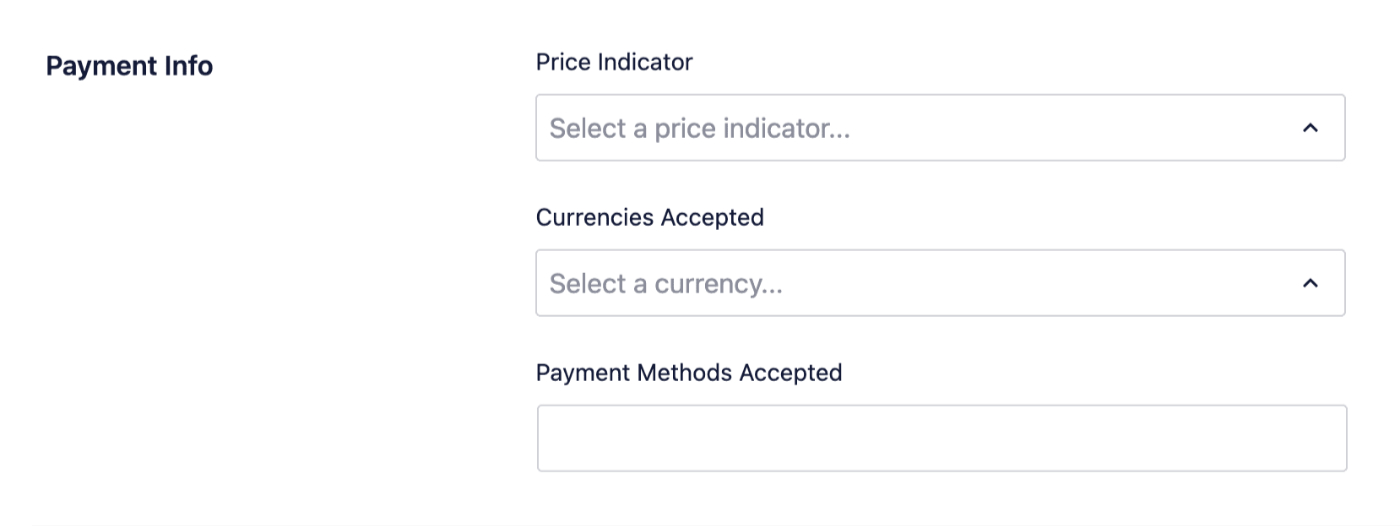
A continuación, utilice los menús desplegables Indicador de precio y Monedas aceptadas para seleccionar el nivel adecuado para sus precios y las monedas que acepta. También puede enumerar los métodos de pago que acepta en el campo Métodos de pago aceptados. Los métodos de pago se pueden añadir como una lista separada por comas.
A continuación, puede introducir la lista de áreas a las que presta servicio en el campo Área de servicio. Puede introducir aquí una lista de ciudades, códigos postales u otra información relacionada con las áreas a las que presta servicio, separada por comas.

Una vez que haya completado la pestaña Información del negocio, haga clic en el botón Guardar cambios en la parte superior o inferior de la pantalla.
NOTA:
El marcado de esquema de negocio local SÓLO se genera en el código fuente de la página de inicio, según los requisitos de Schema.org.
Horario de Apertura
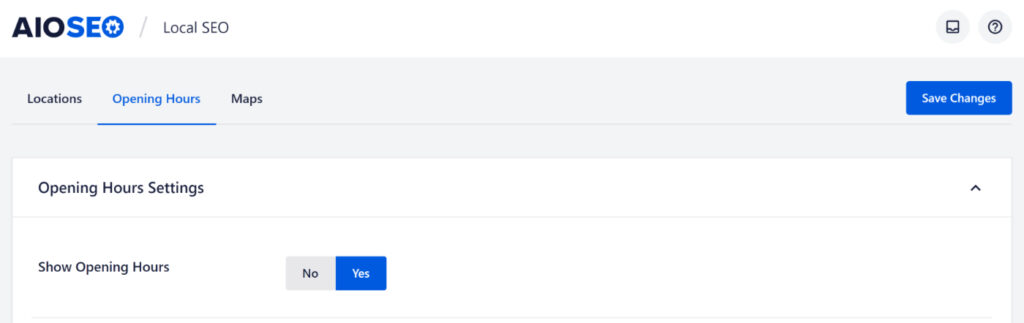
Ahora que ha completado la pestaña Información del negocio, haga clic en la pestaña Horario de apertura para establecer los días y horas en que su negocio está abierto.
El primer ajuste es el interruptor Mostrar horario de apertura, configúrelo en Sí y haga clic en el botón Guardar cambios si desea establecer y mostrar el horario de apertura de su negocio.
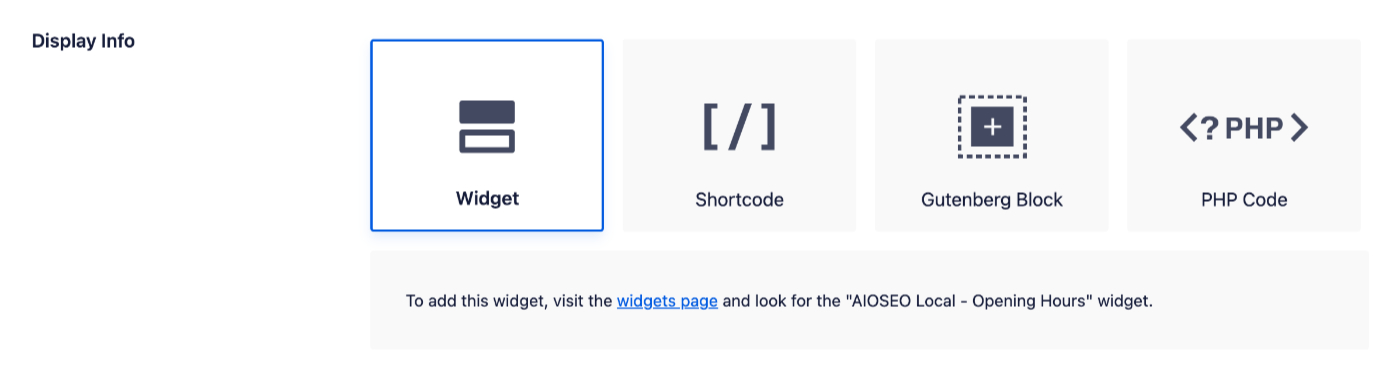
A continuación, verá la sección Información de visualización, donde puede elegir si desea utilizar un widget, un código corto, un bloque o un código PHP para mostrar su horario de apertura en su sitio.
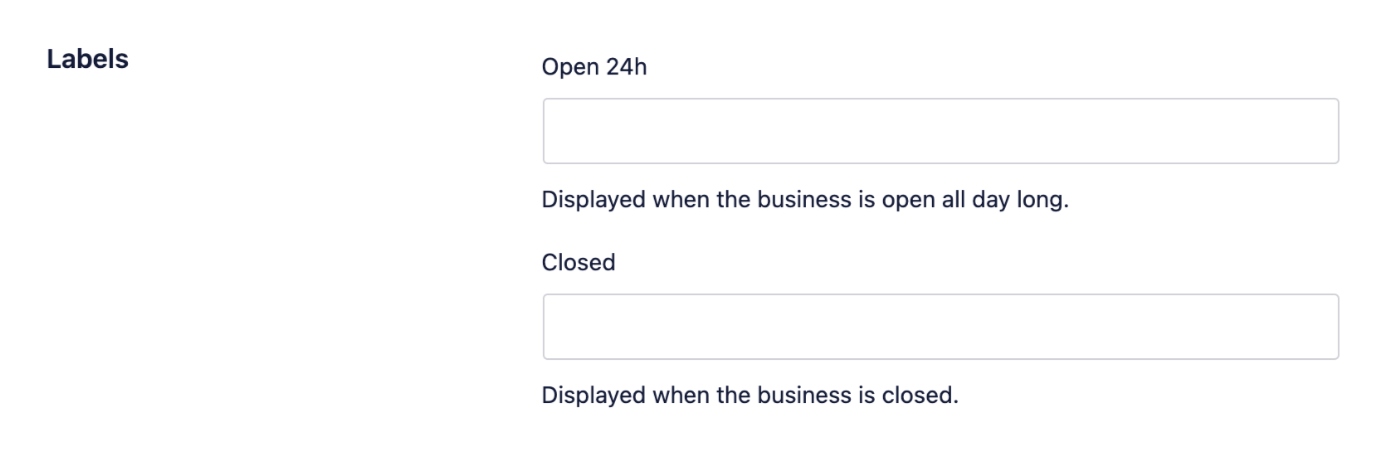
A continuación, verá la sección Etiquetas, donde puede establecer el texto que se mostrará si ha configurado el horario de apertura de cualquier día como Abierto 24h o Cerrado.
A continuación, puede utilizar el interruptor Abierto 24/7 para seleccionar si su negocio está abierto las 24 horas del día, los 7 días de la semana. Puede utilizar el interruptor Usar formato 24h para seleccionar si desea utilizar el formato de 24 horas al establecer los horarios de apertura y cierre.
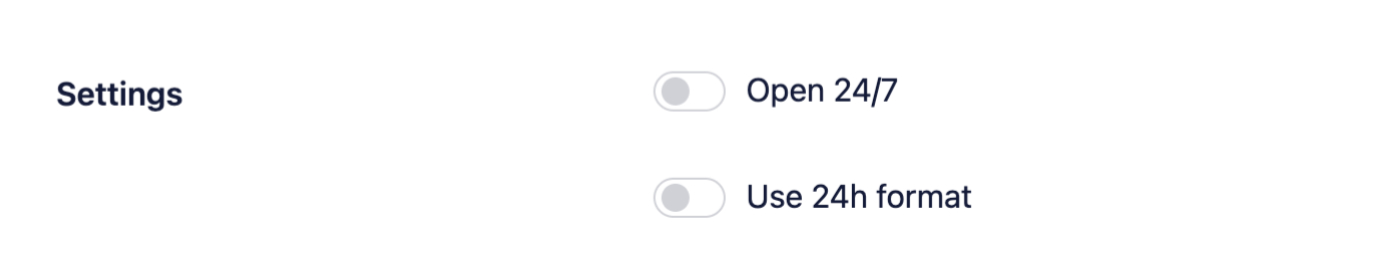
Finalmente, verá la configuración de cada día de la semana donde puede establecer el horario de apertura.
Utilice los menús desplegables para seleccionar la hora de apertura y cierre de su negocio cada día. Puede utilizar las casillas de verificación para establecer si su negocio está abierto las 24 horas o cerrado un día específico.
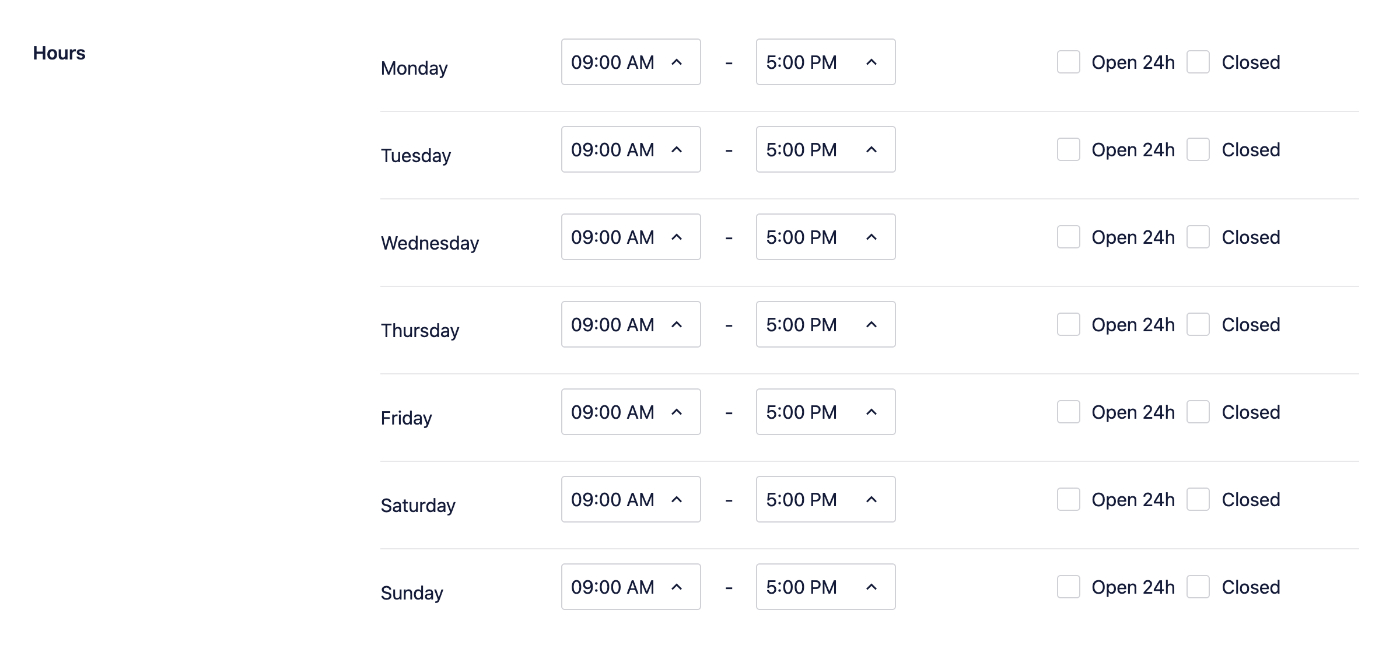
Una vez que haya completado la configuración de cada día de la semana, haga clic en el botón Guardar cambios en la parte superior o inferior de la pantalla.
NOTA:
El marcado de esquema de horario de apertura SÓLO se genera en el código fuente de la página de inicio, según los requisitos de Schema.org.
¡Enhorabuena! Ya ha configurado el complemento Local Business SEO.
Importar Información de Ubicaciones desde Otros Plugins
Puede importar información de ubicación de otros complementos. Para obtener más información, consulte nuestro artículo aquí.