
¿Sabías que puedes incrustar un mapa de la ubicación de tu negocio utilizando el complemento de SEO Local para All in One SEO Pro?
Tener un mapa de la ubicación de tu negocio es útil para los visitantes, ya que les permite encontrarte y proporciona a los motores de búsqueda un excelente indicador de que tienes una dirección comercial local, facilitando que la gente llegue a ella.
NOTA:
La función de SEO Local está disponible para clientes con un plan Plus o superior de All in One SEO Pro.
¡Actualiza a All in One SEO Pro hoy mismo para obtener SEO Local y muchas más funciones!
En este artículo
Antes de poder añadir un mapa a tu sitio, primero debes crear una clave API de Google Maps e introducirla en la configuración de SEO Local de All in One SEO Pro.
Si ya tienes una clave API de Google Maps, consulta la sección sobre Cómo editar una clave API de Google Maps existente más abajo.
Cómo configurar la facturación para la API de Google Maps
Lo primero que debes hacer antes de poder utilizar cualquier API de Google es configurar una cuenta de facturación para pagar tu uso.
Google ofrece un crédito mensual de 200 $ para el uso de Google Maps Platform y la mayoría de los usuarios no lo superarán. Para más información sobre facturación, consulta la página de precios de Google Maps Platform aquí.
- Para crear una cuenta de facturación, inicia sesión en tu cuenta de Google aquí.
- Haz clic en el botón Crear cuenta.
- Introduce un Nombre para tu cuenta de facturación en la nube.
- Dependiendo de tu configuraci ilde{A3}n, tambi ilde{A3}n deber ilde{A 2}s seleccionar una de las siguientes opciones:
- Organización: Si ves un menú desplegable de Organización, debes seleccionar una organización antes de poder continuar.
- País: Si se te pide que selecciones un País, selecciona el país que corresponde a tu dirección de facturación.
- Haz clic en Continuar.
- Elige el perfil de pagos de Google que se asociará a esta cuenta de facturación en la nube.
- Haz clic en Enviar y habilitar facturación.
Puedes encontrar todos estos pasos y más información en el artículo de Google sobre cuentas de facturación en la nube aquí.
Puedes ver y gestionar tu cuenta de facturación en la nube aquí.
Creación de una clave API de Google Maps
Si has configurado una cuenta de facturación en la nube, aquí tienes los pasos para crear una clave API para Google Maps Platform:
- Ve a la Google Maps Platform e inicia sesión con tu cuenta de Google.
- Haz clic en el botón Empezar.
- Selecciona tu cuenta de facturación en el menú desplegable y haz clic en Establecer cuenta.
- Se te pedirá que respondas a algunas preguntas en una ventana emergente. Haz clic en Enviar cuando hayas respondido a las preguntas.
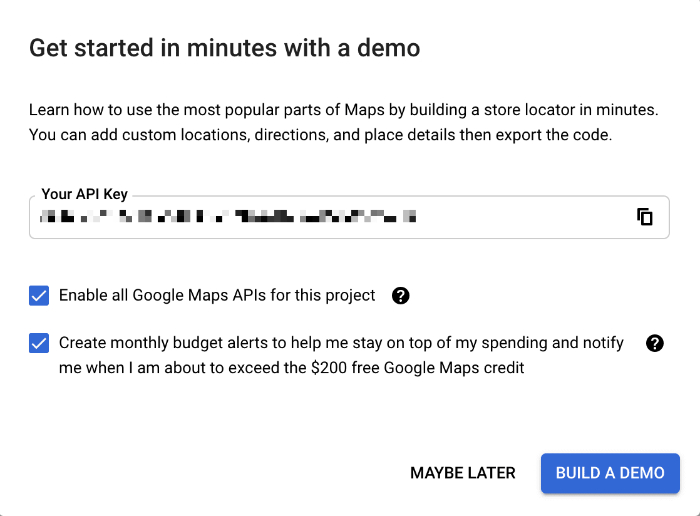
- A continuación, verás una ventana emergente con tu clave API. Copia esta clave y pégala en un archivo de texto que puedas guardar en un lugar seguro para más tarde.
- Finalmente, haz clic en el botón Quizás más tarde y habrás terminado.
Ahora tienes tu clave API de Google Maps, ve a tu sitio y dirígete a All in One SEO » Local SEO y haz clic en la pestaña Maps. Pega tu clave en el campo API Key y haz clic en Save Changes.
Se debería mostrar un mapa en la sección Map Preview. ¡Enhorabuena, has configurado la integración de la API de Google Maps en All in One SEO Pro!
Cómo editar una clave API de Google Maps existente
Si ya tienes una clave API de Google Maps que has configurado para usar en otro lugar, sigue estas instrucciones para usarla con All in One SEO Pro:
- Inicia sesión en la Google Cloud Platform aquí.
- Selecciona tu proyecto haciendo clic en el menú desplegable en la parte superior izquierda del sitio junto a donde dice Google Cloud Platform.
- Haz clic en Go to APIs overview en el widget de APIs.
- A continuación, haz clic en Credentials en el menú de la izquierda.
- Deberías ver la tabla API Keys que enumera todas tus claves API, haz clic en la clave API que deseas editar.
- Ahora puedes copiar la clave API y pegarla en un archivo de texto que puedes guardar en un lugar seguro para más tarde.
- Si utilizas las Restricciones de la API, haz clic en el men ilde{A} desplegable de Restricciones de la API y selecciona la casilla junto a cada API a la que quieras restringir tu clave. All in One SEO Pro utiliza las siguientes API:
- Maps JavaScript API (requerida)
- Geocoding API (requerida)
- Maps Embed API (opcional)
- Places API (opcional)
- Si utilizas las Application restrictions, asegúrate de añadir tu sitio web a los HTTP referrers o la dirección IP de tu servidor web a las IP addresses.
- Haz clic en Save cuando hayas terminado.
Añadir tu clave API de Google Maps en All in One SEO
Ahora tienes tu clave API de Google Maps, ve a tu sitio y dirígete a All in One SEO » Local SEO y haz clic en la pestaña Maps. Pega tu clave en el campo API Key y haz clic en Save Changes.
Consulta nuestro artículo sobre Configurar Google Maps para SEO Local aquí.
Se debería mostrar un mapa en la sección Map Preview. ¡Enhorabuena, has configurado la integración de la API de Google Maps en All in One SEO Pro!
Ahora dirígete a nuestro artículo sobre Mostrar Mapas en tu Sitio aquí para aprender cómo añadir tu mapa a tu sitio para que los visitantes puedan usarlo.