Si tienes un negocio con múltiples ubicaciones, All in One SEO puede ayudarte a listarlas en los resultados de búsqueda local.
Nuestro complemento SEO Local para Negocios genera código conocido como marcado de datos estructurados Schema.org que proporciona a los motores de búsqueda información detallada sobre las ubicaciones de tu negocio.
Los motores de búsqueda pueden usar este código para mostrar resultados enriquecidos que pueden incluir información como tu dirección, número de teléfono y correo electrónico de contacto, horario de apertura, así como otra información útil.
En este artículo
Vídeo tutorial
Para empezar, haz clic en SEO Local en el menú All in One SEO. Es posible que necesites activar la función SEO Local haciendo clic en el botón Activar SEO Local.
NOTA:
La función de SEO Local está disponible para clientes con un plan Plus o superior de All in One SEO Pro.
¡Actualiza a All in One SEO Pro hoy mismo para obtener SEO Local y muchas más funciones!
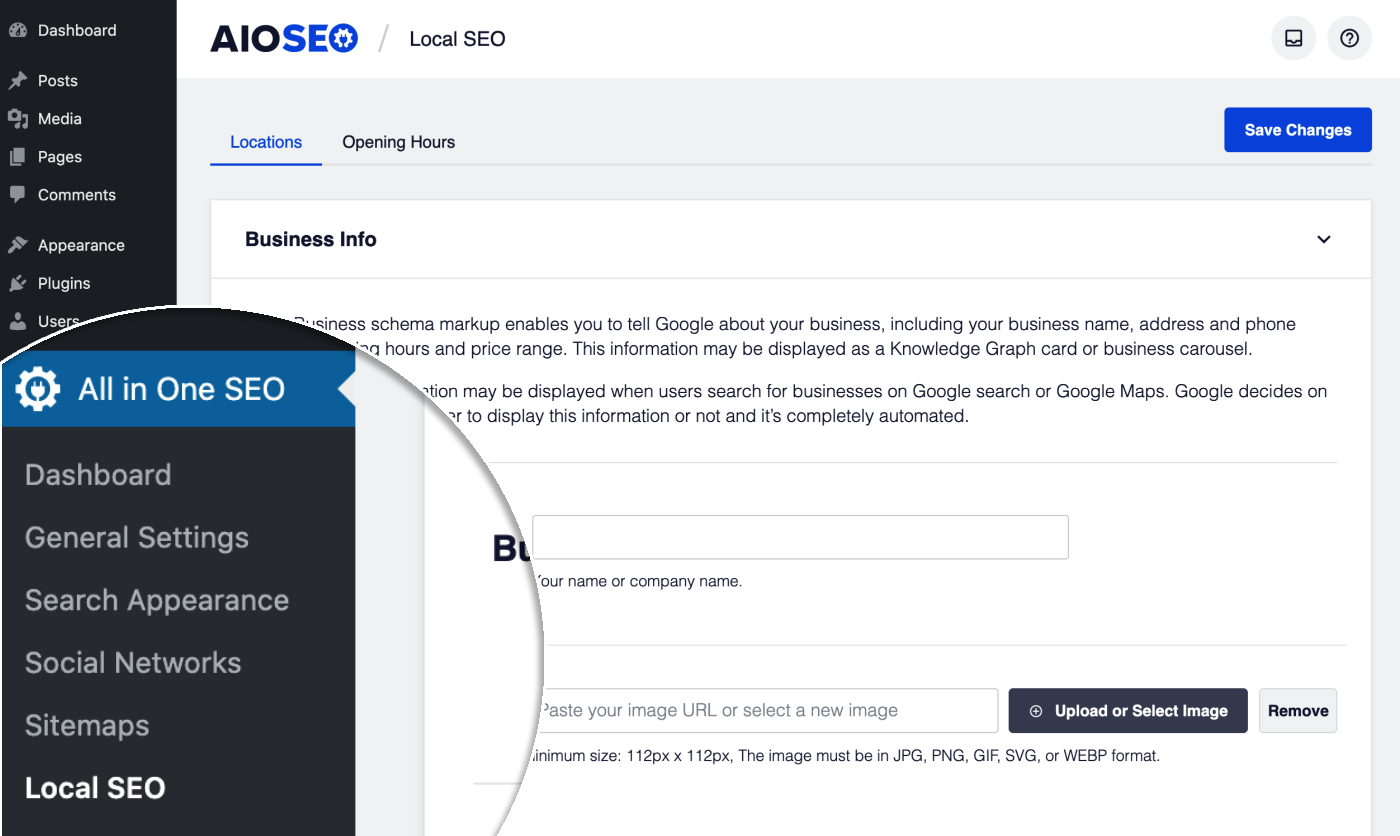
Ahora debería ver la configuración de SEO Local.
Configuración de Ubicaciones
La primera sección que verás es Configuración de Ubicaciones. Aquí puedes habilitar Múltiples Ubicaciones.
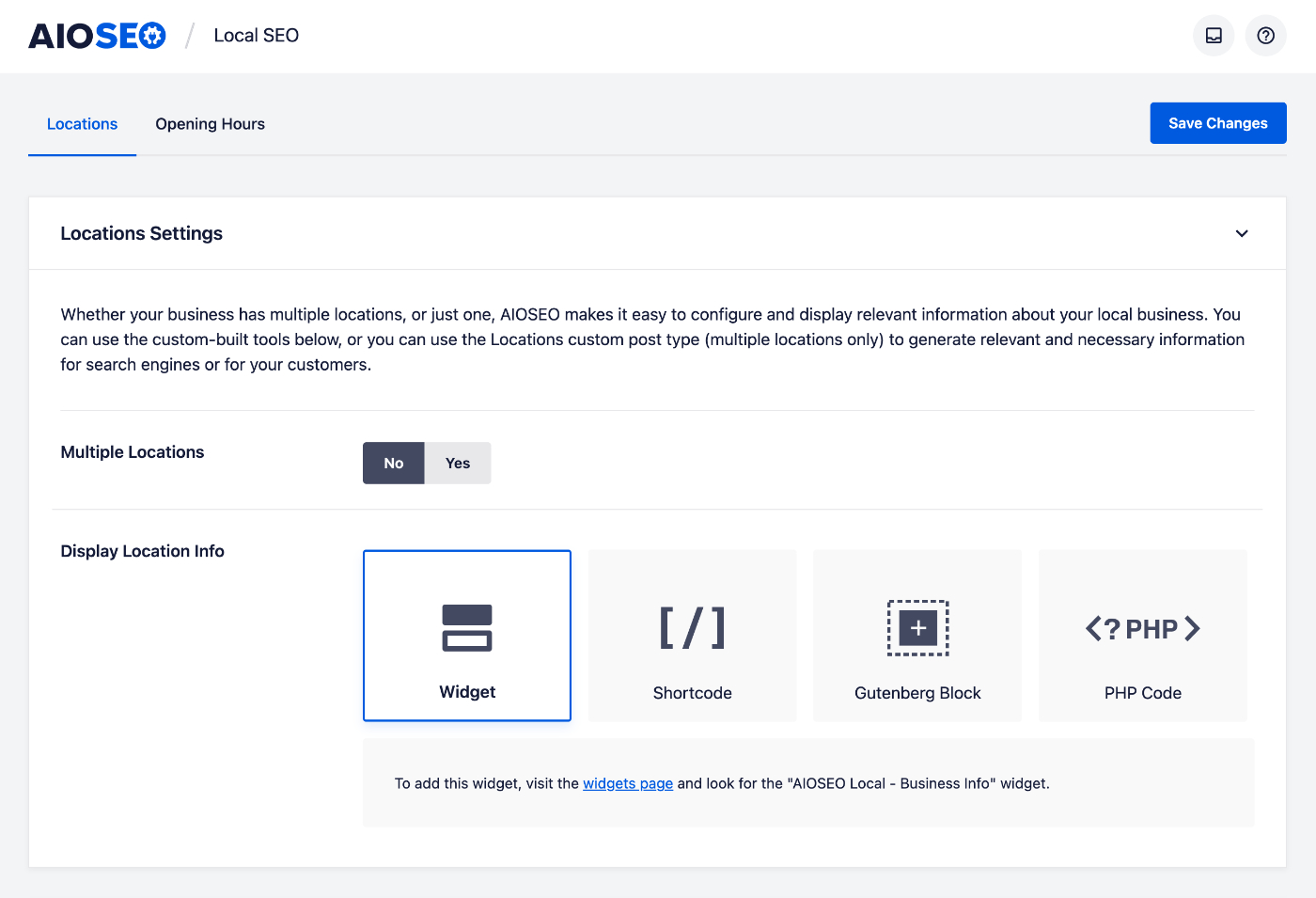
Haz clic en Sí junto a Múltiples Ubicaciones y, a continuación, haz clic en Guardar Cambios.
All in One SEO creará un nuevo tipo de publicación llamado Ubicaciones que verás en el menú de WordPress.
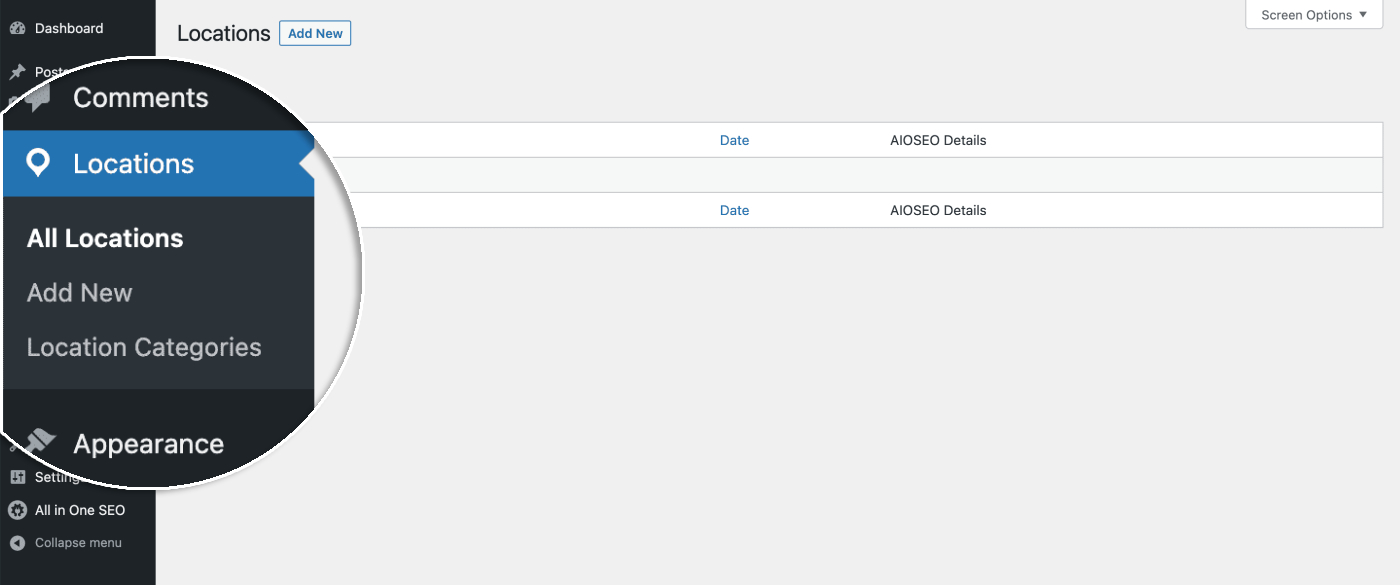
Aquí es donde puedes añadir cada ubicación de tu negocio. Echa un vistazo a nuestro artículo Añadir una Ubicación en el Complemento SEO Local aquí para aprender cómo añadir ubicaciones para tu negocio.
Configuración Avanzada de Ubicaciones
En esta sección, encontrarás la configuración avanzada para Múltiples Ubicaciones.
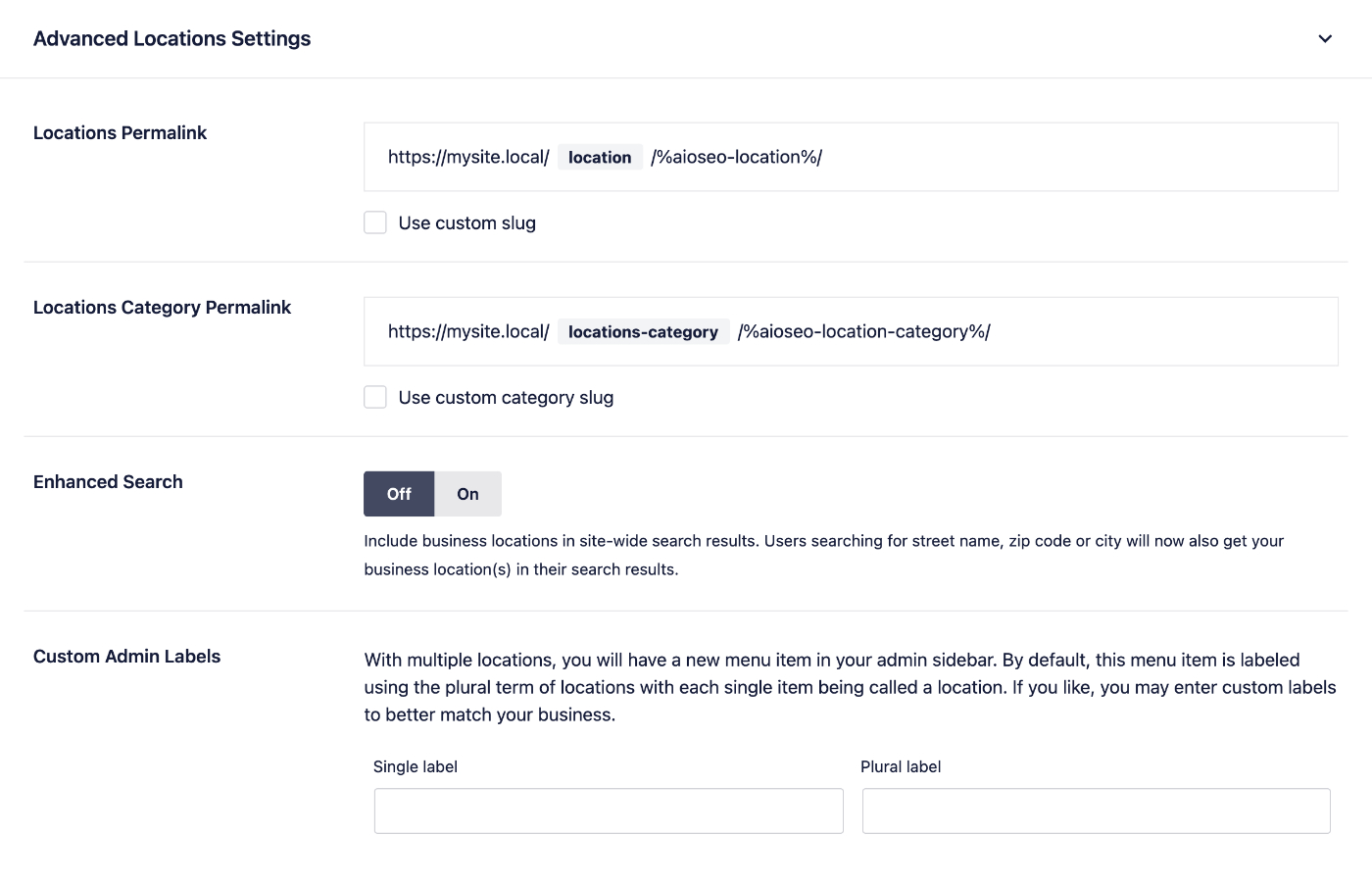
La primera configuración es Enlace Permanente de Ubicaciones. Aquí puedes ver el formato del enlace permanente que All in One SEO utilizará para tus ubicaciones.
Si deseas personalizar el Enlace Permanente de Ubicaciones, marca la casilla Usar slug personalizado y se mostrará un campo donde puedes introducir tu propio slug que reemplazará la palabra ubicacion en el Enlace Permanente de Ubicaciones.

A continuación, encontrarás una configuración similar para Enlace Permanente de Categoría de Ubicaciones. Como se mencionó anteriormente, puedes ver el formato del enlace permanente que All in One SEO utilizará para tus categorías de ubicaciones.
Si deseas personalizar el Enlace Permanente de Categoría de Ubicaciones, marca la casilla Usar slug de categoría personalizado y se mostrará un campo donde puedes introducir tu propio slug que reemplazará la palabra categoria-ubicaciones en el Enlace Permanente de Categoría de Ubicaciones.

A continuación, verás la configuración de Búsqueda Mejorada. Si está configurada en No, tus ubicaciones no aparecerán en los resultados de búsqueda de tu sitio.
Si la configuras en Sí, tus ubicaciones se incluirán en los resultados de búsqueda de tu sitio y se mostrará una configuración adicional para Búsqueda Mejorada – Extracto.
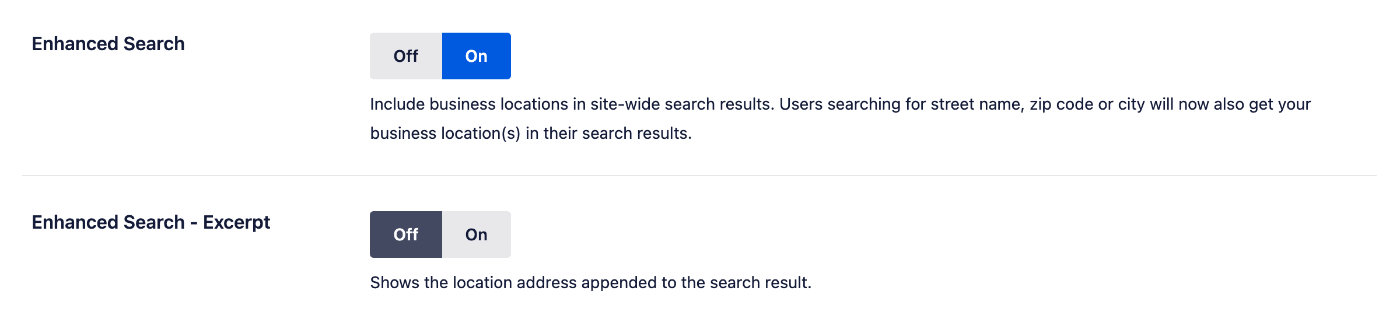
Puedes configurar el ajuste Búsqueda Mejorada – Extracto en Activado si deseas que las direcciones de las ubicaciones aparezcan en los resultados de búsqueda de tu sitio.
IMPORTANTE:
Si está experimentando problemas al realizar búsquedas en su sitio, revise nuestro artículo sobre Conflictos en las consultas de búsqueda mejoradas.
La última configuración es para las Etiquetas personalizadas de administrador. Estas controlan cómo se llama el elemento del menú para Ubicaciones.

Si desea llamar a Ubicaciones de otra manera en el área de administración de WordPress, ingrese las nuevas etiquetas singular y plural aquí.
Añadir Ubicaciones
Ahora que ha configurado los ajustes de Múltiples ubicaciones, consulte nuestro artículo Agregar una ubicación en el complemento de SEO local aquí para aprender cómo agregar ubicaciones para su negocio.
Importando ubicaciones de otros plugins
Puede importar ubicaciones de otros complementos. Para obtener más información sobre esto, consulte nuestro artículo aquí.