
El complemento Local SEO para All in One SEO Pro admite múltiples ubicaciones de negocio para que aparezcan en los resultados de búsqueda locales.
NOTA:
La función de SEO Local está disponible para clientes con un plan Plus o superior de All in One SEO Pro.
¡Actualiza a All in One SEO Pro hoy mismo para obtener SEO Local y muchas más funciones!
En este artículo
Añadir tus ubicaciones
Después de activar Múltiples ubicaciones, All in One SEO creará un nuevo tipo de publicación llamado Ubicaciones que verás en el menú de WordPress. Aquí es donde puedes añadir cada ubicación de tu negocio.
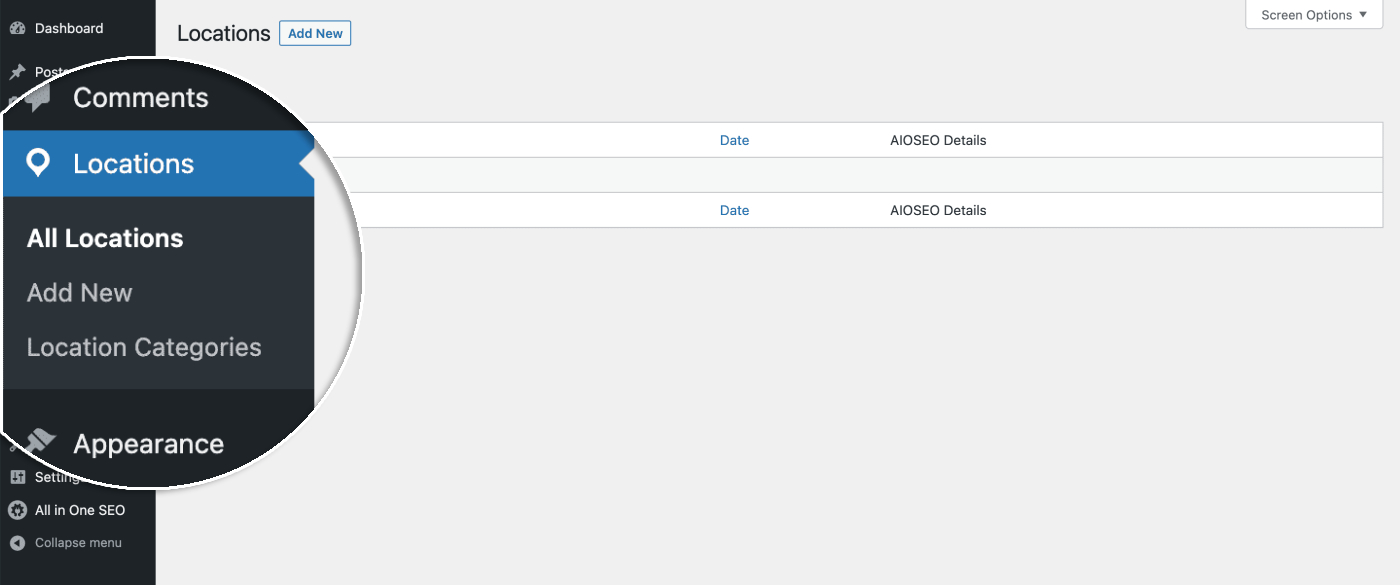
Para añadir una ubicación, haz clic en Añadir nuevo en Ubicaciones en el menú principal de WordPress.
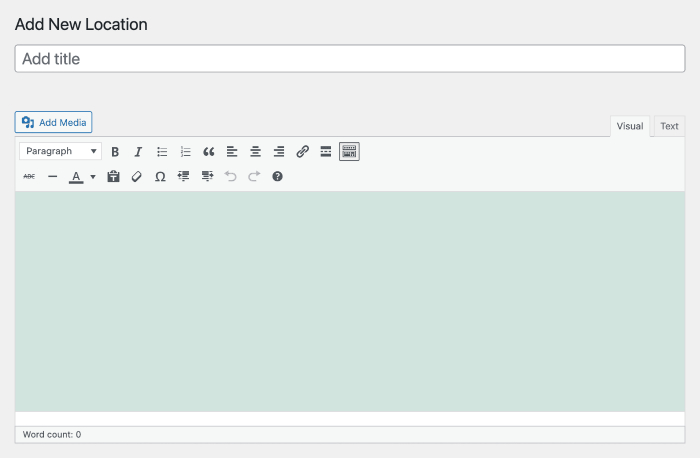
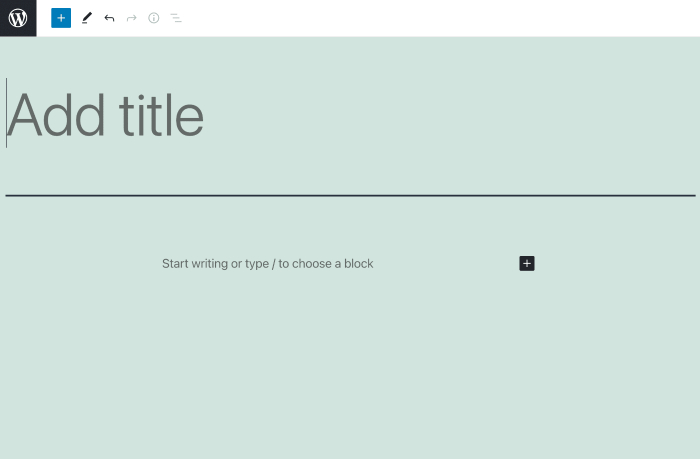
Verás el editor estándar de WordPress donde puedes introducir tu título. Este puede ser el nombre de tu ubicación o cualquier otra cosa que quieras usar para nombrar cada ubicación de negocio. También verás el área de contenido donde puedes introducir tu contenido.
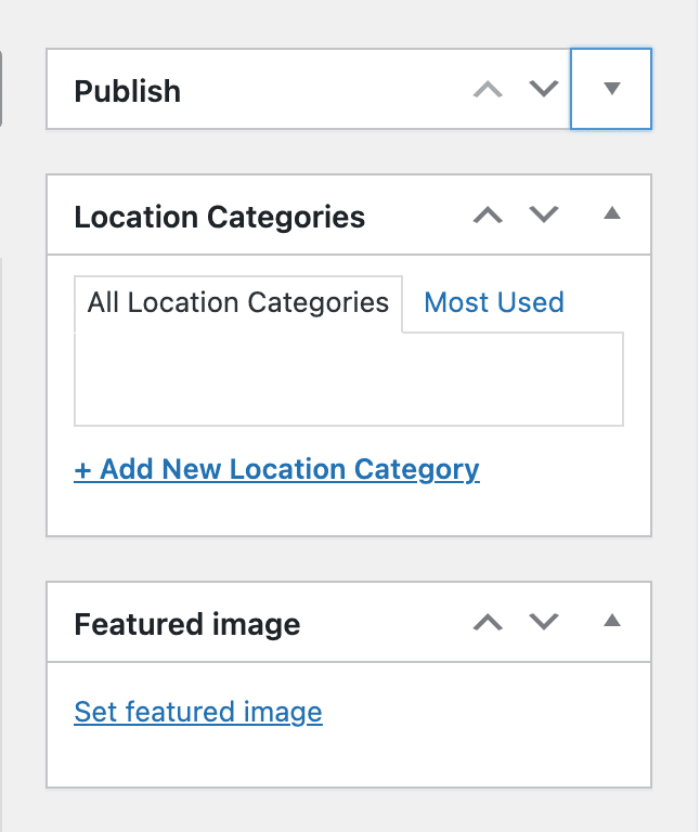
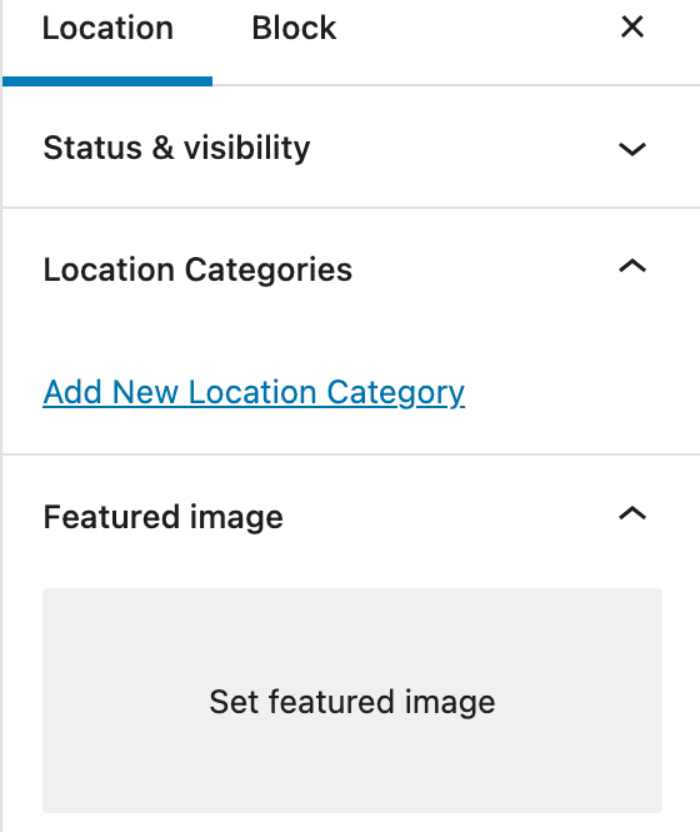
En la barra lateral, verás Categorías de ubicación e Imagen destacada. Opcionalmente, puedes usar estas opciones para categorizar tu(s) ubicación(es) y añadir una imagen de la ubicación.
Debajo del área de contenido verás la sección Ajustes de AIOSEO donde puedes configurar el SEO para tu ubicación. Vamos a omitir esto y a mirar la sección Negocio Local de AIOSEO porque aquí es donde añades los detalles de tu ubicación.
En la parte superior de la sección verás pestañas para Información del negocio y Horario de apertura.
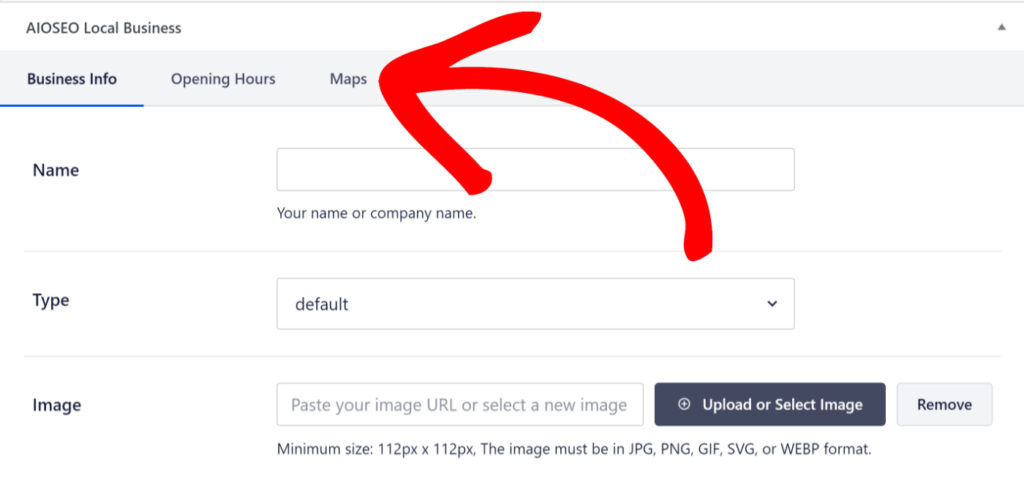
Información del Negocio
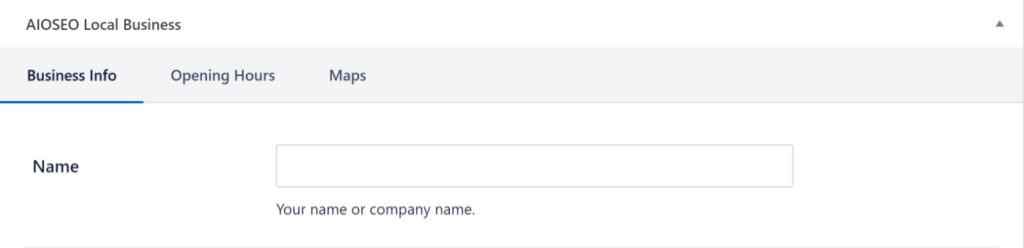
El primer ajuste en la pestaña Información del negocio es Nombre. Introduce aquí el nombre de la ubicación de tu negocio.
A continuación, puedes seleccionar el tipo de negocio que mejor se adapte a tu negocio en el menú desplegable Tipo.

A continuación, está el campo Imagen donde puedes subir una imagen de tu negocio. Si no se sube ninguna imagen, All in One SEO utilizará la Imagen destacada si se ha establecido una.

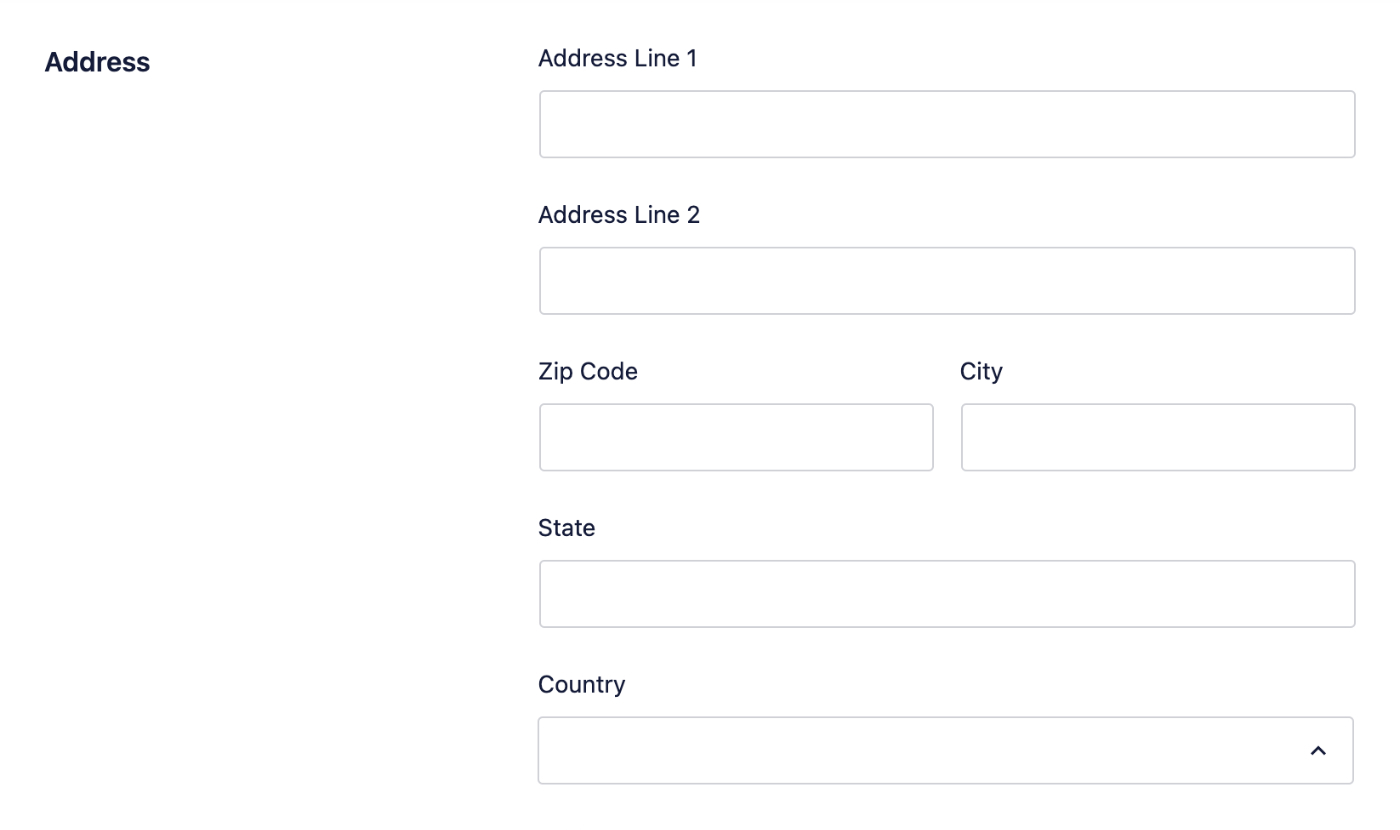
A continuación, introduce la dirección de tu ubicación de negocio en los campos Dirección.
Puedes usar el campo Formato de dirección para establecer el formato de tu dirección cuando se muestre en tu sitio usando el widget, bloque, shortcode o etiqueta PHP.
Utilice las etiquetas inteligentes que se muestran encima del campo para añadir cada parte de su dirección en el formato que desea que se muestre en su sitio web.
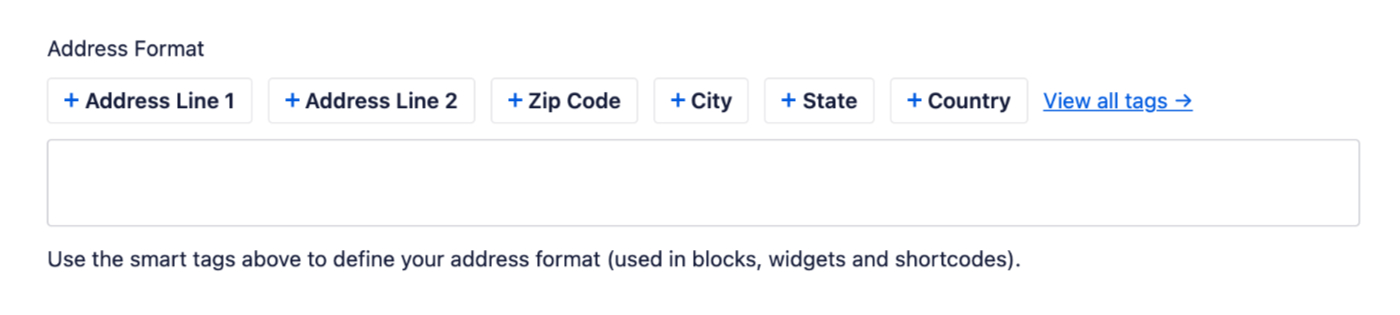
A continuación, puede marcar la ubicación de su negocio en el mapa.
Introduce la dirección en el campo Introduce una consulta y tu ubicación se mostrará en el mapa.

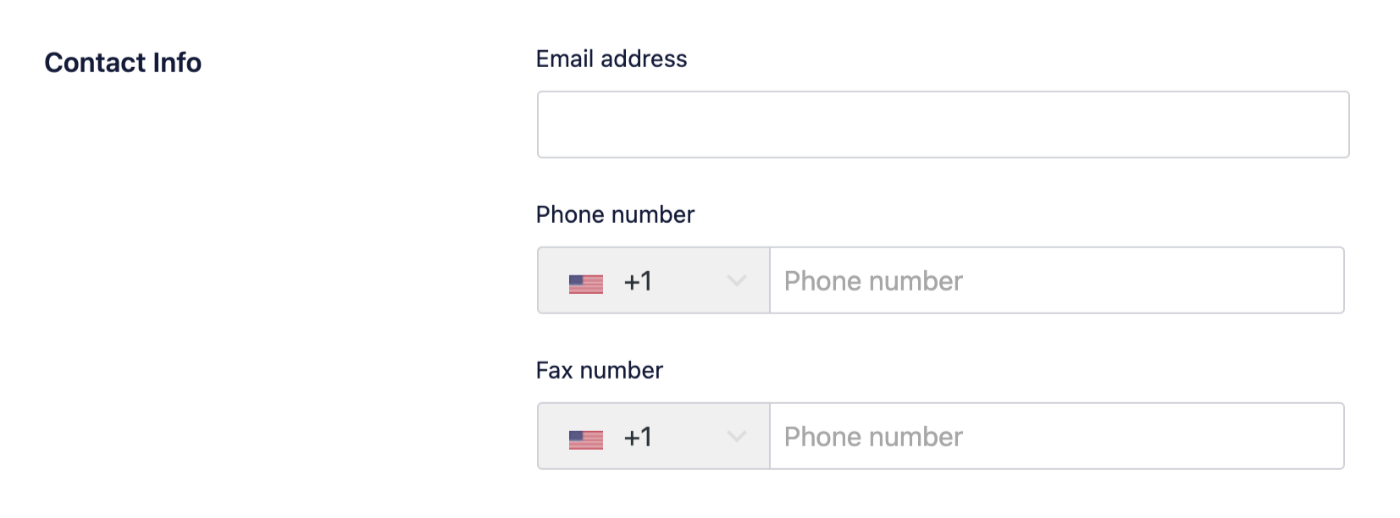
A continuación, puedes introducir opcionalmente la dirección de correo electrónico, el número de teléfono y el número de fax de esta ubicación (si los tienes) en los campos Información de contacto.
Los números de teléfono y fax se pueden escribir normalmente sin corchetes ni guiones.
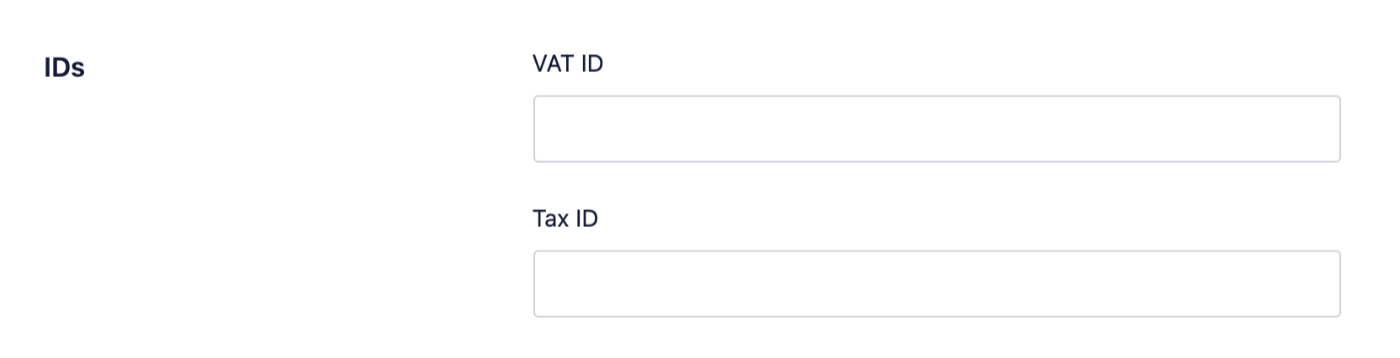
Si tiene un número de IVA o un NIF, puede introducirlos opcionalmente en los campos de Identificaciones.
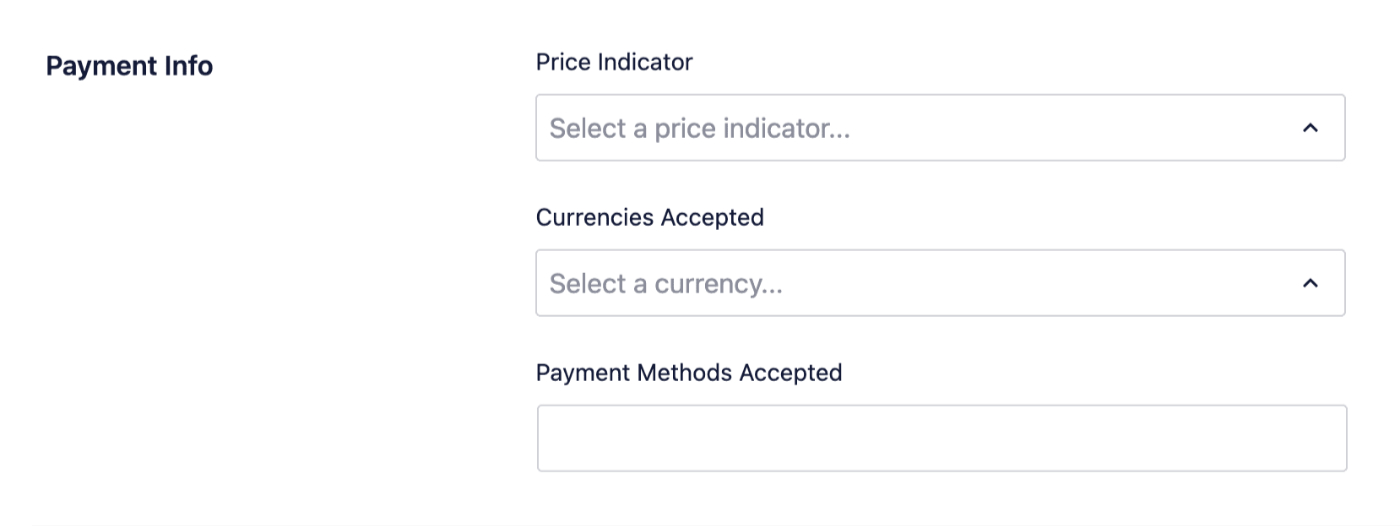
A continuación, utilice los menús desplegables Indicador de precio y Monedas aceptadas para seleccionar el nivel adecuado para sus precios y las monedas que acepta. También puede enumerar los métodos de pago que acepta en el campo Métodos de pago aceptados. Los métodos de pago se pueden añadir como una lista separada por comas.
A continuación, puedes introducir la lista de áreas a las que das servicio desde esta ubicación en el campo Área de servicio. Puedes introducir aquí una lista de ciudades, códigos postales u otra información relacionada con las áreas a las que das servicio, separada por comas.

Una vez que hayas completado la pestaña Información del negocio, puedes hacer clic en la pestaña Horario de apertura para establecer el horario de apertura de esta ubicación.
Horario de Apertura
El primer ajuste es el interruptor Usar valores predeterminados. Si lo configuras en Sí, entonces All in One SEO usará los ajustes de la pestaña Horario de apertura en los ajustes de SEO local de All in One SEO detallados aquí.
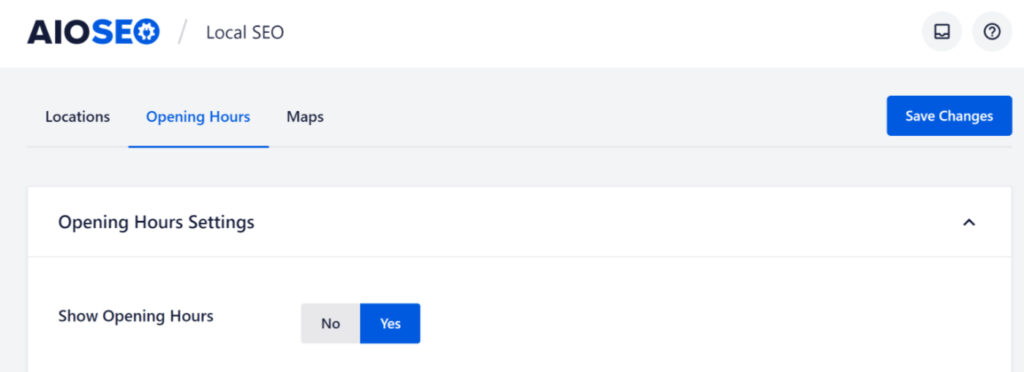
El interruptor Mostrar horario de apertura habilitará o deshabilitará el horario de apertura para esta ubicación. Configúralo en Sí si deseas establecer y mostrar el horario de apertura para esta ubicación.
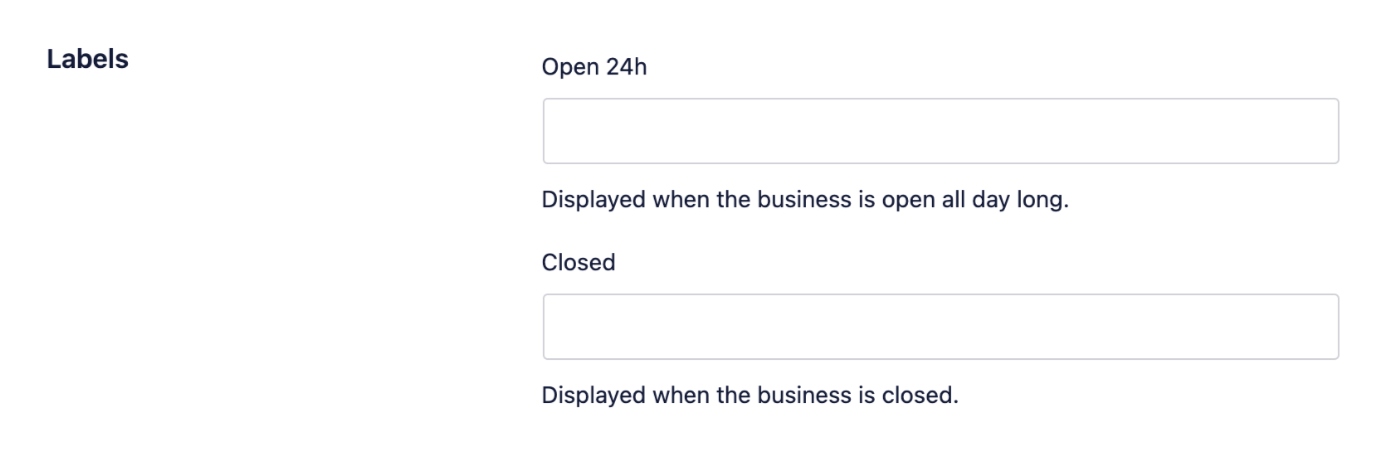
A continuación, verá la sección Etiquetas, donde puede establecer el texto que se mostrará si ha configurado el horario de apertura de cualquier día como Abierto 24h o Cerrado.
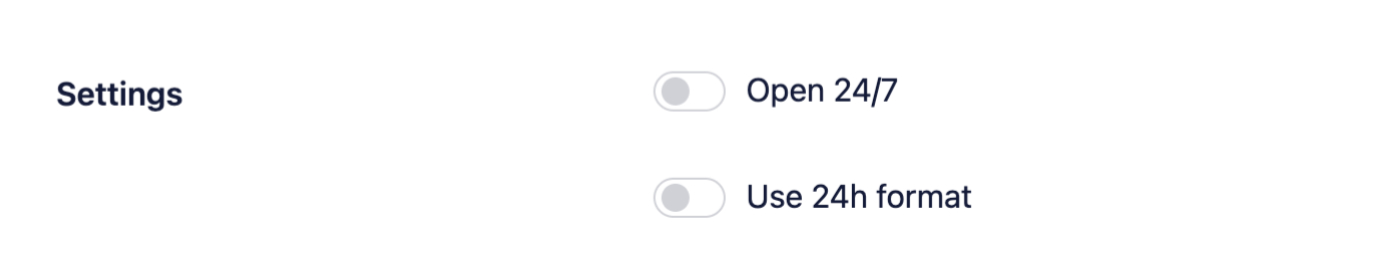
A continuación, puedes usar el interruptor Abrir 24/7 para seleccionar si tu ubicación está abierta las 24 horas del día, los 7 días de la semana. Puedes usar el interruptor Usar formato 24h para seleccionar si deseas usar el formato de 24 horas al establecer los horarios de apertura y cierre.
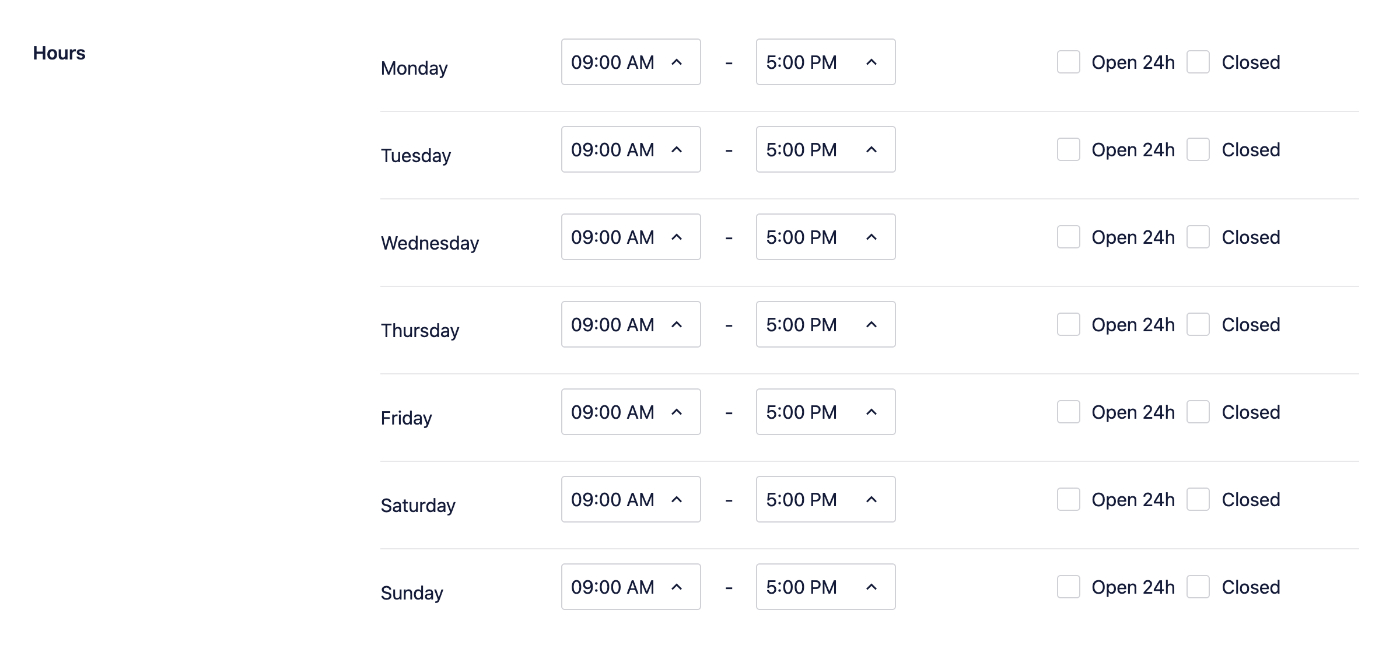
Finalmente, verá la configuración de cada día de la semana donde puede establecer el horario de apertura.
Usa los menús desplegables para seleccionar la hora de apertura y cierre de tu ubicación cada día. Puedes usar las casillas de verificación para establecer si tu ubicación está abierta las 24 horas o cerrada en un día específico.
Una vez que hayas completado los ajustes para cada día de la semana, puedes publicar tu ubicación.
Importando ubicaciones de otros plugins
Puede importar ubicaciones de otros complementos. Para obtener más información sobre esto, consulte nuestro artículo aquí.