
¿Sabías que puedes mostrar la información de tu(s) ubicación(es) en tu sitio?
Es muy fácil de hacer usando nuestros widgets, bloques, shortcodes o incluso código PHP.
En este artículo
Empecemos analizando los widgets incluidos en el complemento SEO para negocios locales.
NOTA:
La función de SEO Local está disponible para clientes con un plan Plus o superior de All in One SEO Pro.
¡Actualiza a All in One SEO Pro hoy mismo para obtener SEO Local y muchas más funciones!
Widgets SEO para negocios locales
Para usar los widgets, ve a Apariencia » Widgets en tu área de administración de WordPress.
Haz clic en el signo más (+) en el área de widgets donde deseas agregar el mapa y busca AIOSEO Local. Haz clic en el widget en los resultados de búsqueda que deseas agregar.
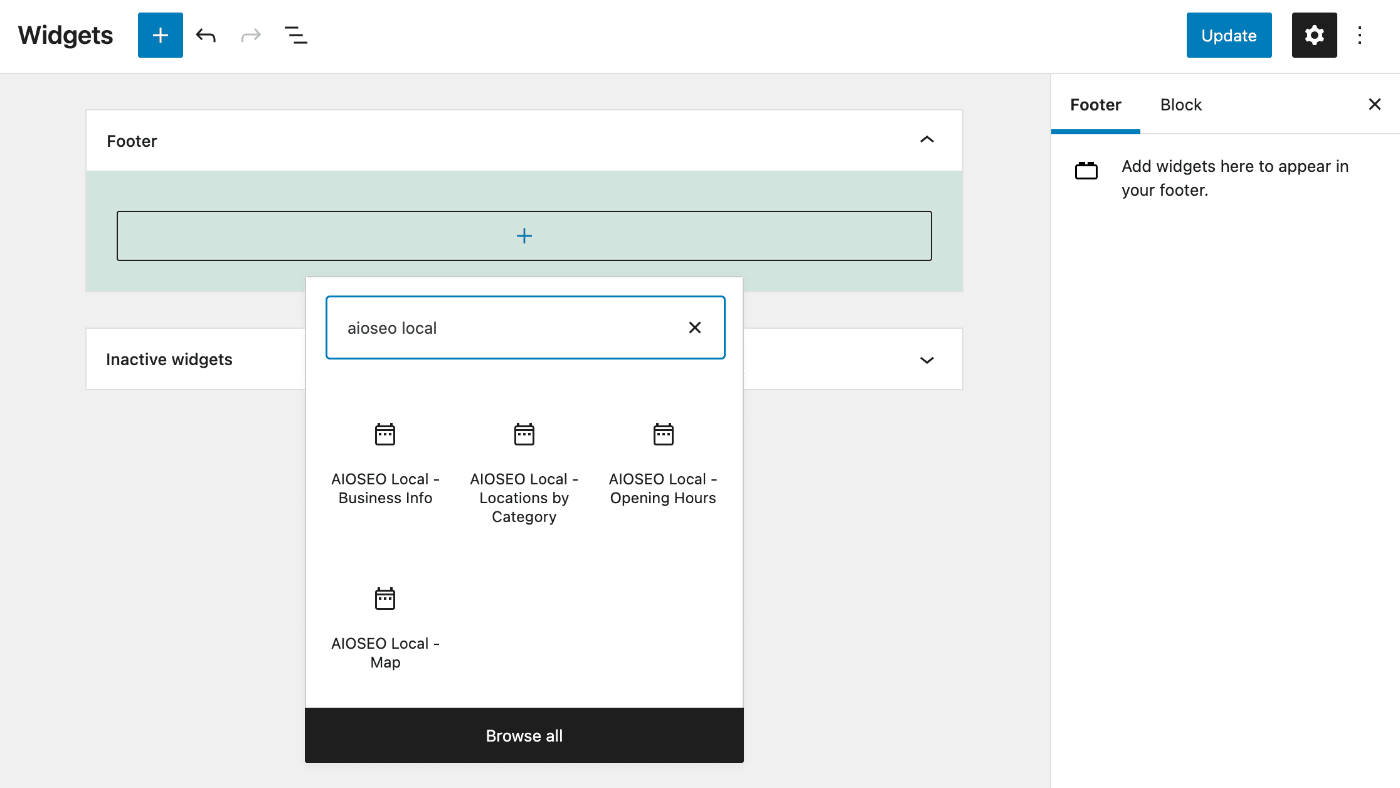
Analicemos cada uno de los tres widgets, comenzando con el widget de Información del negocio.
Widget de información del negocio
El widget de Información del negocio mostrará información sobre tu negocio.
Si tienes Múltiples ubicaciones desactivado, mostrará la información introducida en los ajustes de SEO local de All in One SEO.
Si tienes Múltiples ubicaciones activado, puedes seleccionar qué ubicación deseas mostrar usando el menú desplegable Ubicación.
El primer campo es el campo Título. Este es el título de tu widget y se mostrará encima del contenido del widget en tu sitio.
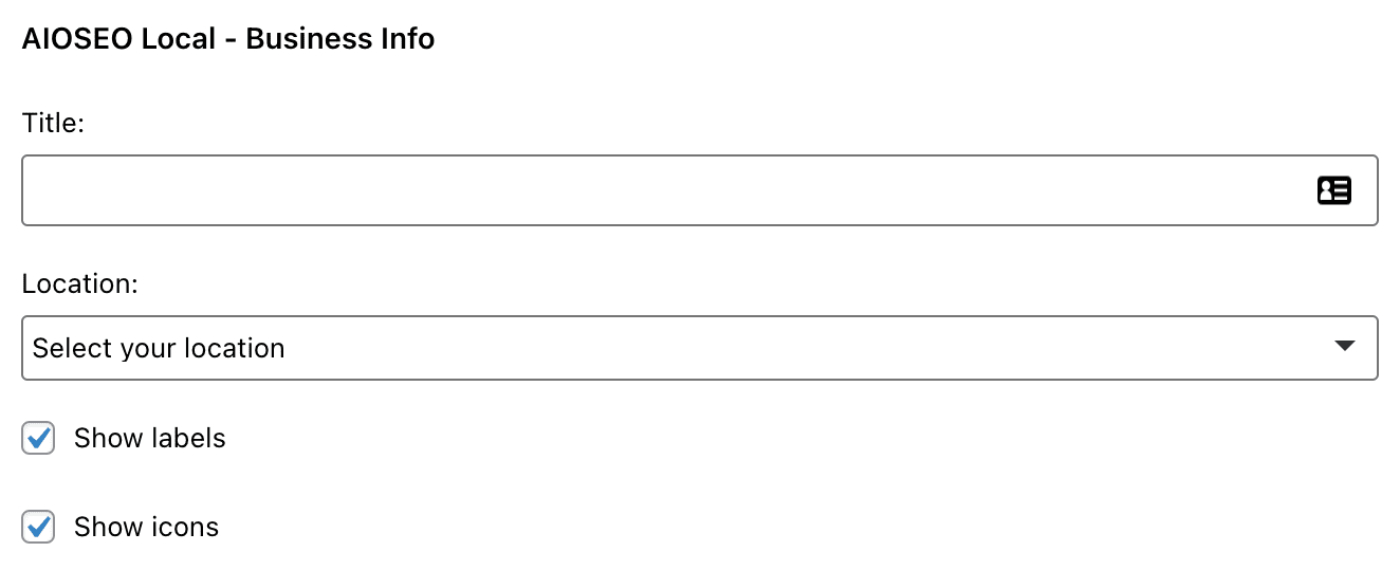
A continuación, verás casillas de verificación para Mostrar etiquetas y Mostrar iconos.
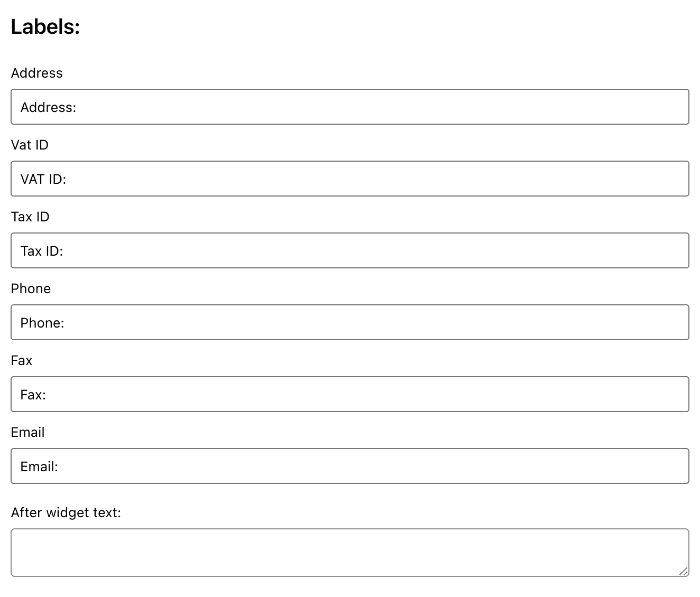
Si está marcada, la casilla de verificación Mostrar etiquetas mostrará el nombre de cada campo de la información de la ubicación encima del valor, es decir, Dirección, Teléfono, Correo electrónico, etc.
Puedes editar las etiquetas en los campos de Etiquetas.
Si está marcada, la casilla de verificación Mostrar iconos mostrará iconos a la izquierda de la información de la ubicación.
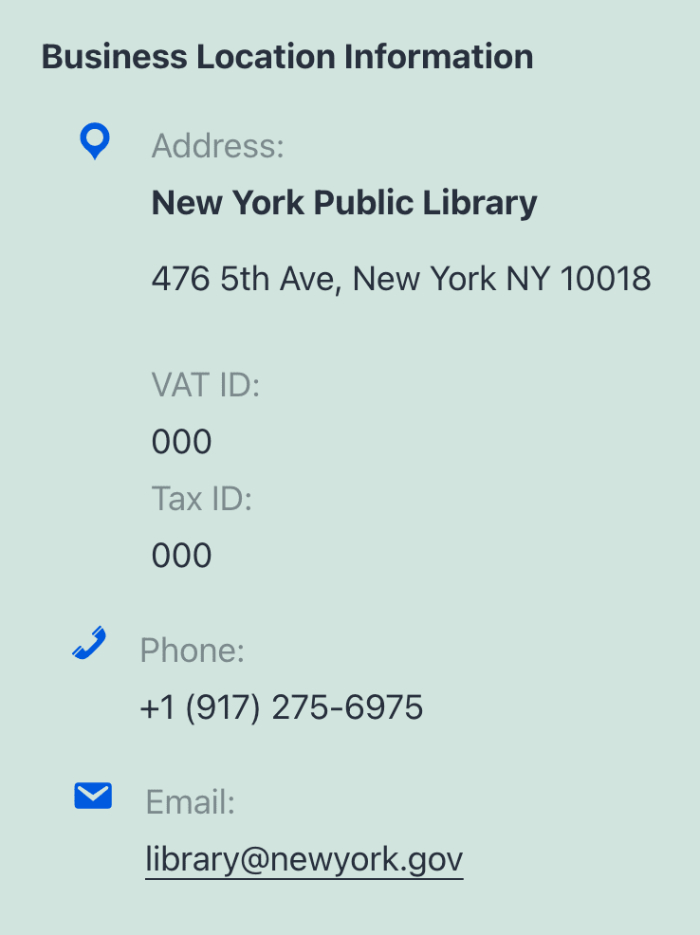
A continuación, verás casillas de verificación para cada elemento de información que puedes mostrar para una ubicación. Úsalas para controlar lo que deseas mostrar en tu sitio.
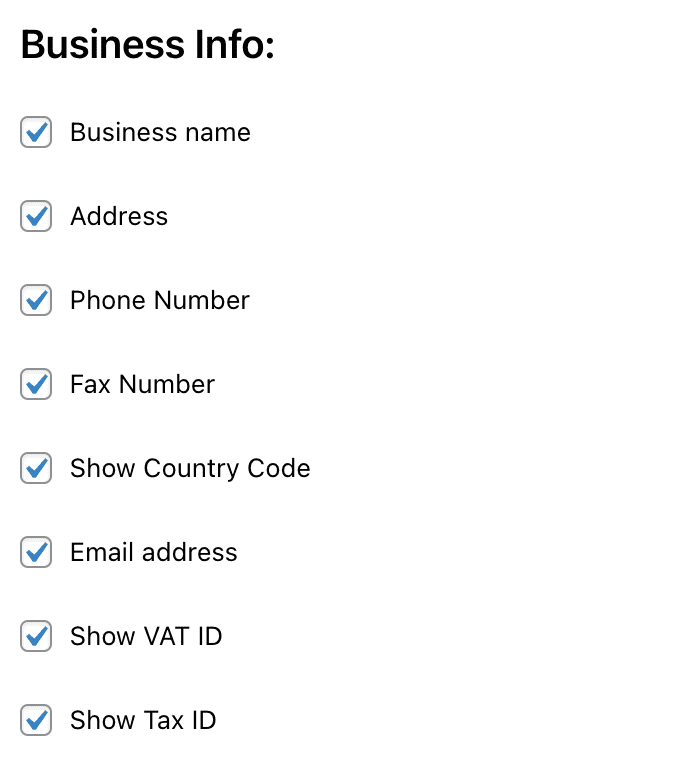
Finalmente, verás un campo para Texto después del widget. Opcionalmente, puedes introducir cualquier texto que desees aquí y se mostrará debajo del contenido del widget.
Widget de horario de apertura
El widget de Horario de apertura mostrará el horario de apertura de tu negocio.
Si tienes Múltiples ubicaciones desactivado, mostrará la información introducida en la pestaña Horario de apertura de los ajustes de SEO local de All in One SEO.
Si tienes Varias ubicaciones activado, puedes seleccionar qué ubicación quieres mostrar usando el desplegable Ubicación.
El primer campo es el campo Título. Este es el título de tu widget y se mostrará encima del contenido del widget en tu sitio.
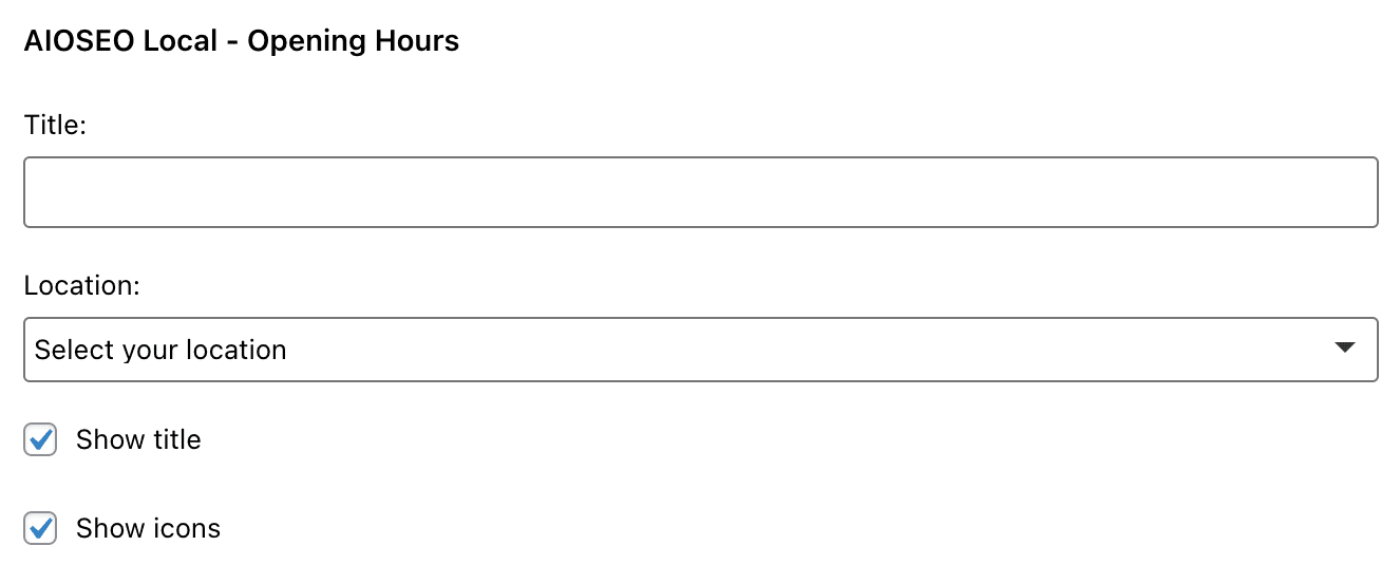
A continuación, verás casillas de verificación para Mostrar título y Mostrar iconos.
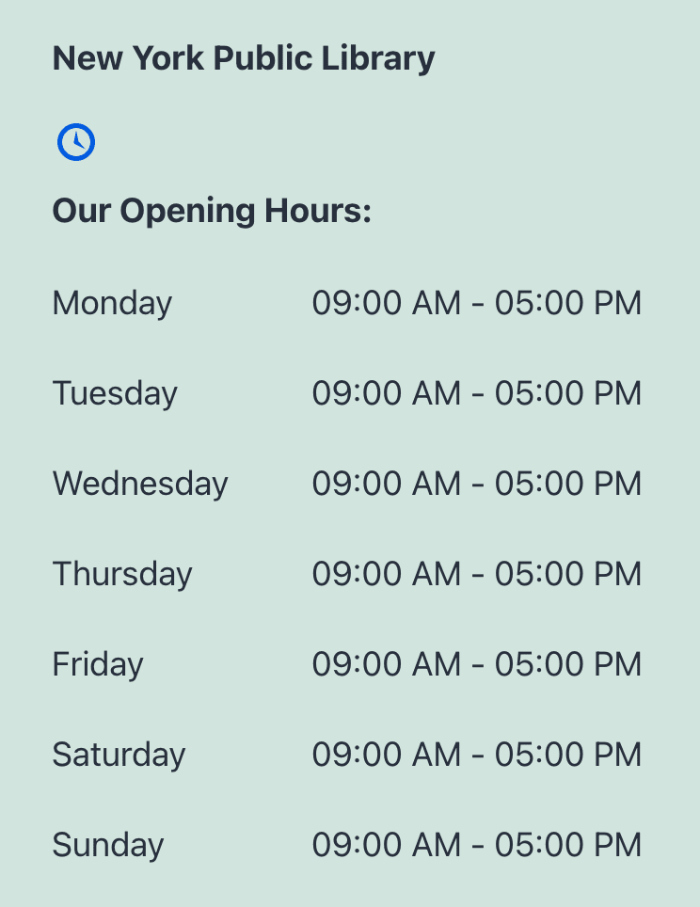
Si se marca, el cuadro de selección Mostrar títulos mostrará las palabras “Nuestro horario de apertura” encima de la lista de horarios. Puede cambiar este título en el campo Etiqueta.

Si se marca, el cuadro de selección Mostrar iconos mostrará un icono de reloj encima de la lista de horarios.
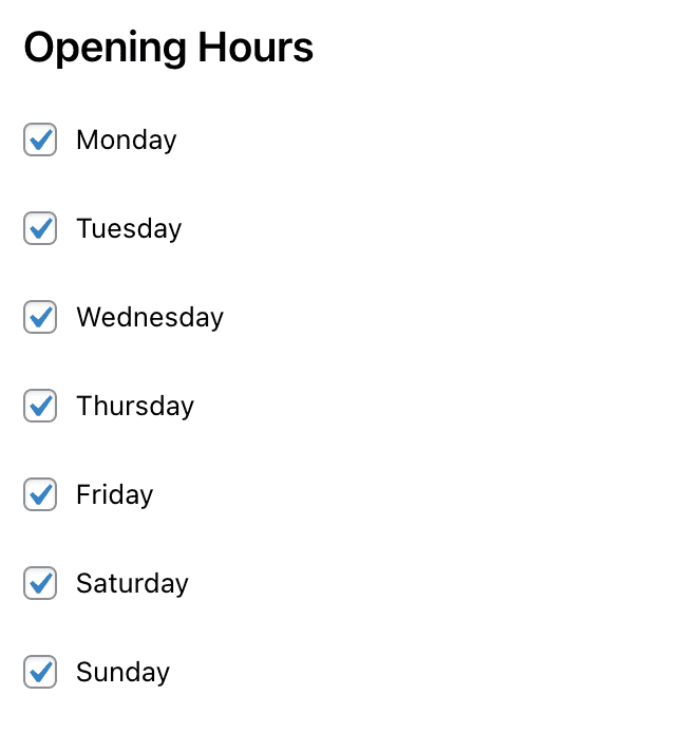
A continuación, verá casillas de verificación para cada día de la semana. Úselas para controlar qué días desea mostrar el horario de apertura en su sitio.
Finalmente, verás un campo para Texto después del widget. Opcionalmente, puedes introducir cualquier texto que desees aquí y se mostrará debajo del contenido del widget.
Widget de ubicaciones por categoría
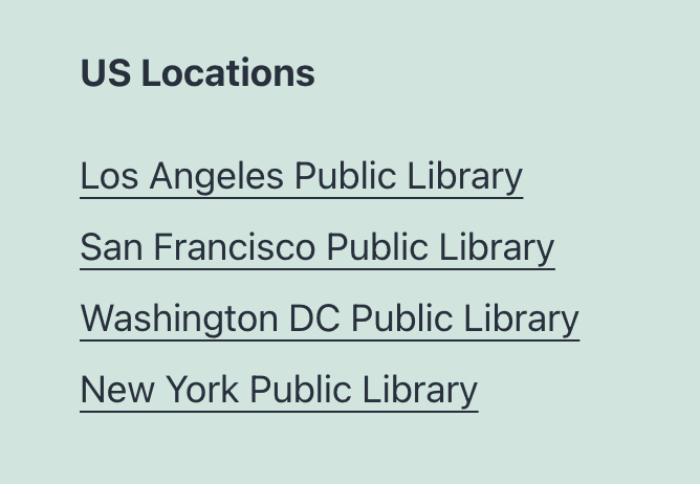
El widget Ubicaciones por categoría listará todas las ubicaciones de la categoría de ubicación seleccionada. Este widget solo funciona si tiene habilitadas las Ubicaciones Múltiples.
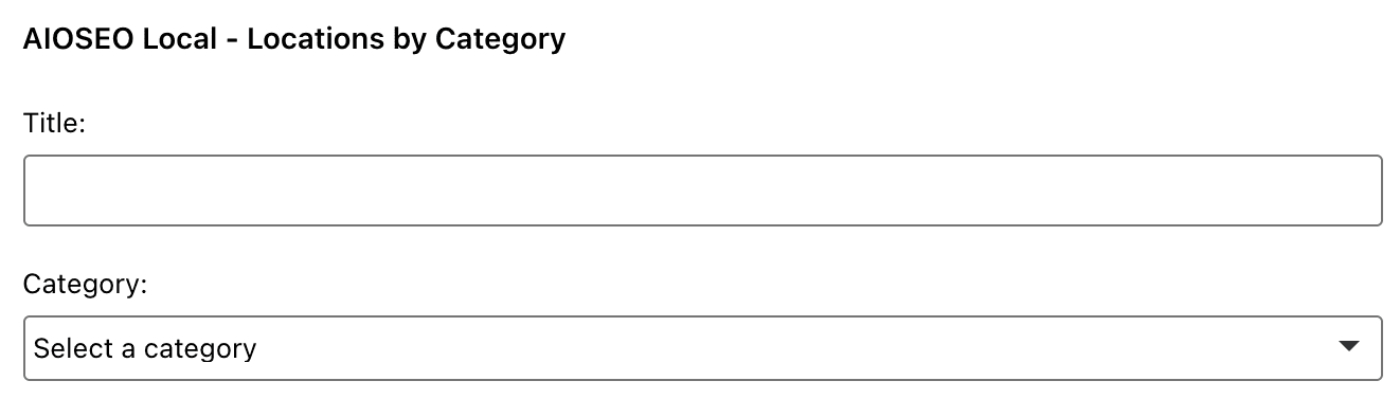
El primer campo es el campo Título. Este es el título de tu widget y se mostrará encima del contenido del widget en tu sitio.
Luego, seleccione la categoría en el menú desplegable Categoría. All in One SEO mostrará una lista de las ubicaciones de esa categoría en su sitio y cada elemento de la lista enlazará a esa ubicación.
Bloques SEO para Negocios Locales
Puede usar los bloques SEO para Negocios Locales en cualquier lugar donde esté utilizando el editor de bloques de WordPress.
Hay cuatro bloques similares a los widgets detallados anteriormente, estos son:
- AIOSEO Local – Información del Negocio
- AIOSEO Local – Horario de Apertura
- AIOSEO Local – Ubicaciones
- AIOSEO Local – Categorías de Ubicación
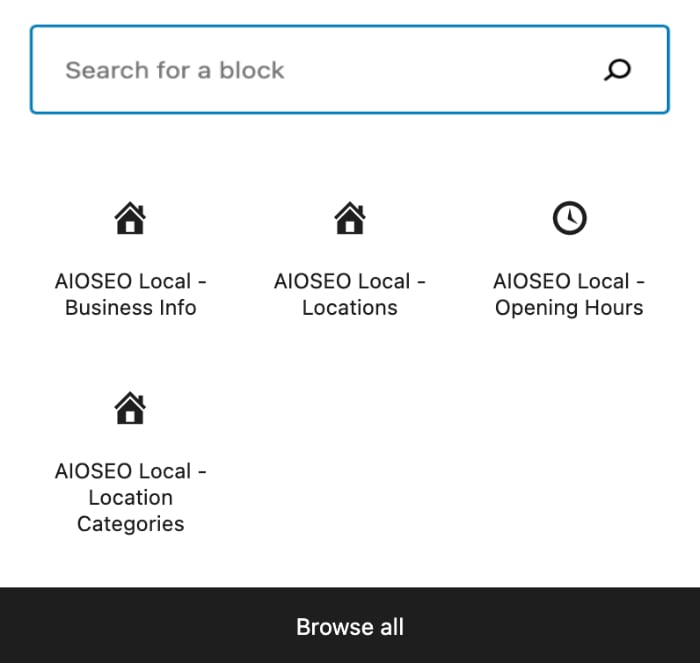
Agrega el bloque a tu contenido y configura los ajustes en la barra lateral.
Veamos cada uno de los bloques, comenzando con el bloque Información del Negocio.
Bloque de información del negocio
El bloque Información del Negocio mostrará información sobre su negocio.
Si tiene Ubicaciones Múltiples desactivadas, mostrará la información introducida en la configuración de SEO Local de All in One SEO y no habrá configuraciones en la barra lateral.
Si tiene Ubicaciones Múltiples habilitadas, puede seleccionar qué ubicación desea mostrar utilizando el menú desplegable Ubicación en la barra lateral.
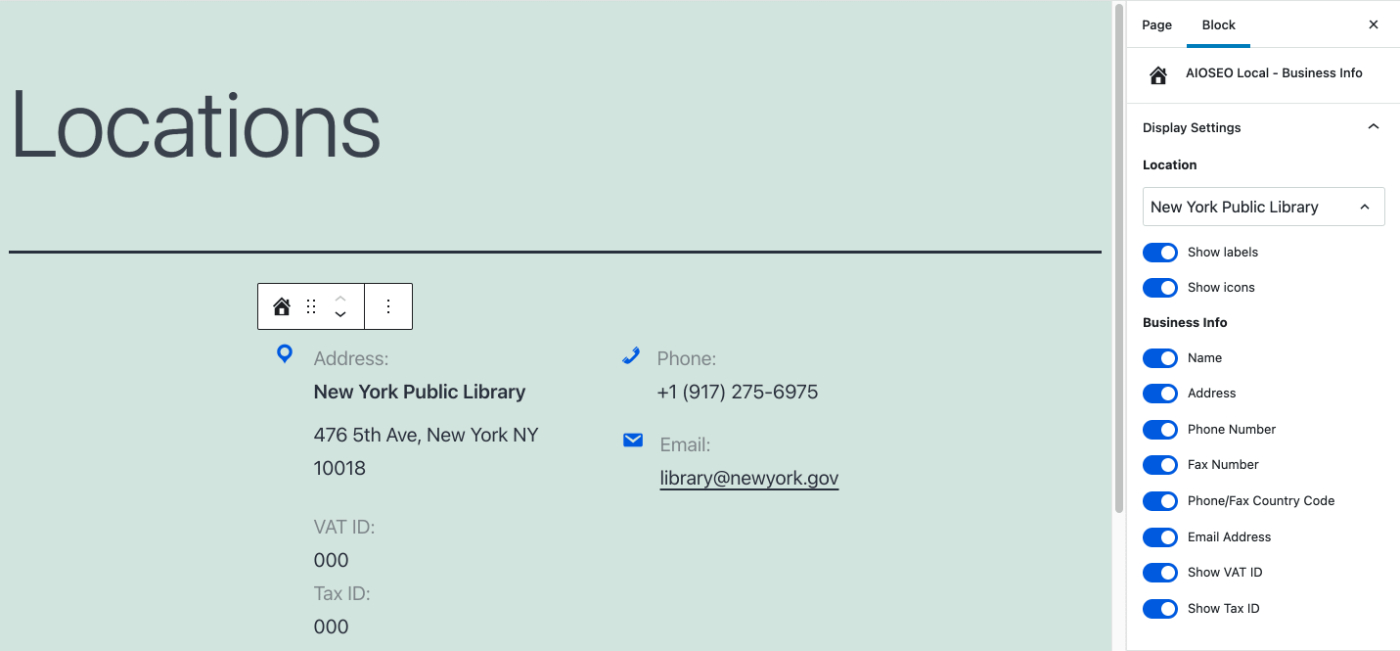
Verá interruptores para Mostrar etiquetas y Mostrar iconos en la barra lateral.
Si está habilitado, Mostrar etiquetas mostrará el nombre de cada campo de la información de la ubicación encima del valor, es decir, Dirección, Teléfono, Correo electrónico, etc.
Puede cambiar estas etiquetas en la sección Etiquetas de la configuración del bloque.
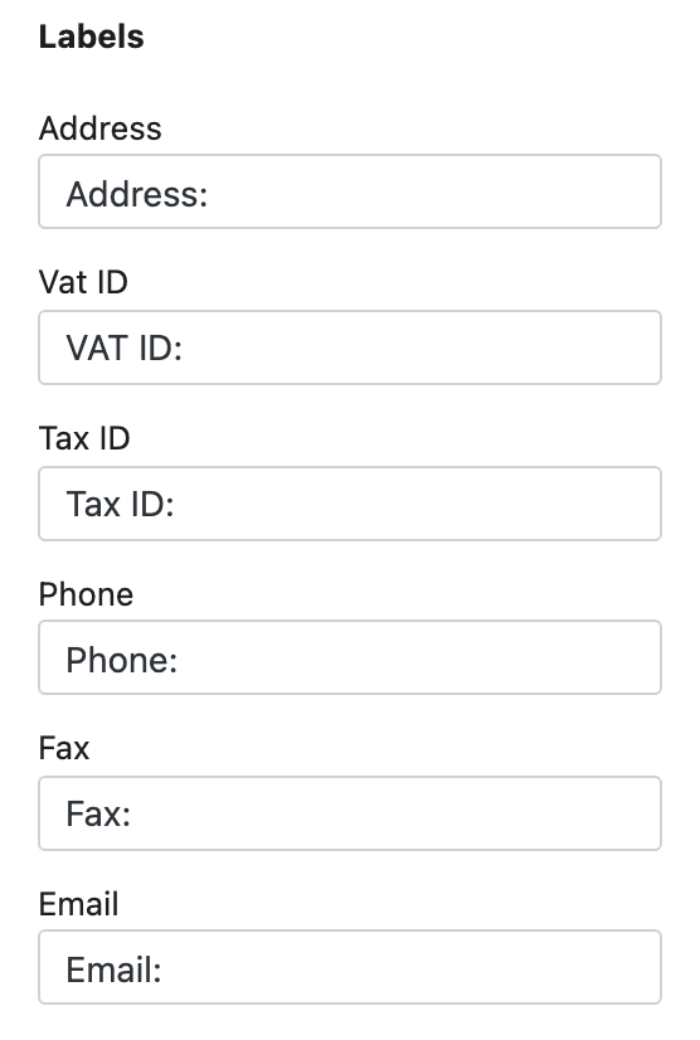
Si está habilitado, Mostrar iconos mostrará iconos a la izquierda de la información de la ubicación.
A continuación, verá interruptores para cada elemento de información que puede mostrar para una ubicación. Úselos para controlar qué desea mostrar en su sitio.
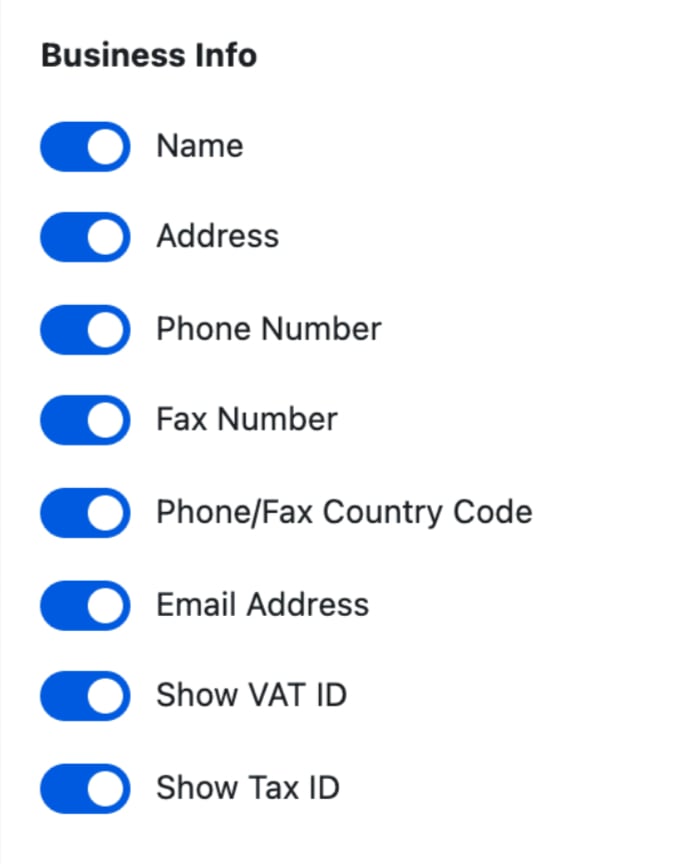
Bloque de horario de apertura
El bloque Horario de Apertura mostrará el horario de apertura de su negocio.
Si tienes Varias ubicaciones desactivado, mostrará la información introducida en la pestaña Horario comercial de los ajustes de SEO Local de All in One SEO y no habrá ajustes en la barra lateral.
Si tienes Varias ubicaciones activado, puedes seleccionar qué ubicación quieres mostrar usando el desplegable Ubicación.
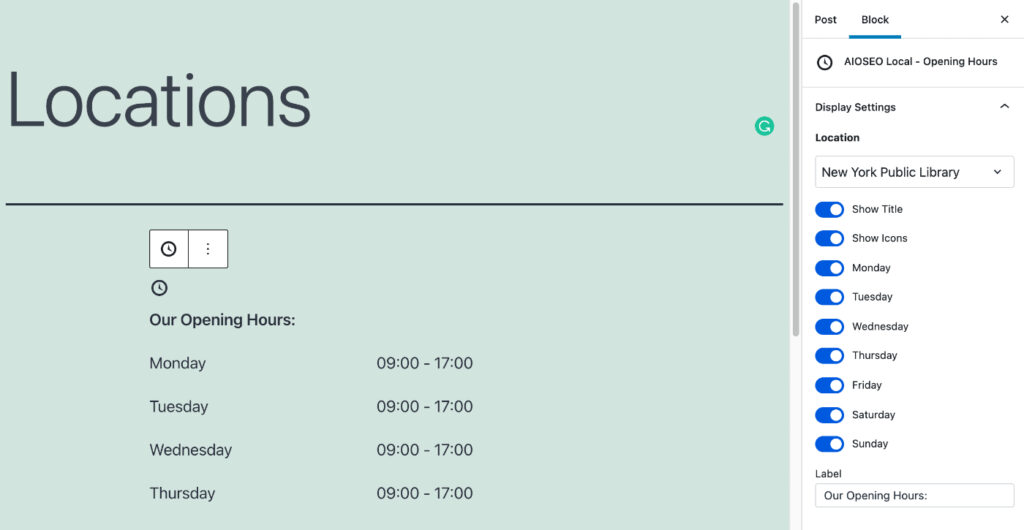
A continuación, verás interruptores para Mostrar título y Mostrar iconos.
Si está activado, Mostrar título mostrará las palabras “Nuestro horario comercial” encima de la lista de horarios. Puedes cambiar este título en el campo Etiqueta.
Si está activado, Mostrar iconos mostrará un icono de reloj encima de la lista de horarios.
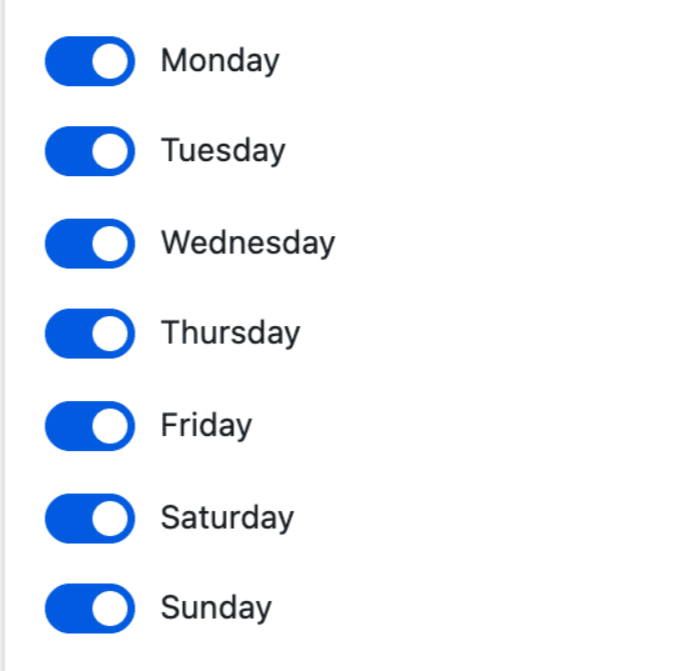
A continuación, verás interruptores para cada día de la semana. Úsalos para controlar para qué días quieres mostrar el horario comercial en tu sitio.
Bloque de ubicaciones
El bloque Ubicaciones listará todas las ubicaciones de la categoría de ubicación seleccionada. Este bloque solo funciona si tiene habilitadas las Ubicaciones Múltiples.
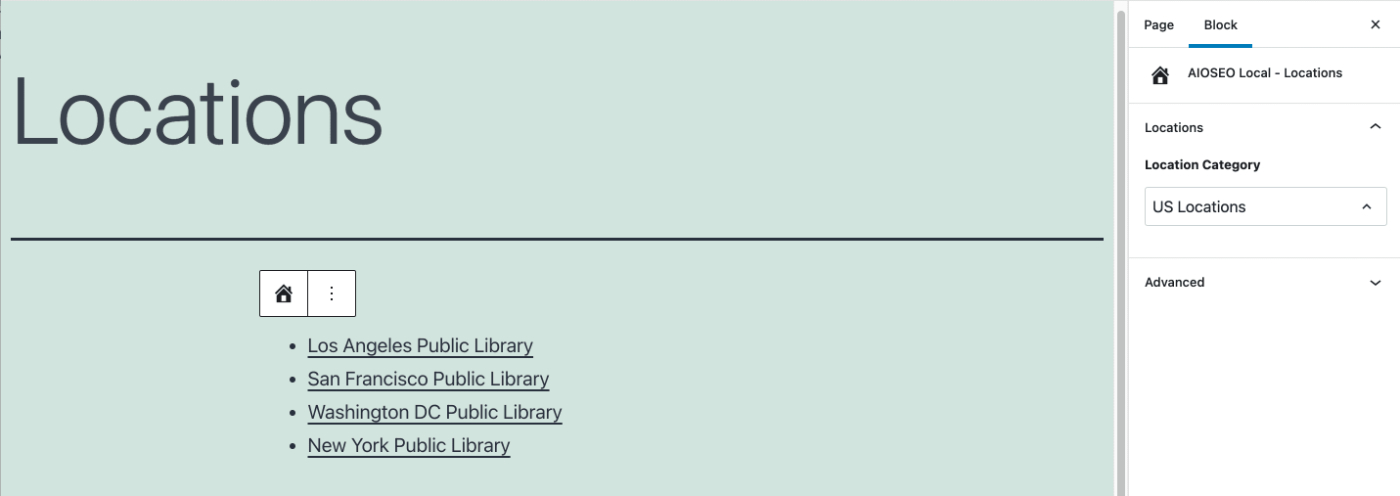
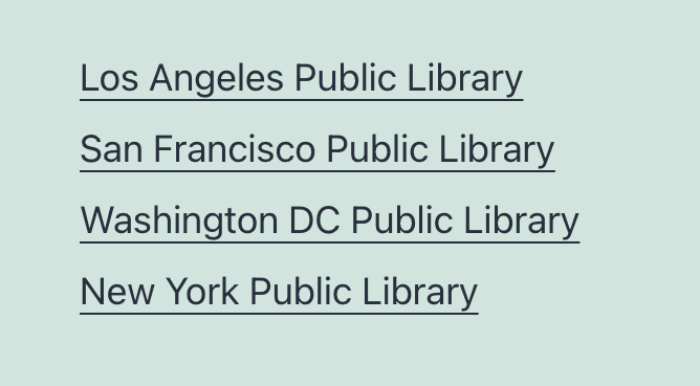
Seleccione la categoría en el menú desplegable Categoría de Ubicación y All in One SEO mostrará una lista de las ubicaciones de esa categoría en su sitio y cada elemento de la lista enlazará a esa ubicación.
Bloque de categorías de ubicación
Este bloque mostrará una lista de sus Categorías de Ubicación y cada elemento de la lista enlazará a la página de esa categoría. No hay configuraciones para este bloque.
Shortcodes SEO para negocios locales
Si no estás usando el editor de bloques de WordPress, puedes usar códigos cortos para mostrar la misma información en tu sitio.
Hay tres códigos cortos que coinciden con los widgets y bloques descritos anteriormente. Puedes encontrar detalles de los códigos cortos y cómo usarlos en los siguientes enlaces:
- Código corto de Información Comercial
- Código corto de Horario Comercial
- Código corto de Lista de Ubicaciones
Código PHP SEO para negocios locales
Finalmente, también tenemos código PHP que puedes usar en las plantillas de tu tema.
Hay tres conjuntos de código que coinciden con los widgets y bloques descritos anteriormente. Puedes encontrar detalles sobre cómo usarlos en los siguientes enlaces:
Puedes encontrar detalles sobre cómo mostrar un mapa de Google de tus ubicaciones en tu sitio aquí.