¿Tienes problemas para que Facebook muestre el título, la descripción o la imagen correctos cuando tú o tus visitantes comparten tu contenido?
La mayoría de los problemas se deben a que Facebook no muestra la imagen que has configurado. Esto se debe principalmente a la forma en que Facebook funciona cuando ve tu contenido por primera vez.
Aquí veremos algunos pasos que puedes seguir para solucionar lo que está mal.
En este artículo
Vídeo tutorial
IMPORTANTE:
Antes de empezar, asegúrate de desactivar TODOS los plugins de rendimiento o cualquier plugin que realice caché y/o minificación. Luego, inicia sesión en tu sitio como administrador y visita la entrada o página de tu sitio web que deseas solucionar.
NOTA:
Facebook admite imágenes con un tamaño mínimo de 200 px x 200 px, una relación de aspecto ideal de 1.91:1 y un tamaño de archivo máximo de 5 MB. (por ejemplo: 1640 px x 856 px o 3280 px x 1712 px para pantallas retina). La imagen debe estar solo en formatos JPG, PNG, WEBP y GIF.
Verificar lo que genera All in One SEO
Lo primero que debes comprobar es si la información que has configurado en All in One SEO se muestra en el código fuente de tu contenido. Aquí te explicamos cómo comprobarlo.
En la entrada o página que tiene el problema, haz clic derecho en cualquier lugar de la página y selecciona Ver código fuente de la página.
Ahora deberías ver el código fuente de tu publicación o página. Busca en el código fuente OG: y deberías ver un código que se parece a esto:
<!-- All in One SEO 4.0.0 -->
<meta property="og:site_name" content="My WordPress Site Name" />
<meta property="og:type" content="article" />
<meta property="og:title" content="Hello world!" />
<meta property="og:description" content="Welcome to WordPress. This is your first post. Edit or delete it, then start writing!" />
<meta property="og:url" content="http://mydomain.com/hello-world/" />
<meta property="og:image" content="https://mydomain.com/wp-content/uploads/2020/08/aioseo-facebook-image.jpg" />
Esta es la información que genera All in One SEO basándose en tu configuración.
Si coincide con lo que configuraste, pasa a la siguiente comprobación.
Si no coincide con lo que configuraste, contáctanos para obtener soporte asegurándote de proporcionar la URL de la entrada o página con la que tienes problemas.
Comprobar información duplicada y conflictiva
Lo siguiente que debes comprobar es si tienes más de un conjunto de información en el código fuente de tu entrada o página.
All in One SEO no es el único plugin que genera el código utilizado por los sitios de redes sociales. Muchos otros plugins y temas generan esta información también, lo que genera información conflictiva y duplicada.
En la entrada o página que tiene el problema, haz clic derecho en cualquier lugar de la página y selecciona Ver código fuente de la página.
Ahora deberías ver el código fuente de tu publicación o página. Busca en el código fuente OG: y deberías ver código directamente debajo de una línea que dice All in One SEO, como esto:
<!-- All in One SEO 4.0.0 -->
<meta property="og:site_name" content="My WordPress Site Name" />
<meta property="og:type" content="article" />
<meta property="og:title" content="Hello world!" />
<meta property="og:description" content="Welcome to WordPress. This is your first post. Edit or delete it, then start writing!" />
<meta property="og:url" content="http://mydomain.com/hello-world/" />
<meta property="og:image" content="https://mydomain.com/wp-content/uploads/2020/08/aioseo-facebook-image.jpg" />
Continúa buscando para ver si hay alguna otra coincidencia. Si encuentras más código que comience con OG:, entonces tienes información duplicada / conflictiva que proviene de tu tema u otro plugin.
Puedes usar un proceso de eliminación para averiguar de dónde proviene el otro código cambiando tu tema y desactivando cada plugin uno por uno y comprobando si el código desaparece. Puedes usar el plugin Health Check & Troubleshooting para probar esto sin afectar lo que ven los visitantes de tu sitio.
Si el código desaparece después de cambiar tu tema, entonces sabes que tu tema está causando el problema.
Si el código desaparece después de desactivar uno de tus plugins, entonces sabes que ese plugin está causando el problema.
Si el único código que coincide con OG: en tu publicación o página proviene de All in One SEO, entonces pasa a la siguiente comprobación.
Uso de la Herramienta de depuración de Facebook para borrar información en caché
Cada vez que Facebook ve tu contenido, almacena información sobre él en caché durante siete días. Utilizan lo que tienen en su caché cuando se comparte tu contenido.
Esta es la causa número 1 de problemas al compartir en Facebook, ya que la información en caché puede estar desactualizada y no reflejar lo que has configurado en All in One SEO.
Sigue estos pasos para borrar la información en caché que Facebook tiene para tu publicación o página.
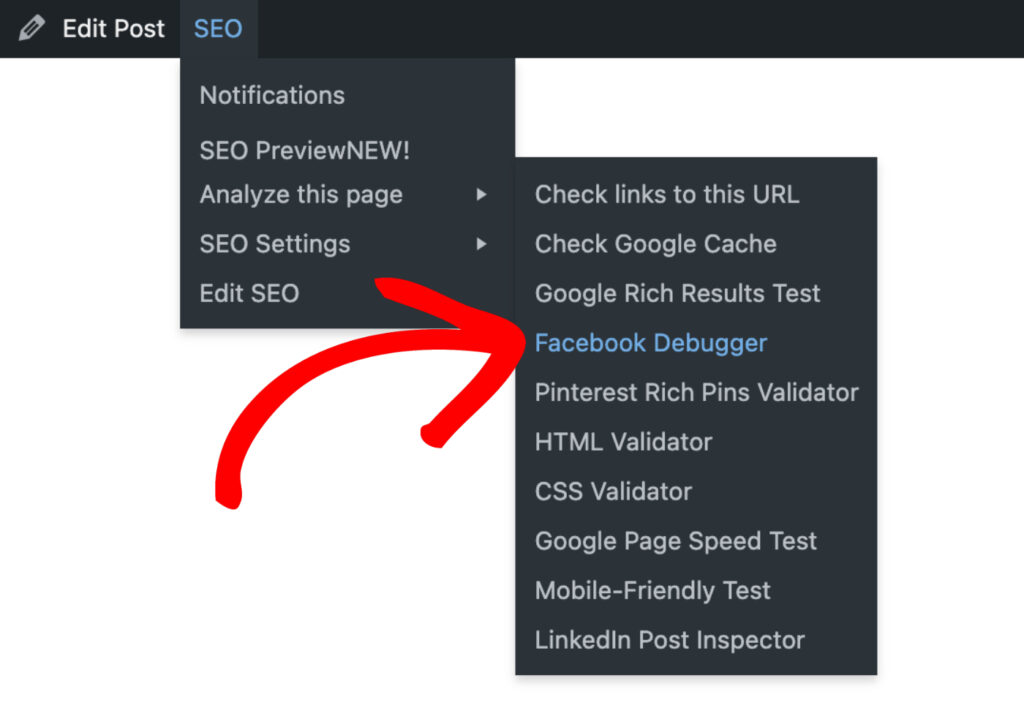
En la publicación o página que tiene el problema, haz clic en el elemento del menú SEO en la Barra de herramientas de WordPress que aparece en la parte superior de tu sitio, luego haz clic en Analizar esta página » Depurador de Facebook.
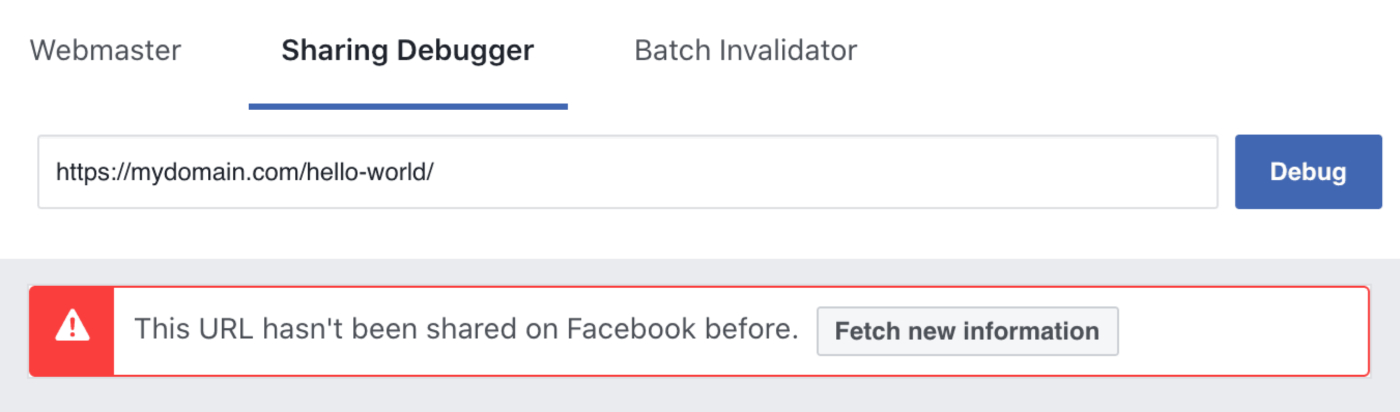
Se debería abrir una nueva pestaña del Depurador de Compartir de Facebook. Haz clic en el botón que dice Obtener información nueva.
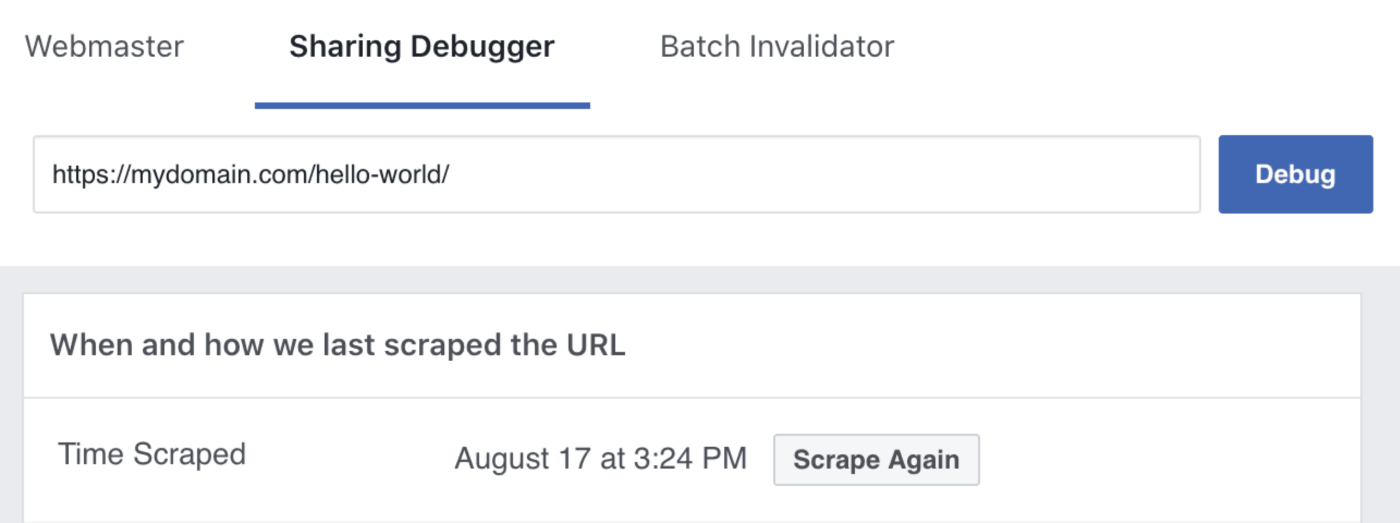
Es posible que veas un botón que dice Volver a analizar. Si es así, haz clic en ese botón.
Deberías ver una tabla y, en una de las filas, dirá Vista previa del enlace. La imagen, el título y la descripción deberían coincidir con lo que has configurado en tu publicación o página.
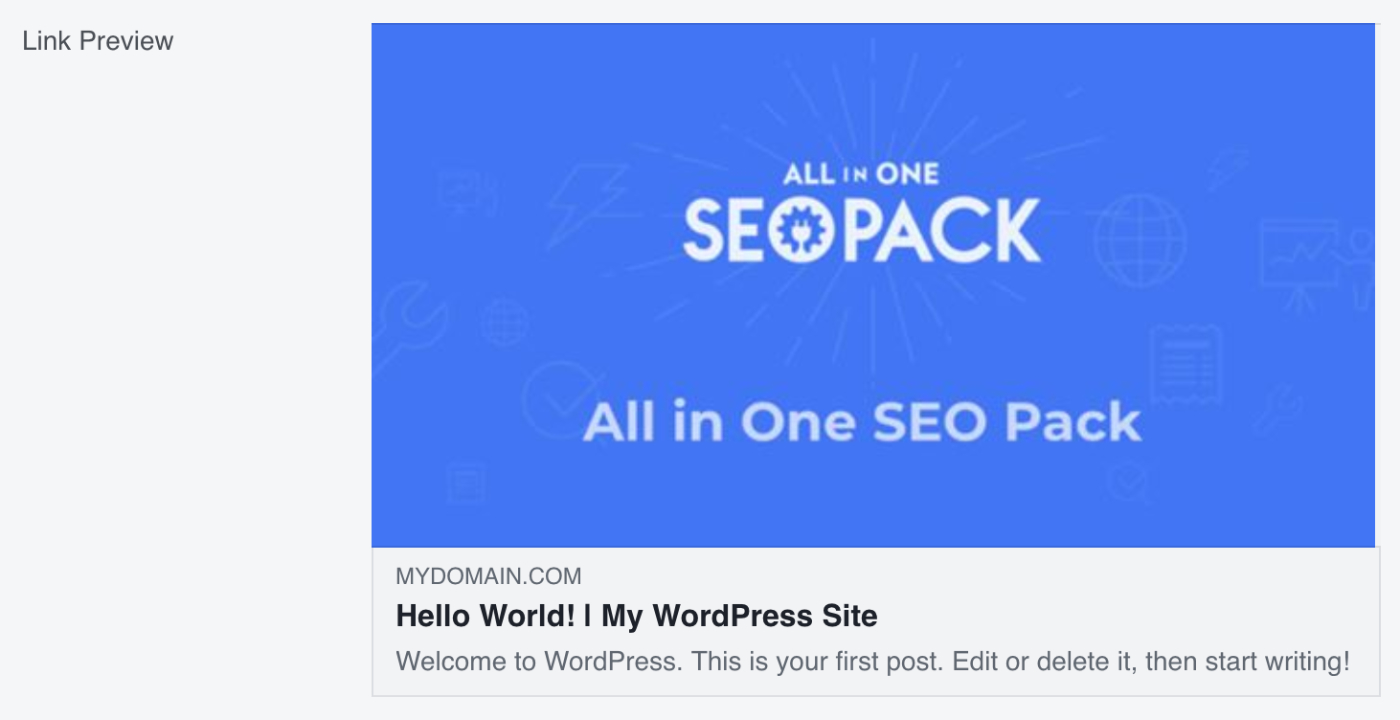
Si la Vista previa del enlace no coincide con lo que has configurado en tu publicación o página, es posible que tengas que hacer clic en el botón Volver a analizar varias veces para que funcione.
Si todavía no funciona, tendrás que esperar a que Facebook obtenga la nueva información de tu sitio.