¿Has notado la columna Detalles de AIOSEO en la pantalla de Todas las entradas?
Encontrarás esta columna en las pantallas que listan todo el contenido de cualquier tipo de entrada y taxonomía. Esta columna contiene información sobre tu SEO.
En este artículo
Resumen de los detalles de AIOSEO
La columna Detalles de AIOSEO incluye mucha información realmente útil, como:
- Estado del índice
- Puntuación del Analizador de titulares
- Puntuación TruSEO
- Título SEO
- Descripción SEO
- Detalles del Asistente de enlaces
- Detalles del Comprobador de enlaces rotos
Así es como se ve la columna Detalles de AIOSEO en la pantalla Todas las entradas:
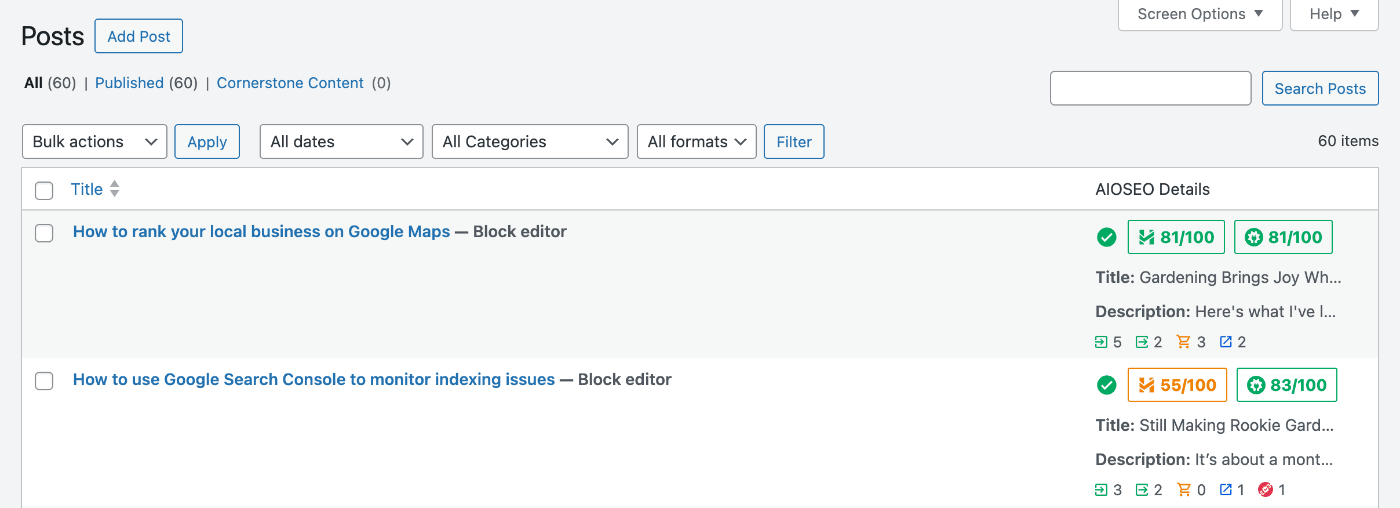
Veamos cada elemento de la columna Detalles de AIOSEO para ver cómo puede ayudarte con tu optimización SEO.
Estado del índice
NOTA:
La función de estado de indexación está disponible para clientes con un plan Elite de All in One SEO Pro.
Este icono de Estado del índice, que se muestra a continuación, proporciona una visibilidad fácil de si tu contenido ha sido indexado por Google.
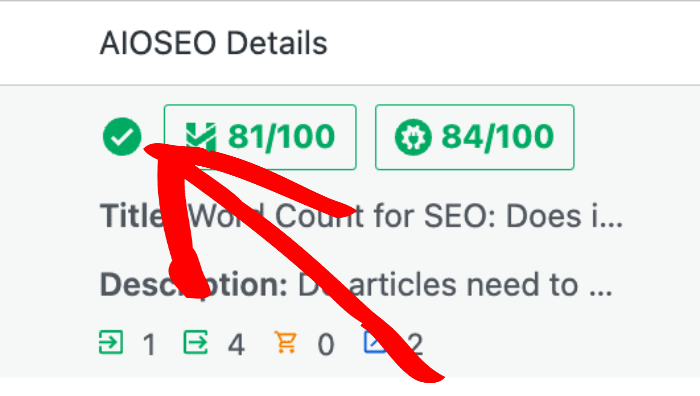
El icono se muestra en verde cuando tu contenido ha sido indexado, en naranja cuando el contenido ha sido excluido por alguna razón, y en rojo cuando hay un error con la indexación.
Puedes pasar el ratón sobre el icono para ver más detalles.
Para obtener más información sobre esta función, consulta nuestro artículo sobre el Estado del índice aquí.
Puntuación del Analizador de titulares
La puntuación del Analizador de titulares para tu contenido, que se muestra a continuación, te ayuda a ver fácilmente dónde tienes titulares que se pueden mejorar.
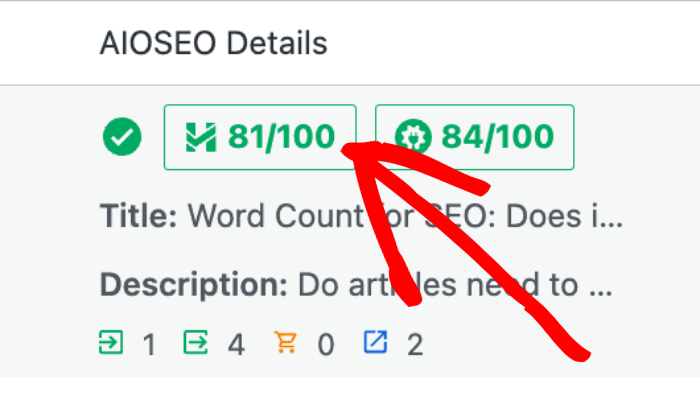
El color del icono cambiará de rojo, naranja y verde dependiendo de la puntuación.
Puedes obtener más información sobre esta función y la puntuación en nuestro artículo sobre el uso del Analizador de titulares aquí.
Puntuación TruSEO
La puntuación TruSEO para tu contenido, que se muestra a continuación, te ayuda a ver fácilmente dónde tienes optimización SEO en la página que se puede mejorar.
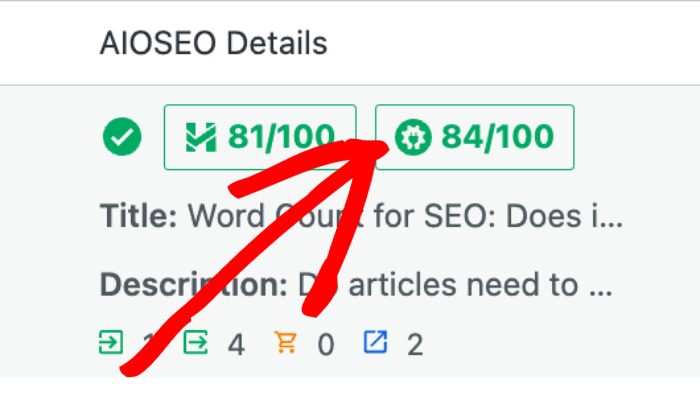
El color del icono cambiará de rojo, naranja y verde dependiendo de la puntuación.
También puedes ver N/A, que indica que All in One SEO no ha podido calcular una puntuación. Puedes obtener información sobre por qué se muestra N/A en lugar de una puntuación aquí.
Puedes obtener más información sobre la función TruSEO y la puntuación en nuestro artículo sobre la comprensión de las recomendaciones de análisis de páginas de TruSEO aquí.
Título SEO
Puedes ver el título SEO que está configurado para tu contenido, como se muestra a continuación:
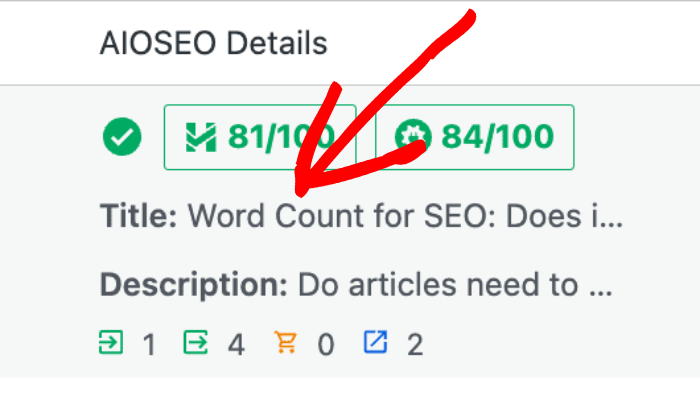
Si pasas el ratón sobre el título, verás un icono de lápiz, como se muestra a continuación:
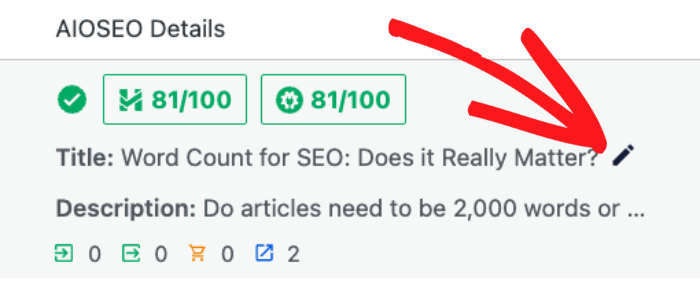
Haz clic en el icono del lápiz para editar tu título SEO.
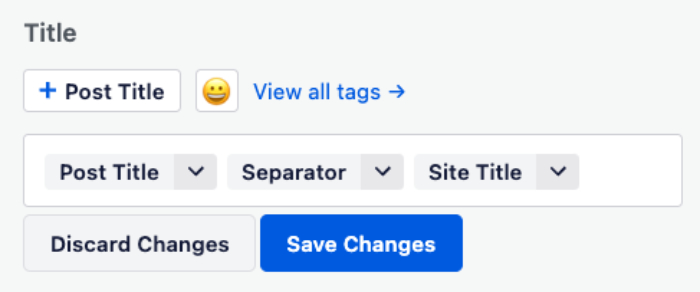
Verás el mismo campo que verías si estuvieras en la sección Ajustes de AIOSEO en la pantalla Editar entrada, con los botones de etiquetas inteligentes y el botón de emoji encima del campo, y el formato del título o el título personalizado mostrado en el campo.
Puedes cambiar el título SEO haciendo clic en el campo y eliminando la entrada existente, luego haciendo clic en las etiquetas inteligentes, el botón de emoji, el enlace Ver todas las etiquetas, o escribiendo tu propio texto en el campo.
Haz clic en Guardar Cambios o Descartar Cambios cuando hayas terminado.
Puedes obtener más información sobre cómo establecer el título SEO en nuestro artículo aquí.
Descripción SEO
Puedes ver la descripción SEO que está configurada para tu contenido como se muestra a continuación:
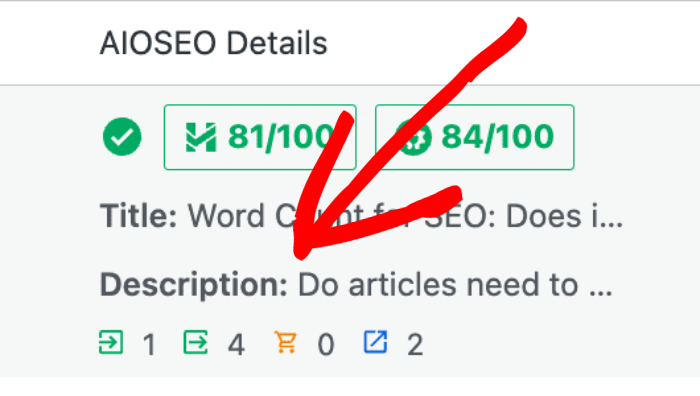
Si pasas el ratón por encima de la descripción, verás un icono de lápiz como se muestra a continuación:
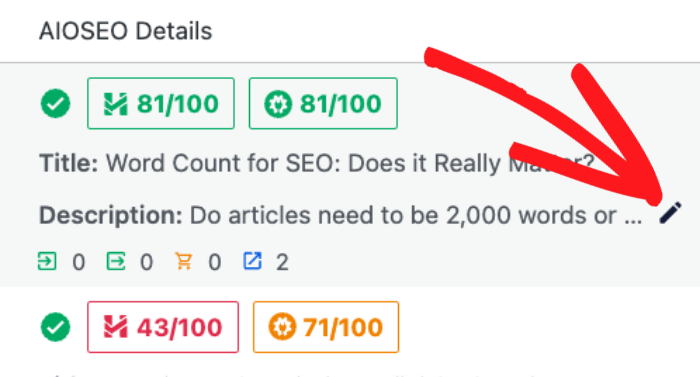
Haz clic en el icono de lápiz para editar tu descripción SEO.
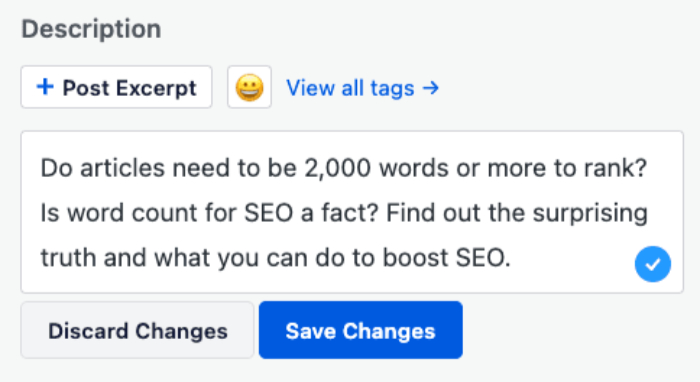
Verás el mismo campo que verías si estuvieras en la sección Ajustes de AIOSEO en la pantalla Editar Entrada con los botones de etiqueta inteligente, y el botón de emoji encima del campo, y el formato de descripción o la descripción personalizada mostrada en el campo.
Puedes cambiar la descripción SEO haciendo clic en el campo y eliminando la entrada existente, luego haciendo clic en las etiquetas inteligentes, el botón de emoji, el enlace Ver todas las etiquetas, o escribiendo tu propio texto en el campo.
Haz clic en Guardar Cambios o Descartar Cambios cuando hayas terminado.
Puedes obtener más información sobre cómo establecer la descripción SEO en nuestro artículo aquí.
Detalles del Asistente de enlaces
Los iconos del Asistente de Enlaces muestran el estado de los enlaces internos, externos y de afiliados en tu contenido.
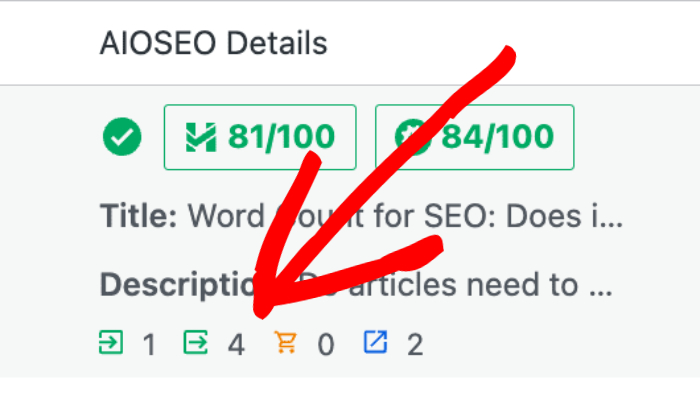
Puedes pasar el ratón por encima de cada icono para ver una ventana emergente con más información.
Puedes obtener más información sobre estos iconos en nuestro artículo Usar el Asistente de Enlaces aquí.
Detalles del Comprobador de enlaces rotos
Si tienes instalado nuestro plugin gratuito Comprobador de Enlaces Rotos, verás un recuento del número de enlaces rotos en tu contenido.
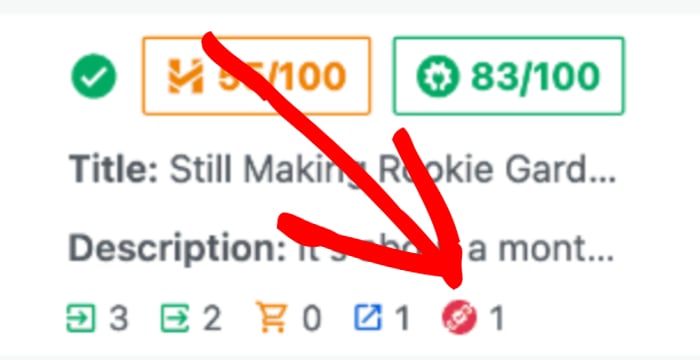
Puedes obtener más información sobre el Comprobador de Enlaces Rotos en nuestro artículo Usar el Comprobador de Enlaces Rotos para Encontrar y Corregir Enlaces e Imágenes Rotos aquí.
Ocultar la columna de detalles de AIOSEO
Si deseas ocultar la columna Detalles de AIOSEO para tu usuario o para todos los usuarios, consulta nuestro artículo sobre cómo ocultar la columna Detalles de AIOSEO aquí.