
¿Te gustaría encontrar y arreglar todos los enlaces e imágenes rotos en tu sitio desde una sola pantalla?
Los enlaces rotos frustran a tus visitantes y envían a los motores de búsqueda a callejones sin salida. Broken Link Checker de AIOSEO vigila los enlaces de tu sitio y te dice cuáles necesitan ser arreglados.
En esta guía, te guiaremos a través de la configuración de Broken Link Checker, la lectura de tus resultados y la corrección de enlaces rotos.
En este artículo
- Instalación de Broken Link Checker
- Ejecutar el asistente de configuración
- Conectar tu cuenta
- Actualización a una suscripción de pago
- Usar el panel de control en Broken Link Checker
- Usar el informe de enlaces rotos
- Filtrar y exportar el informe
- Arreglar un enlace roto
- Limpiar redirecciones
- Usar acciones masivas
- Elegir tu configuración
- Resaltar enlaces rotos en tu sitio
- Otros lugares donde verás enlaces rotos
- Lectura adicional / Próximos pasos
- Preguntas frecuentes
- ¿Necesito una cuenta para usar Broken Link Checker?
- ¿Broken Link Checker revisa los enlaces a otros sitios?
- ¿Qué sucede cuando alcanzo mi cuota de enlaces?
- ¿Quitar el enlace elimina el texto de mi contenido?
- ¿Pueden mis visitantes ver los subrayados rojos?
- ¿Cómo arreglo un enlace roto en mi page builder?
IMPORTANTE:
Para revisar tus enlaces, Broken Link Checker necesita una cuenta gratuita o de pago de Broken Link Checker conectada. Consulta más abajo para obtener detalles.
Instalación de Broken Link Checker
Para empezar, instalaremos Broken Link Checker desde el directorio de plugins de WordPress.
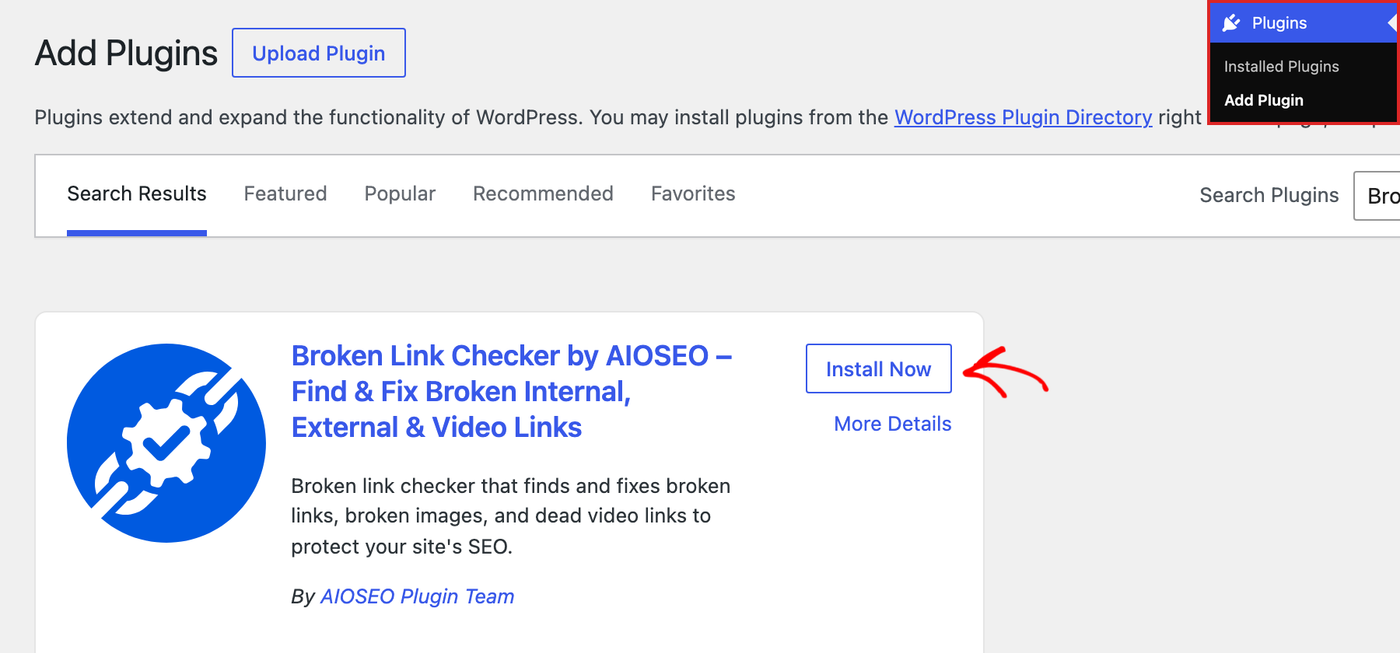
Desde la barra lateral de administración de WordPress, ve a Plugins > Añadir plugin. Luego busca “Broken Link Checker”.
Encuentra Broken Link Checker by AIOSEO en los resultados. Luego haz clic en el botón Instalar ahora.
Una vez instalado, haz clic en el botón Activar.
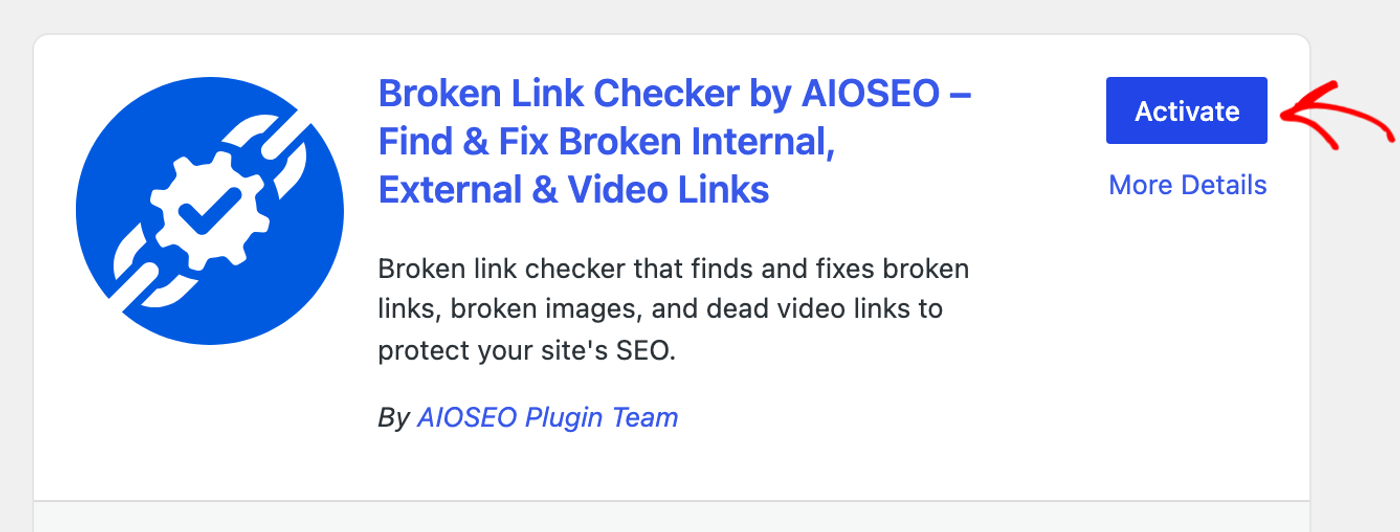
Broken Link Checker está ahora instalado y activo. A continuación, el Asistente de configuración te ayuda a prepararlo.
Ejecutar el asistente de configuración
Cuando activas Broken Link Checker, se abre el Asistente de configuración. Te guía a través de la conexión de tu cuenta y la elección de lo que se debe comprobar.
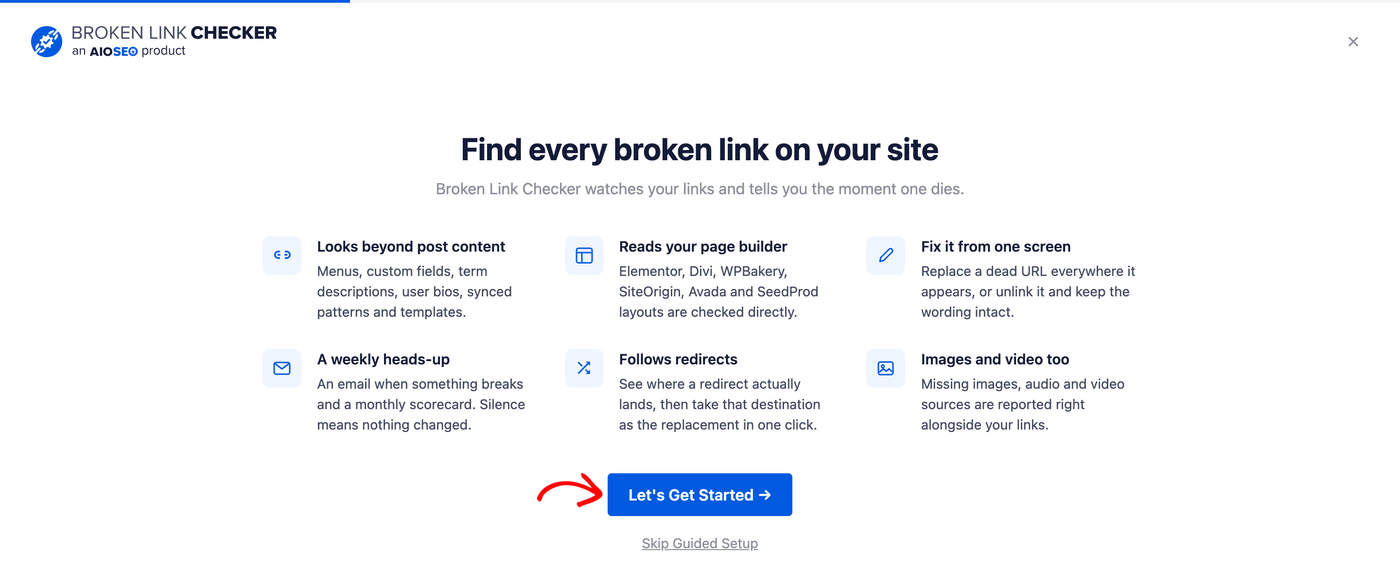
La primera pantalla muestra lo que Broken Link Checker puede hacer. Para empezar, haz clic en el botón Empecemos.
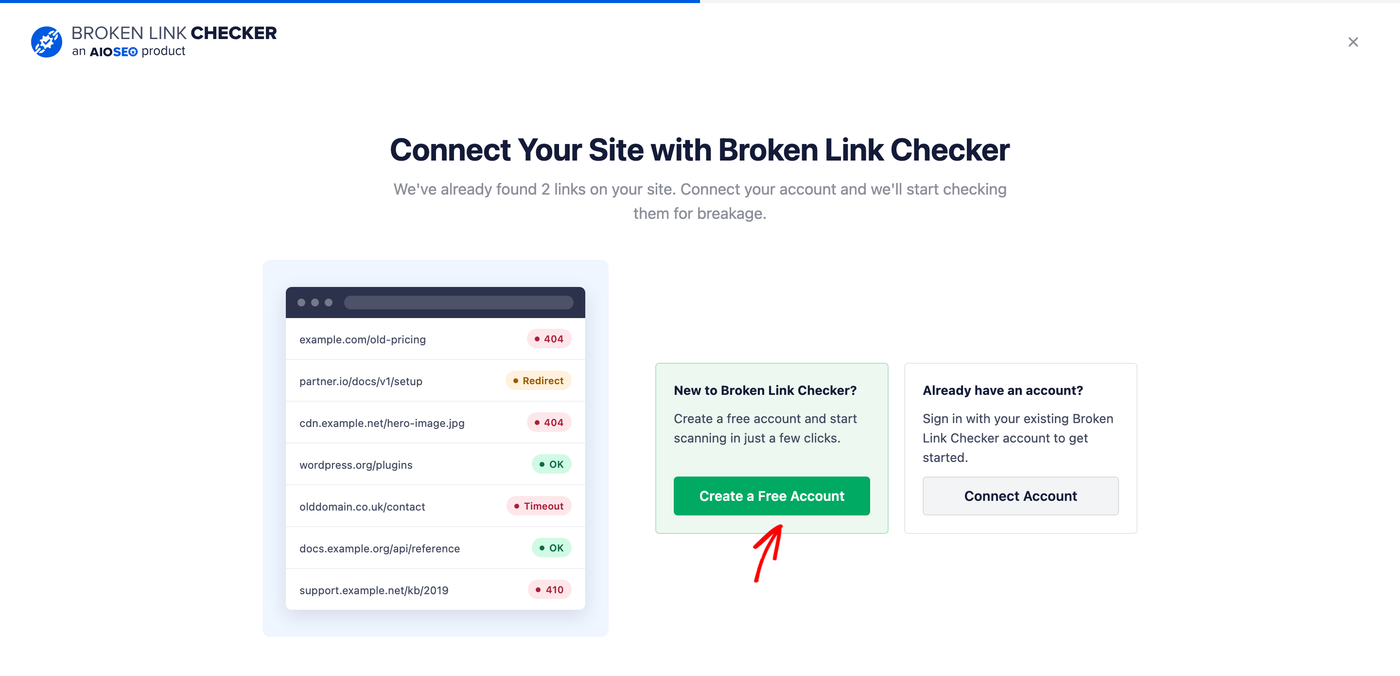
A continuación, conecta tu sitio a una cuenta de Broken Link Checker. Broken Link Checker encuentra los enlaces de tu sitio. Necesita una cuenta conectada para comprobarlos.
Para ello, haz clic en Crear una cuenta gratuita si eres nuevo, o en Conectar cuenta si ya tienes una cuenta. Luego sigue los pasos en aioseo.com. El botón Guardar y continuar se desbloqueará una vez que tu cuenta esté conectada.
Para más información sobre cómo funcionan las cuentas, consulta Conectar tu cuenta a continuación.
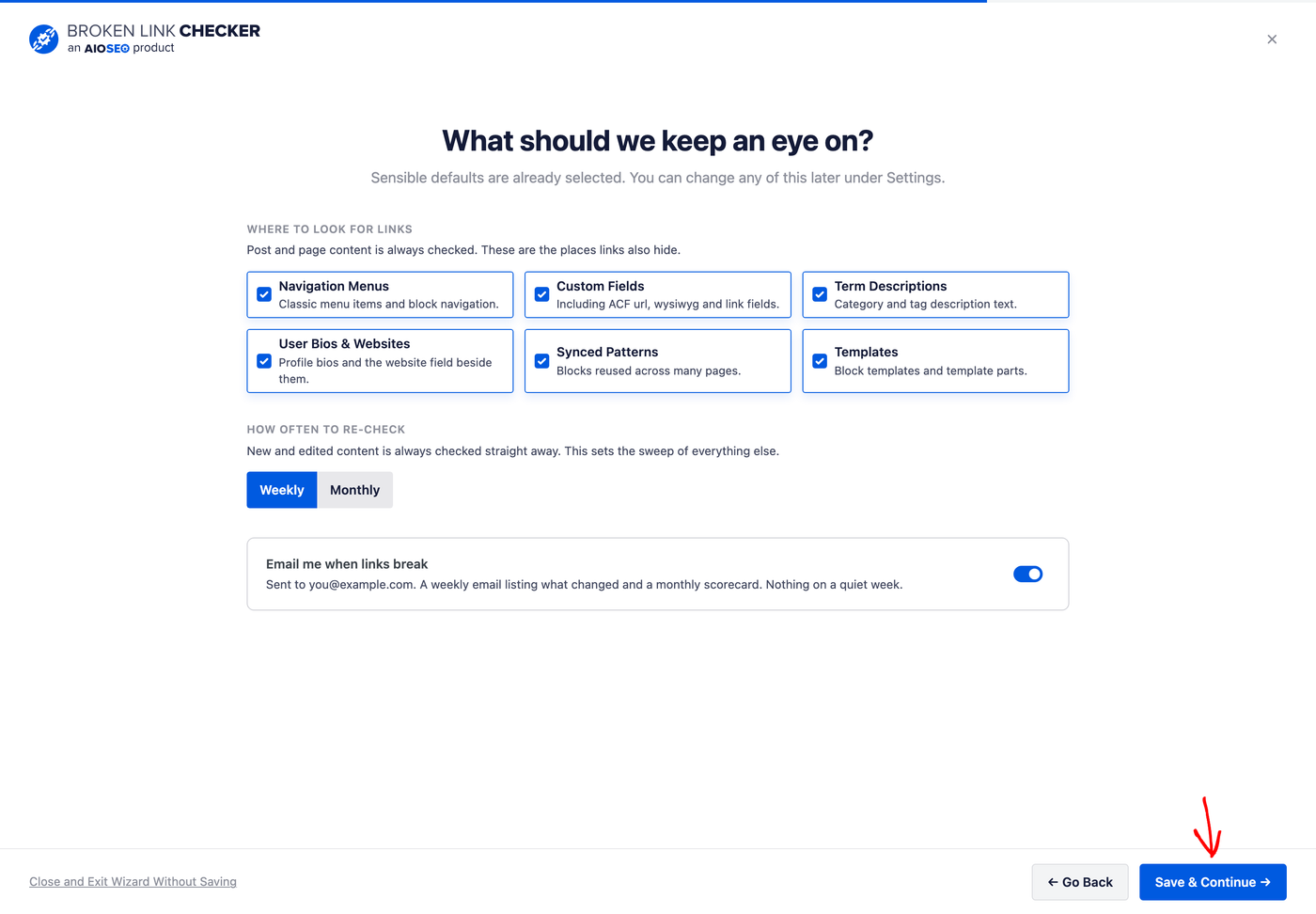
Luego, elige qué debe vigilar Broken Link Checker. Puedes seleccionar dónde buscar enlaces, con qué frecuencia volver a comprobarlos y si deseas recibir informes por correo electrónico.
La configuración predeterminada es adecuada para la mayoría de los sitios. Puedes cambiarla más tarde en la pestaña Configuración. Cuando estés listo, haz clic en Guardar y continuar.
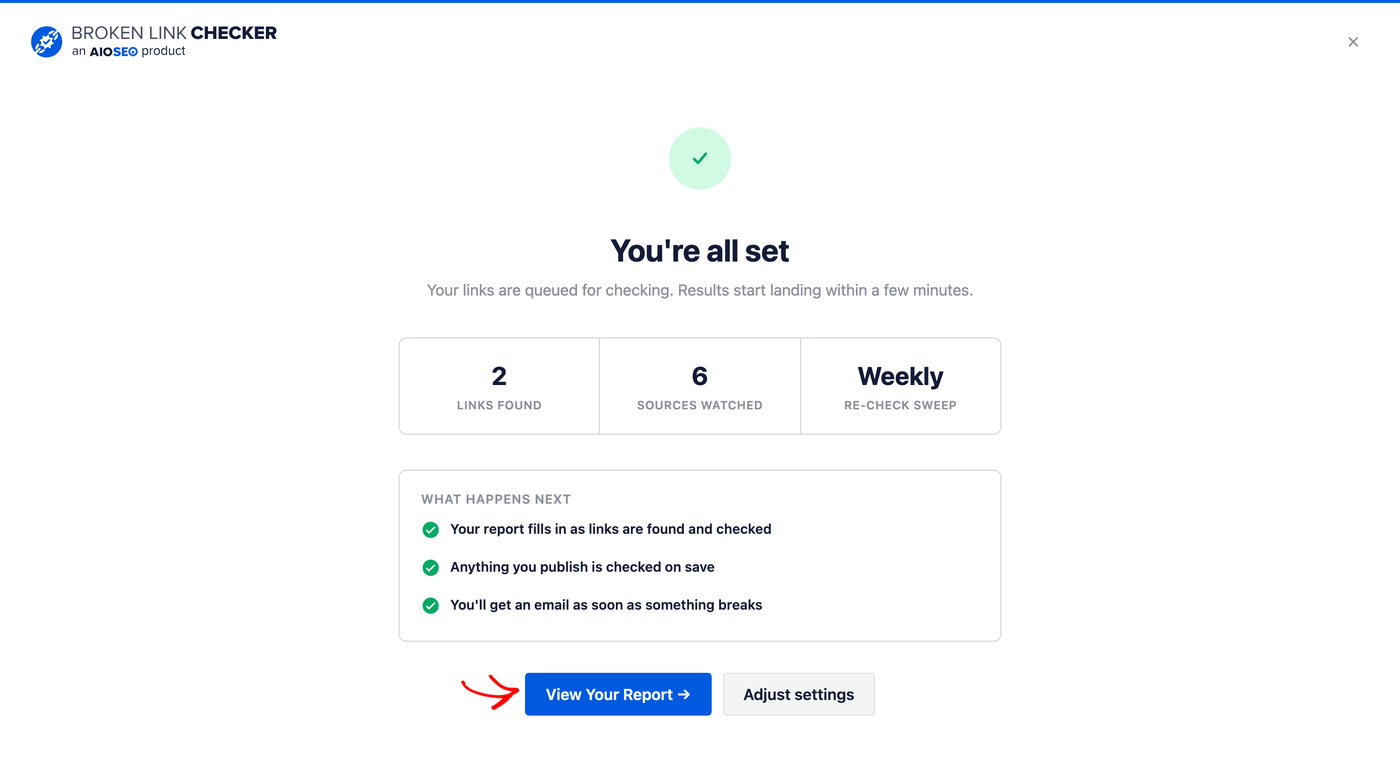
En la última pantalla, Broken Link Checker comienza a encontrar los enlaces de tu sitio. Para ver tus resultados, haz clic en el botón Ver tu informe.
Broken Link Checker comprueba tus enlaces en segundo plano. Puedes abandonar la página mientras funciona. Un pequeño indicador de progreso en la parte superior de cada pantalla de Broken Link Checker muestra cuánto ha avanzado.
Si cerraste el asistente antes de conectar tu cuenta, la siguiente sección te muestra cómo conectarla más tarde.
Conectar tu cuenta
NOTA:
Si ya tienes una cuenta para All in One SEO Pro, puedes conectarte a tu cuenta existente.
Aún necesitarás añadir un nuevo plan gratuito o de pago para Broken Link Checker a tu cuenta existente, ya que es un producto separado e independiente.
Si omitiste el Asistente de configuración, puedes conectar tu cuenta más tarde.
Desde la barra lateral de administración de WordPress, ve a Enlaces rotos > Panel. Luego selecciona la pestaña Ajustes.
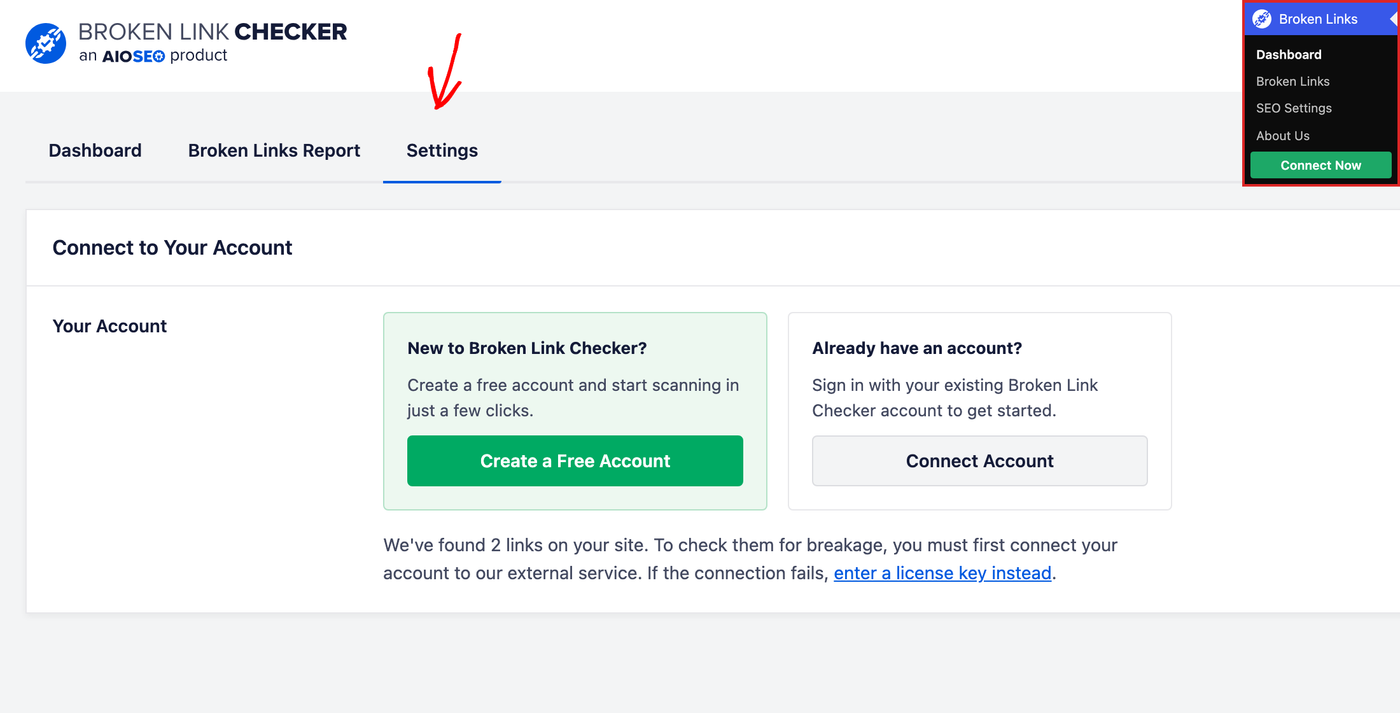
En la sección Conectar a tu cuenta, verás estas opciones:
- Crear una cuenta gratuita: Úsala si eres nuevo en Broken Link Checker.
- Conectar cuenta: Usa esta opción si ya tienes una cuenta en aioseo.com.
Si la conexión falla, también hay un enlace introducir una clave de licencia en su lugar debajo de los botones.
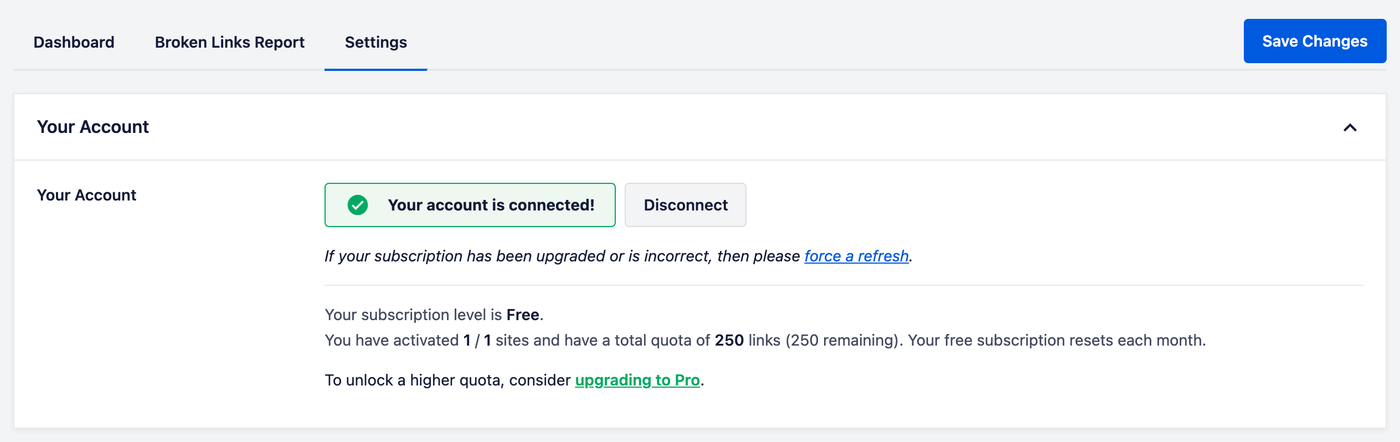
Sigue los pasos en aioseo.com para finalizar. Cuando vuelvas, verás ¡Tu cuenta está conectada! junto con tu plan y tu cuota de enlaces.
Tu cuota es el número de enlaces que Broken Link Checker comprueba cada mes. El plan gratuito comprueba hasta 250 enlaces cada mes.
Cada enlace cuenta una vez, sin importar cuántas veces se compruebe. El recuento se reinicia al comienzo de tu mes de facturación.
IMPORTANTE:
Broken Link Checker es un plugin gratuito que incluye el escaneo de 250 enlaces internos y externos al mes.
Si tienes más de 250 enlaces internos y externos, se te actualizará automáticamente a una de nuestras suscripciones de pago mensuales para que podamos comprobar todos tus enlaces e imágenes.
Puedes obtener información sobre nuestras suscripciones de pago y sus características en nuestra página de precios aquí.
Una vez que tu cuenta esté conectada, el Panel te muestra cómo están funcionando tus enlaces.
Actualización a una suscripción de pago
Si necesita escanear más de 250 enlaces al mes, puede actualizar a una de nuestras suscripciones de pago que incluyen un mayor número de enlaces al mes, la comprobación de enlaces externos y soporte de nuestra parte cuando necesite ayuda.
Puede encontrar todos los detalles de nuestras suscripciones de pago en nuestra página de Precios aquí.
Para actualizar, haga clic en el enlace actualizar a Pro que se muestra en la pantalla Configuración en Broken Link Checker.
Verás la página de Precios de Broken Link Checker donde puedes seleccionar el nivel de licencia que deseas.
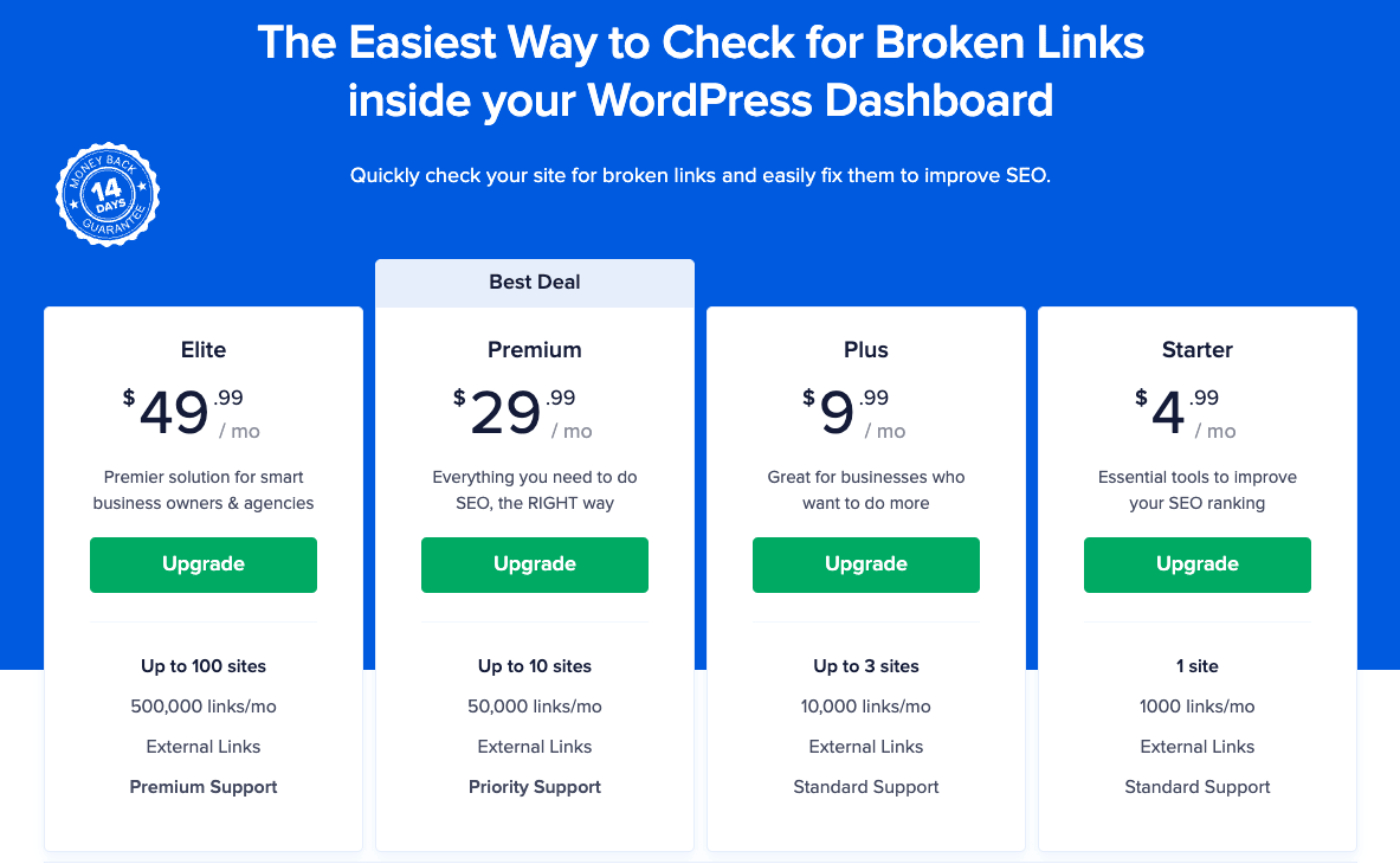
Haga clic en el botón Actualizar para el nivel de licencia que desee.
Ahora se te pedirá que introduzcas la información de pago.
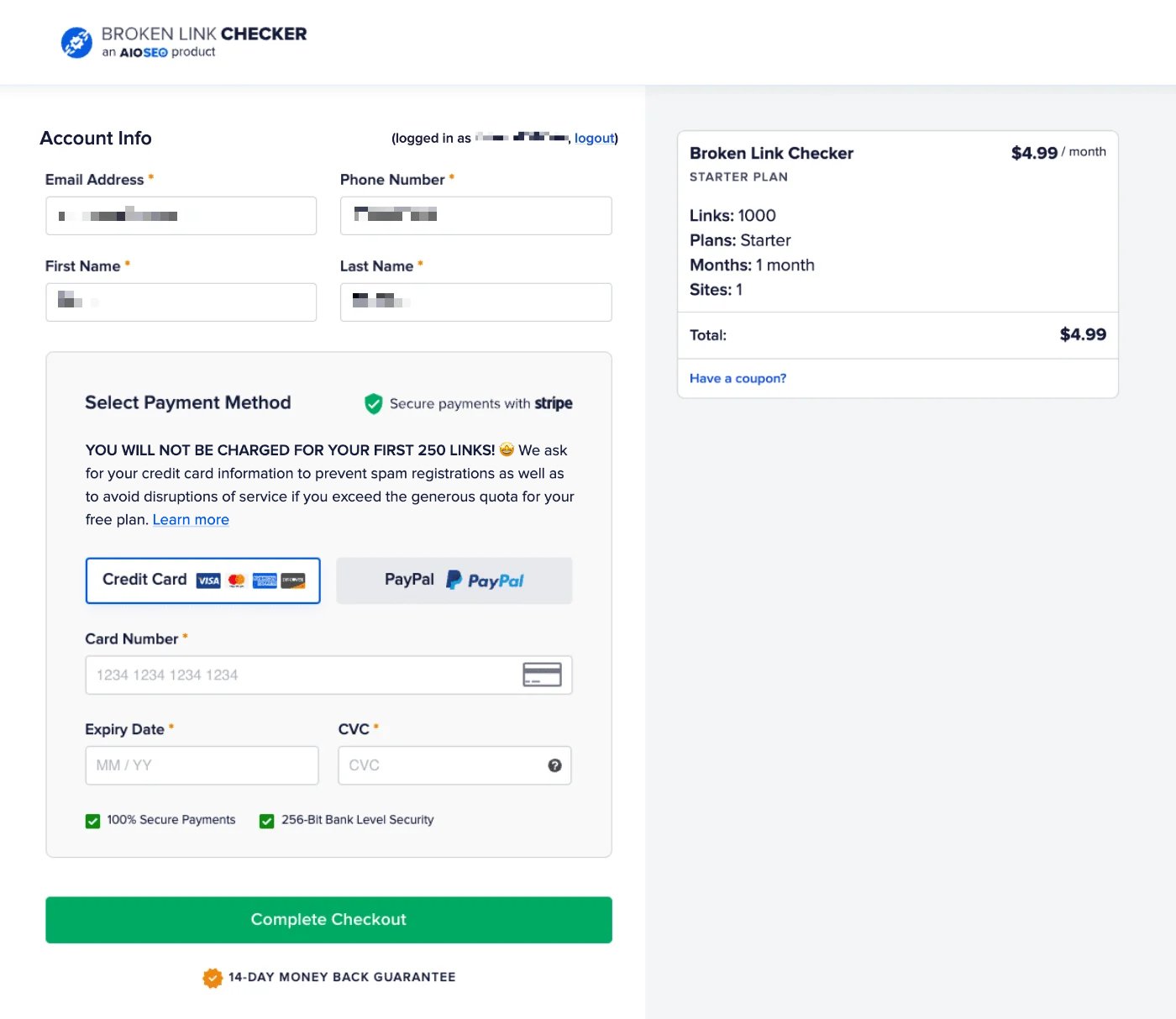
Si ya tiene un método de pago guardado en su cuenta, puede seleccionarlo, o introducir los datos de una tarjeta nueva, o pagar con PayPal.
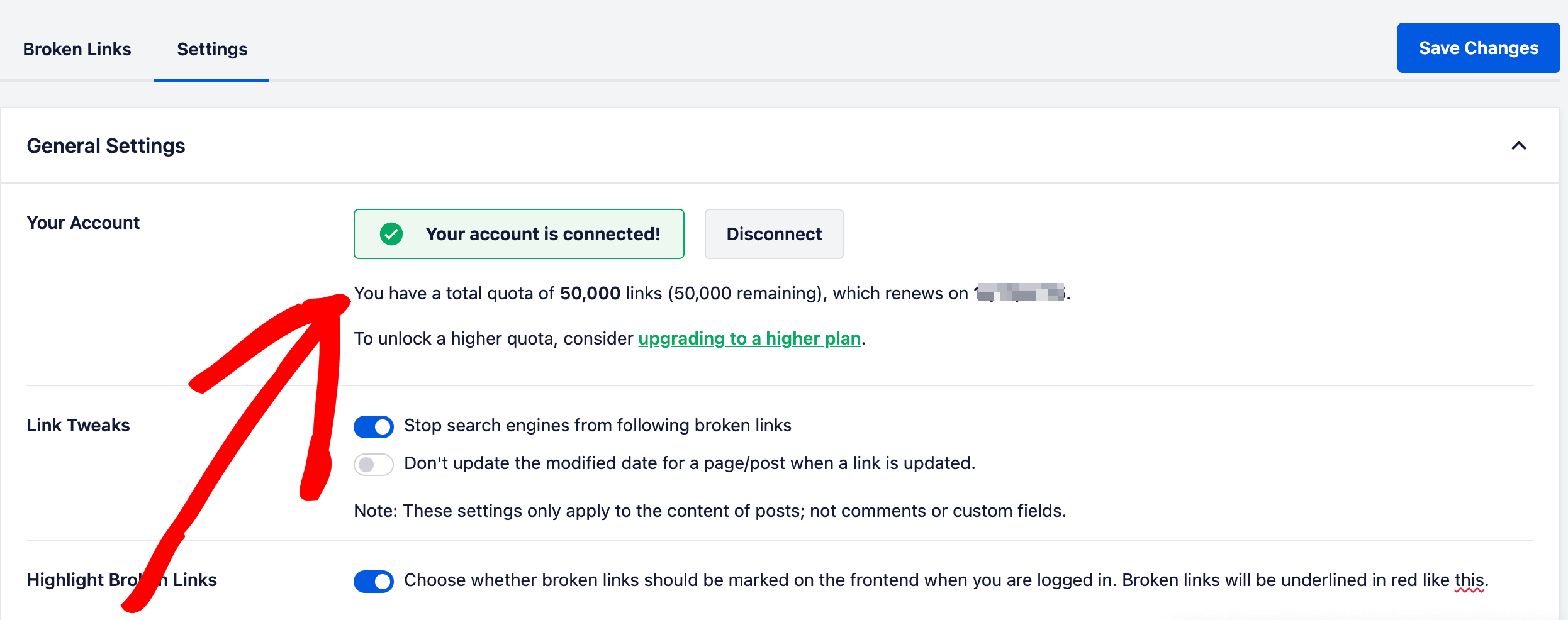
Una vez que hayas completado el formulario de Método de pago, volverás a la pantalla de Configuración en Broken Link Checker, donde ahora dice: “Tu cuenta está conectada” y “Tienes una cuota total de xxx enlaces (xxx restantes), que se renueva el xx/x/xxxx“.
Usar el panel de control en Broken Link Checker
El Panel es el mejor lugar para empezar cuando quieres una vista rápida de tus enlaces.
Desde la barra lateral de administración de WordPress, ve a Enlaces rotos > Panel.
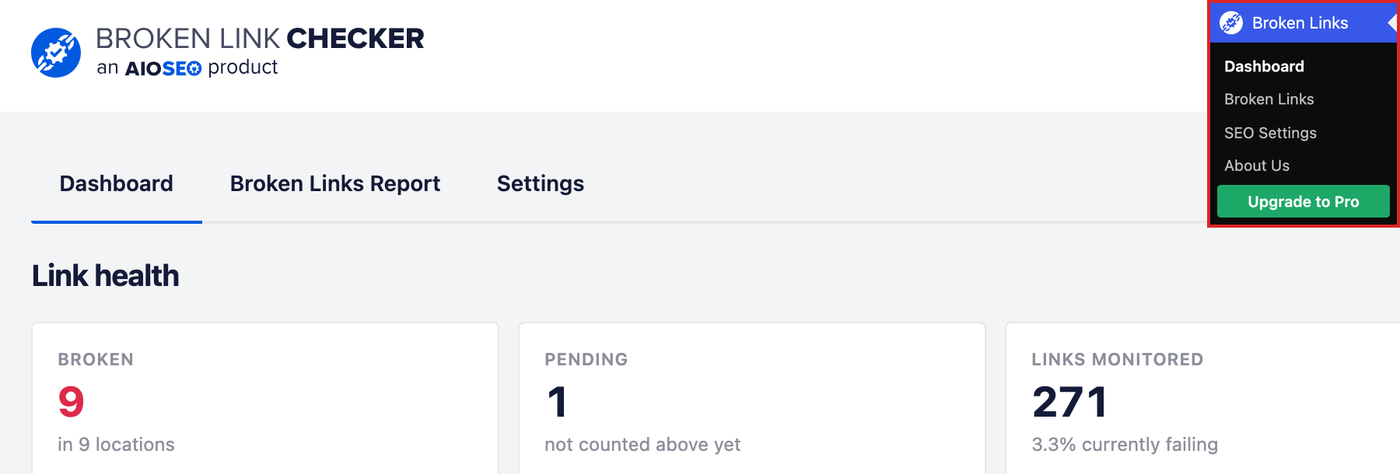
La pestaña Panel te da un resumen del estado de tus enlaces. También muestra qué correcciones marcarán la mayor diferencia.
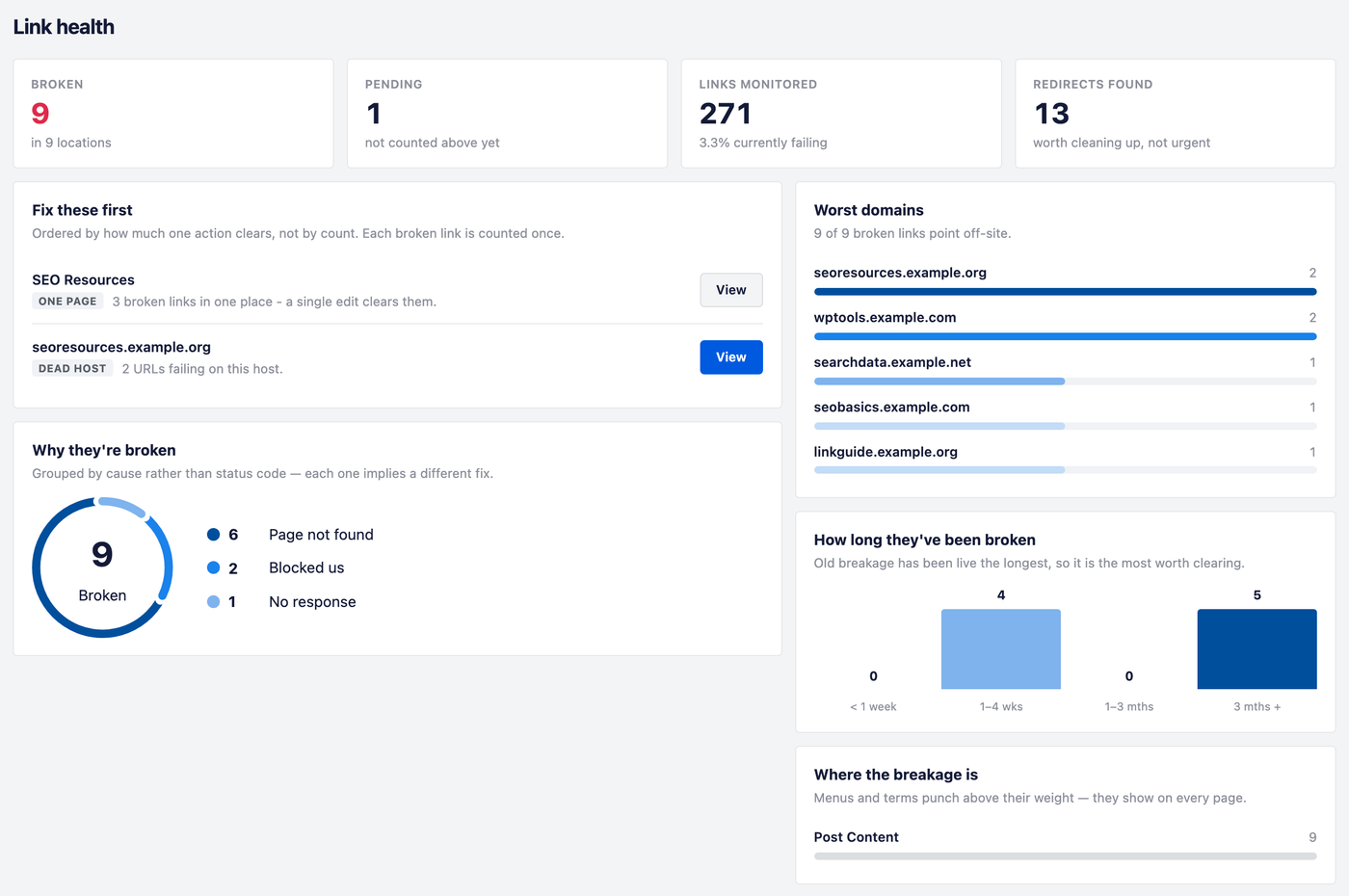
En la parte superior, verás estos totales:
- Rotos: El número de enlaces rotos y cuántos lugares aparecen.
- Pendientes: Enlaces que aún no se han comprobado. Esto solo se muestra mientras algunos enlaces están esperando.
- Enlaces supervisados: El número de enlaces que Comprobador de enlaces rotos vigila y la proporción de ellos que están fallando.
- Redirecciones encontradas: Enlaces que todavía funcionan pero envían a los visitantes a una dirección diferente. Vale la pena limpiarlos, pero no son urgentes.
Cada total también enlaza a la lista correspondiente en el Informe de enlaces rotos.
Debajo de los totales, encontrarás estas tarjetas:
- Arreglar primero: Grupos de enlaces rotos que una acción puede solucionar. Por ejemplo, varios enlaces rotos en una página, o varios enlaces a un sitio que ya no responde.
- Por qué están rotos: Tus enlaces rotos agrupados por causa, como Página no encontrada, Nos bloqueó, Sin respuesta o Error del servidor. Cada causa suele necesitar una solución diferente.
- Dominios peores: Los sitios a los que apuntan tus enlaces rotos con más frecuencia.
- Cuánto tiempo llevan rotos: Tus enlaces rotos agrupados por antigüedad. Las roturas antiguas llevan más tiempo activas, por lo que vale la pena solucionarlas.
- Dónde está la rotura: Dónde se encontraron tus enlaces rotos, como el contenido de las entradas o los menús de navegación. Los enlaces rotos en los menús vale la pena arreglarlos pronto, porque los menús se muestran en cada página.
NOTA:
En un sitio nuevo, estas tarjetas aparecen una vez que se han comprobado suficientes de tus enlaces. Hasta entonces, el Panel muestra el progreso de tu primera comprobación.
Cada grupo en Arreglar primero tiene un botón que te lleva a la solución:
- Para varios enlaces rotos en una página, el botón Ver abre esa página en el editor. Una edición los soluciona todos.
- Para otros grupos, el botón Ver abre el Informe de enlaces rotos solo con esos enlaces.
- Para un grupo marcado como No roto, el botón Descartar todo oculta esos enlaces de tus resultados. Esta etiqueta significa que un sitio rechazó nuestra comprobación en lugar de informar de una página que falta, por lo que es muy probable que los enlaces funcionen.
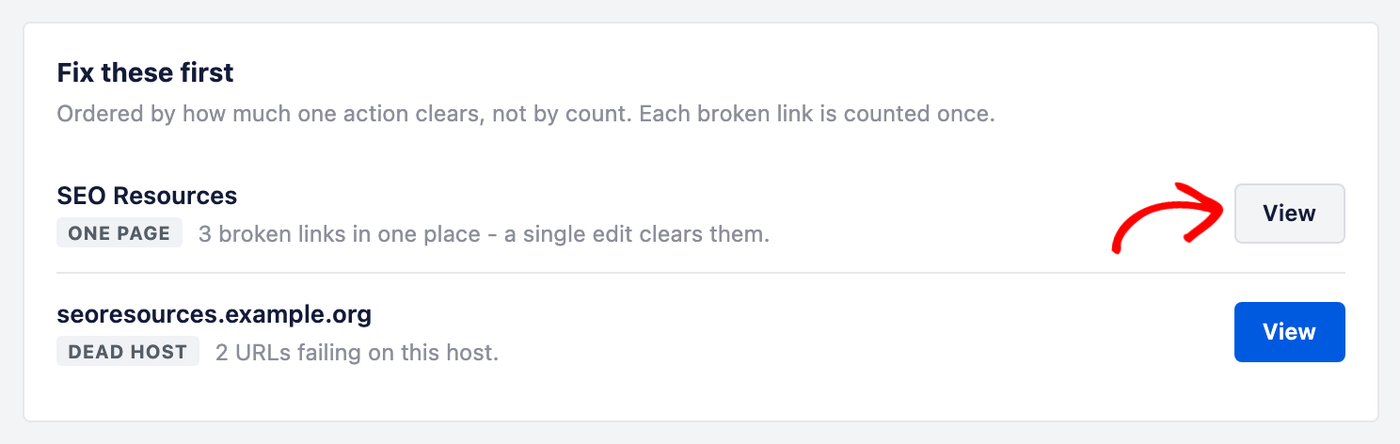
Ahora que sabes qué correcciones son más importantes, estás listo para trabajarlas en el Informe de enlaces rotos.
Usar el informe de enlaces rotos
La pestaña Informe de enlaces rotos enumera todos los enlaces que Comprobador de enlaces rotos ha encontrado. Para ver solo los enlaces que necesitan reparación, haz clic en el filtro Rotos en la parte superior.
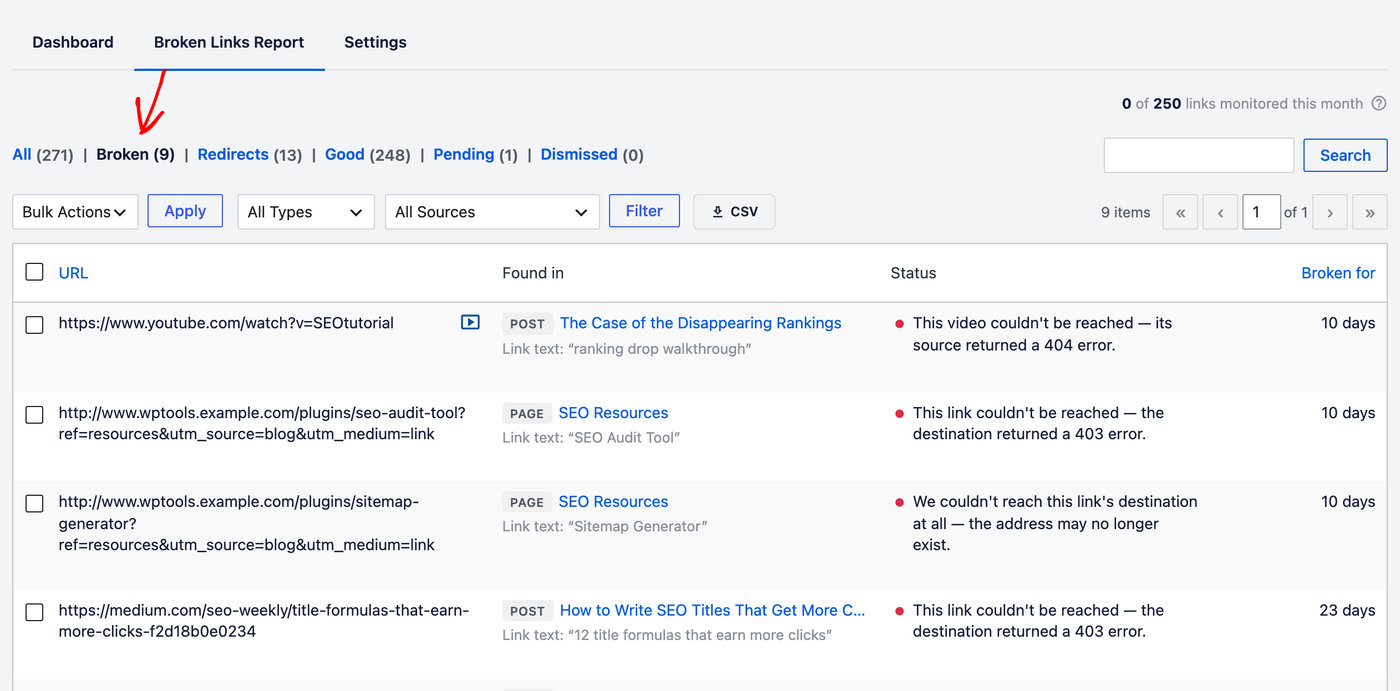
Los filtros en la parte superior son:
- Todos: Cada enlace de tu sitio.
- Rotos: Enlaces que no funcionan.
- Redirecciones: Enlaces que funcionan pero redirigen a una dirección diferente.
- Correcto: Enlaces que funcionan.
- Pendiente: Enlaces a la espera de ser comprobados.
- Descartados: Enlaces que has decidido ignorar.
El informe muestra estas columnas:
- URL: La dirección a la que apunta el enlace. Un icono marca los enlaces a imágenes y vídeos.
- Encontrado en: Dónde se encuentra el enlace, como una entrada, página, menú o perfil de usuario. También muestra el texto del enlace o el texto alternativo de una imagen.
- Estado: Si el enlace funciona. Para los enlaces rotos, explica qué salió mal.
- Roto desde: Cuánto tiempo lleva roto el enlace. Con los otros filtros, esta columna muestra Última comprobación en su lugar.
En un sitio grande, el informe puede contener muchos enlaces, por lo que es útil reducirlo.
Filtrar y exportar el informe
Para reducir la lista, elige entre los menús desplegables que están encima de la tabla. Luego haz clic en el botón Filtrar. Para descargar la lista como una hoja de cálculo, haz clic en el botón CSV.

Los menús desplegables son:
- Todos los tipos: Elige Enlaces internos, Enlaces externos, No multimedia, Imágenes o Vídeos.
- Todas las fuentes: Elige dónde se encontró el enlace, como Contenido de la entrada, Menús de navegación o Campos personalizados.
El archivo CSV incluye solo los enlaces que coinciden con tus filtros y búsqueda actuales. Para encontrar un enlace por cualquier parte de su dirección, usa el cuadro de búsqueda en la parte superior derecha del informe.
Una vez que hayas encontrado un enlace roto, estarás listo para arreglarlo.
Arreglar un enlace roto
Para ver tus opciones para un enlace, pasa el ratón por encima de su fila. Aparecerá un conjunto de acciones debajo de la URL.
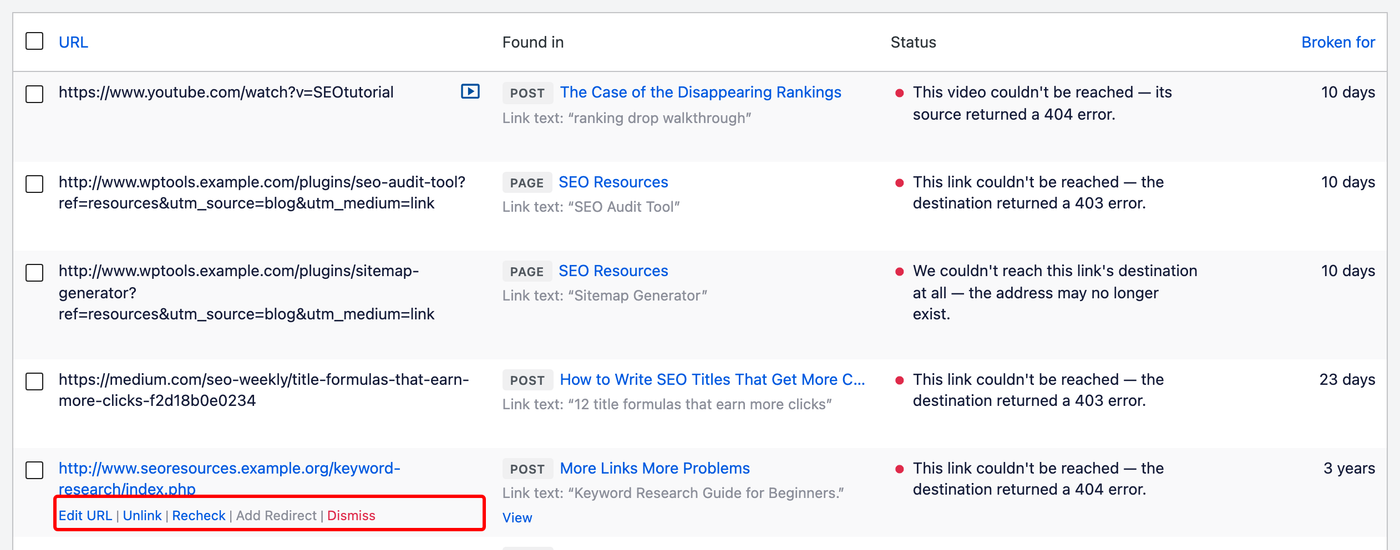
Las acciones son:
- Editar URL: Reemplaza la dirección rota con una que funcione.
- Desvincular: Elimina el enlace pero conserva su texto en tu contenido.
- Eliminar elemento del menú: Para enlaces en un menú de navegación, elimina el elemento del menú.
- Volver a comprobar: Comprueba el enlace de nuevo ahora. Esto es útil después de arreglar la página a la que apunta.
- Añadir redirección: Envía a los visitantes de una dirección rota en tu propio sitio a una página que funcione. Esto requiere All in One SEO con el Gestor de Redirecciones. Para obtener más información, consulta cómo redirigir una entrada o página en All in One SEO.
- Descartar: Oculta un enlace que no deseas arreglar. Puedes recuperarlo desde el filtro Descartados.
Desvincular, Volver a comprobar y Omitir surten efecto de inmediato, sin paso de confirmación.
Para reemplazar una dirección rota, haz clic en Editar URL.
En el campo Reemplazar con, introduce la dirección que funciona. También puedes cambiar el Texto del enlace. Luego haz clic en el botón Actualizar enlace.
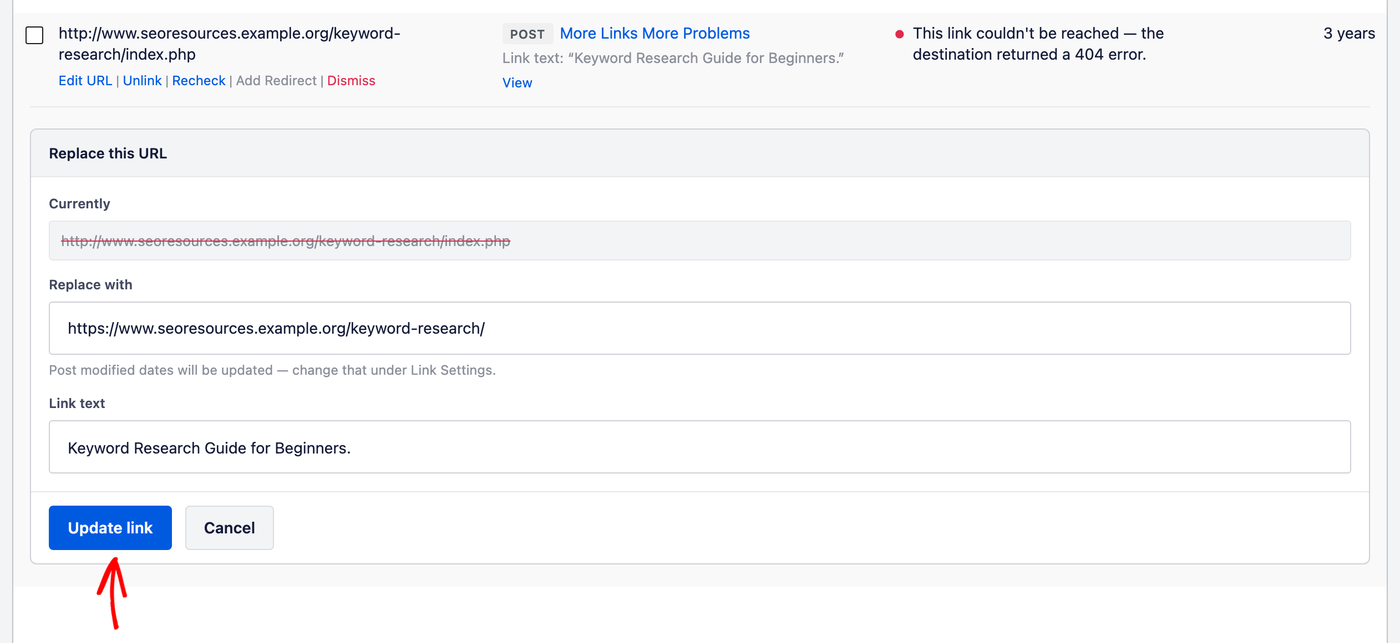
Broken Link Checker reemplaza la dirección en todos los lugares donde aparece ese enlace en tu sitio.
NOTA:
Broken Link Checker también encuentra enlaces en contenido creado con Elementor, Divi, WPBakery, SiteOrigin, Avada y SeedProd. Esos enlaces se muestran en el informe. Para cambiarlos, edita la página en tu maquetador visual.
Algunos enlaces no están rotos, pero aún así envían a los visitantes a través de una redirección. Puedes solucionar esos problemas desde el mismo informe.
Limpiar redirecciones
Un enlace redirigido todavía funciona. Sin embargo, cada redirección añade un pequeño retraso. Para eliminarlas, haz clic en el filtro Redirecciones.
Pasa el ratón sobre un enlace y haz clic en Usar URL final. Esto reemplaza el enlace por la dirección a la que redirige.
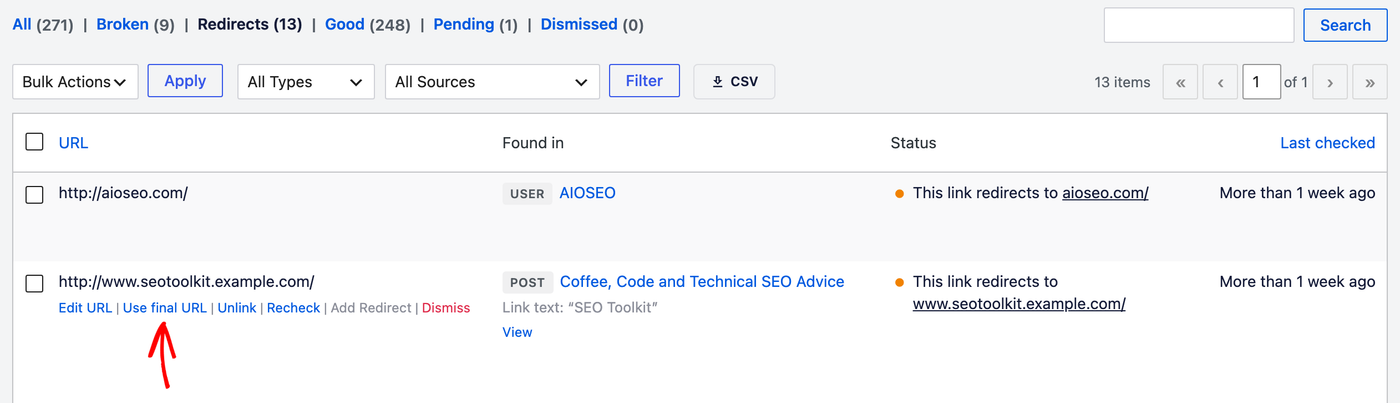
Si tienes muchos enlaces en los que trabajar, las acciones masivas te ahorran tiempo.
Usar acciones masivas
Para actuar sobre varios enlaces a la vez, marca la casilla junto a cada uno. Luego, elige Eliminar enlace, (Re)comprobar o Descartar en el menú desplegable Acciones masivas. A continuación, haz clic en el botón Aplicar.
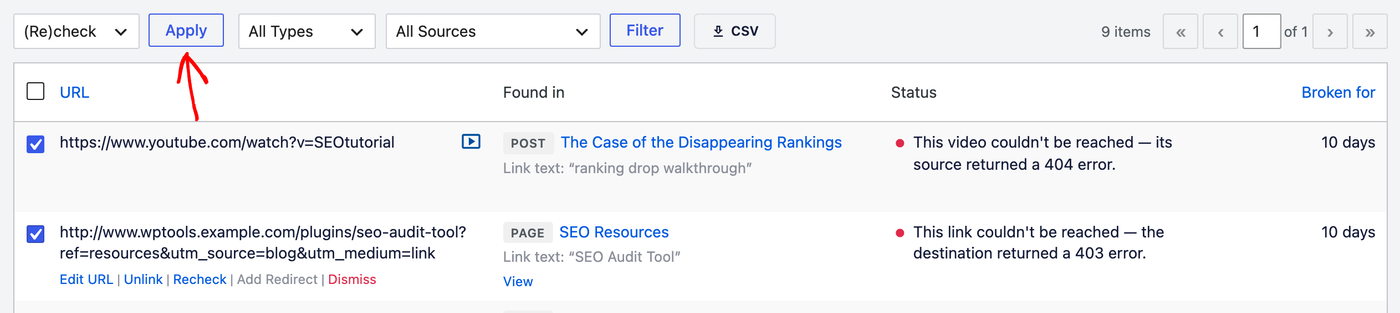
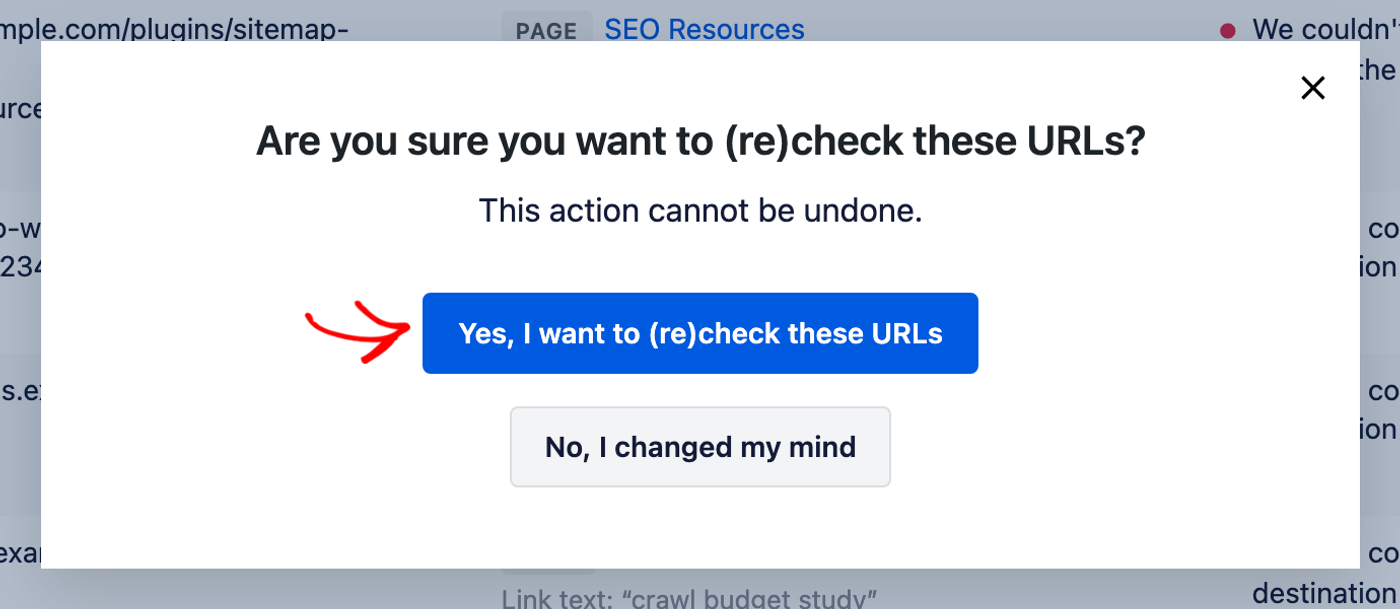
Broken Link Checker te pide confirmación antes de aplicar una acción masiva. Para continuar, haz clic en el botón que empieza por Sí, quiero.
A continuación, veamos la configuración que controla cómo funciona Broken Link Checker.
Elegir tu configuración
Una vez que tu cuenta esté conectada, aparecerán tres secciones más debajo de Tu cuenta: Ajustes generales, Ajustes de enlaces y Ajustes avanzados. Juntas, controlan cómo funciona Broken Link Checker.
Ajustes generales
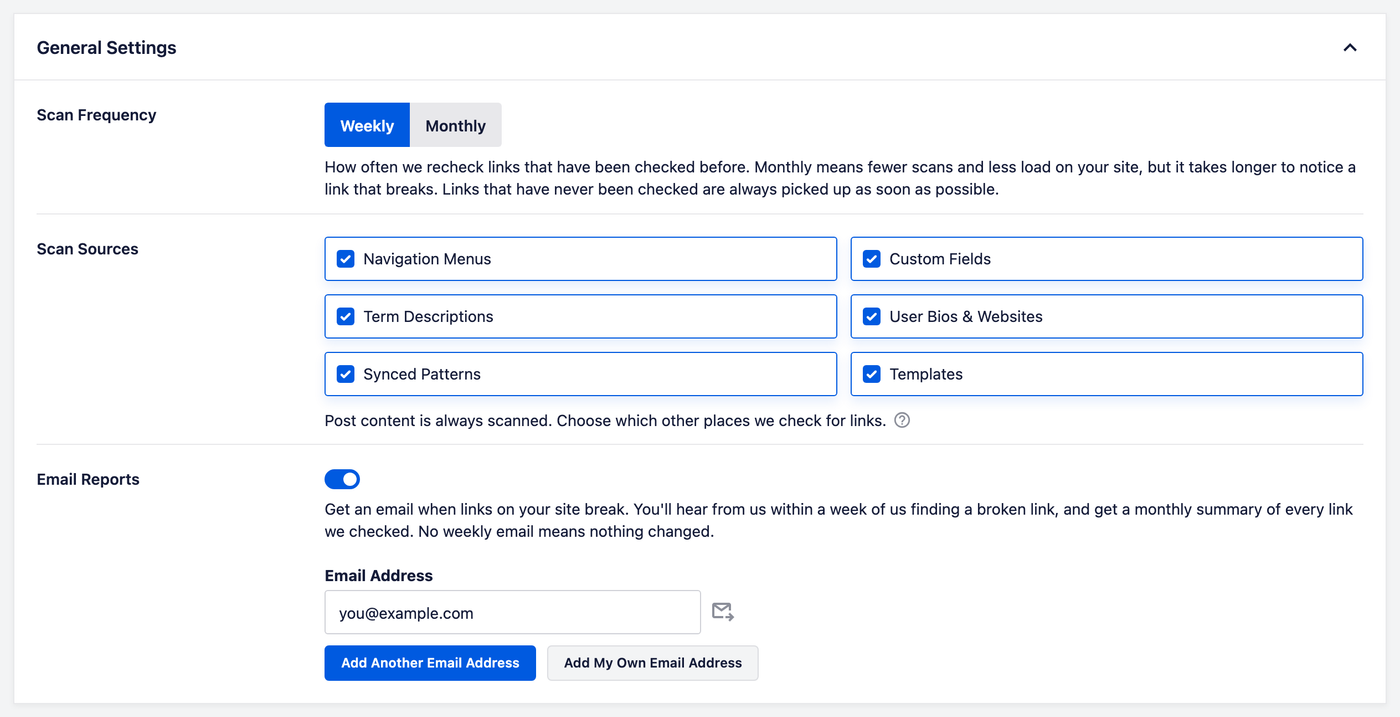
La sección Ajustes generales controla qué escanea Broken Link Checker y cómo te informa sobre los problemas.
Los ajustes son:
- Frecuencia de escaneo: Con qué frecuencia Broken Link Checker vuelve a comprobar los enlaces. Elige Semanalmente o Mensualmente. Está configurado en Semanalmente por defecto. Mensualmente supone una menor carga para tu sitio. También tarda más en detectar un enlace que se rompe. Los enlaces nuevos siempre se comprueban lo antes posible.
- Fuentes de escaneo: Los lugares donde Broken Link Checker busca enlaces, además del contenido de tus publicaciones. El contenido de las publicaciones siempre se escanea. Todas estas fuentes se comprueban por defecto. Desmarca una fuente para excluir sus enlaces de tu informe. Sus resultados anteriores se conservan, por lo que no se pierde nada si la vuelves a activar.
- Menús de navegación: Enlaces en los menús de tu sitio, incluida la navegación de temas de bloques.
- Campos personalizados: Enlaces guardados en campos personalizados.
- Descripciones de términos: Enlaces en las descripciones de categorías y etiquetas.
- Biografías y sitios web de usuarios: Enlaces en las biografías de perfiles de usuario y campos de sitio web.
- Patrones sincronizados: Enlaces en patrones sincronizados que reutilizas en varias publicaciones.
- Plantillas: Enlaces en plantillas y partes de plantillas de temas de bloques.
- Informes por correo electrónico: Recibe un correo electrónico cuando los enlaces de tu sitio se rompan. Esto está activado por defecto. Te enviamos un correo electrónico en el plazo de una semana tras encontrar un enlace roto. También recibirás un resumen mensual de cada enlace que comprobamos. Si no recibes un correo electrónico semanal, nada ha cambiado.
NOTA:
Si configuras Frecuencia de escaneo en Mensualmente, solo recibirás el resumen mensual.
Para elegir quién recibe los informes, introduce una dirección de correo electrónico en el campo Dirección de correo electrónico. Añadir otra dirección de correo electrónico añade un campo para una persona más. Añadir mi propia dirección de correo electrónico añade tu propia dirección. El icono del sobre junto a una dirección envía un informe de prueba. Esto te permite comprobar que los informes te llegan.
Con el escaneo y los informes por correo electrónico configurados, pasemos a la configuración de enlaces.
Configuración de enlaces
La sección Ajustes de enlaces controla cómo se comportan los enlaces rotos en tu sitio.
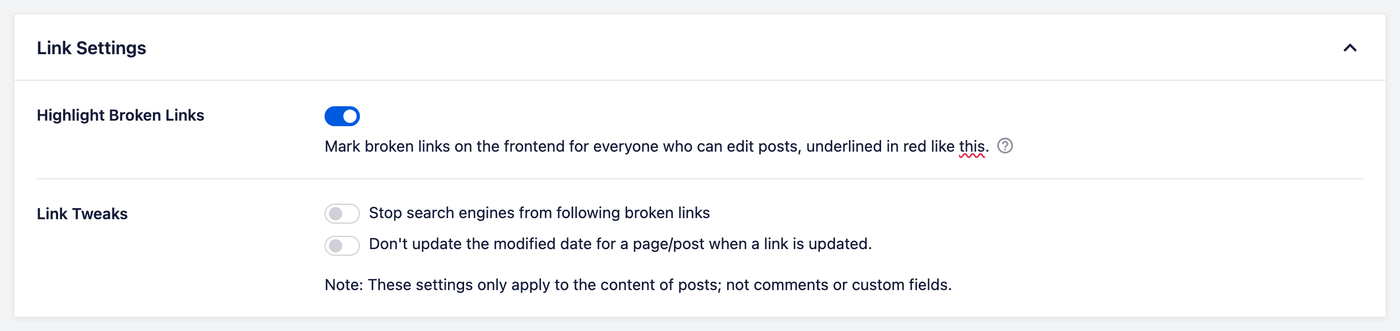
Los ajustes son:
- Resaltar enlaces rotos: Esto marca los enlaces rotos en el front-end de tu sitio con un subrayado rojo. Está activado por defecto. Solo los usuarios conectados que puedan editar la entrada lo ven. Consulta Resaltar enlaces rotos en tu sitio más abajo.
- Evitar que los motores de búsqueda sigan enlaces rotos: Esto añade
rel="nofollow"a los enlaces rotos para que los motores de búsqueda no los sigan a una página inactiva. Está desactivado por defecto, por lo que tus enlaces conservan sus atributos normales hasta que lo actives. - No actualizar la fecha de modificación de una página/entrada cuando se actualiza un enlace: Esto mantiene la misma fecha de modificación de una entrada cuando arreglas uno de sus enlaces. Está desactivado por defecto, por lo que arreglar un enlace actualiza la fecha de modificación de la entrada como cualquier otra edición.
La configuración de Ajustes de enlaces se aplica al contenido de tus entradas. No se aplica a comentarios ni a campos personalizados.
Para un mayor control sobre lo que se escanea, utiliza los ajustes avanzados.
Ajustes avanzados
La sección Ajustes avanzados controla qué contenido escanea el Comprobador de enlaces rotos.
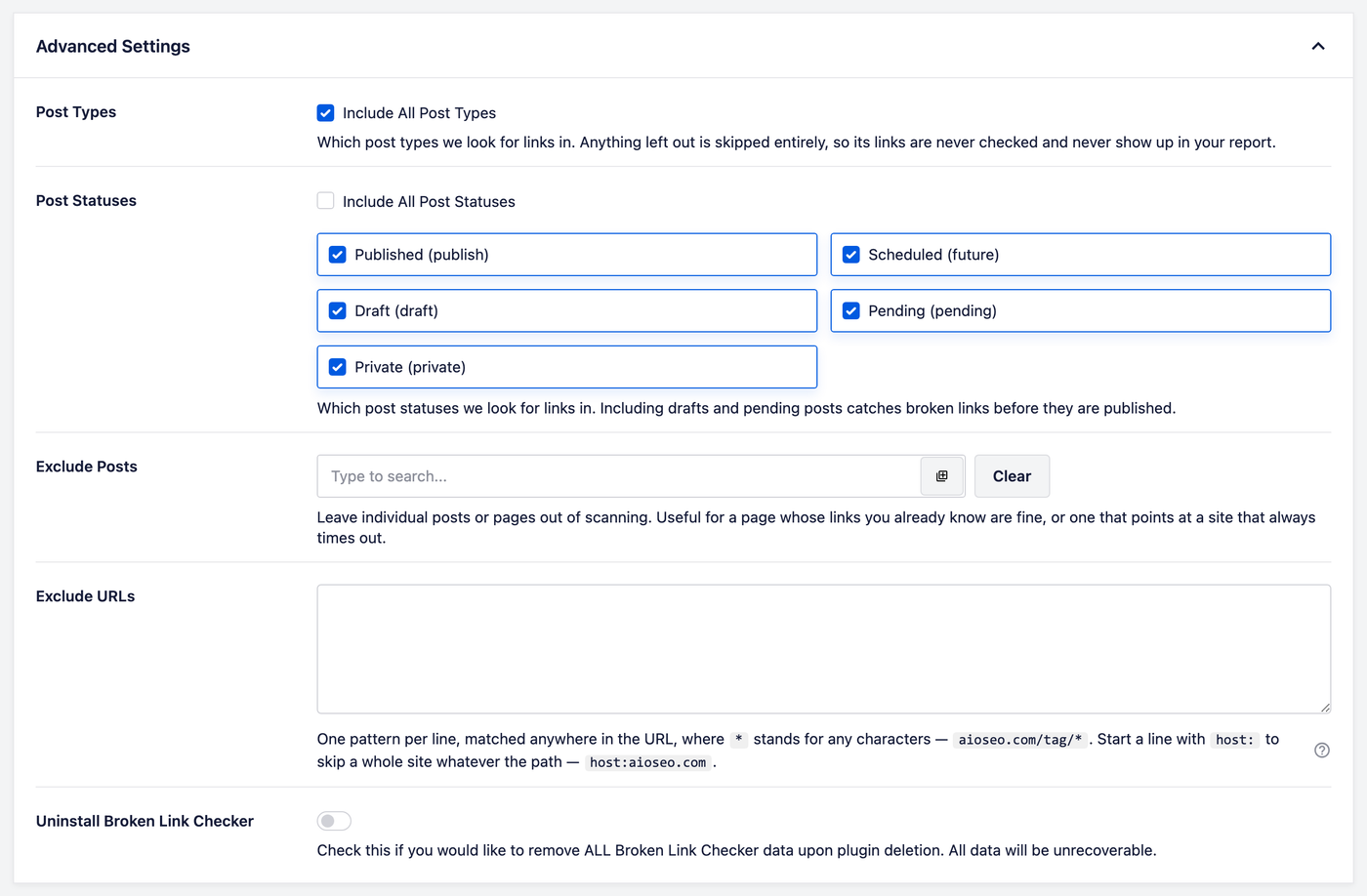
Los ajustes son:
- Tipos de entrada: Los tipos de contenido a escanear. Incluir todos los tipos de entrada está marcado por defecto. Cualquier cosa que omitas se salta, por lo que sus enlaces nunca aparecen en tu informe.
- Estados de entrada: Los estados de entrada a escanear. Por defecto, el Comprobador de enlaces rotos escanea entradas publicadas, borradores, pendientes, programadas y privadas. Incluir borradores y entradas pendientes detecta enlaces rotos antes de que publiques.
- Excluir entradas: Entradas o páginas que se omitirán en el escaneo. Esto está vacío por defecto, por lo que se escanea cada entrada. Es útil para una página cuyos enlaces sabes que están bien, o para una que enlaza a un sitio que siempre da error de tiempo de espera.
- Excluir URL: Direcciones que se omitirán del escaneo, una por línea. Esto está vacío por defecto, por lo que se comprueba cada dirección.
- Usa
*para que coincida con cualquier carácter. Por ejemplo,example.com/tag/*. - Para omitir un sitio completo, empieza la línea con
host:. Por ejemplo,host:example.com.
- Usa
- Desinstalar Broken Link Checker: Activa esto para eliminar todos los datos de Broken Link Checker cuando elimines el plugin. Está desactivado por defecto, por lo que tus datos permanecen en su lugar si eliminas y reinstalas el plugin. Los datos eliminados no se pueden recuperar.
Cuando hayas terminado con la configuración, haz clic en el botón Guardar cambios en la parte inferior de la pantalla.
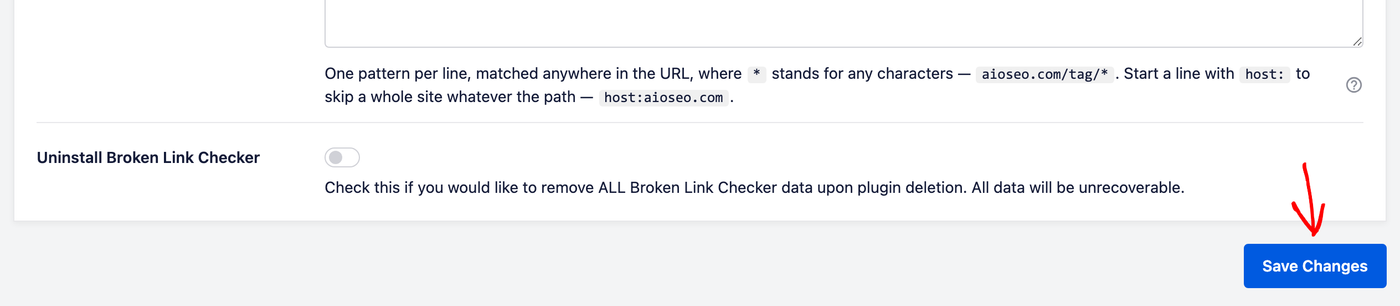
Tu configuración ahora está guardada. A continuación, veamos cómo se ven los enlaces rotos resaltados en tu sitio.
Resaltar enlaces rotos en tu sitio
Resaltar enlaces rotos está activado por defecto, por lo que verás los enlaces rotos subrayados en rojo mientras navegas por tu sitio. Tus visitantes no ven esto.
Para obtener más información sobre un enlace roto, pasa el cursor sobre él. Una tarjeta muestra la dirección, el motivo por el que está roto y un enlace de Abrir en el informe.
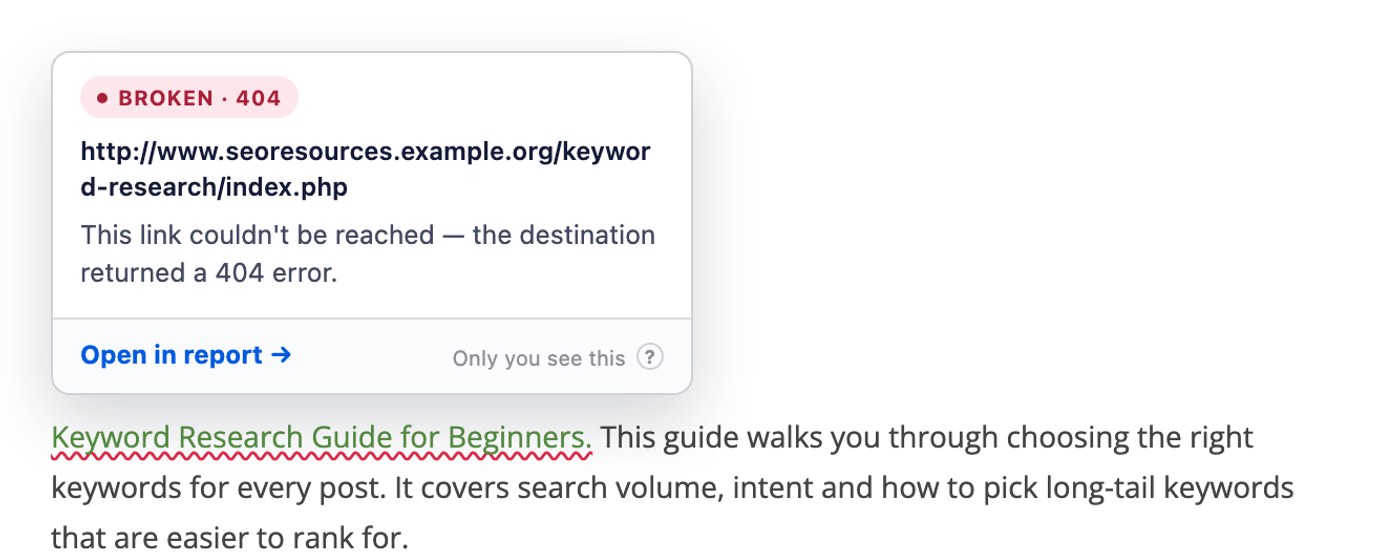
Para ocultar los resaltados solo para ti, usa el interruptor Resaltar en la barra de herramientas de WordPress en la parte superior de la página. Su etiqueta muestra cuántos enlaces rotos hay en la página, como "Resaltar 1 enlace roto". Este interruptor solo aparece en páginas con enlaces rotos.

A continuación, veamos los otros lugares de WordPress donde Broken Link Checker muestra tus enlaces rotos.
Otros lugares donde verás enlaces rotos
Broken Link Checker también añade un widget Resumen de Broken Link Checker a tu panel de WordPress. Muestra el recuento de enlaces rotos y tu mayor logro, que es la corrección que elimina la mayor cantidad de enlaces rotos. El botón debajo, como Editar, te lleva directamente a esa corrección.
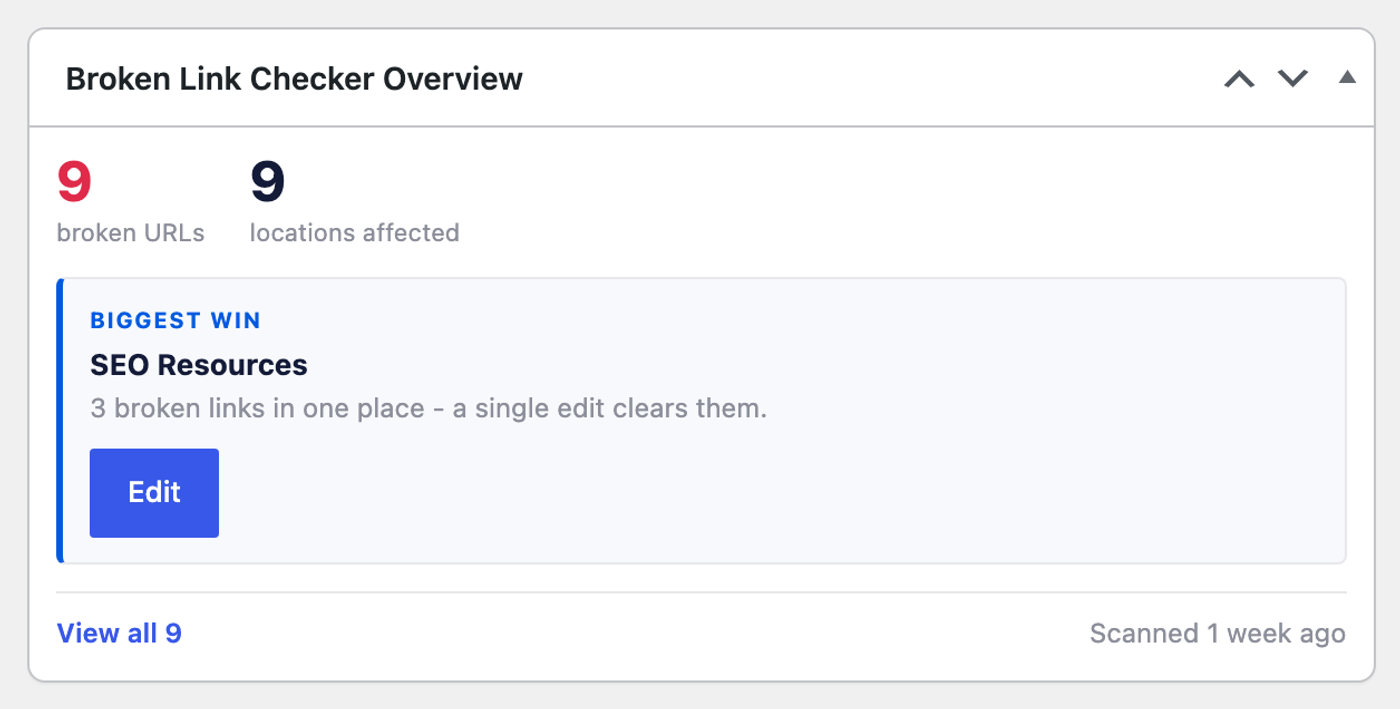
Si usas All in One SEO, revisa la columna Detalles de AIOSEO en tus pantallas de Entradas y Páginas. Muestra un icono de enlace roto para cualquier entrada con enlaces rotos. Pasa el cursor sobre el icono y haz clic en Ver enlaces rotos para ver los enlaces de esa entrada en el informe.

¡Eso es todo! Ahora sabes cómo encontrar y corregir enlaces e imágenes rotas con Broken Link Checker.
Lectura adicional / Próximos pasos
Para obtener más información sobre por qué los enlaces rotos son importantes, lee nuestra guía sobre cómo encontrar y corregir enlaces rotos en WordPress.
Preguntas frecuentes
A continuación, hemos respondido a algunas de las preguntas más comunes sobre Broken Link Checker:
¿Necesito una cuenta para usar Broken Link Checker?
Sí. Broken Link Checker encuentra los enlaces en tu sitio sin una cuenta. Necesita una cuenta gratuita o de pago conectada para revisarlos.
Consulta Conectar tu cuenta arriba.
¿Broken Link Checker revisa los enlaces a otros sitios?
Sí. Broken Link Checker revisa los enlaces a tu propio sitio y a otros sitios en todos los planes, incluido el plan gratuito.
¿Qué sucede cuando alcanzo mi cuota de enlaces?
Broken Link Checker pausa la comprobación de enlaces hasta que se restablezca tu cuota. Un aviso en el informe te advierte cuando estás cerca del límite. Para seguir comprobando, puedes actualizar a un plan de pago.
Para ver cuántos enlaces has utilizado este mes, mira el contador en la parte superior derecha del Informe de enlaces rotos.
Si tu sitio tiene más enlaces que tu cuota, Broken Link Checker revisa los enlaces hasta tu cuota. Un aviso en el informe te indica cuándo ocurre esto.
¿Quitar el enlace elimina el texto de mi contenido?
No. Desvincular elimina solo el enlace. Las palabras permanecen en tu contenido.
¿Pueden mis visitantes ver los subrayados rojos?
No. Solo los usuarios que han iniciado sesión y pueden editar la entrada ven los resaltados.
Consulta Resaltar enlaces rotos en tu sitio arriba.
¿Cómo arreglo un enlace roto en mi page builder?
Broken Link Checker encuentra enlaces en contenido de Elementor, Divi, WPBakery, SiteOrigin, Avada y SeedProd. Para arreglar uno, edita el enlace en tu page builder.