
¿Has notado la columna Detalles de AIOSEO en la pantalla de Todas las entradas?
Encontrarás esta columna en las pantallas que muestran todo el contenido de cualquier tipo de publicación y taxonomía. Esta columna contiene información sobre tu SEO.
En este artículo
Vídeo tutorial
Resumen de los detalles de AIOSEO
La columna Detalles de AIOSEO incluye mucha información realmente útil, como:
- Estado del índice
- Puntuación del Analizador de titulares
- Puntuación TruSEO
- Título SEO
- Descripción SEO
- Detalles del Asistente de enlaces
- Detalles del Comprobador de enlaces rotos
Así es como se ve la columna Detalles de AIOSEO en la pantalla Todas las entradas:
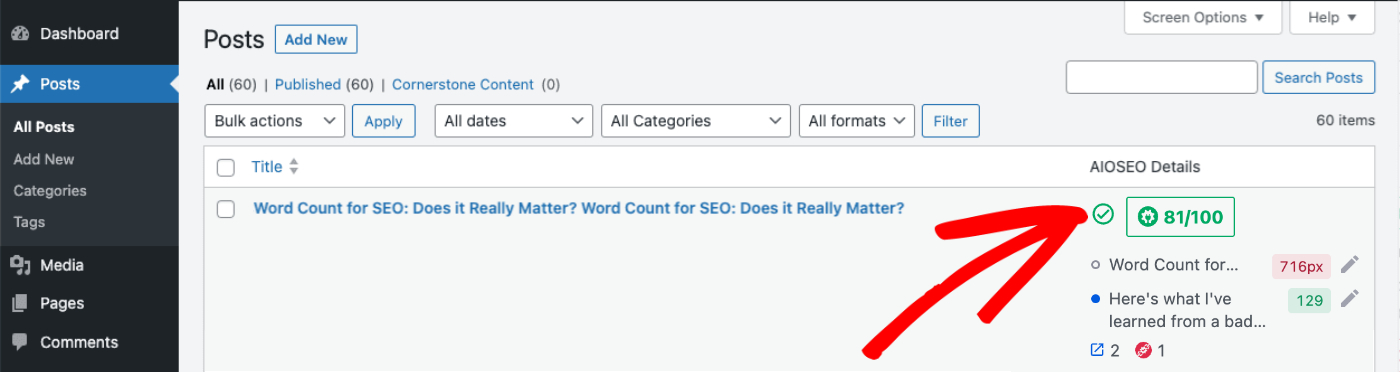
Veamos cada elemento de la columna Detalles de AIOSEO para ver cómo puede ayudarte con tu optimización SEO.
Estado del índice
NOTA:
La función de estado de indexación está disponible para clientes con un plan Elite de All in One SEO Pro.
Este icono de Estado del índice, que se muestra a continuación, proporciona una visibilidad fácil de si tu contenido ha sido indexado por Google.
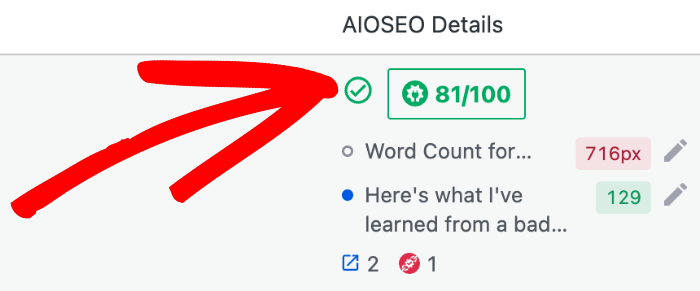
El icono se muestra en verde cuando tu contenido ha sido indexado, en naranja cuando el contenido ha sido excluido por alguna razón, y en rojo cuando hay un error con la indexación.
Puedes pasar el ratón sobre el icono para ver más detalles.
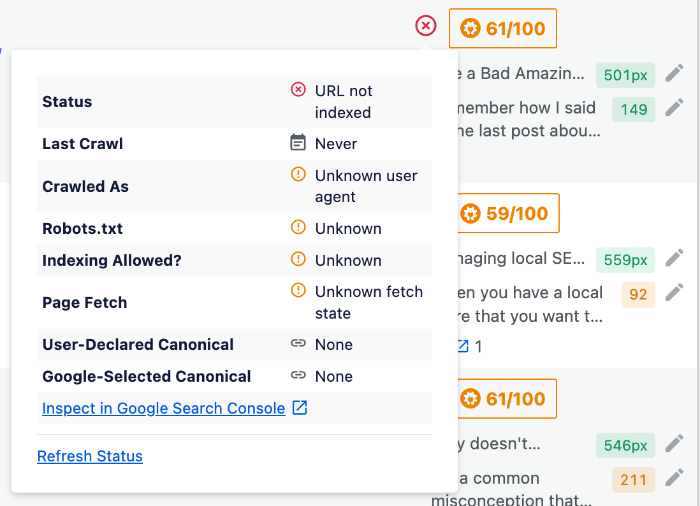
Para obtener más información sobre esta función, consulta nuestro artículo sobre el Estado del índice aquí.
Puntuación TruSEO
La puntuación TruSEO para tu contenido, que se muestra a continuación, te ayuda a ver fácilmente dónde tienes optimización SEO en la página que se puede mejorar.
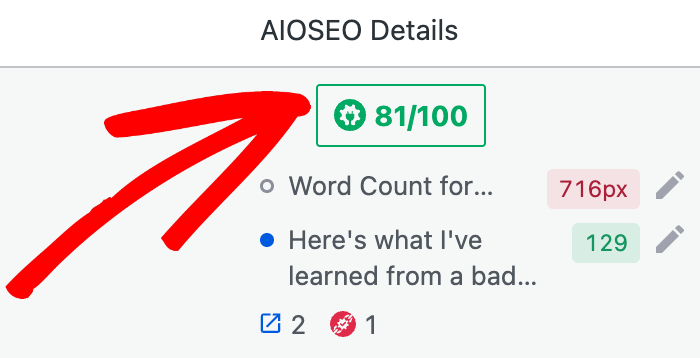
El color del icono cambiará de rojo, naranja y verde dependiendo de la puntuación.
El cálculo de la puntuación puede tardar un poco la primera vez, así que ten paciencia y espera a que se muestre junto a cada entrada.
Puedes obtener más información sobre la función TruSEO y la puntuación en nuestro artículo sobre la comprensión de las recomendaciones de análisis de páginas de TruSEO aquí.
Título SEO
Puedes ver el título SEO que está configurado para tu contenido, como se muestra a continuación:
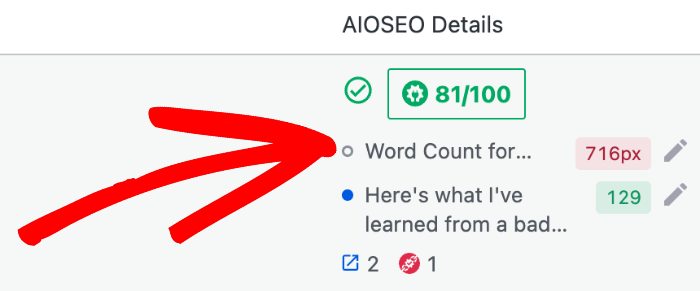
Hay un indicador que muestra el número de píxeles que ocupará el título SEO en los resultados de búsqueda. La razón por la que mostramos el ancho en píxeles es porque esto es lo que Google y otros motores de búsqueda utilizan.
Google no limita los títulos por un recuento estricto de caracteres. En cambio, los limita por el ancho total en píxeles del título. Dado que los diferentes caracteres tienen diferentes anchos (por ejemplo, un título escrito completamente en mayúsculas ocupa mucho más espacio que uno escrito en minúsculas), medir por un recuento estricto de caracteres no siempre es preciso. Al usar un límite de píxeles (con una recomendación máxima de 600 píxeles), AIOSEO te da una idea mucho más precisa de cómo tu título encajará y aparecerá realmente en los resultados de búsqueda antes de ser cortado.
Además del recuento de píxeles, también verás un icono de lápiz, en el que puedes hacer clic para editar tu título SEO.
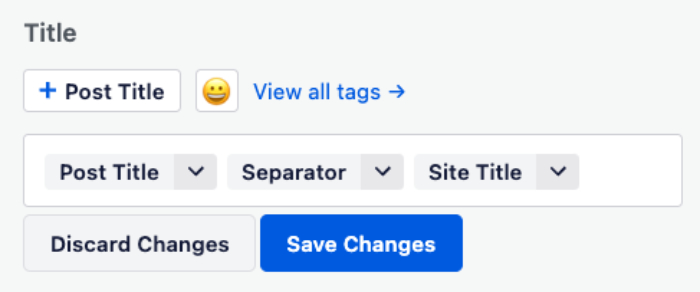
Verás el mismo campo que verías si estuvieras en la sección Ajustes de AIOSEO en la pantalla Editar entrada con los botones de etiqueta inteligente, el botón de emoji encima del campo, y el formato del título o el título personalizado que se muestra en el campo.
Puedes cambiar el título SEO haciendo clic en el campo y eliminando la entrada existente, luego haciendo clic en las etiquetas inteligentes, el botón de emoji, el enlace Ver todas las etiquetas, o escribiendo tu propio texto en el campo.
Haz clic en Guardar o Cancelar cuando hayas terminado.
Puedes obtener más información sobre cómo establecer el título SEO en nuestro artículo aquí.
Meta descripción
Puedes ver la meta descripción que está configurada para tu contenido, como se muestra a continuación:
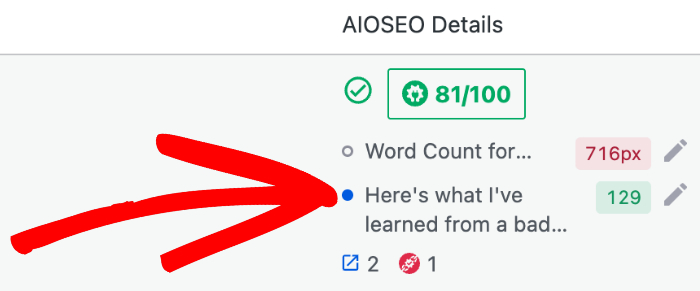
Hay un indicador que muestra el número de caracteres que ocupará la meta descripción en los resultados de búsqueda. La guía general es escribir meta descripciones que tengan entre 120 y 160 caracteres de longitud; sin embargo, Google ya no especifica una longitud de caracteres para las meta descripciones, pero sí trunca las descripciones en los resultados de búsqueda alrededor de 155 a 160 caracteres.
Además del recuento de caracteres, también verás un icono de lápiz, en el que puedes hacer clic para editar tu meta descripción.
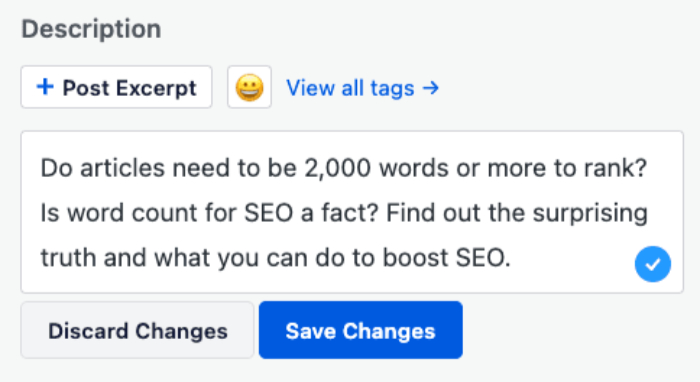
Verás el mismo campo que verías si estuvieras en la sección Ajustes de AIOSEO en la pantalla Editar entrada con los botones de etiqueta inteligente, el botón de emoji encima del campo, y el formato de la descripción o la descripción personalizada que se muestra en el campo.
Puedes cambiar la descripción SEO haciendo clic en el campo y eliminando la entrada existente, luego haciendo clic en las etiquetas inteligentes, el botón de emoji, el enlace Ver todas las etiquetas, o escribiendo tu propio texto en el campo.
Haz clic en Guardar o Cancelar cuando hayas terminado.
Puedes obtener más información sobre cómo establecer la descripción SEO en nuestro artículo aquí.
Detalles del Asistente de enlaces
Los iconos del Asistente de Enlaces muestran el estado de los enlaces internos, externos y de afiliados en tu contenido.
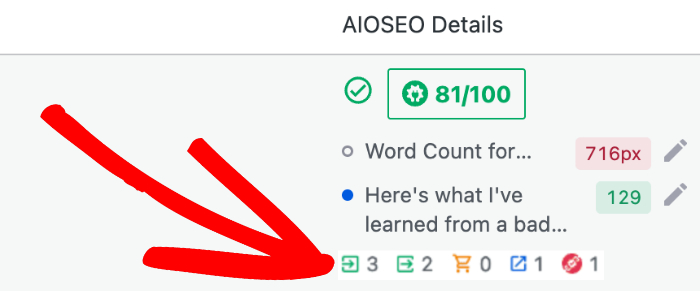
Puedes pasar el ratón por encima de cada icono para ver una ventana emergente con más información.
Puedes obtener más información sobre estos iconos en nuestro artículo Usar el Asistente de Enlaces aquí.
Detalles del Comprobador de enlaces rotos
Si tienes instalado nuestro plugin gratuito Broken Link Checker, verás un recuento del número de enlaces rotos en tu contenido.
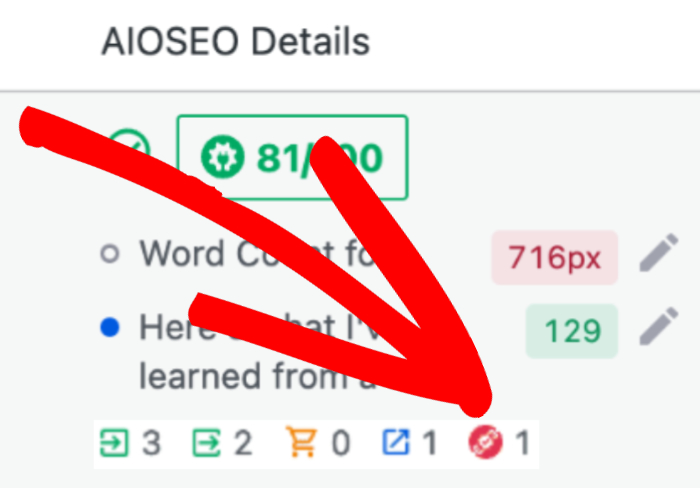
Puedes obtener más información sobre el Comprobador de Enlaces Rotos en nuestro artículo Usar el Comprobador de Enlaces Rotos para Encontrar y Corregir Enlaces e Imágenes Rotos aquí.
Ocultar la columna de detalles de AIOSEO
Si deseas ocultar la columna Detalles de AIOSEO para tu usuario o para todos los usuarios, consulta nuestro artículo sobre cómo ocultar la columna Detalles de AIOSEO aquí.