¿Alguna vez te ha preocupado tener enlaces o imágenes rotos en tu contenido pero no sabes cómo encontrarlos?
Nuestro plugin Broken Link Checker te ayudará a encontrar y corregir enlaces e imágenes rotos.
En este artículo
Primeros pasos
Broken Link Checker es un plugin gratuito para WordPress que escanea enlaces e imágenes rotos en tu contenido.
Vídeo tutorial
Echa un vistazo a nuestro videotutorial sobre cómo usar nuestro plugin Broken Link Checker:
IMPORTANTE:
Broken Link Checker funciona mejor actualmente con el Editor de Bloques de WordPress.
Broken Link Checker puede detectar enlaces rotos en contenido creado con nuestros constructores de páginas compatibles. Sin embargo, actualmente no puede editar ni eliminar enlaces en constructores de páginas.
Se añadirá soporte completo para constructores de páginas en futuras versiones.
Instalación de Broken Link Checker
Para empezar, inicia sesión en tu sitio y ve a Plugins > Añadir nuevo, luego busca "Broken Link Checker".
Verás Broken Link Checker de AIOSEO como uno de los resultados, como se muestra a continuación:
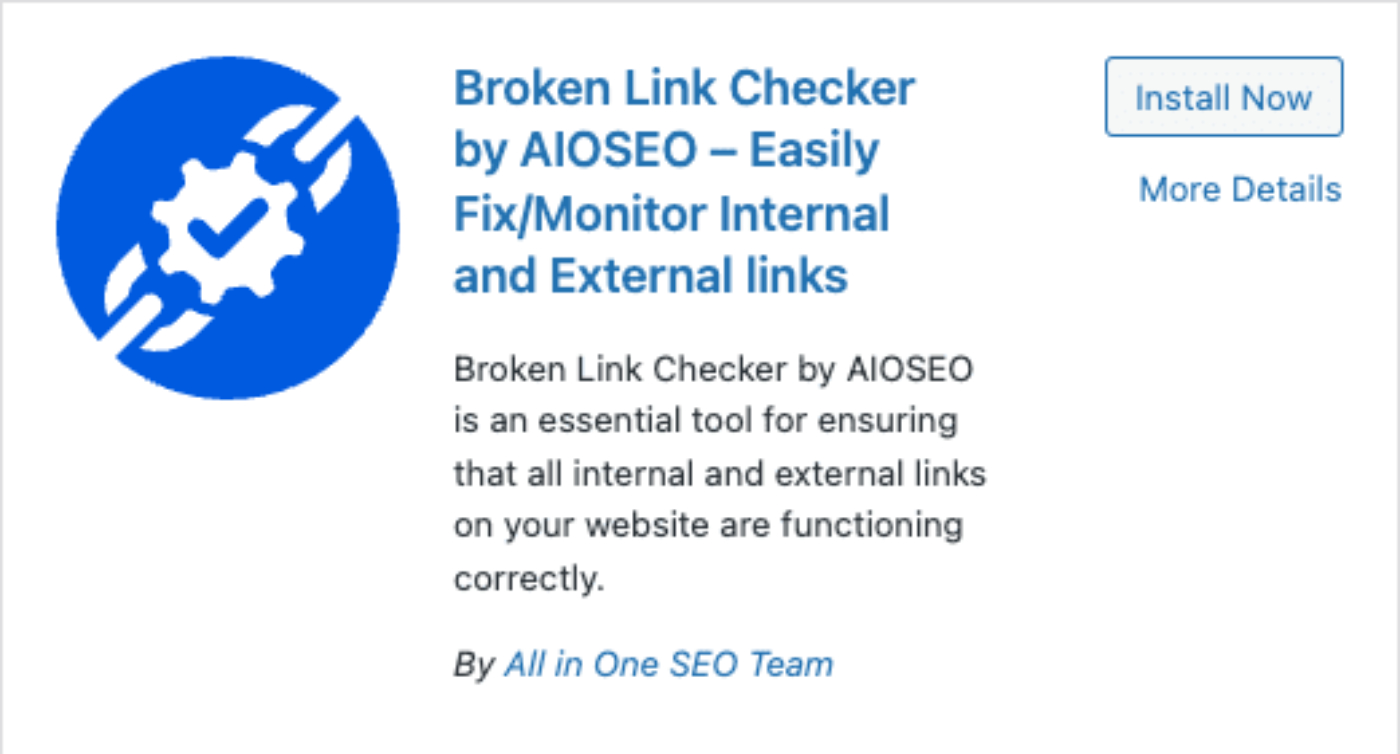
Haz clic en el botón Instalar ahora para instalar el plugin, y luego en el botón Activar para activarlo.
Una vez activado, verás un nuevo elemento de menú para Enlaces rotos en el menú de WordPress, como se muestra a continuación:
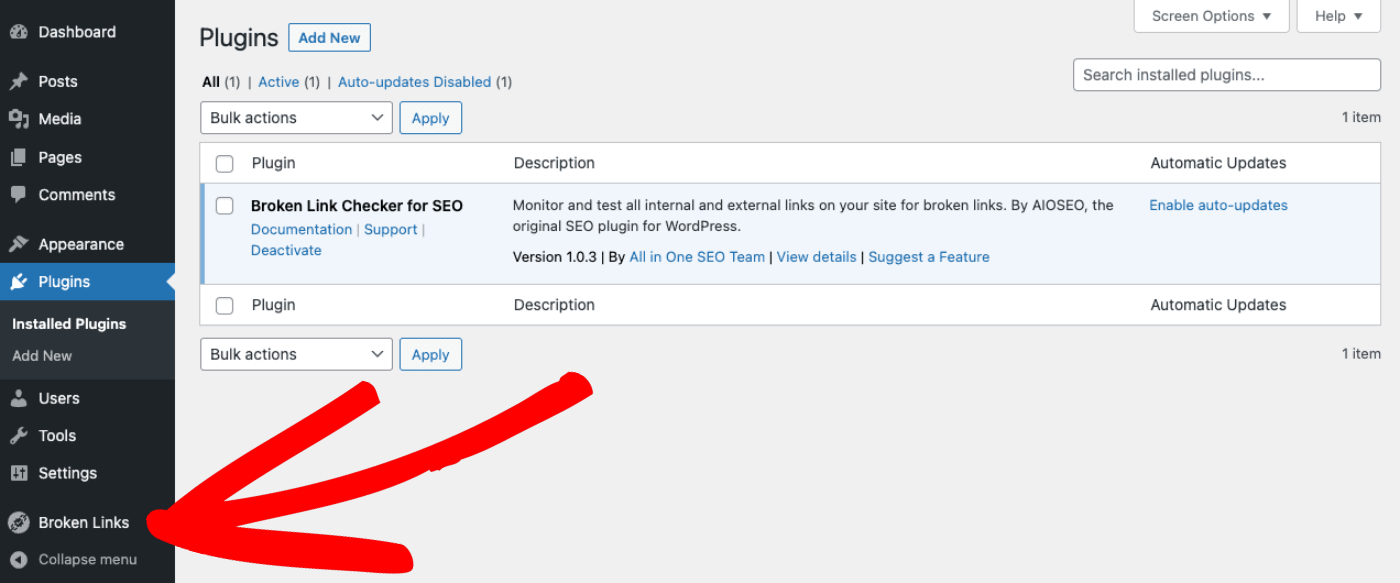
Haz clic en el menú Enlaces rotos para ir a la pestaña Ajustes de Broken Link Checker.
Creación de una cuenta gratuita
NOTA:
Si ya tienes una cuenta para All in One SEO Pro, puedes conectarte a tu cuenta existente.
Aún necesitarás añadir un nuevo plan gratuito o de pago para Broken Link Checker a tu cuenta existente, ya que es un producto separado e independiente.
Consulta los pasos a continuación en Conexión a una cuenta existente para obtener más detalles.
Necesitarás crear una cuenta gratuita para usar Broken Link Checker. Para ello, haz clic en el botón Crear una cuenta gratuita.

Verás una ventana emergente Crear una cuenta con campos para que completes y crees tu cuenta gratuita.
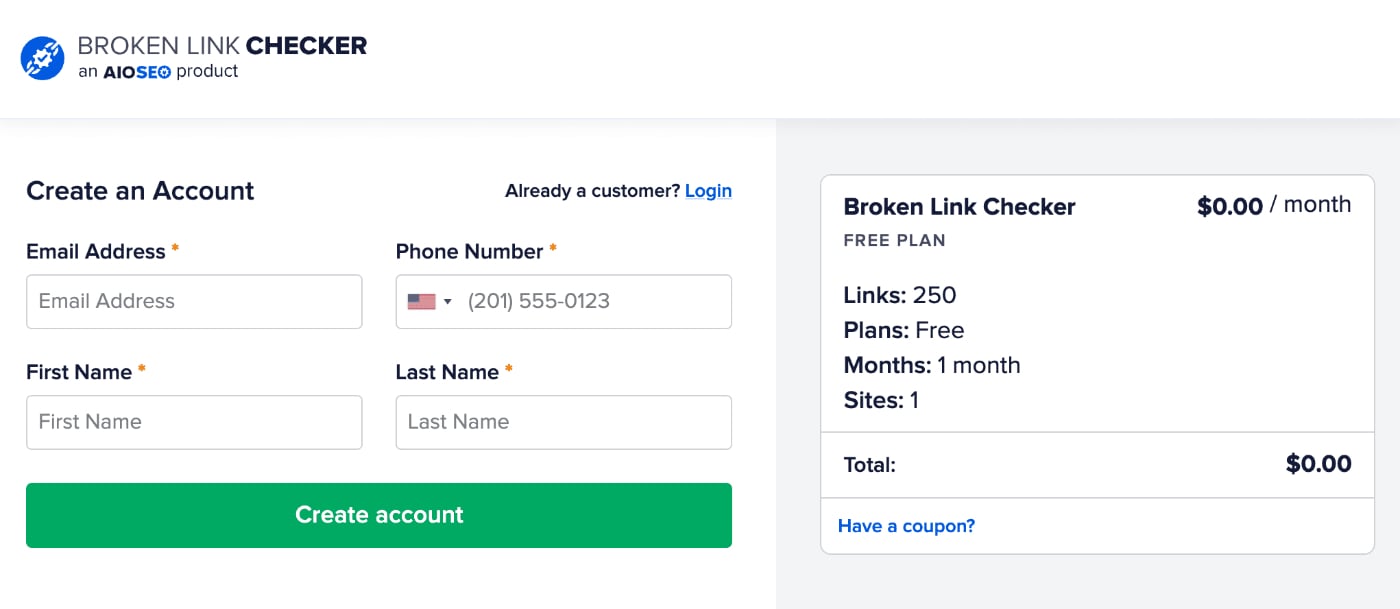
Una vez que hayas completado los campos, haz clic en el botón Crear cuenta.
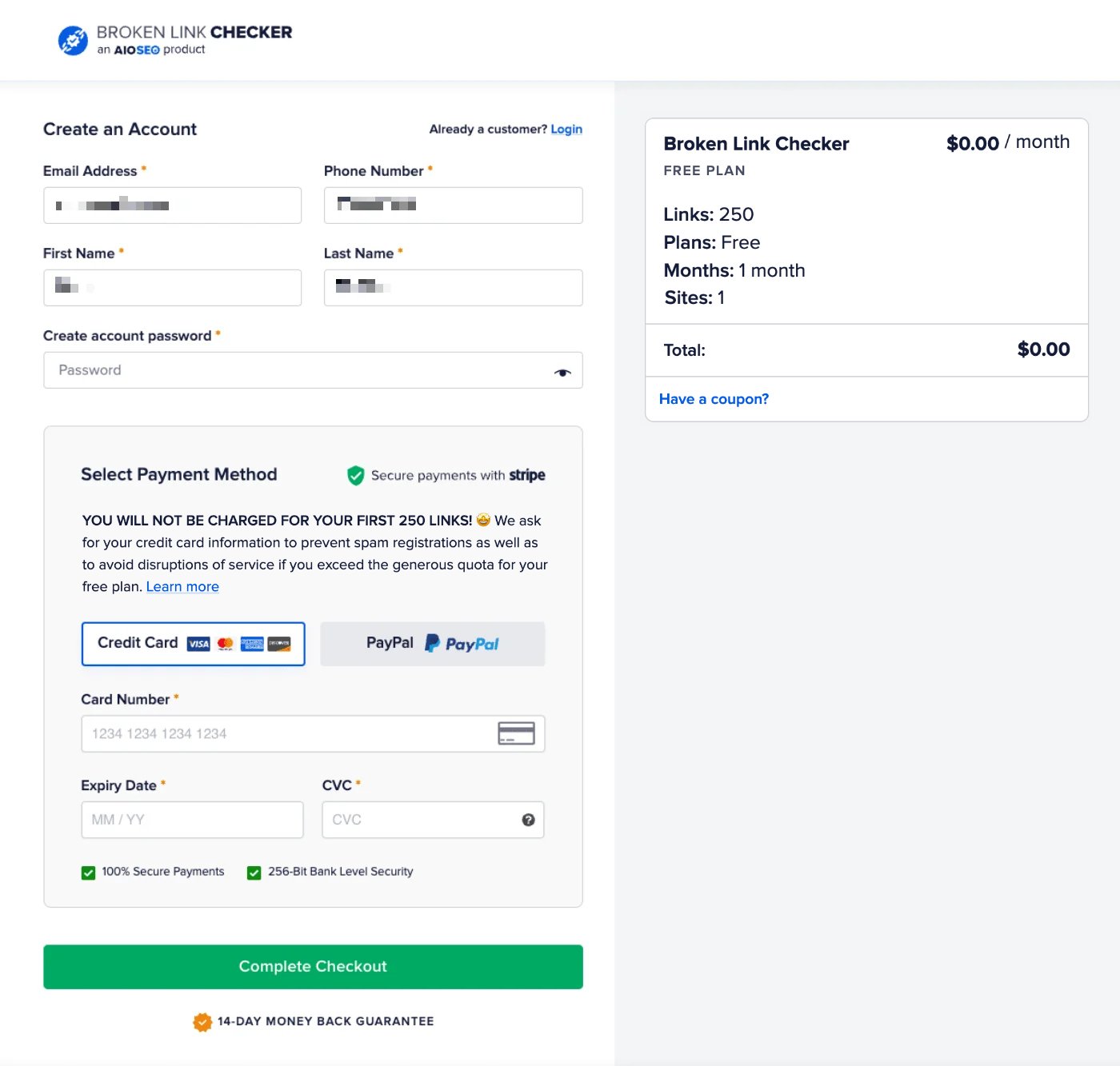
Ahora se te pedirá que crees una contraseña para tu cuenta e introduzcas la información de pago.
IMPORTANTE:
Broken Link Checker es un plugin gratuito que incluye el escaneo de 250 enlaces internos y externos al mes.
Si tienes más de 250 enlaces internos y externos, se te actualizará automáticamente a una de nuestras suscripciones de pago mensuales para que podamos comprobar todos tus enlaces e imágenes.
Puedes obtener información sobre nuestras suscripciones de pago y sus características en nuestra página de precios aquí.
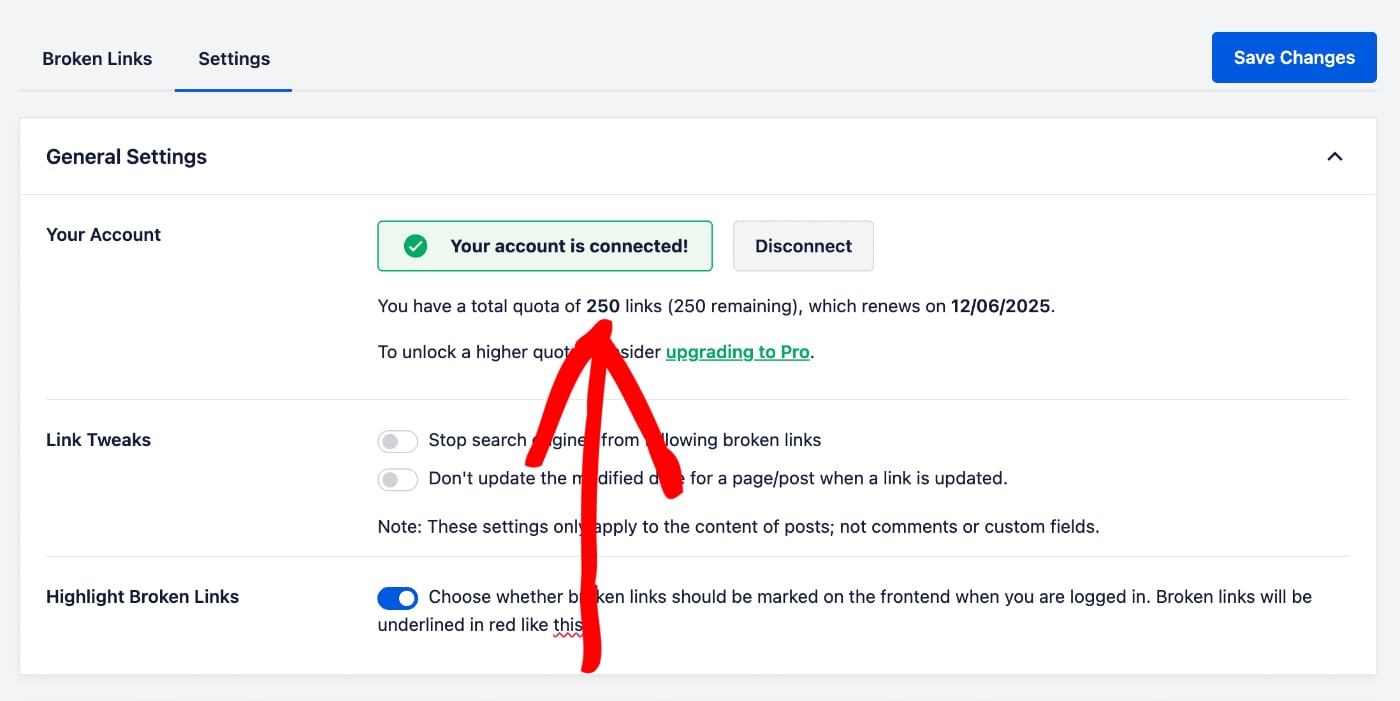
Una vez que haya completado el formulario Crear una cuenta, volverá a la pantalla Configuración en Broken Link Checker, donde ahora se indica "Su cuenta está conectada" y "Tiene una cuota total de 250 enlaces (250 restantes), que se renueva el dd/mm/aaaa“.
Conexión a una cuenta existente
Si ya tiene una cuenta para All in One SEO Pro o Broken Link Checker, haga clic en el botón Conectar a una cuenta existente.

Verá una pantalla de inicio de sesión donde puede iniciar sesión en su cuenta existente en aioseo.com.

Introduzca la Dirección de correo electrónico y la Contraseña de su cuenta y haga clic en el botón Iniciar sesión.
Verá una pantalla de Información de la cuenta que tendrá campos con la información de su cuenta mostrada.
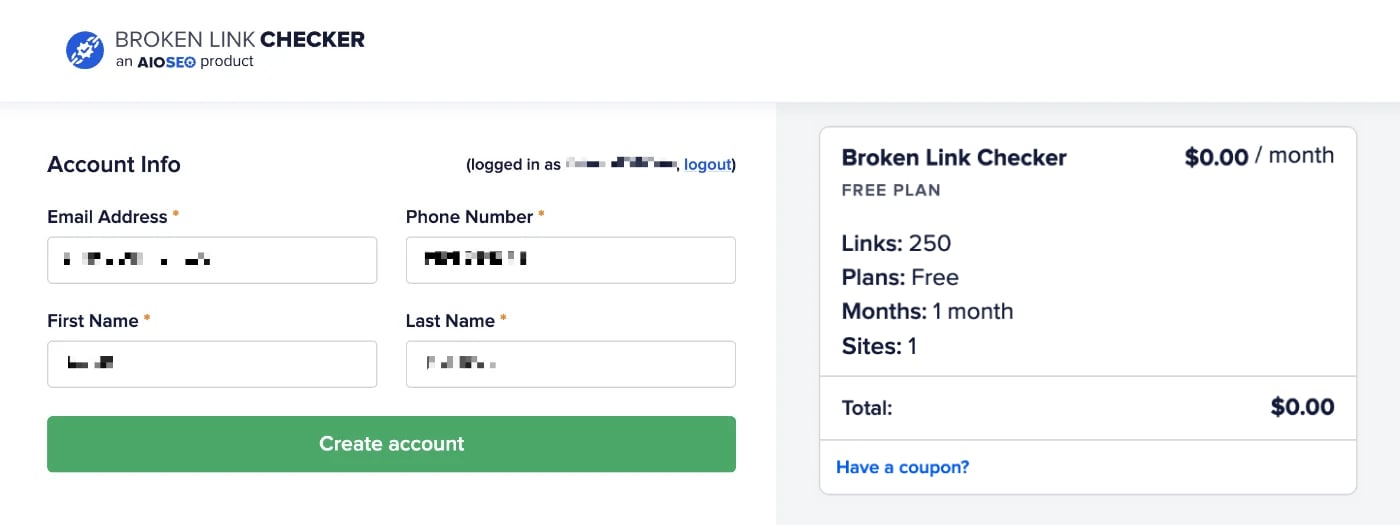
Verifique que la información sea correcta y haga clic en el botón Crear cuenta.
Ahora se le pedirá que introduzca la información de pago.
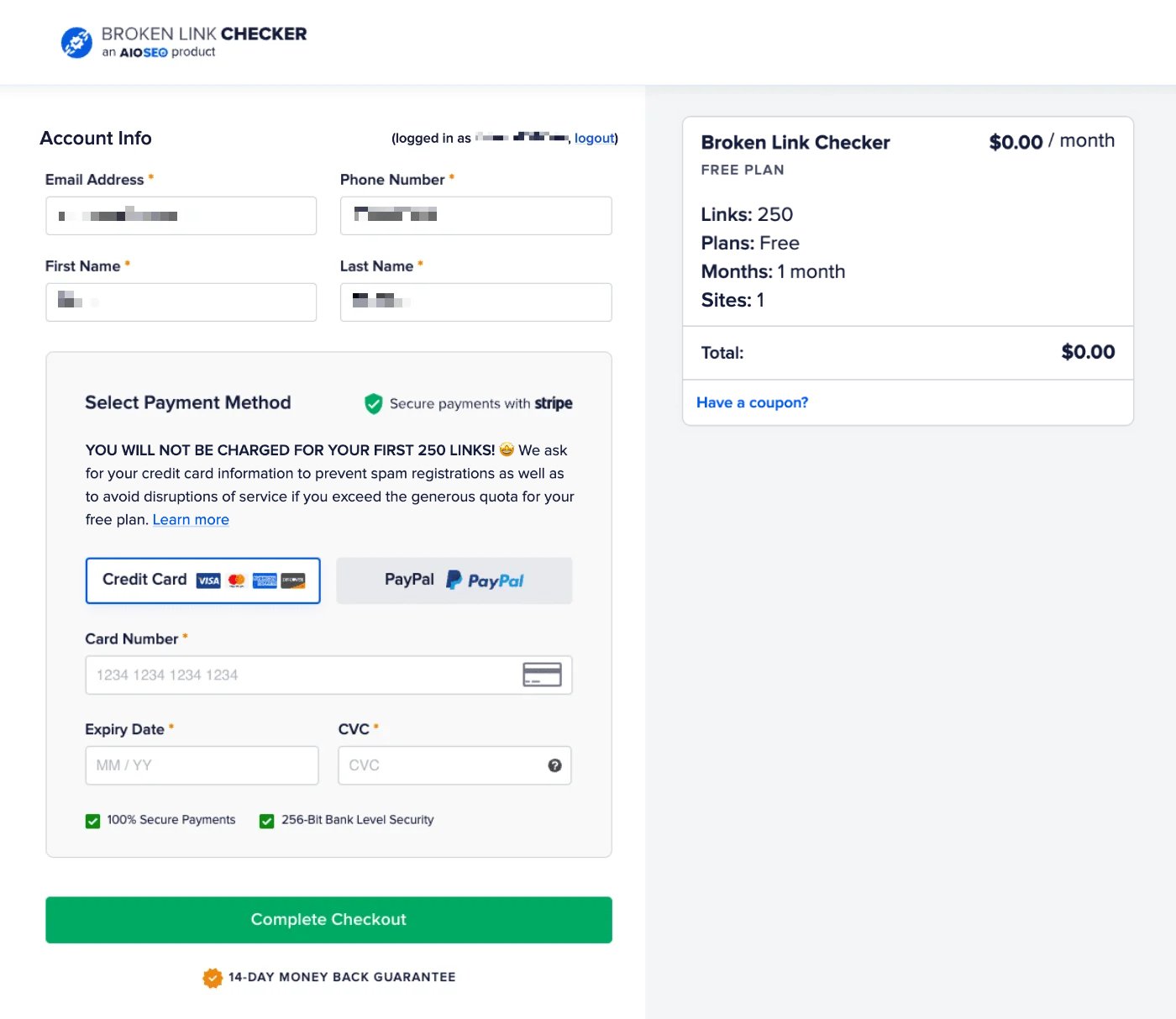
Si ya tiene un método de pago guardado en su cuenta, puede seleccionarlo, o introducir los datos de una tarjeta nueva, o pagar con PayPal.
Una vez que haya completado el formulario Método de pago, volverá a la pantalla Configuración en Broken Link Checker, donde ahora se indica "Su cuenta está conectada" y "Tiene una cuota total de 250 enlaces, que se renueva el dd/mm/aaaa“.
Actualización a una suscripción de pago
Si necesita escanear más de 250 enlaces al mes, puede actualizar a una de nuestras suscripciones de pago que incluyen un mayor número de enlaces al mes, la comprobación de enlaces externos y soporte de nuestra parte cuando necesite ayuda.
Puede encontrar todos los detalles de nuestras suscripciones de pago en nuestra página de Precios aquí.
Para actualizar, haga clic en el enlace actualizar a Pro que se muestra en la pantalla Configuración en Broken Link Checker.
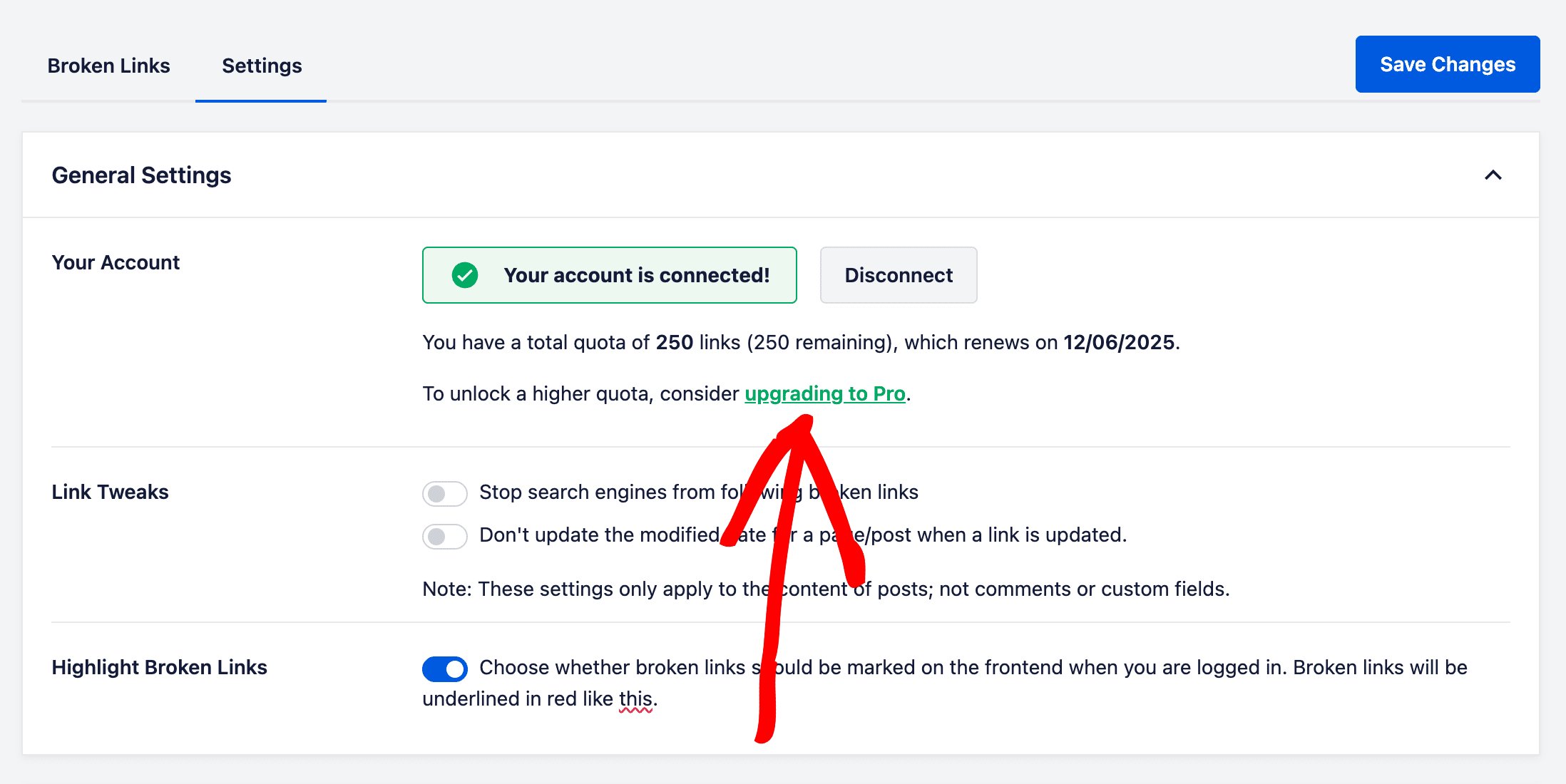
Verá la página de Precios de Broken Link Checker, donde puede seleccionar el nivel de licencia que desea.
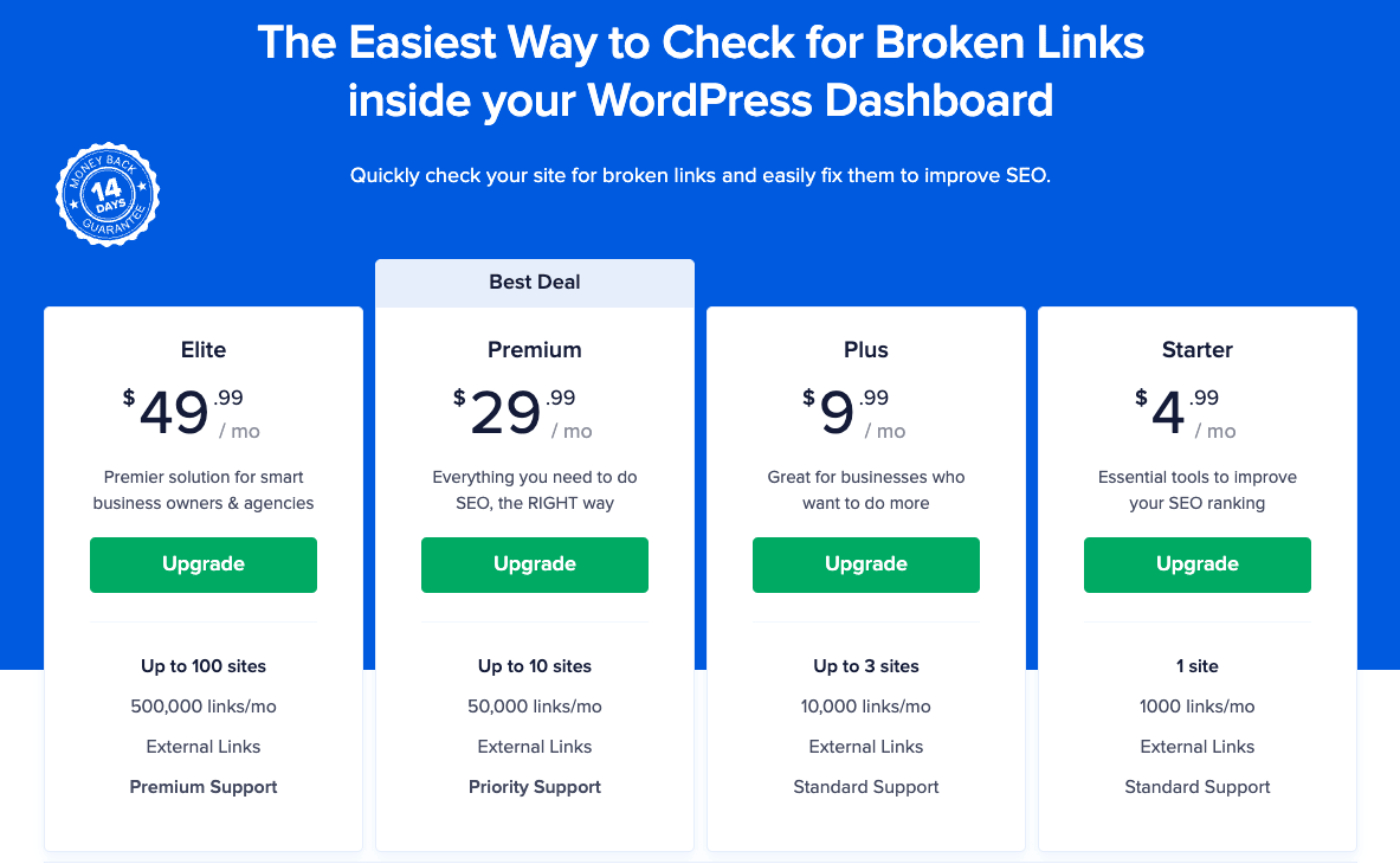
Haga clic en el botón Actualizar para el nivel de licencia que desee.
Ahora se le pedirá que introduzca la información de pago.
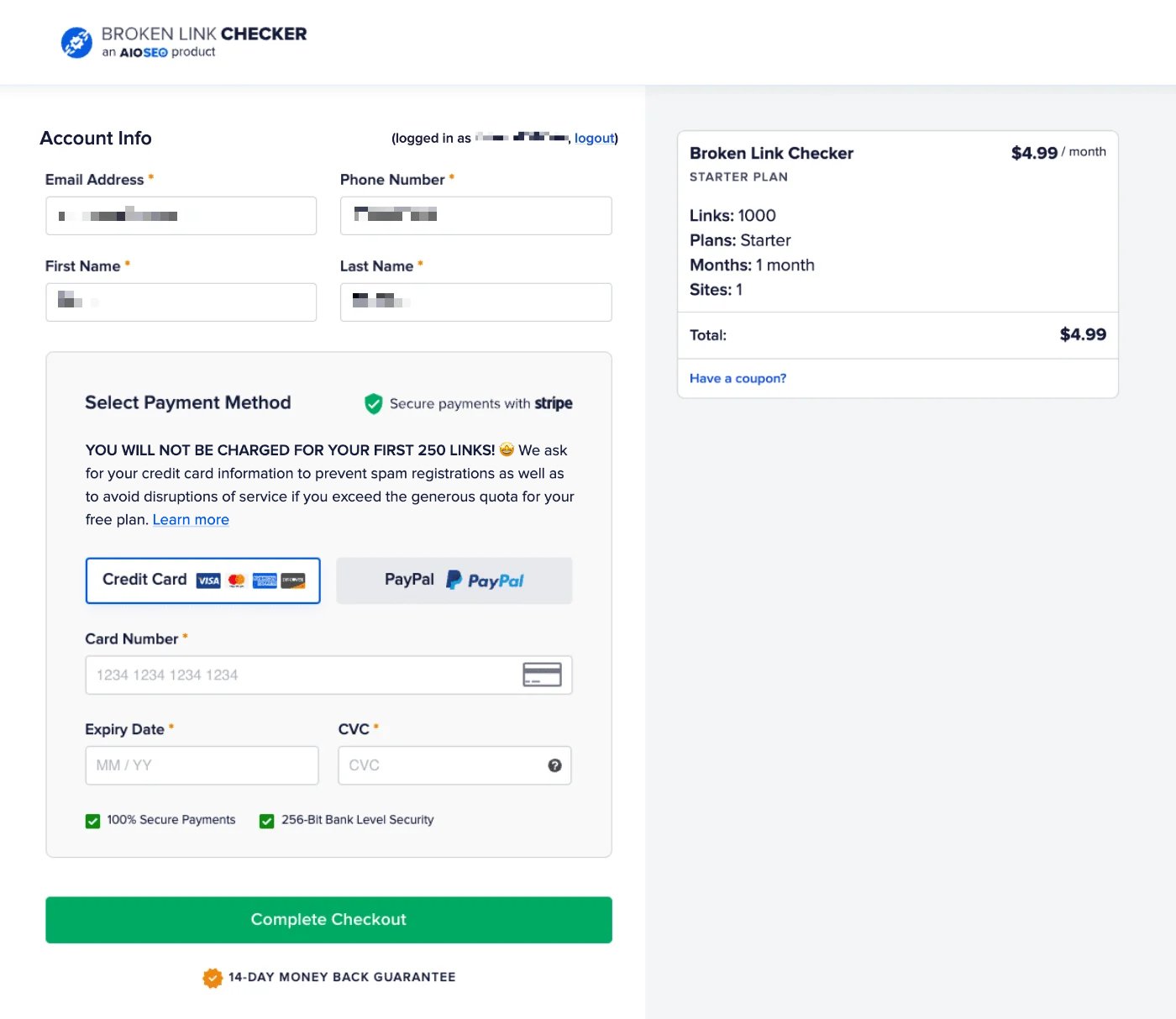
Si ya tiene un método de pago guardado en su cuenta, puede seleccionarlo, o introducir los datos de una tarjeta nueva, o pagar con PayPal.
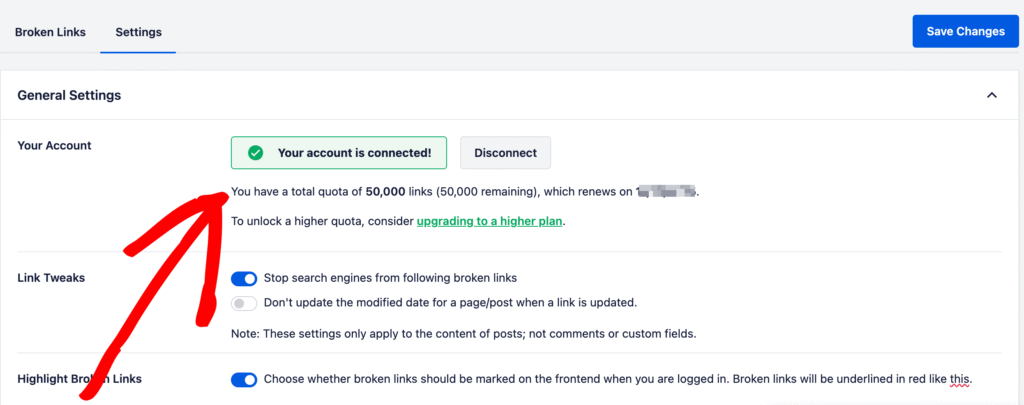
Una vez que haya completado el formulario Método de pago, volverá a la pantalla Configuración en Broken Link Checker, donde ahora se indica, "Su cuenta está conectada" y "Tiene una cuota total de xxx enlaces (xxx restantes), que se renueva el d/m/aaaa“.
Comprobación de enlaces e imágenes rotos
Broken Link Checker escanea automáticamente los enlaces e imágenes rotos cada día. Cuando encuentra un enlace o imagen rota, lo verá listado en la pestaña Enlaces rotos.
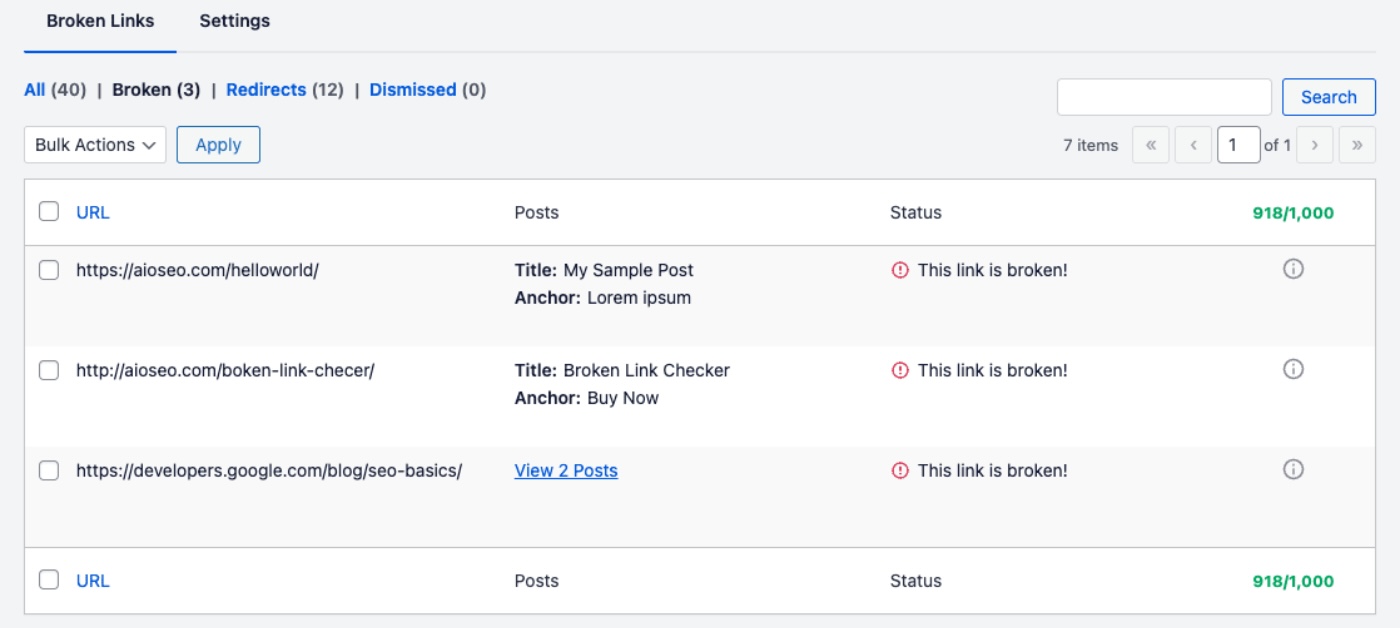
Verá columnas para URL, Título de la entrada / Ancla y Estado.
- La columna URL muestra la URL del enlace roto.
- La columna Entradas muestra el Título de la entrada o página donde se encuentra el enlace roto y el texto Ancla del enlace roto.
- La columna Estado muestra el estado del enlace roto.
- La última columna muestra cuánto de su cuota de enlaces se ha utilizado este mes.
Puede pasar el ratón sobre la URL o el título / ancla para ver las acciones que puede realizar.
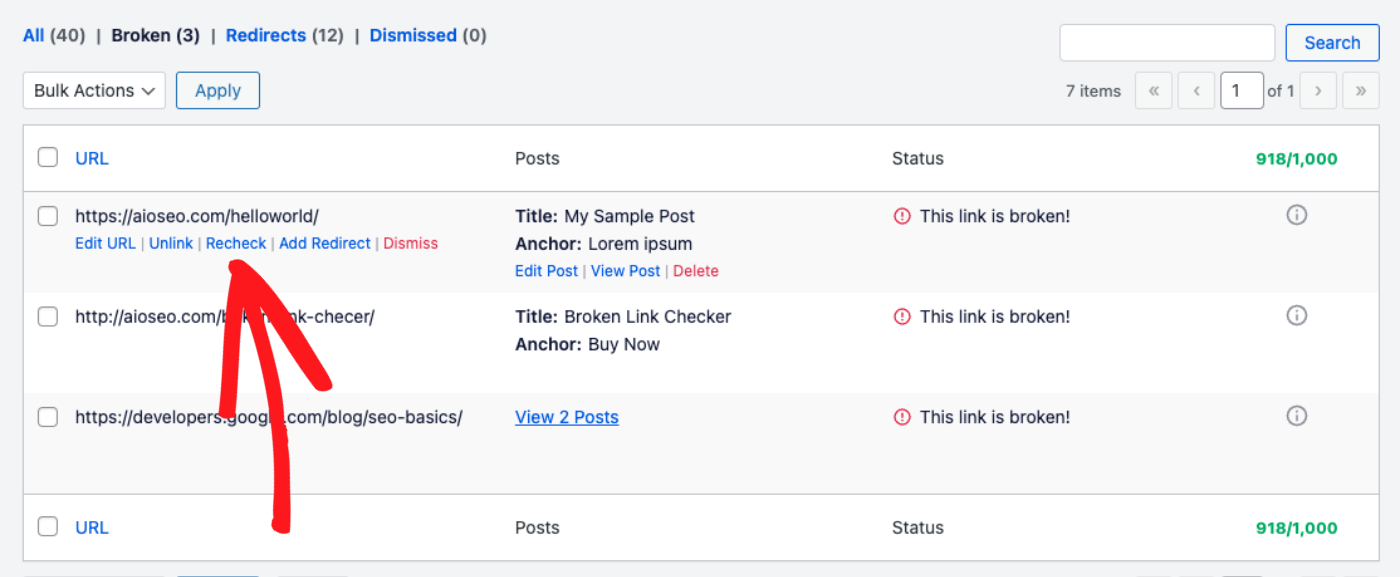
Las acciones que puede realizar al pasar el ratón sobre la URL son:
- Editar URL – Puede editar la URL del enlace roto para establecer la URL correcta.
- Desvincular – Puede eliminar el enlace roto del texto.
- Revisar – Puede forzar una revisión del enlace roto para ver si está arreglado o no.
- Añadir redirección – Si tiene All in One SEO instalado con la función Redirection habilitada, entonces puede hacer clic en Añadir redirección para añadir rápida y fácilmente una redirección para el enlace roto.
- Descartar – Puede descartar e ignorar el enlace roto.
Las acciones que puede realizar al pasar el ratón sobre el Título de la entrada / Ancla son:
- Editar entrada – Puede editar la entrada o página y realizar cambios.
- Ver entrada – Puede ver la entrada o página.
- Eliminar – Puede eliminar la entrada o página.
Broken Link Checker reescaneará automáticamente sus enlaces cada tres días buscando enlaces e imágenes rotos nuevos.
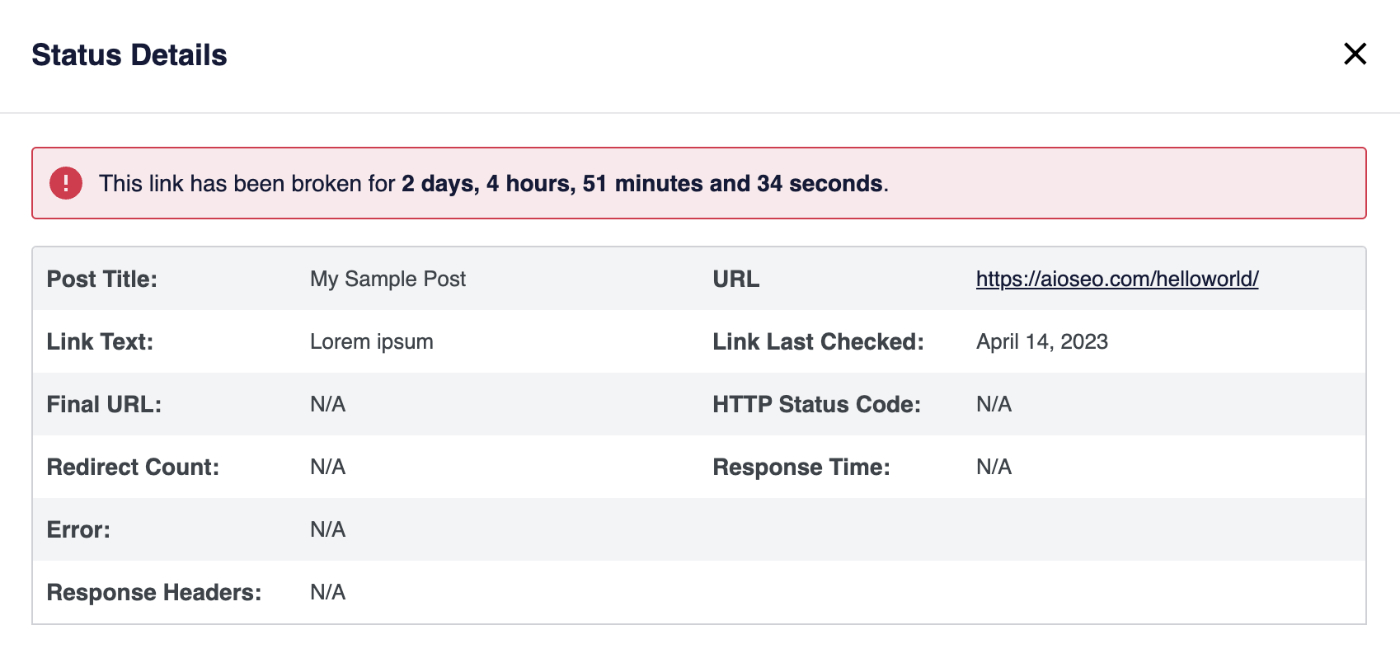
Puede hacer clic en el icono de Información en la columna de la derecha para ver una ventana emergente con más información sobre el enlace roto.
También verá su cuota actual y uso en el lado derecho de la tabla, como se muestra a continuación:

Ajustes
Hay algunas opciones, que puede encontrar en la pestaña Ajustes de Broken Link Checker.

La primera opción en Ajustes de enlaces es Evitar que los motores de búsqueda sigan los enlaces rotos.
Esta es una buena opción para usar, ya que evita que los motores de búsqueda sigan los enlaces rotos y vean un error 404 Página no encontrada, lo cual no les gusta.
Habilitar esta opción significará que la etiqueta rel="nofollow" se añadirá automáticamente a cualquier enlace roto.
La segunda opción es No actualizar la fecha de modificación de una página/entrada cuando se actualiza un enlace.
Esto es útil si no desea que los motores de búsqueda vean que su contenido se modificó cuando arregla un enlace roto.
La tercera opción es Resaltar enlaces rotos. Si habilita esto, los enlaces rotos se mostrarán en el front-end de su sitio con una línea roja ondulada debajo del enlace. Solo verá esto si ha iniciado sesión en su sitio como Editor o Administrador. Los visitantes no verán esto.
Ajustes avanzados
Si hace clic en el interruptor Ajustes avanzados, verá algunas opciones adicionales.
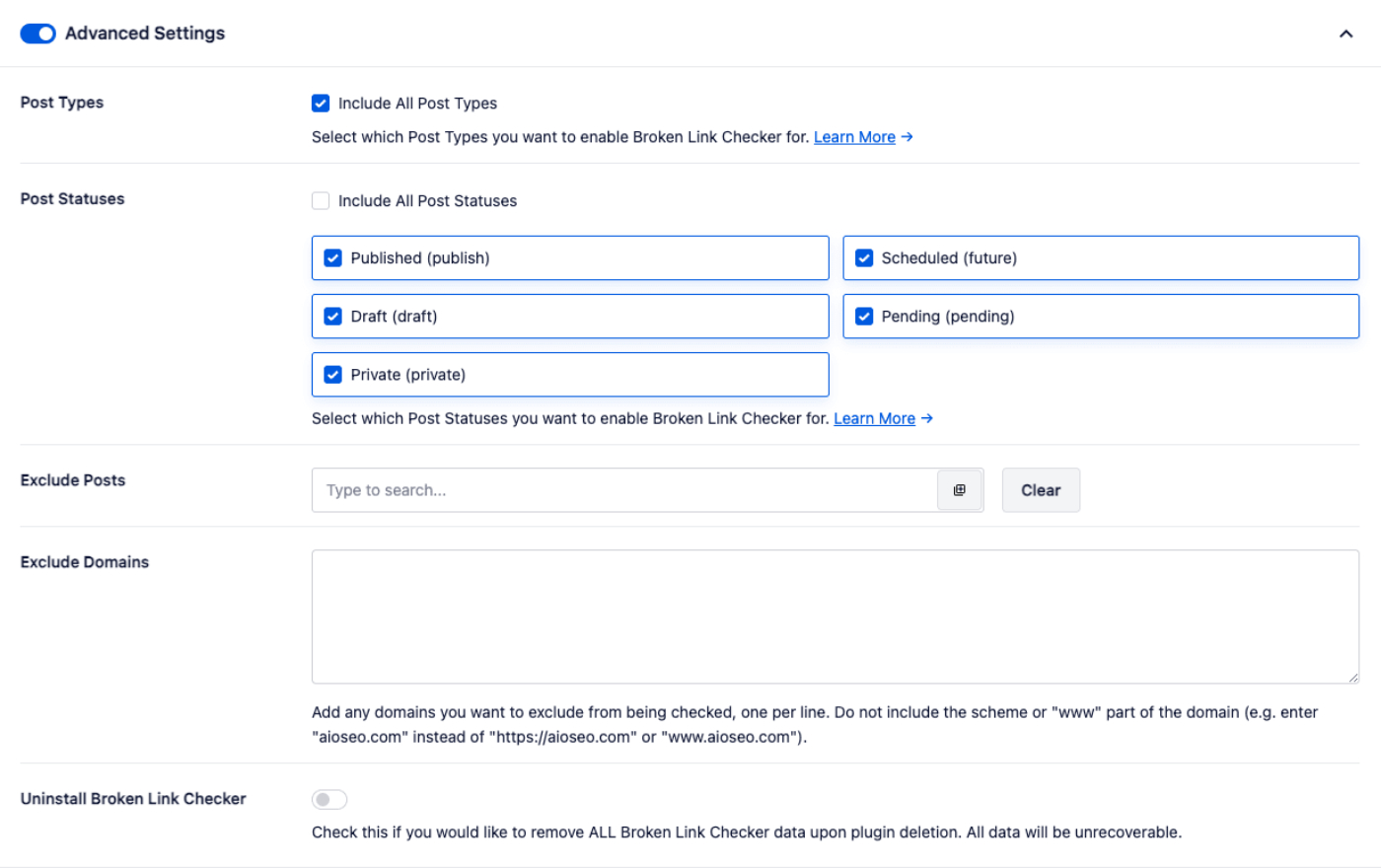
La primera opción es Tipos de entrada, donde puede seleccionar si desea que Broken Link Checker escanee enlaces e imágenes rotos en todos los tipos de entrada o solo en algunos.
La segunda opción es Estados de entrada, donde puede seleccionar si desea que Broken Link Checker escanee enlaces e imágenes rotos en entradas de cualquier estado o solo en algunas.
La tercera opción es Excluir Entradas, donde puede introducir el nombre o el ID de cualquier entrada y página que no desee que Broken Link Checker escanee.
La cuarta opción es Excluir Dominios. Aquí puede introducir cualquier dominio que desee excluir de la comprobación. Introduzca un dominio por línea sin la parte "https" o "www" del dominio. Por ejemplo, facebook.com.
La última opción es Desinstalar Broken Link Checker, donde puede seleccionar eliminar todos los datos al desactivar y eliminar el plugin de su sitio.