
Este tutorial te mostrará una forma sencilla de añadir Microsoft Clarity a WordPress.
Solo lleva unos minutos. Una vez que hayas terminado, Microsoft Clarity analizará cómo interactúan los usuarios con tu sitio.
Puedes usar estos datos para mejorar tus páginas de WordPress y aumentar las conversiones.
Así que, aprendamos a añadir Microsoft Clarity a WordPress en 3 sencillos pasos.
En este artículo
¿Qué es Microsoft Clarity?
Microsoft Clarity es una herramienta gratuita que analiza el comportamiento de los usuarios en tu sitio. ¿A qué elementos prestan más atención? ¿Qué puntos de conversión se ignoran?
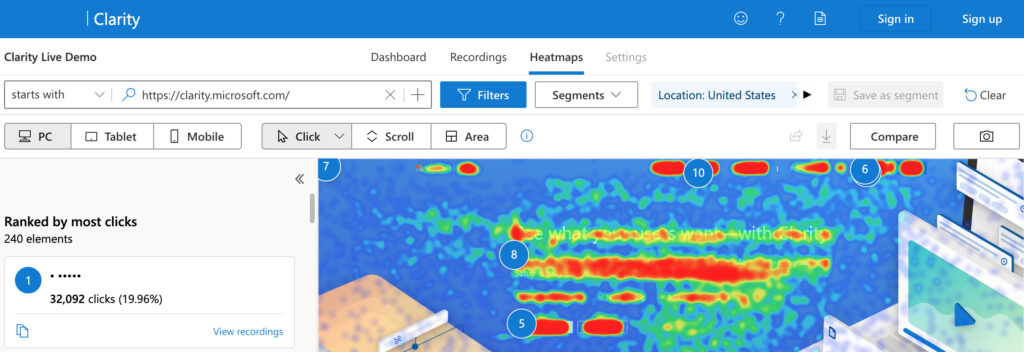
Con funciones como Mapas de calor y Grabaciones, Microsoft Clarity proporciona representaciones visuales sencillas de las interacciones de los usuarios.
- Los mapas de calor muestran cómo interactúan los usuarios con las páginas web. Puedes usar esta información para reorganizar tu página y atraer la atención a los elementos esenciales.
- Las grabaciones son repeticiones de las interacciones de los visitantes con tu sitio.
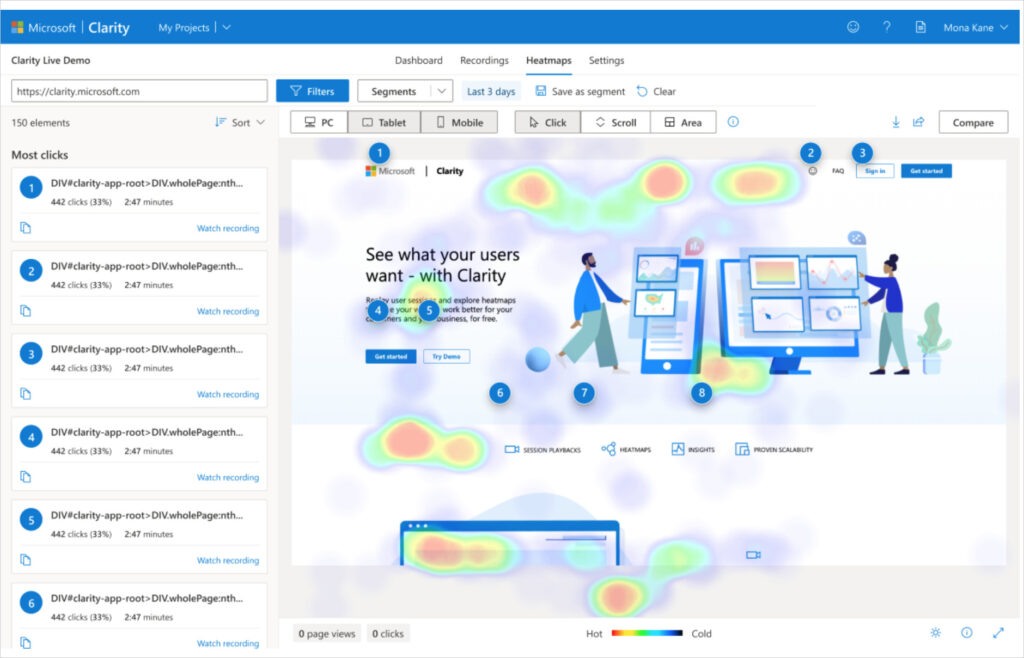
En comparación con otras herramientas, como Google Analytics, Microsoft Clarity se centra principalmente en el comportamiento de los visitantes de tu sitio web. Por lo tanto, es una herramienta complementaria.
Cómo añadir Microsoft Clarity a WordPress
Añadir Microsoft Clarity a WordPress es fácil con All in One SEO (AIOSEO).
Crearás una cuenta de Clarity. Luego copiarás y pegarás el número de ID en WordPress.
Repasemos los pasos, uno por uno.
Paso 1: Descarga e instala All in One SEO (AIOSEO)
El primer paso es descargar e instalar All in One SEO (AIOSEO).
Se abrirá un asistente de configuración que te guiará a través de algunos pasos.
Paso 2: Crear una cuenta de Microsoft Clarity
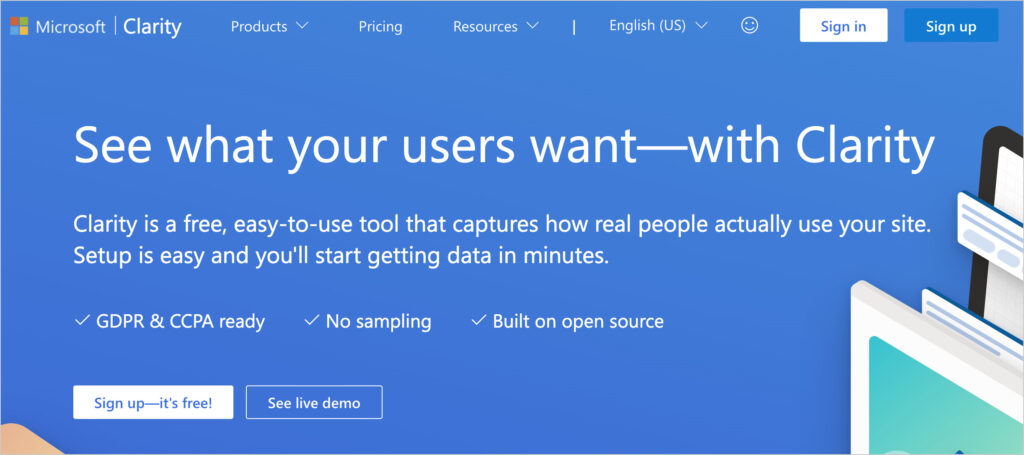
A continuación, ve a Microsoft Clarity y haz clic en el botón Registrarse en la parte superior izquierda.
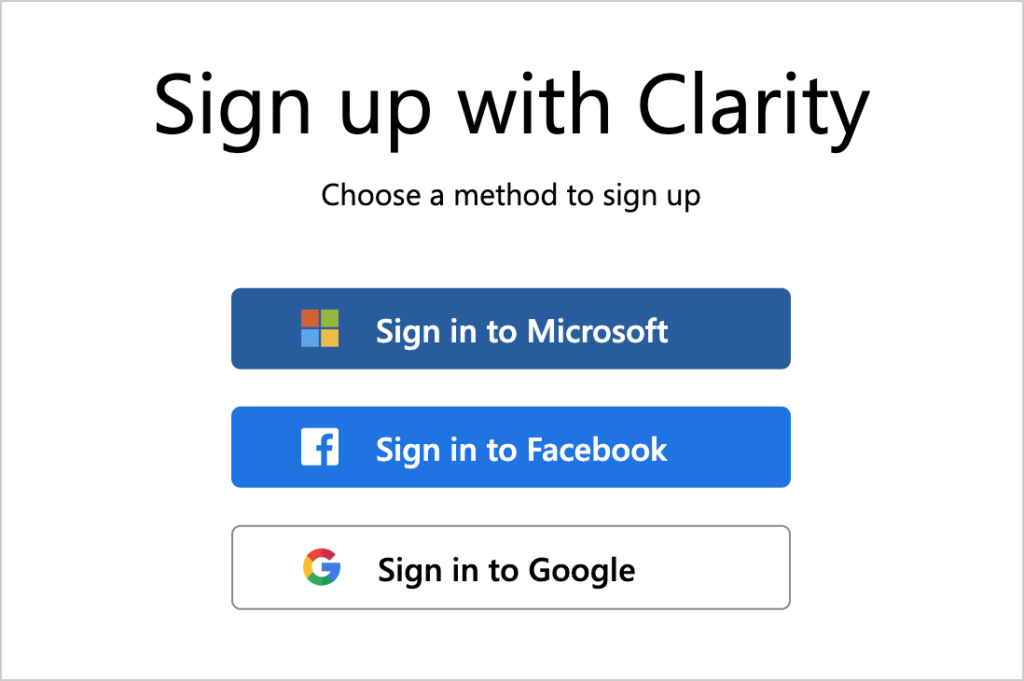
Elige un método para registrarte. Puedes usar tu ID de Microsoft (si tienes una), tu cuenta de Facebook o Google.
Paso 3: Crear un nuevo proyecto de Microsoft Clarity
Una vez que inicies sesión, se te pedirá que "Añadas un nuevo proyecto".
Añade el nombre del proyecto (el nombre de tu sitio web) y la URL de tu sitio.
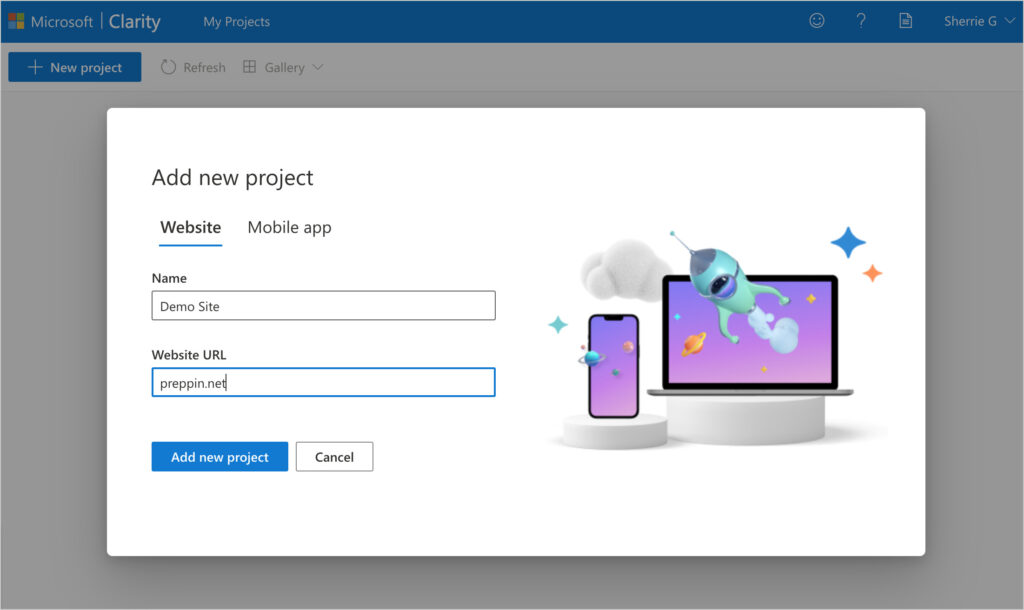
Después de hacer clic en el botón Añadir nuevo proyecto en la parte inferior, se te preguntará cómo quieres instalar Microsoft Clarity.
Elige "Instalar en una plataforma de terceros".
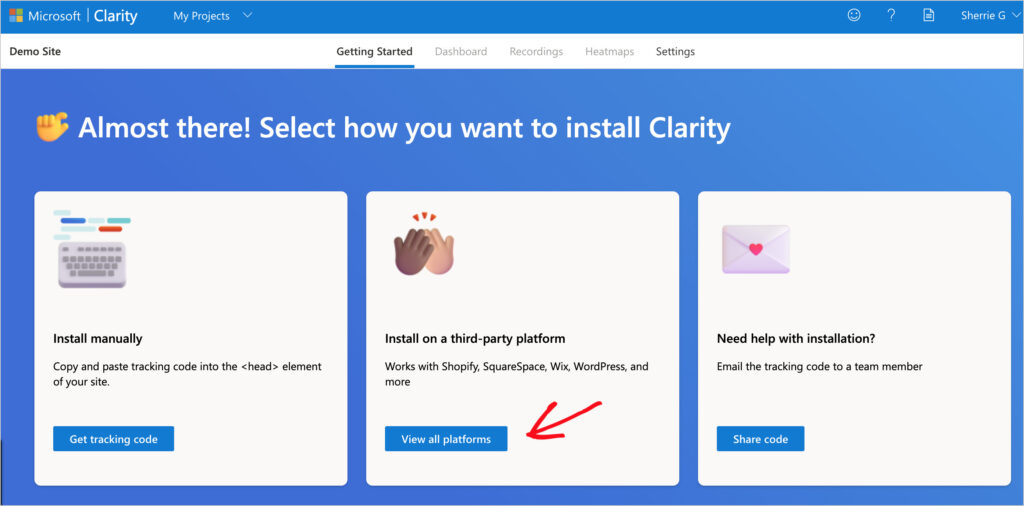
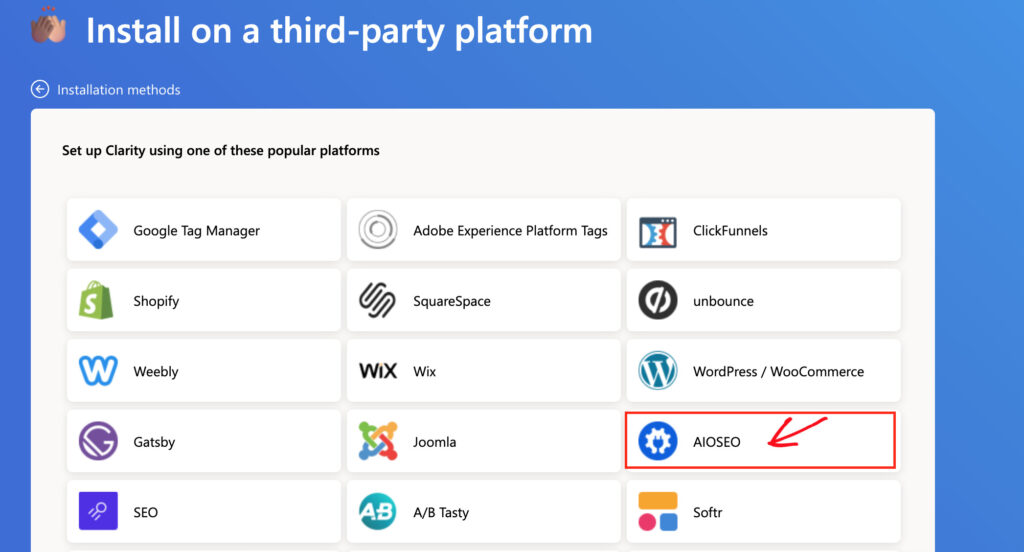
Luego haz clic en AIOSEO.
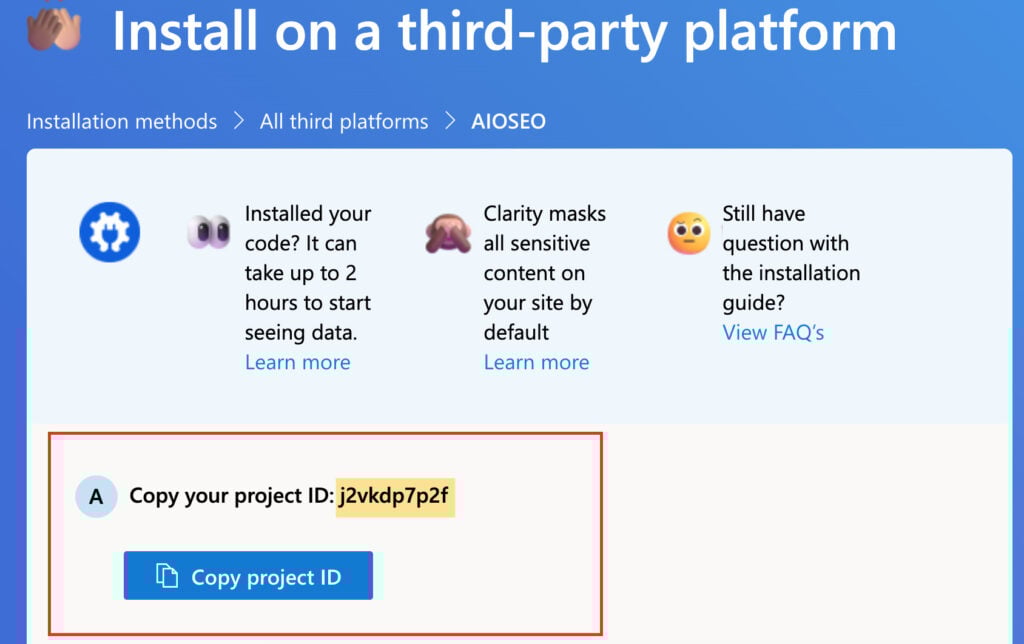
A continuación, copia tu ID de proyecto.
Ahora, volvamos a tu cuenta de WordPress.
Paso 4: Conectar Microsoft Clarity con AIOSEO
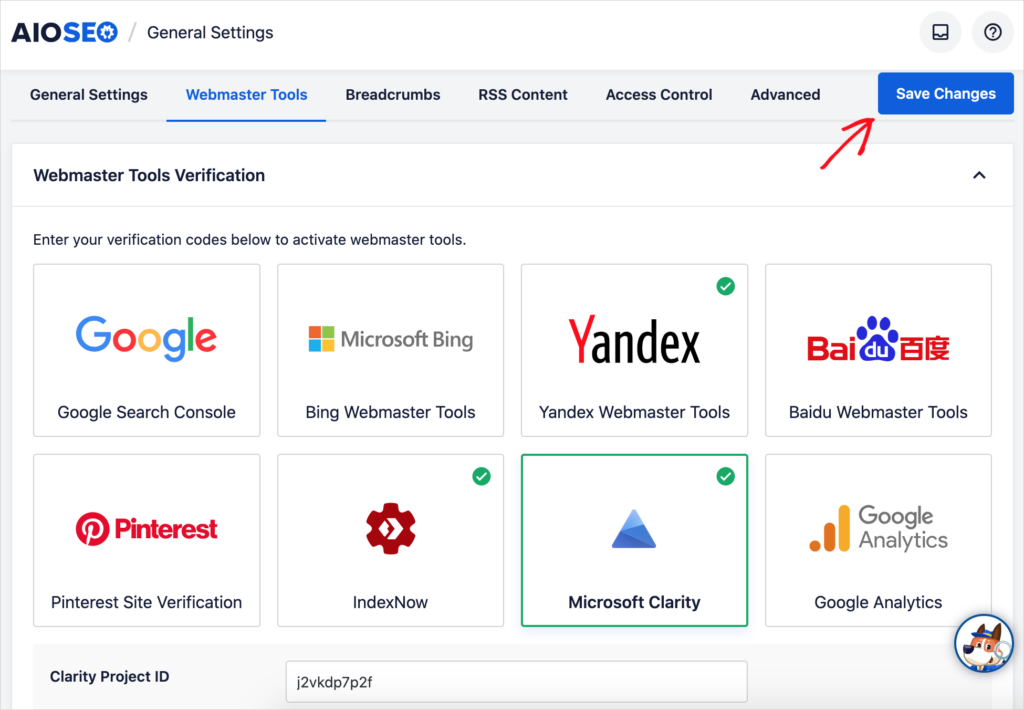
En WordPress, haz clic en el icono de AIOSEO en tu barra de administración de WordPress y selecciona Ajustes generales. Luego haz clic en la pestaña Herramientas para webmasters.
AIOSEO » Ajustes generales » Herramientas para webmasters
- Selecciona el cuadrado de Microsoft Clarity.
- Introduce tu número de ID de proyecto copiado en el campo designado.
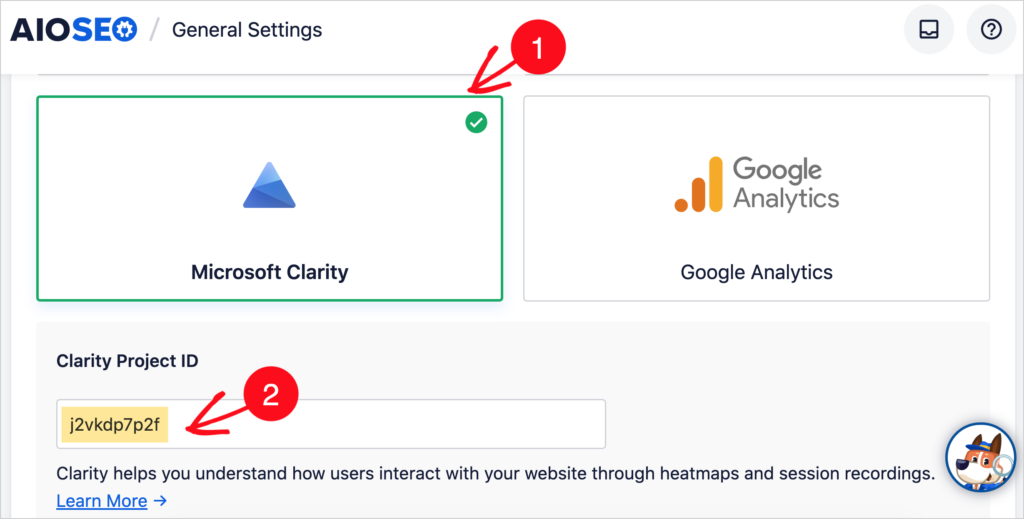
Asegúrate de hacer clic en el botón Guardar cambios en la esquina superior derecha.
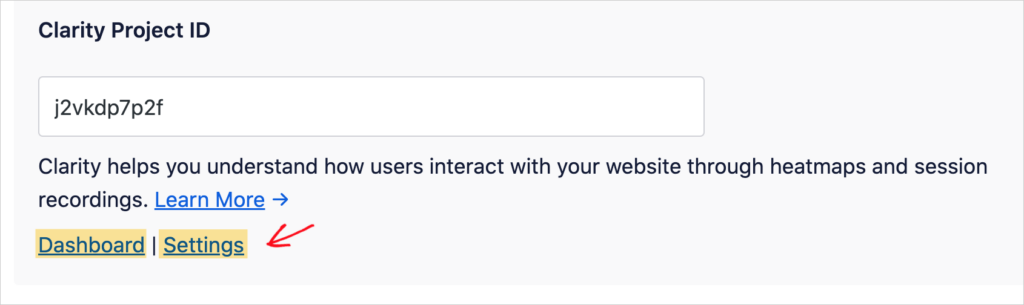
Para ajustar tu configuración de Microsoft Clarity o ver el Panel, regresa a la página de Herramientas para webmasters de AIOSEO.
Ahora que sabes cómo añadir Microsoft Clarity a WordPress, querrás ver los resultados. Veamos cómo hacerlo.
Revisión de los resultados de Microsoft Clarity
Microsoft Clarity tardará un par de horas en empezar a capturar resultados.
Para ver los datos, regresa a tu cuenta de Clarity y selecciona tu proyecto en el menú desplegable Mis proyectos.
Puedes navegar entre Panel, Grabaciones, Mapas de calor y Configuración.
Preguntas y respuestas: Uso de Microsoft Clarity en WordPress
¿Cómo uso Microsoft Clarity para SEO?
Microsoft Clarity recopila datos y no impacta directamente en el SEO. Sin embargo, puedes usar los datos para tomar decisiones que aumenten las conversiones.
¿Cómo funciona la extensión de Chrome de Microsoft Clarity?
La extensión de Chrome en vivo de Microsoft Clarity proporciona datos en tiempo real e históricos sobre la interacción del usuario con tu sitio. Superpone un widget en tu sitio que solo ve el titular de la cuenta.
Como tal, sirve como un atajo para acceder a datos seleccionados de Clarity.
En general, los datos en tiempo real no son tan valiosos como podrían parecer. Observar a un puñado de personas interactuar con tu sitio probablemente no proporcionará información útil. Sin embargo, si estás ejecutando una promoción o anuncio para una página y tienes muchos visitantes llegando en un corto período de tiempo, estos datos podrían ayudarte a mejorar las conversiones sobre la marcha.
¿Tiene Microsoft Clarity una API?
Sí, Microsoft Clarity ofrece una API que se puede utilizar para acceder a funciones avanzadas. Lee la documentación oficial para obtener más información.
¿Es Microsoft Clarity mejor que Hotjar?
Microsoft Clarity y Hotjar son muy diferentes, y aunque tienen algunas características superpuestas, cuál es mejor depende de lo que estés buscando. Por ejemplo, ambos ofrecen planes gratuitos con mapas de calor y grabaciones de sesiones.
Pero Hotjar proporciona una pestaña interactiva para que los visitantes proporcionen comentarios sobre tu sitio web. Capturar este tipo de comentarios es un elemento crucial en el marketing exitoso. (Puedes probar la pestaña en su sitio web). Además, Hotjar proporciona varios tipos de mapas de calor, así como seguimiento de embudos.
Recomendamos probar ambas herramientas para ver cuál prefieres.
Consulta más alternativas a Hotjar aquí.
F
¿Cómo accedo a Microsoft Clarity?
Para acceder a Microsoft Clarity, ve a la página de inicio y crea una cuenta. Los usuarios de WordPress pueden usar estas instrucciones para instalar Clarity.
¿Es Microsoft Clarity gratuito?
Sí, Microsoft Clarity es una herramienta gratuita y no tiene un nivel de pago.
Microsoft Clarity vs. Google Analytics: ¿En qué se diferencian?
Si eres nuevo en analítica, puede que te preguntes en qué se diferencia Microsoft Clarity de Google Analytics.
Microsoft Clarity y Google Analytics son herramientas de análisis web gratuitas que sirven para propósitos diferentes.
Google Analytics captura una gran cantidad de datos cuantitativos y cualitativos sobre tu sitio y ofrece numerosos métodos para personalizar y presentar esos datos.
Los datos van desde métricas básicas de tráfico y visualizaciones de página hasta modelos de atribución avanzados y seguimiento de embudos de conversión.
Microsoft Clarity se integra con Google Analytics (GA4) y utiliza esos datos para enriquecer sus visualizaciones de interacción.
Por lo tanto, aunque puedes ver datos de GA4 como Referidores y Dispositivos en el panel principal de Microsoft Clarity, la herramienta enfatiza los mapas de calor y las grabaciones.
Recursos para el Análisis de Sitios Web
- 4 Formas en que el Análisis de Comportamiento Puede Ayudar a Guiar tu Estrategia de SEO
- Cómo Configurar Google Analytics en un Sitio Web de WordPress
- ¿Qué es el Análisis SERP y Cómo Puede Ayudar a Impulsar tu SEO?
- Cómo monitorizar el impacto de las actualizaciones del algoritmo de Google
- Cómo rastrear las clasificaciones de palabras clave SEO en WordPress
- 6 Trucos de Poder de Estadísticas de Búsqueda para Ayudar a Impulsar tus Rankings
- Cómo Realizar un Análisis SEO en tu Sitio Web de WordPress
- Dificultad de palabras clave en SEO: ¿Qué es y cómo usarla?
- Cómo Crear SOPs de SEO que Impulsen tu Tráfico Orgánico
- Cómo Establecer Objetivos de SEO que Ayuden a Impulsar los Rankings
- ¿Cuánto tiempo tarda el SEO en mostrar resultados?
- 10 formas de usar la extensión de Chrome Analizador de AIOSEO
Después de Añadir Microsoft Clarity a WordPress
Ahora que has aprendido cómo añadir Microsoft Clarity a WordPress, ¿qué pasos adicionales puedes tomar para alcanzar tus objetivos de sitio web?
Explora cómo usar el análisis de comportamiento en tu estrategia de SEO. Y configura Google Analytics en tu sitio de WordPress fácilmente.
Únete a nosotros en nuestro Canal de YouTube para encontrar tutoriales sencillos de SEO para WordPress. También puedes seguirnos en X (Twitter), LinkedIn o Facebook para estar al tanto.
¿Quieres probar AIOSEO gratis?
Introduce la URL de tu sitio web de WordPress para instalar AIOSEO Lite.

Descargo de responsabilidad: Nuestro contenido es compatible con los lectores. Esto significa que si haces clic en algunos de nuestros enlaces, podemos ganar una comisión. Solo recomendamos productos que creemos que añadirán valor a nuestros lectores.

Encontré el mejor plugin AIOSEO que es mi elección. Gracias